Как изменить междустрочный интервал в Word
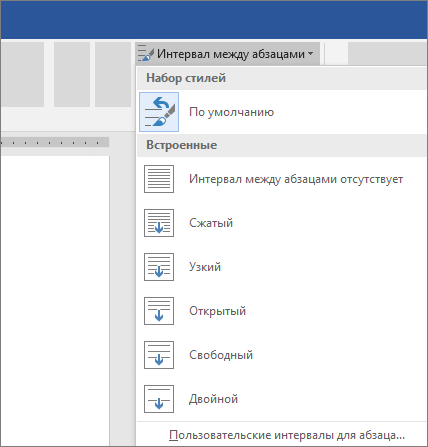
- На вкладке Конструктор нажмите кнопку Интервал между абзацами.
- Наведите указатель на каждый вариант для предварительного просмотра, а затем выберите подходящий. Чтобы настроить одинарный интервал, выберите пункт Интервал между абзацами отсутствует.
Изменение междустрочного интервала для части документа
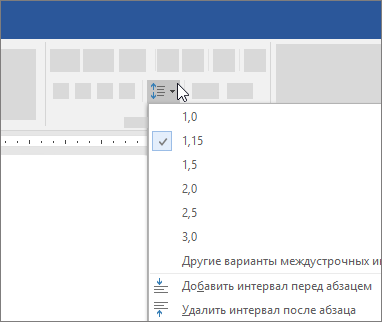
- Выделите абзацы, которые нужно изменить.
- На вкладке Главная нажмите кнопку Интервал и выберите нужный интервал.
- Чтобы настроить интервал, выберите параметры междустрочного интервала. Можно настроить несколько областей, включая интервалы до и после абзацев.
Как уменьшить интервал между буквами в Ворде

Microsoft Word — один из самых распространенных текстовых редакторов, который используется для создания документов различного типа. Однако, иногда возникают ситуации, когда нужно тонко настроить внешний вид текста. Одна из таких задач — уменьшение интервала между буквами в Word.
Уменьшение интервала между буквами может быть полезным при оформлении заголовков, строчек кода, логотипов и других элементов документа. Кроме того, это может придать тексту более компактный или стильный вид.
В данном гайде мы рассмотрим несколько способов, с помощью которых вы сможете уменьшить интервал между буквами в Word. При этом будут рассмотрены как основные инструменты программы, так и расширенные методы использования стилей и VBA-макросов.
Основные способы включают изменение интервала между символами в диалоговом окне «Шрифт», применение «Межсимвольного интервала» и использование клавиш сочетаний. Расширенные методы включают использование стилей и VBA-макросов для автоматизации процесса изменения интервала между буквами.
Методы уменьшения интервала между буквами в Word
Microsoft Word предоставляет несколько способов уменьшить интервал между буквами в тексте. Это может быть полезно при оформлении заголовков, логотипов или других элементов документа, где требуется аккуратное расположение букв.
Вот несколько методов, которыми можно воспользоваться:
1. Регулировка интервала вручную: В Word можно изменить интервал между символами, выбрав нужный текст и открыв свойства шрифта. Во вкладке «Шрифт» диалогового окна можно подобрать желаемый размер межсимвольного интервала (как увеличить, так и уменьшить).
2. Использование функции «Уменьшение интервала» (кернинг): В Word есть специальная функция «Уменьшение интервала» в меню «Разметка». Эта функция позволяет настроить расстояние между двумя символами или группами символов. Для этого выделяется нужный текст и выбирается вариант «Уплотнение» или «Сжатие» во вкладке «Символы».
3. Использование стилей: В Word можно создавать и применять собственные стили, в которых определены настройки интервала между символами. Для этого нужно открыть панель стилей, создать новый стиль или отредактировать существующий, и выбрать нужные параметры интервала между символами.
4. Использование специальных шрифтов: Некоторые шрифты имеют встроенные настройки интервала между символами, что позволяет достичь более точного и эстетически приятного расположения букв. В Word можно выбрать нужный шрифт в меню «Шрифт» и воспользоваться возможностями изменения интервала во вкладке «Расширенные» диалогового окна.
Используя эти методы, можно легко и быстро уменьшить интервал между буквами в Word. Это поможет создать профессионально оформленный документ с четкими и аккуратно расположенными буквами. Экспериментируйте с настройками и выбирайте наиболее подходящий вариант для вашего проекта.
Использование стиля символов
Для уменьшения интервала между буквами в Word можно воспользоваться стилем символов. Этот стиль позволяет настроить различные параметры отображения текста, включая интервал между символами.
Чтобы изменить интервал между буквами с помощью стиля символов, следуйте следующим шагам:
- Выделите текст, к которому хотите применить изменения интервала.
- Откройте вкладку «Шрифт» в верхней панели инструментов.
- В разделе «Шрифт» найдите кнопку «Дополнительно» и нажмите на нее.
- В открывшемся окне «Установки символов» выберите вкладку «Расширенные» и найдите раздел «Интервал символов».
- В поле «Интервал» введите желаемое значение интервала между символами. Вы можете ввести отрицательное значение для уменьшения интервала или положительное для его увеличения.
- Нажмите кнопку «ОК», чтобы закрыть окно «Установки символов».
После выполнения этих шагов интервал между буквами в выделенном тексте должен измениться в соответствии с введенными настройками. Вы также можете применить стиль символов к другому тексту, повторив описанный выше процесс.
Использование стиля символов позволяет вам точно настроить интервал между буквами в Word и создать оптимальное отображение текста в документе. Этот метод полезен не только для изменения интервала между буквами, но и для других тонких настроек шрифта и символов.
Регулировка интервала между символами
Microsoft Word предоставляет возможность настройки интервала между символами, что может быть полезно при оформлении документа или подготовке материалов для публикации. В этом разделе мы рассмотрим, как изменить интервал между символами в Word.
1. Выделите текст, в котором хотите изменить интервал между символами.
2. На панели инструментов выберите вкладку «Главная».
3. В разделе «Шрифт» найдите кнопку с раскрывающимся списком «Расстояние между символами» и нажмите на нее.
4. В появившемся окне можно выбрать одну из предложенных опций, которые варьируются от «Узкий» до «Широкий», или указать свое значение, выбрав пункт «Определенное расстояние».
5. Если вы выбрали опцию «Определенное расстояние», то введите требуемое значение в поле «Расстояние между символами» и нажмите «ОК».
6. Интервал между символами будет изменен в соответствии с выбранными настройками.
Теперь вы знаете, как легко и быстро изменить интервал между символами в Microsoft Word. Эта функция поможет вам достичь нужного оформления документа и сделать его более читабельным и привлекательным.
Применение встроенной функции «Ужать»
В программе Word существует встроенная функция «Ужать», которая позволяет уменьшить интервал между буквами в тексте. Эта функция особенно полезна при оформлении заголовков, подзаголовков и других текстовых элементов, когда требуется создать компактный и современный вид.
Чтобы применить функцию «Ужать», следуйте этим простым шагам:
Шаг 1: Выделите текст, к которому вы хотите применить функцию «Ужать».
Шаг 2: На панели инструментов вкладки «Главная» найдите раздел «Шрифт».
Шаг 3: В разделе «Шрифт» найдите кнопку «Дополнительно» и нажмите на нее.
Шаг 4: В открывшемся окне выберите опцию «Ужать» и установите нужное значение сокращения интервала между буквами.
Шаг 5: Нажмите «ОК», чтобы применить изменения.
После выполнения этих шагов интервал между буквами в вашем тексте будет уменьшен в соответствии с выбранным значением. Это позволит вам создавать тексты с более компактным и стильным внешним видом.
Изменение интервала между символами вручную
При работе в программе Microsoft Word можно легко изменить интервал между символами текста, чтобы создать нужный визуальный эффект или улучшить читаемость документа. Для этого нужно следовать несложным инструкциям:
- Выделите текст, в котором хотите изменить интервал между символами. Выделить можно как отдельное слово, так и несколько предложений или весь абзац.
- На панели инструментов в разделе «Главная» найдите кнопку «Расширенный формат текста» (она изображена как буква «A» с двумя стрелками влево и вправо).
- В появившемся меню выберите пункт «Параметры символов».
- В открывшемся окне «Параметры символов» перейдите на вкладку «Дополнительные» и найдите раздел «Интервал между символами».
- В поле «Значение» введите желаемый интервал между символами. Можно вводить отрицательные значения, чтобы символы находились ближе друг к другу, или положительные, чтобы они разошлись.
- Нажмите кнопку «ОК», чтобы применить изменения.
После выполнения всех этих шагов интервал между символами в выделенном тексте будет изменен согласно заданным параметрам. Если вам нужно изменить интервал в другой части текста, следует повторить эти действия соответствующим образом.
Заметьте, что данная настройка изменяет интервал только для выделенного текста, поэтому, если вы хотите изменить интервал во всем документе, нужно выделить весь текст перед началом процесса. Также надо помнить, что при печати документа на другом компьютере с другими шрифтами и настройками интервала эффект может измениться.
Как в Word уменьшить расстояние между строками

Если для форматирования текста необходимо установить конкретный числовой интервал, тогда используйте опцию «Множитель». В поле рядом установить заданное числовое значение.
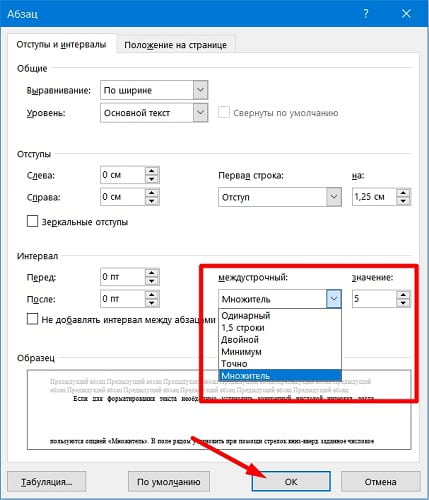
- Перейти на вкладку «Главная» и найти блок «Абзац»;
- нажмите на пункт«Интервал» и выберите из списка нужный вариант отступа.

Уменьшение интервала между последними строчками абзацев
Microsoft Word позволяет менять дистанцию между фрагментами документа. Сделать это можно при помощи меню блока «Абзац». Для этого нужно на «Главной» нажать на иконку «Интервал» и выбрать нужное значение.
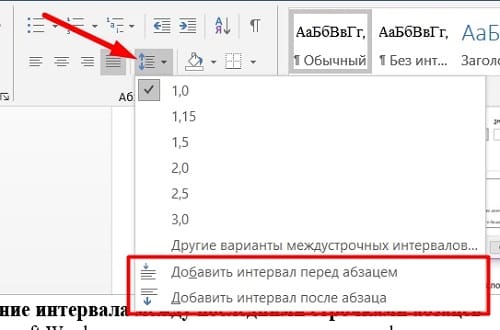
- Выделите нужный фрагмент текста или весь текст и нажмите правой кнопкой мыши;
- выберете пункт в контекстном меню «Абзац»;
- в блоке «Интервал» задайте нужное значение в полях «Перед» и «После».

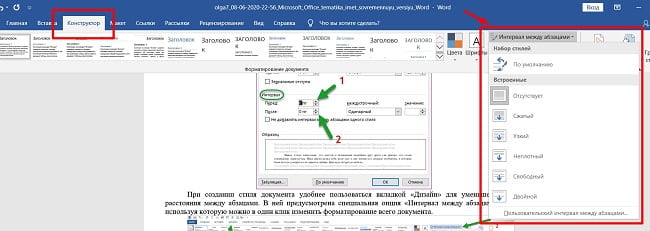
При использовании этой опции указать заданный числовой параметр не получится, надо использовать блок или меню отступов. Если внесенные изменения не соответствуют рекомендованному форматированию, сделать исправления можно по тем же описанным алгоритмам.
Изменяем расстояние между строками

На рисунке показан разный интервал между строками, в первом столбце обычный интервал, во втором и третьем расстояние увеличено и уменьшено соответственно.
Также рекомендую прочесть статью о отступах абзаца коротко и понятно.
Так как же изменить расстояние между строками? Все просто, выделяем нужные нам строки и на панели инструментов кликаем по значку междустрочный интервал высветиться список с самыми часто используемыми значениями интервала, но только в сторону его увеличения (см.рис. ниже).
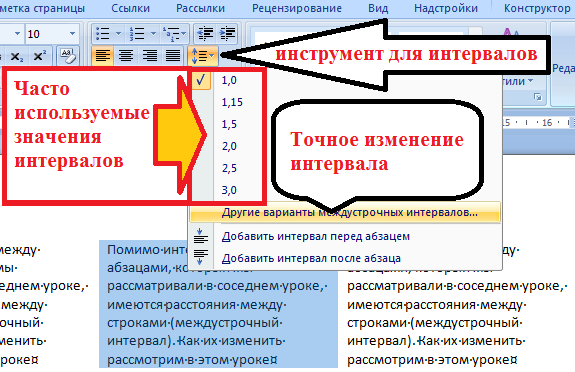
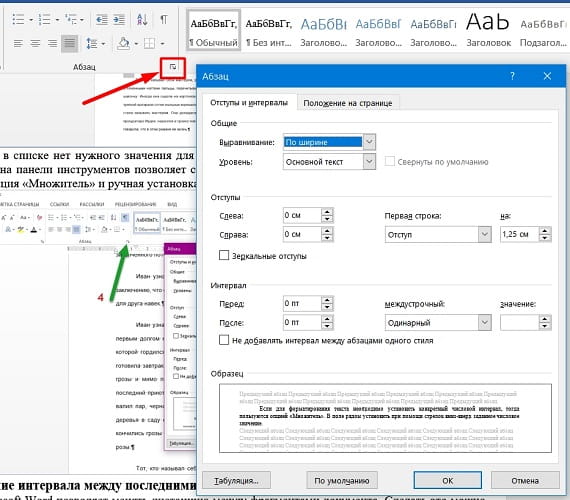
Чтобы изменить, а именно уменьшить расстояние между строками необходимо кликнув по значку междустрочный интервал выбрать пункт «Другие варианты междустрочных интервалов».
Нам высветиться диалоговое окошко в котором мы можем его изменить.
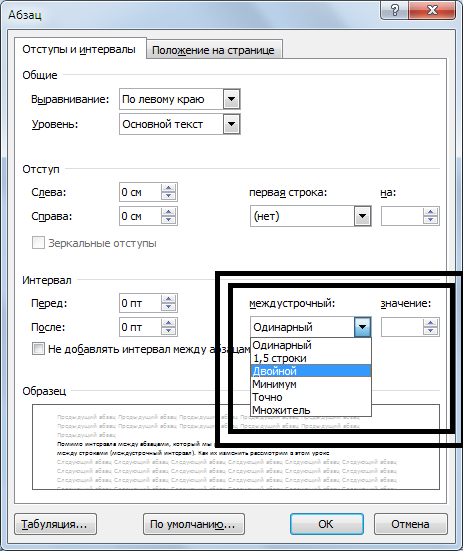
В разделе интервал будут 2 параметра, первый — междустрочный, второй — значение.
Междустрочный. Значения одинарный, 1,5 строки и двойной — это просто умножение обычного (одинарного) множитель 1,5 и на 2.
Чтобы выставить свой свое значение, на которое будет умножатся обычное расстояние между строк мы выбираем пункт множитель и в поле значение пишем целое или не целое число.
Число больше 1 к примеру 1,1 или 2 или 2,3 будут увеличивать расстояние.
Число меньше 1 к примеру 0,3 или 0,5 или 0,9 будут уменьшать расстояние.
Пример с использованием множителя:
Пусть стандартное расстояние между строчками равно размеру шрифта. В таком случае если мы выставим множитель 2, то расстояние между строками всегда будет в 2 раза больше размера шрифта.
Значение ТОЧНО:
Здесь в так обозначаемых 1 пт, 3 пт, 10 пт. ПТ — это так называемые пункты. Это расстояние не зависящее от размера букв, т.е. если выставить междустрочный интервал 10 пт (пунктов), а потом менять размер шрифта, то при разных размерах букв расстояние между строками будет оставаться одним и тем же.
Жми Привет! Если статья полезна, поддержи меня и сайт, поделись ей
Читайте также:
- Создание, форматирование таблиц, работа с ячейками
- Готовое отрывное объявление с фотографией
- Масштаб страницы
- Отступы и поля в MS Word
- Самостоятельно печатаем объявление
- Текст с новой страницы
- Расстояние между абзацами