Как поставить знак умножения на клавиатуре
Знак умножения — математический знак операции умножения. Изображают как центрированный крестик, точку или звёздочку.
Неверно использовать букву «х» и надстрочную звёздочку (*), которые больше всего похожи на знаки умножения (×), (∗) и (·)
Знак умножения отбивают от смежных символов и чисел пробелом. Если в качестве знака умножения применяется точка, то она не требует отбивки.
Правильно: 5 × 5 или 6 × (6 + 7) Неправильно: 5×5, 6×(6+7)
Источник:
М. В. Шульмейстер «Ручной набор», Книга, 1967 г.
Знаки умножения на клавиатуре
Где на клавиатуре знак умножить? На клавиатуре клавиш со знаками умножения нет, поэтому для их написания применяются различные методы.
Знаки умножить сочетанием клавиш в Windows
Сочетания цифр и клавиши Alt работают в Ворде и любом текстовом редакторе.
1) Переключаем клавиатуру на En.
2) Для написания знака умножения в виде крестика (×) следует одной рукой нажать клавишу Alt и, удерживая её, другой рукой ввести на клавиатуре цифры 0 2 1 5 . Отпустите Alt — получится знак умножения ×.
3) Для знака умножить в виде центрированной точки (·) применяется комбинация клавиш Alt и цифр 0 1 8 3 (или 0149 для жирной точки •).
4) В Word знак умножения в виде центрированной звёздочки (∗) можно получить, сочетая клавиши Alt и 8 7 2 7 .
Для ноутбуков, у которых на клавиатуре нет цифрового блока, нужно дополнительно нажать клавишу Fn и использовать функциональные клавиши с цифрами.
Знак умножения в символах Word
Устанавливаем курсор в нужное место текста → вкладка Вставка → Символ → Другие символы. (если значка умножения нет в готовом наборе) → Набор: дополнительная латиница-1. Выделяем символ умножения → Вставить.
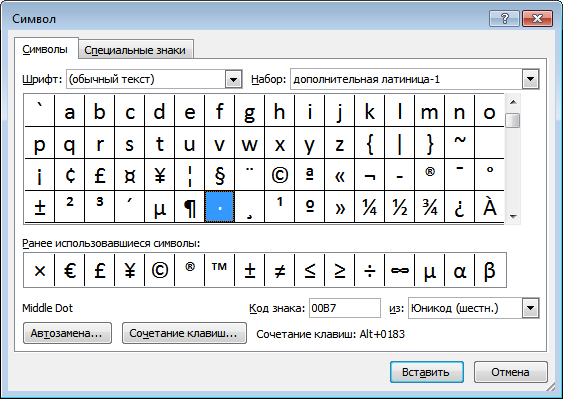
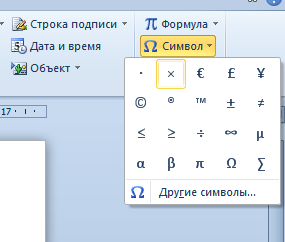
Word запомнит ваш выбор и поместит знаки умножения в наборе для быстрого доступа.
Знак умножения в таблице символов Windows
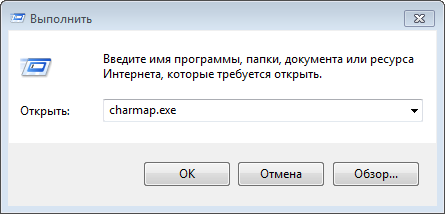
Открываем программу символов. Для её вызова нажимаем Пуск → Выполнить → charmap.exe → ОК.
В окне таблицы найдите значок умножения. Выделите его, нажмите кнопку Выбрать и Копировать.
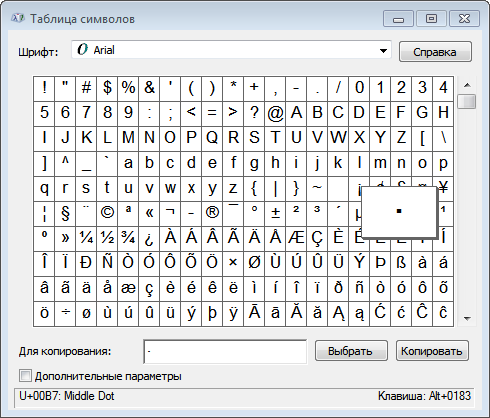
Остаётся лишь вставить символ в нужное место сочетанием клавиш Ctrl и V .
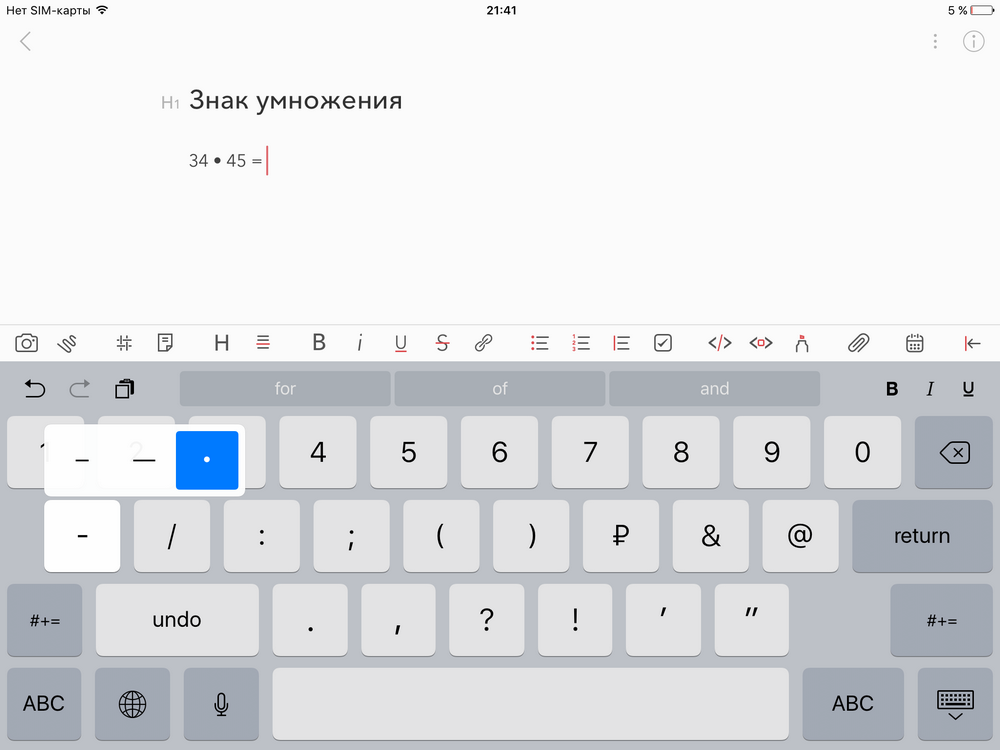
Знак умножения на iPhone и iPad
Нажмите и удерживайте клавишу с дефисом – — появится дополнительный символ • .
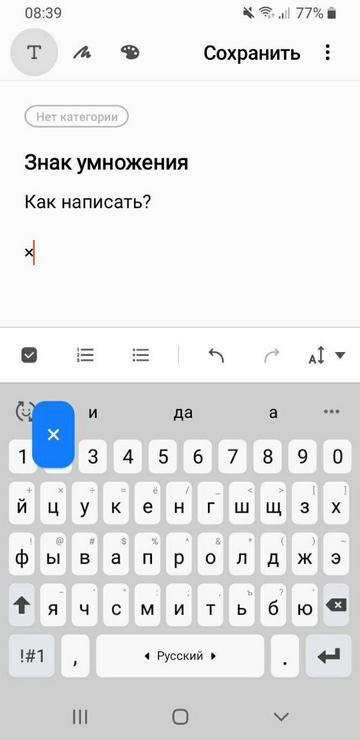
Знак умножения на телефоне Samsung
Нажмите и удерживайте клавишу с буквой Ц — появится дополнительный символ — знак умножения × .
Вёрстка знаков умножения
// html крестик × или × // html точка · или · // html звёздочка ∗ или ∗
Вставка знака умножения в Microsoft Word
Когда нужно поставить знак умножения в MS Word, большинство пользователей выбирают не самое правильное решение. Кто-то ставит “*”, а кто-то поступает еще более радикально, ставя обычную букву “x”. Оба варианта в корне неправильны, хоть и могут “прокатить” в некоторых ситуациях. Если же вы печатаете в Ворде примеры, уравнения, математические формулы, обязательно нужно ставить правильный знак умножения.
Наверное, многие еще со школы помнят, что в различной литературе можно столкнуться с различными обозначениями знака умножения. Это может быть точка, а может быть так называемая буква “x”, с разницей лишь в том, что оба эти символа должны находиться посреди строки и уж точно быть меньше основного регистра. В этой статье мы расскажем о том, как поставить в Ворде знак умножить, каждое из его обозначений.
Добавление знака умножения в виде точки
Вы, наверное, знаете о том, что в Ворде имеется довольно большой набор неклавиатурных знаков и символов, которые во многих случаях могут оказаться очень полезными. Мы уже писали об особенностях работы с этим разделом программы, и знак умножения в виде точки мы тоже будем искать там.
Вставка знака через меню “Символ”
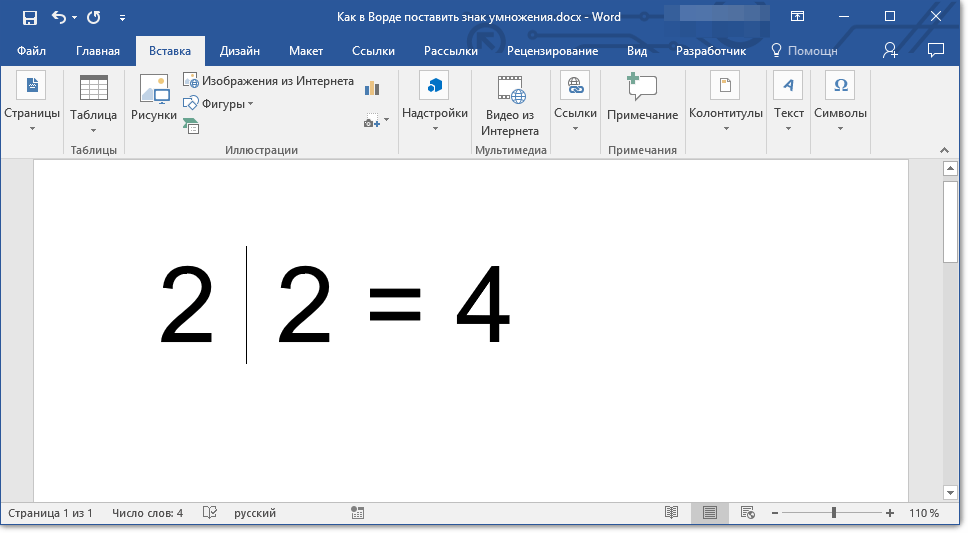
- Кликните в том месте документа, где нужно поставить знак умножения в виде точки, и перейдите во вкладку “Вставка”.
Примечание: Между цифрой (числом) и знаком умножения должен стоять пробел, также пробел должен стоять и после знака, перед следующий цифрой (числом). Как вариант, можно сразу написать те числа, которые нужно перемножить, и сразу поставить между ними два пробела. Знак умножения будем добавлять непосредственно между этими пробелами.
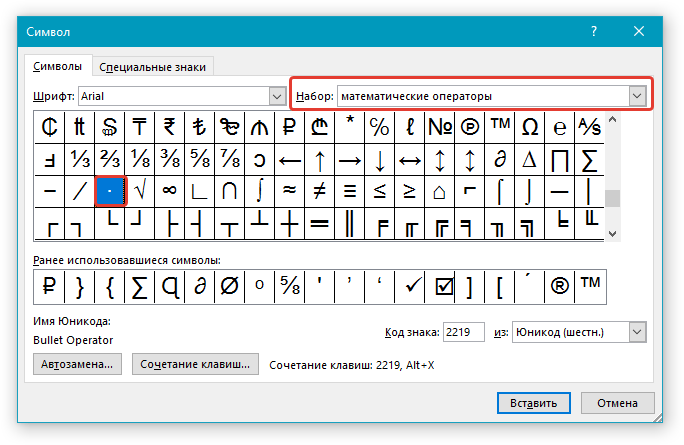
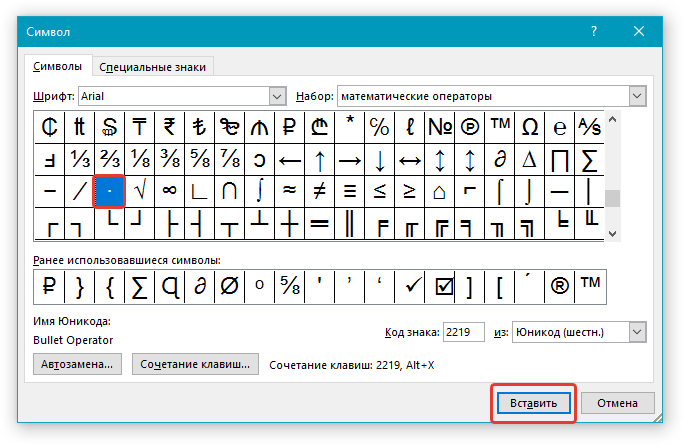
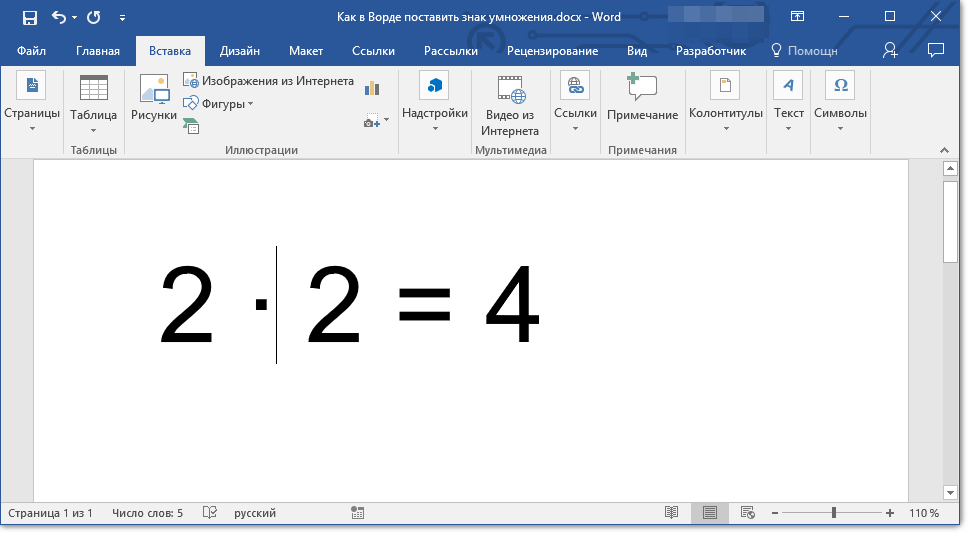
Вставка знака с помощью кода
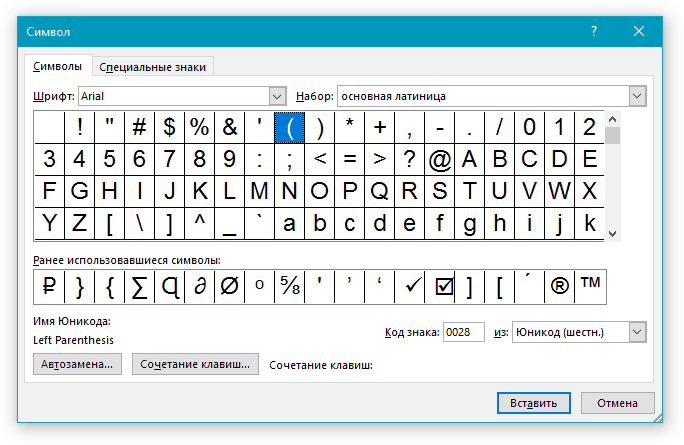
У каждого знака, представленного в окне “Символ”, есть свой код. Собственно, именно в этом диалоговом окне и можно подсмотреть, какой код имеет знак умножения в виде точки. Там же вы сможете увидеть комбинацию клавиш, которая поможет преобразовать введенный код в знак.
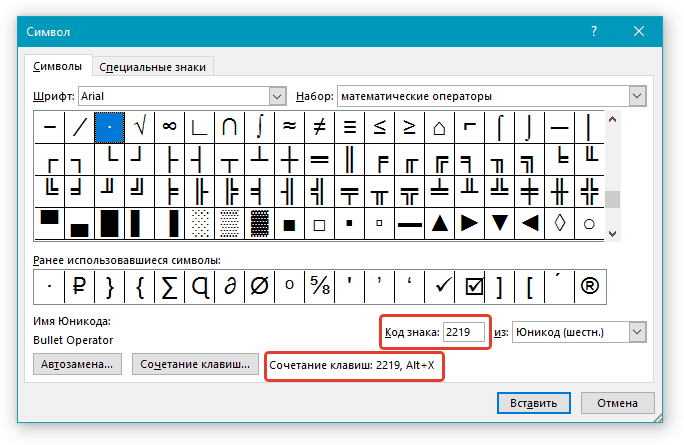
- Установите указатель курсора в том месте, где должен находиться знак умножения в виде точки.
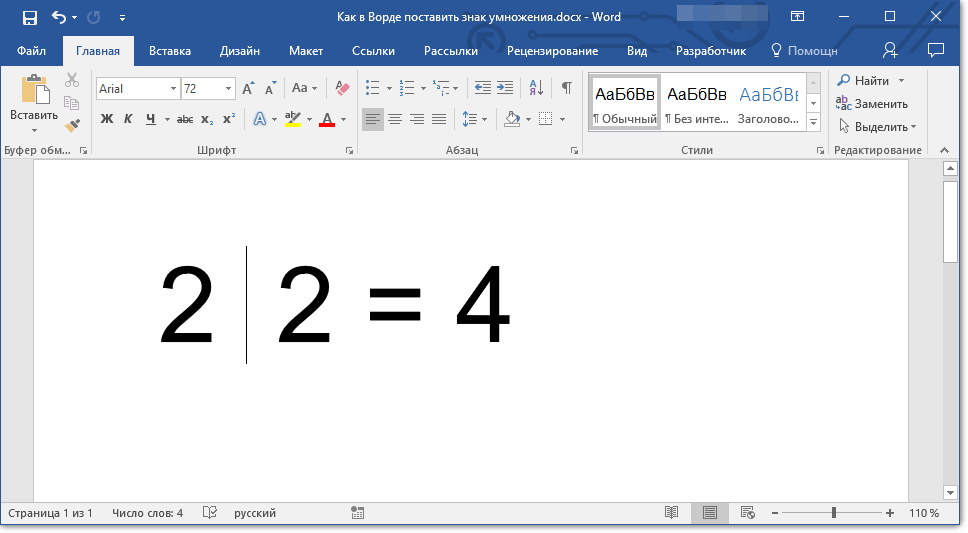
- Введите код “2219” без кавычек. Делать это нужно на цифровом блоке клавиатуры (расположен справа), предварительно убедившись в том, что режим NumLock активен.
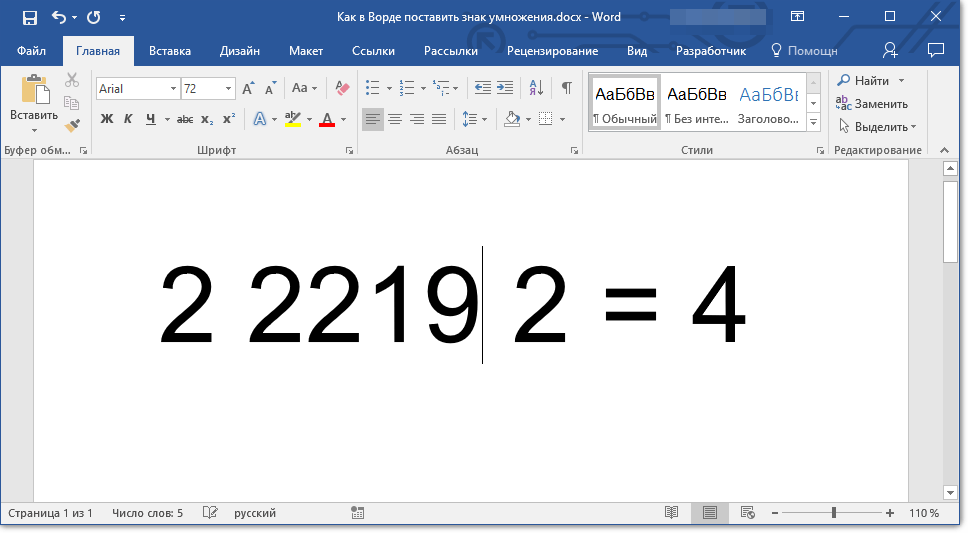
- Нажмите “ALT+X”.
- Введенные вами цифры будут заменены на знак умножения в виде точки.
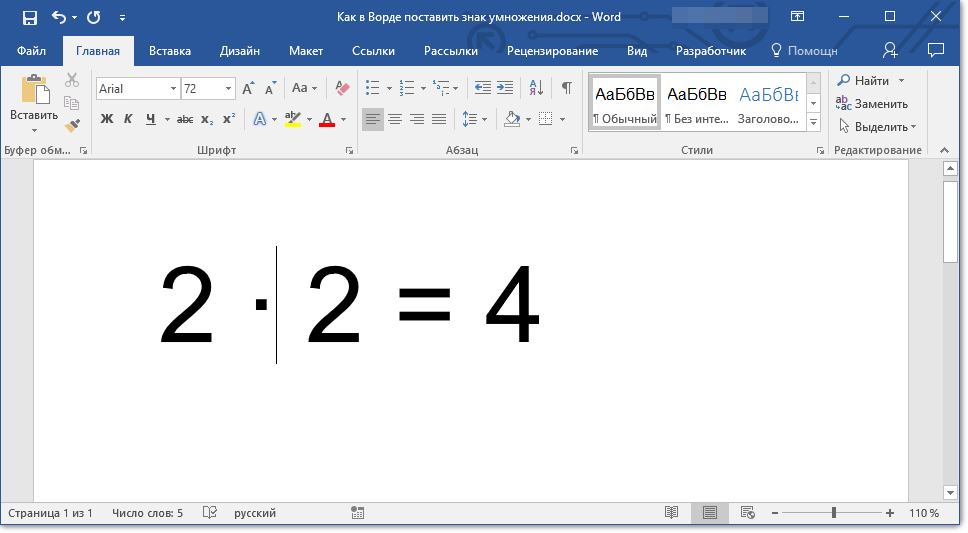
Добавление знака умножения в виде буквы “x”
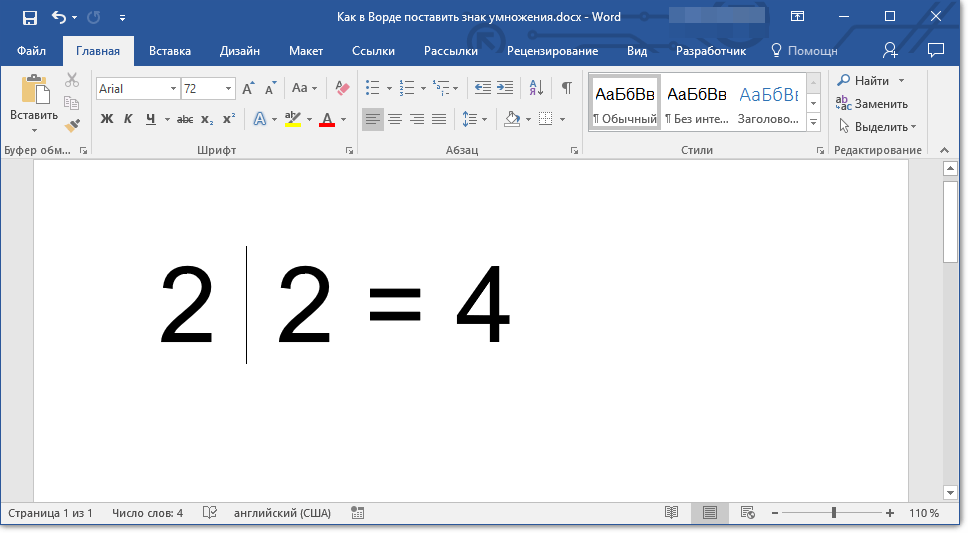
Ситуация с добавлением знака умножения, представленного в виде некоего крестика или, что более близко, уменьшенной буквы “x”, несколько сложнее. В окне “Символ” в наборе “Математические операторы”, как и в других наборах, вы его не найдете. И все же, добавить этот знак можно с помощью специального кода и еще одной клавиши.
Урок: Как в Ворде поставить знак диаметра
- Установите курсор в том месте, где должен находиться знак умножения в виде крестика. Переключитесь в английскую раскладку.
- Зажмите клавишу “ALT” и введите на цифровом блоке клавиатуры (справа) код “0215” без кавычек.
Примечание: Пока вы держите клавишу “ALT” и вводите цифры, они не отображаются в строке — так и должно быть.
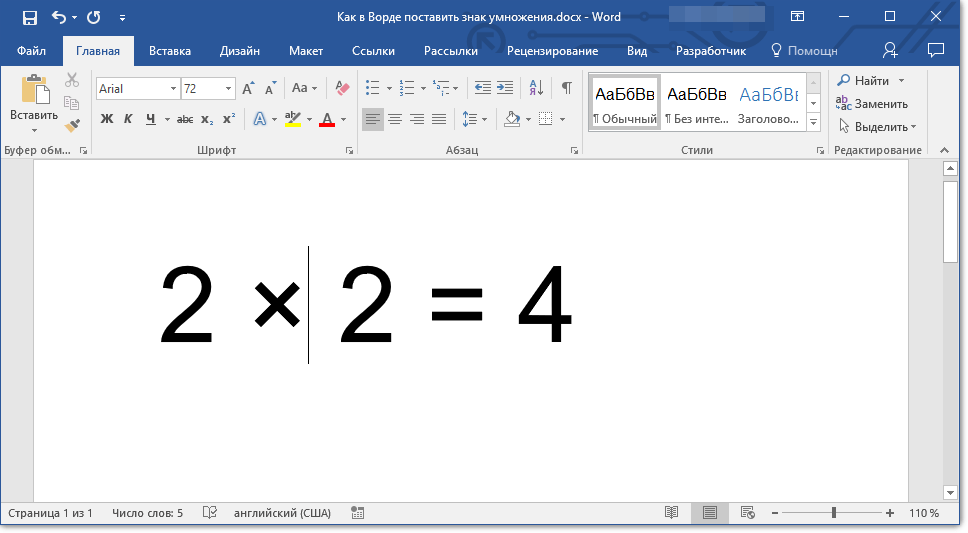
Вот, собственно, и все, из этой небольшой статьи вы узнали, как в Word поставить знак умножения, будь то точка или диагональный крестик (буква “x”). Осваивайте новые возможности Ворд и используйте в полной мере потенциал этой программы.
Знак умножения
Знак умножения изображают как крестик ( × ) , точку ( ∙ ) или звёздочку ( * ) .
Самый старый из используемых символов — крестик ( × ) . Впервые его использовал английский математик Уильям Отред в своём труде «Clavis Mathematicae» (1631, Лондон).
Немецкий математик Лейбниц отрицательно относился к крестику из-за его схожести с буквой ( X ) и предпочитал точку ( ∙ ) . Этот символ он использовал в письме 1698 года.
Йоханн Ран ввёл звёздочку ( ∗ ) в качестве знака умножения. Вместе с символом для деления ( ÷ ) она появилась в его книге «Teutsche Algebra» 1659 г.
В таксономии знак умножения используется в качестве знака гибридного происхождения.
Кодировка
| Знак | Unicode | HTML | LaTeX | |||
|---|---|---|---|---|---|---|
| позиция | название | 16-рично | 10-рично | названно | ||
| * | U+002A | Asterisk | * | * | — | * |
| · | U+00B7 | Middle dot | · | · | · | — |
| × | U+00D7 | Multiplication sign | × | × | × | \times |
| ⋅ | U+22C5 | Dot operator | ⋅ | ⋅ | — | \cdot |
| ∙ | U+2219 | Bullet operator | ∙ | ∙ | — | \bullet |
| ∗ | U+2217 | Asterisk operator | ∗ | ∗ | ∗ | \ast |
| | U+2062 | Invisible times | | | — | |
См. также
- Знаки операций
- История математических обозначений
Литература
- Florian Cajori: A History of Mathematical Notations. Dover Publications 1993
| Математические знаки | |
|---|---|
| Плюс ( + ) • Минус ( − ) • Знак умножения ( · или × ) • Знак деления ( : или / ) • Знак корня ( √ ) • Знак равенства ( =, ≈, ≡ и др.) • Знаки неравенства ( ≠, >, и др.) • Бесконечность ( ∞ ) • Знак интеграла ( ∫ ) • Факториал ( ! ) • Вертикальная черта ( | ) • Знак градуса ( ° ) • Минута градуса ( ′ ) • Секунда градуса ( ″ ) • Штрих ( ′ ) • Звёздочка ( * ) • Обратная косая черта, бэкслеш ( \ ) • Процент ( % ) • Промилле ( ‰ ) • Тильда ( ~ ) • Циркумфлекс ( ^ ) • Плюс-минус ( ± ) • Обелюс ( ÷ ) • Десятичный разделитель ( , или . ) | |
| Математика • История математических обозначений |
- Математические знаки
- Типографские знаки
Wikimedia Foundation . 2010 .
Как написать знак «умножить» (звездочка, но не вверху строки а в середине) Или крестик или точку посередине (умножение)
Я так понял ты формулы набираеш. .
Войди в Ворде Сервис-Настройка-закладка «Команды» — справа вибери «Вставка» и слева ищи РЕДАКТОР ФОРМУЛ.
найдёш возьми его за иконку (альфа под коренем) и вынеси на любую нанель и поставь — дальше самому разбиратся надо — но все символы там есть.
Остальные ответы
Можно просто английскую х получяется к примеру 2х2=4
александр сафроновУченик (105) 8 лет назад
Знак умножения изображают как крестик (×), точку (∙) или звёздочку (∗) .
http://ru.wikipedia.org/wiki/Знак_умножения
Зайди в меню Вставка — Символ и выбирай на здоровье что хочешь..
вам в Word? В 2003-м и более ранних версиях нужно перейти в «Вставка-Объект-Microsoft Equation». Если Office 2007 — Вставка-Символы-Формула-Символы (там посмотрите) . В другие приложения это можно скопировать.
пуск-> стандартный -> служебные там найди таблицу символов, выбери язык symbol там и знак корня есть и умножения тоже есть, короче всё нужное для математических формул
* звездочка сверху это и есть знак умножения
Вставь символ. Там есть «звездочка» и «точка». Получается посередине.
умножить— х
например— 5х8
зачем так сложно (лучший ответ). Просто в гугле введи «знак умножения» и там будет написано: Знак умножения — Википедия
https://ru.wikipedia.org/wiki/Знак_умножения
Знак умножения (×) — математический знак операции умножения. Знак умножения изображают как крестик (×), точку (⋅) или звёздочку (∗). Самый старый из используемых символов — крестик (×). Впервые его использовал английский математик Уильям Отред в своём труде «Clavis Mathematicae» (1631, ..
Копируешь нужный знак и ВСЕЕ!!
нужно на клавиатуре нажать клавишу NUM LOCK, затем зажать клавишу alt и во время зажатия написать на второй части клавы цыфру 7 а потом отпустить клавишу alt ПОЛУЧИТСЯ ТАКОЙ СИМВОЛ •
Попробовал вроде получилось: уменьшаешь шрифт на знаке пробела, пока он не встанет посередине, и выделяешь его п/ж.
.