Как сделать подпись в электронном письме от компании
В статье расскажем, как подготовить подпись и оформить ее в популярных почтовых клиентах. А также покажем пример правильной подписи в конце делового письма.
Зачем нужна деловая подпись электронного письма?
Чаще всего переписка по email – это основной и «официальный» канал общения с клиентами и партнерами. Чтобы правильно создать подпись электронного письма, нужно понимать, какие дополнительные действия нужны от читающего.
Привлечь внимание к компании
Если вы делаете рассылку от лица компании , обязательно используйте в подписи ссылку на сайт и логотип бренда.
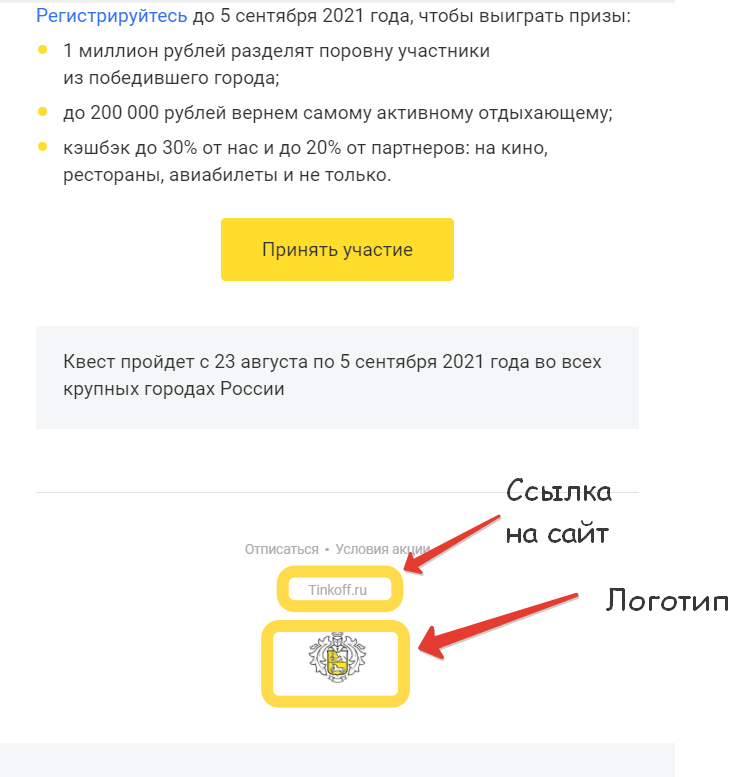
Оформление подписи в рассылке от Tinkoff.ru
Перевести на другие каналы взаимодействия
Из почтового ящика пользователей можно вести на каталог или связанные сайты компании, которые могут быть интересны получателю письма.
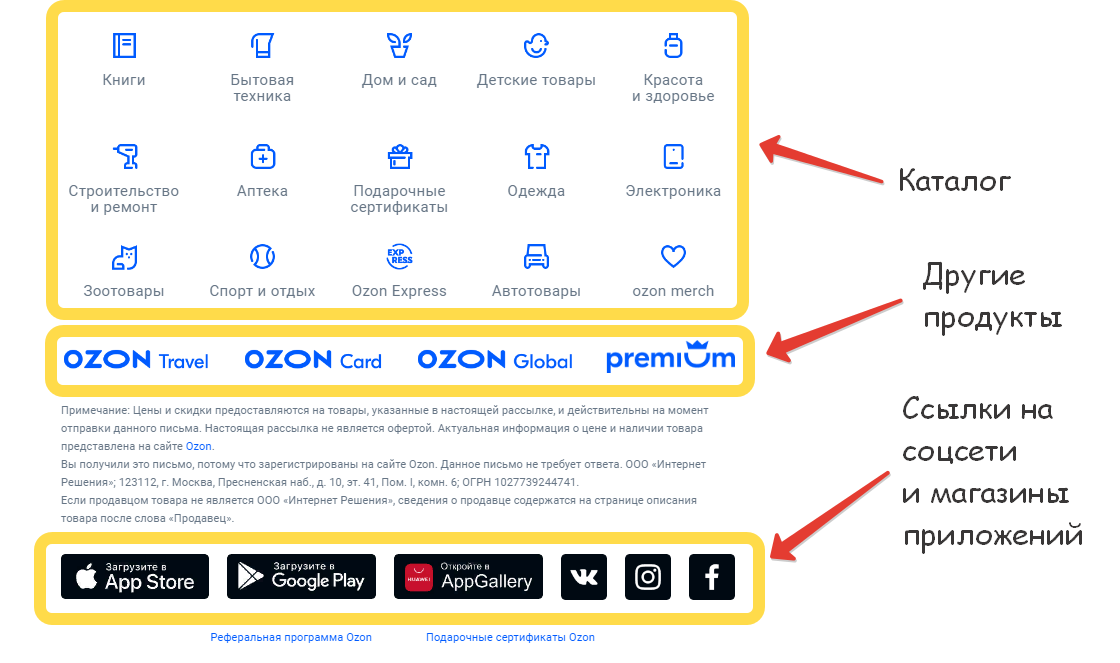
Ссылки на другие каналы в подписи к письму
Персонализировать общение с клиентами и партнерами
Если от лица бренда с пользователем по email общаются разные отделы и специалисты, персонализируйте их для лучшего контакта.
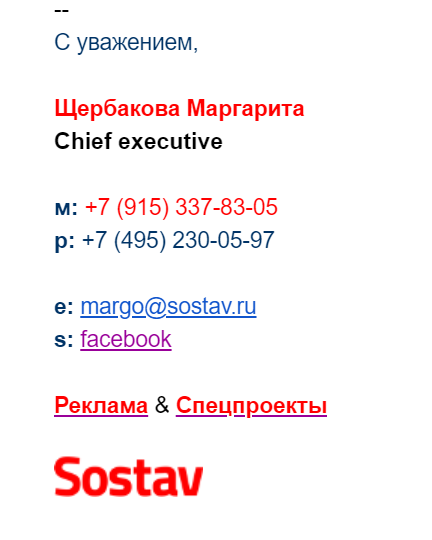
На вопросы о сотрудничестве отвечает исполнительный директор
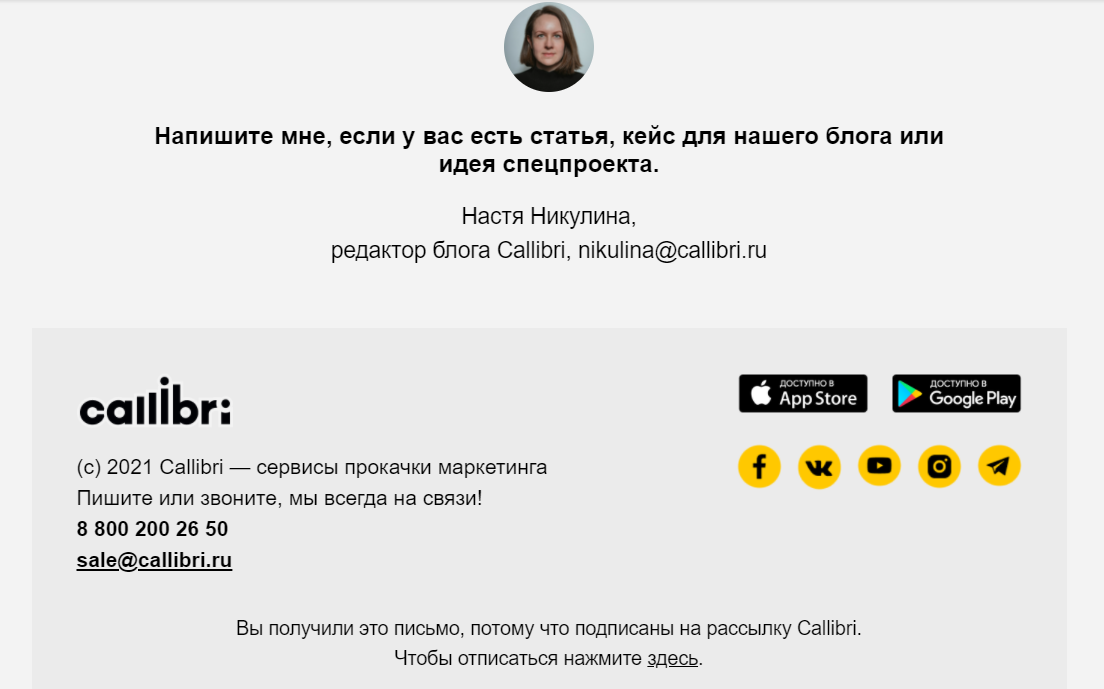
Рассылка дайджестов и материалов блога ведется от лица редактора
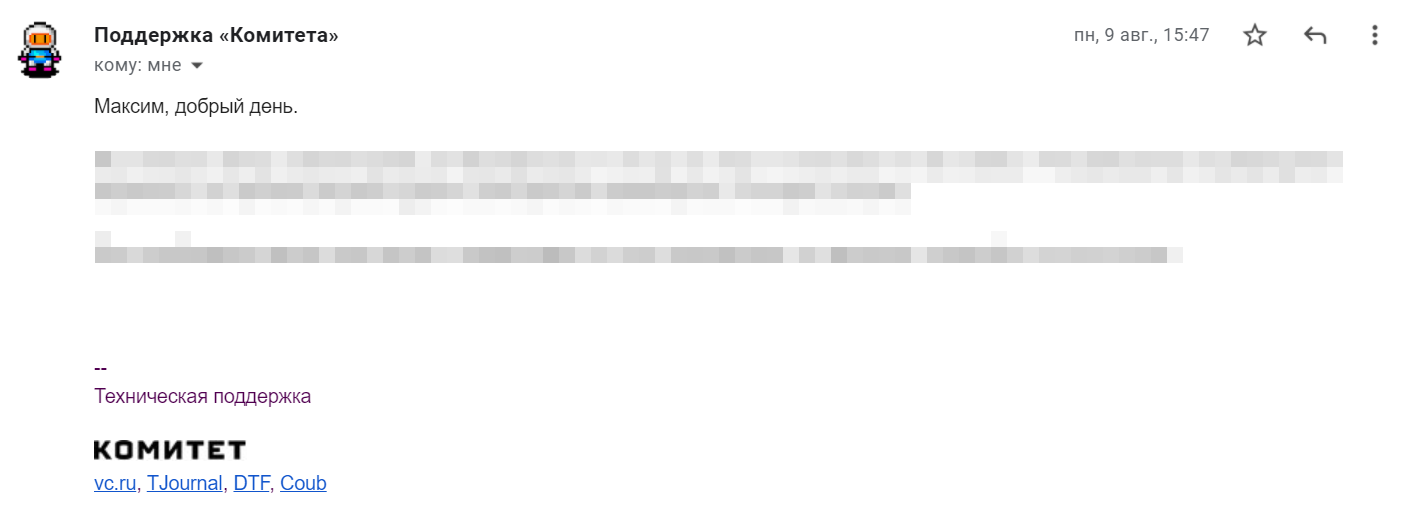
На технические вопросы отвечает техподдержка
Мотивировать совершить целевое действие
Если подписчики email-рассылки часто пользуются вашими услугами офлайн, сообщите, какое действие вы от них ждете.

Например, пригласите в магазин
Как сделать подпись в Яндекс.Почте
Образец официальной подписи компании в электронном письме зависит от того, каким почтовым клиентом вы пользуетесь.
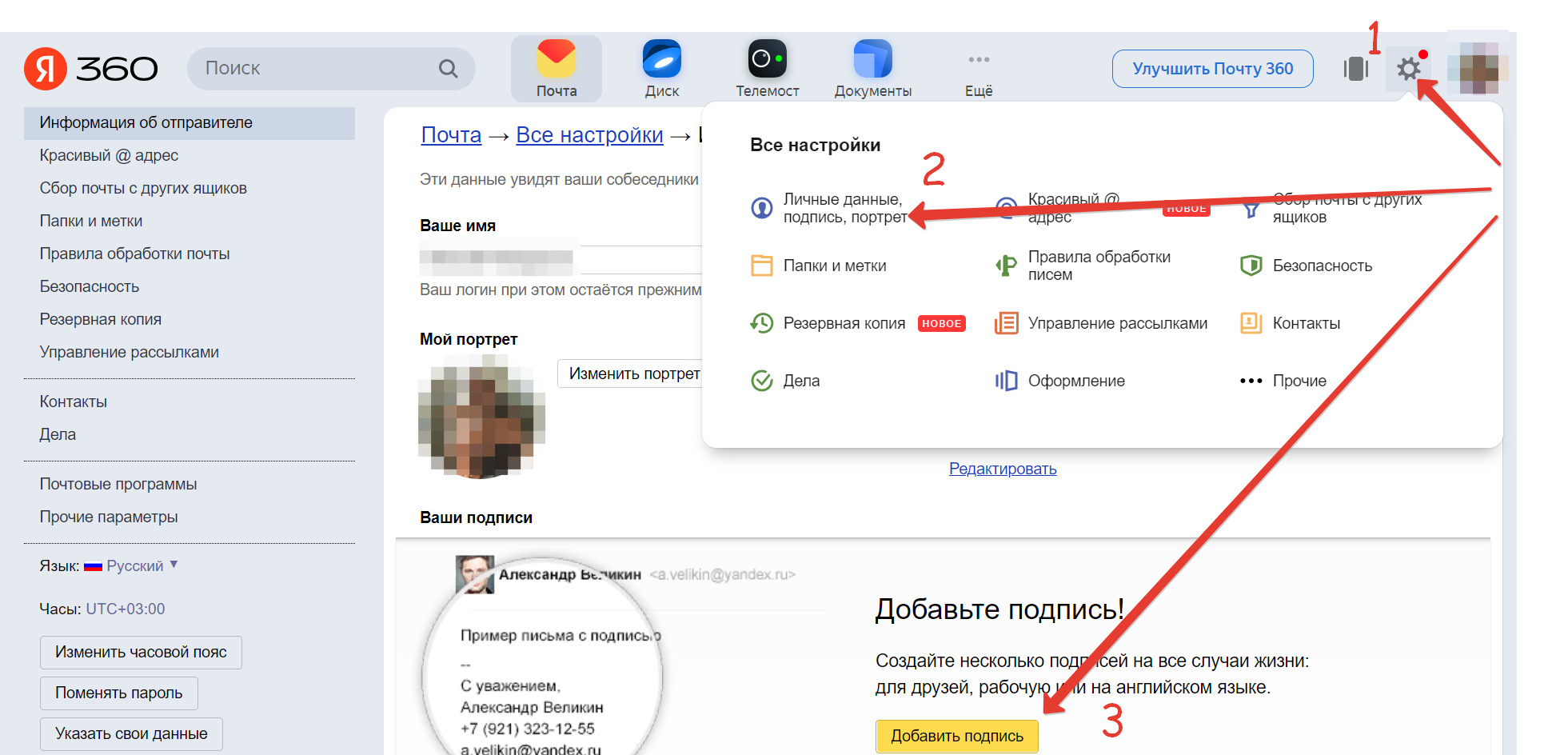
Как сделать подпись в Яндекс.Почте
- Открываем настройки – значок находится в верхнем правом углу, слева от аватарки (1)
- Выбираем блок «Личные данные, подпись, портрет» (2)
- Кликаем «Добавить подпись» (3)
У Яндекса простой текстовый редактор, который позволяет персонализировать шрифт, добавить изображение и поставить ссылку.
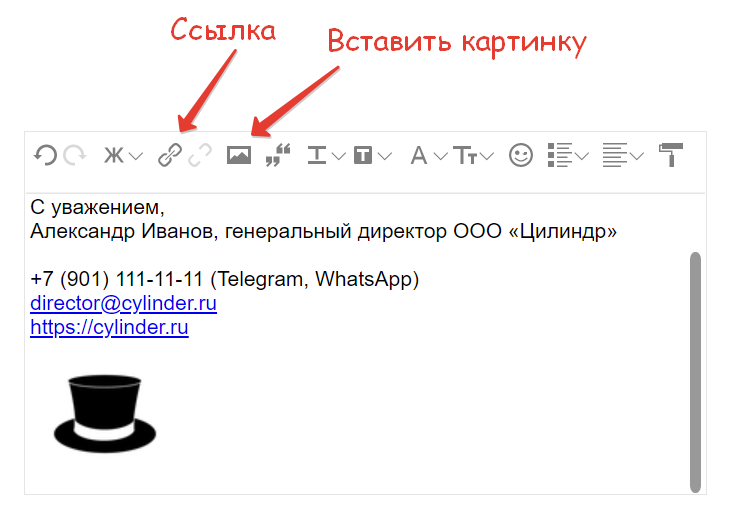
Подпись руководителя в Яндекс.Почте
Чтобы вставить ссылку в текст, выделите его и используйте инструмент «Вставить ссылку».
Чтобы вставить логотип компании, используйте инструмент «Вставить изображение». Желательно использовать картинки небольшого размера, например, 100х100. Крупные изображения будут выглядеть неорганично.
Как сделать форму подписи отправителя на Gmail
Процесс оформления подписи в электронном письме на Gmail.com мало отличается от предшествующего. Но интерфейс немного сложнее.
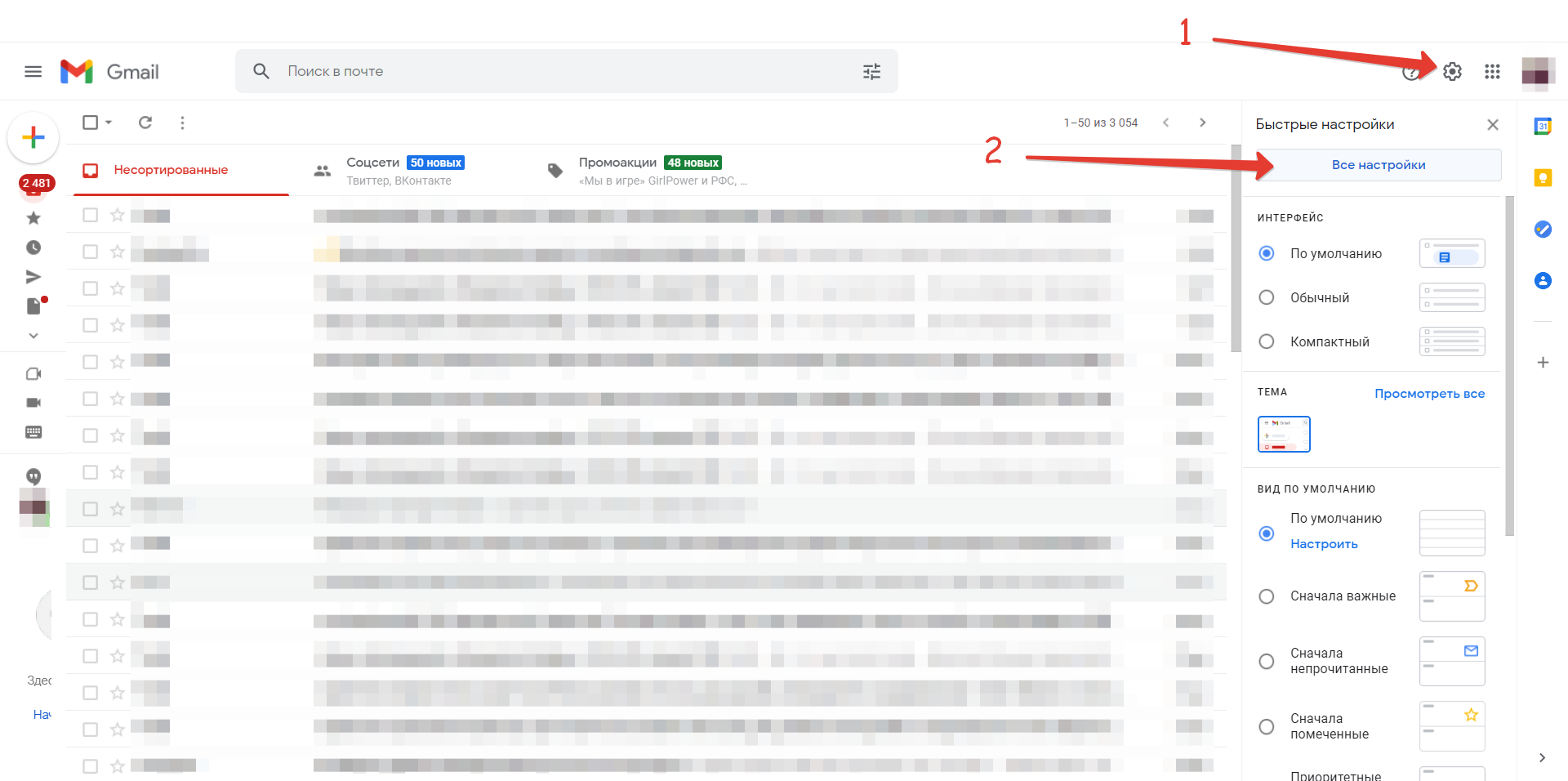
Как сделать подпись в почте Gmail
Открываем настройки (1) и переходим на вкладку «Все настройки» (2)
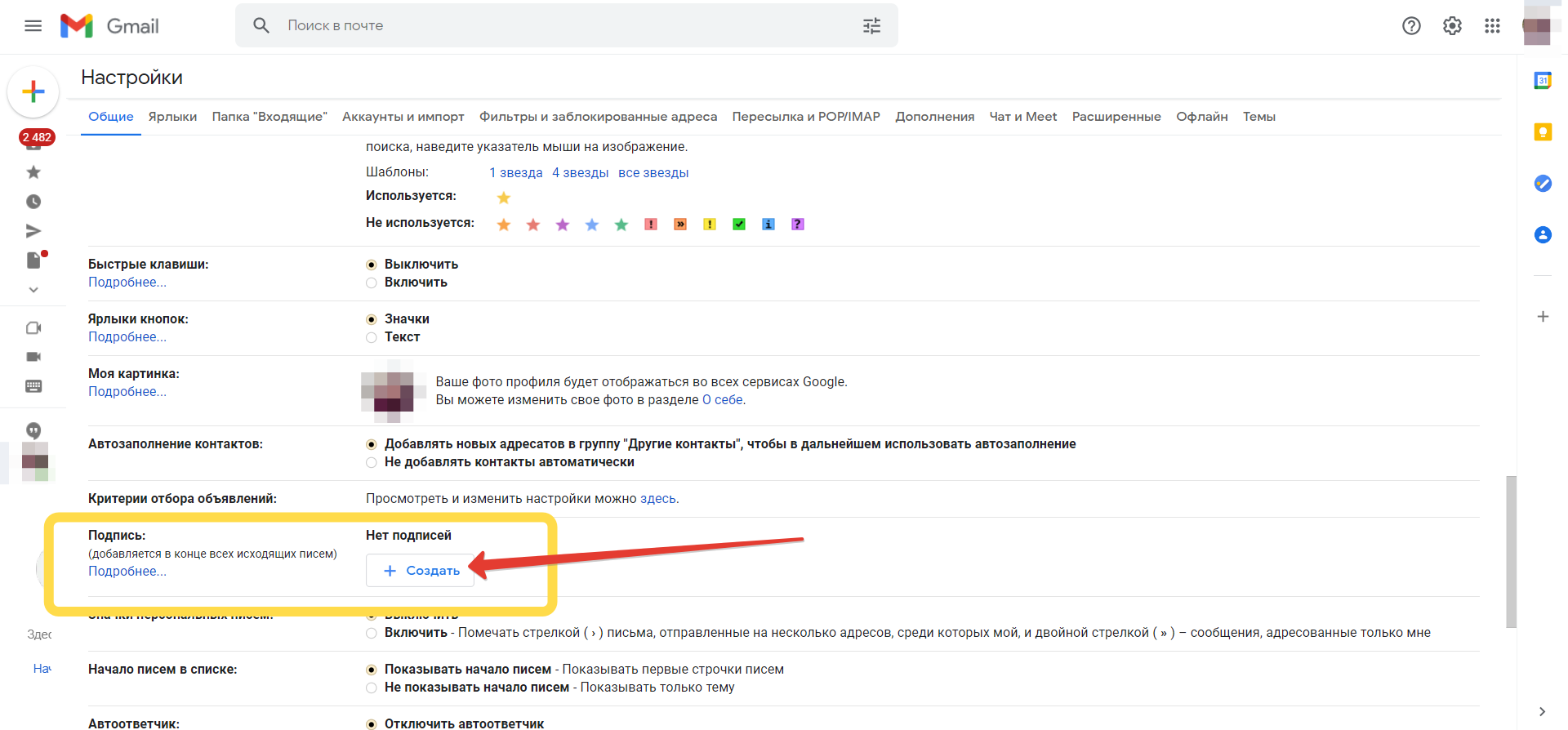
Дальше в длинном списке надо найти блок «Подпись» и создать новую
Особенность Gmail в том, что можно создать несколько подписей и использовать их для писем разных типов, например: для писем, которые пишете вы, – одну, а для ответов другим людям – другую.
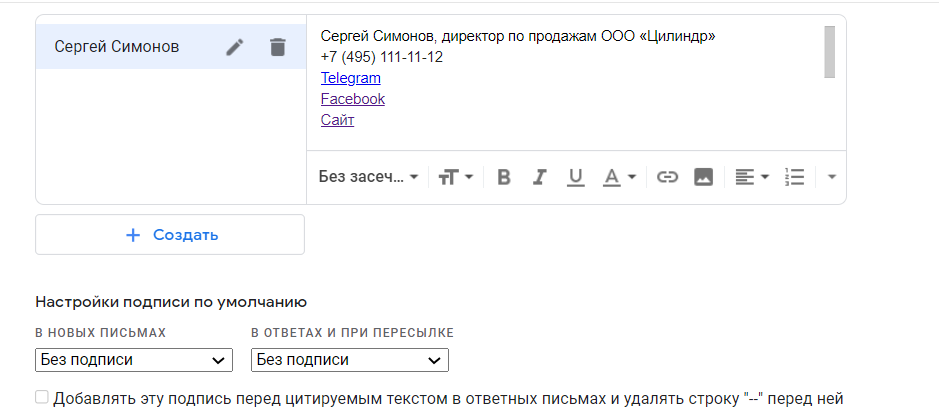
Можно настроить отправку так, чтобы подпись ставилась только в новых письмах или только в ответах
Как сделать красивую подпись электронного письма в сервисе рассылок
Возможности оформления в стандартных почтовых клиентах ограничены. Подписи выглядят скучно и просто, не бросаются в глаза и плохо выполняют свои главные задачи: привлечь внимание и мотивировать совершить какое-то действие.
Создать рассылку с действительно эффектной и запоминающейся подписью можно при помощи сервиса рассылок Sendsay. Давайте посмотрим, как это можно сделать.
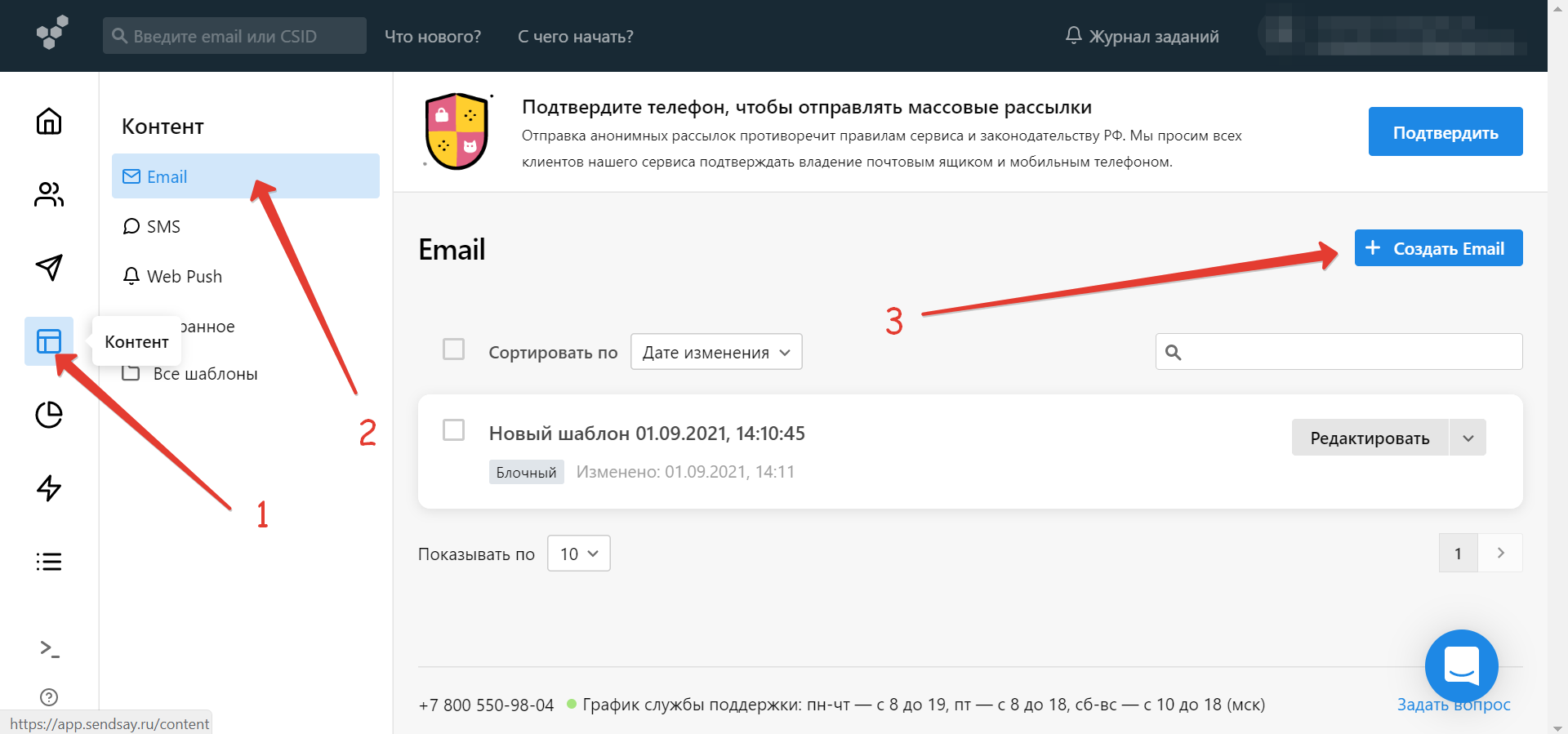
Этот функционал доступен в бесплатной версии сразу после регистрации
В меню выберите вкладку «Контент» (1), затем – Email (2), а потом нажмите кнопку «Создать Email» (3).
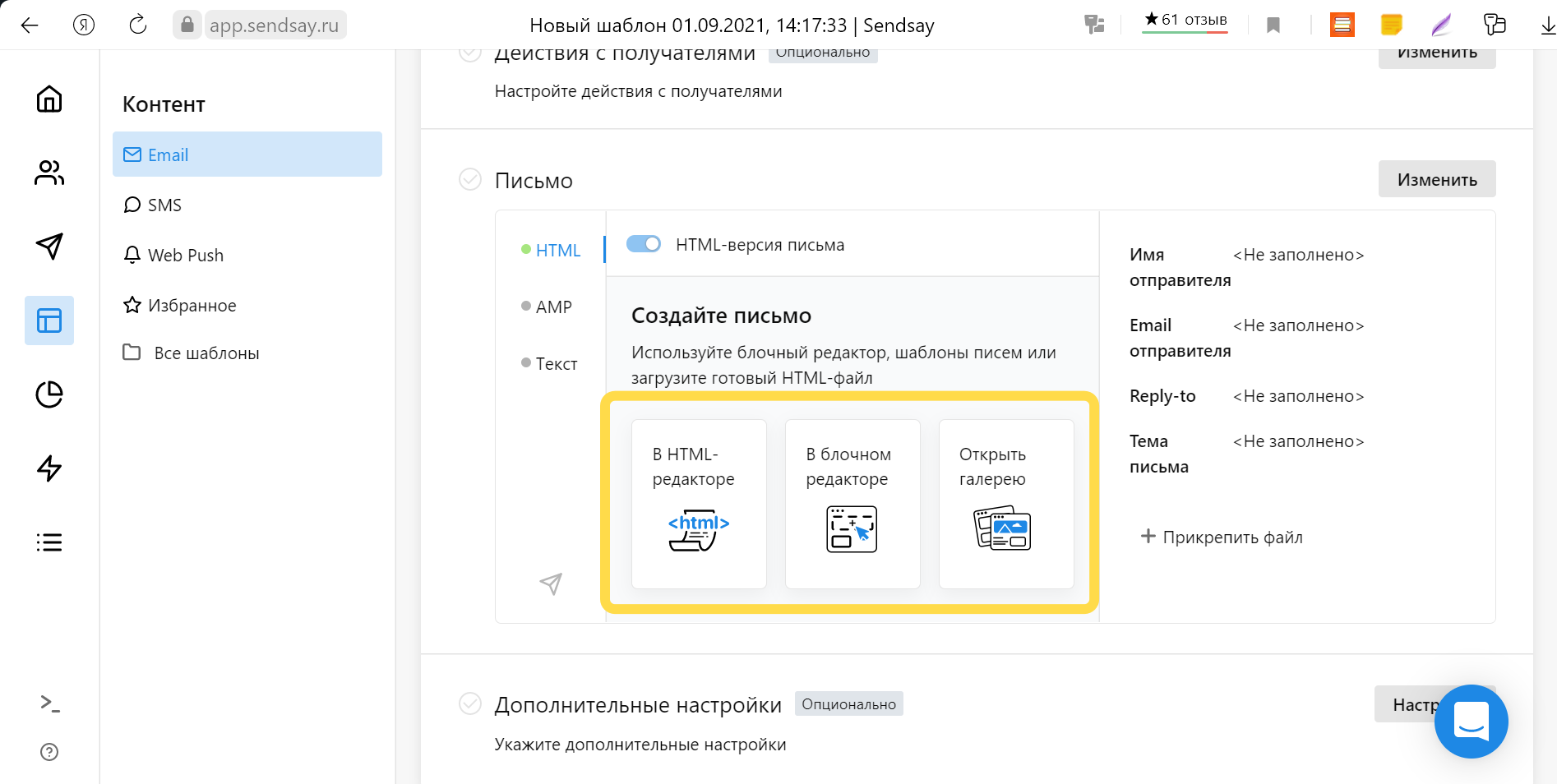
Теперь займемся настройкой внешнего вида – в редакторе можно сделать шаблон подписи в электронном письме
Если вы опытный пользователь, можно настроить внешний вид письма при помощи HTML-редактора. Если не любите возиться с кодом и предпочитаете интуитивно понятный интерфейс, используйте блочный шаблон. В нем можно быстро набросать нужные блоги и наполнить их контентом.
Начинающим рекомендуем воспользоваться уже готовым шаблоном – для этого перейдите в блок «Открыть галерею».
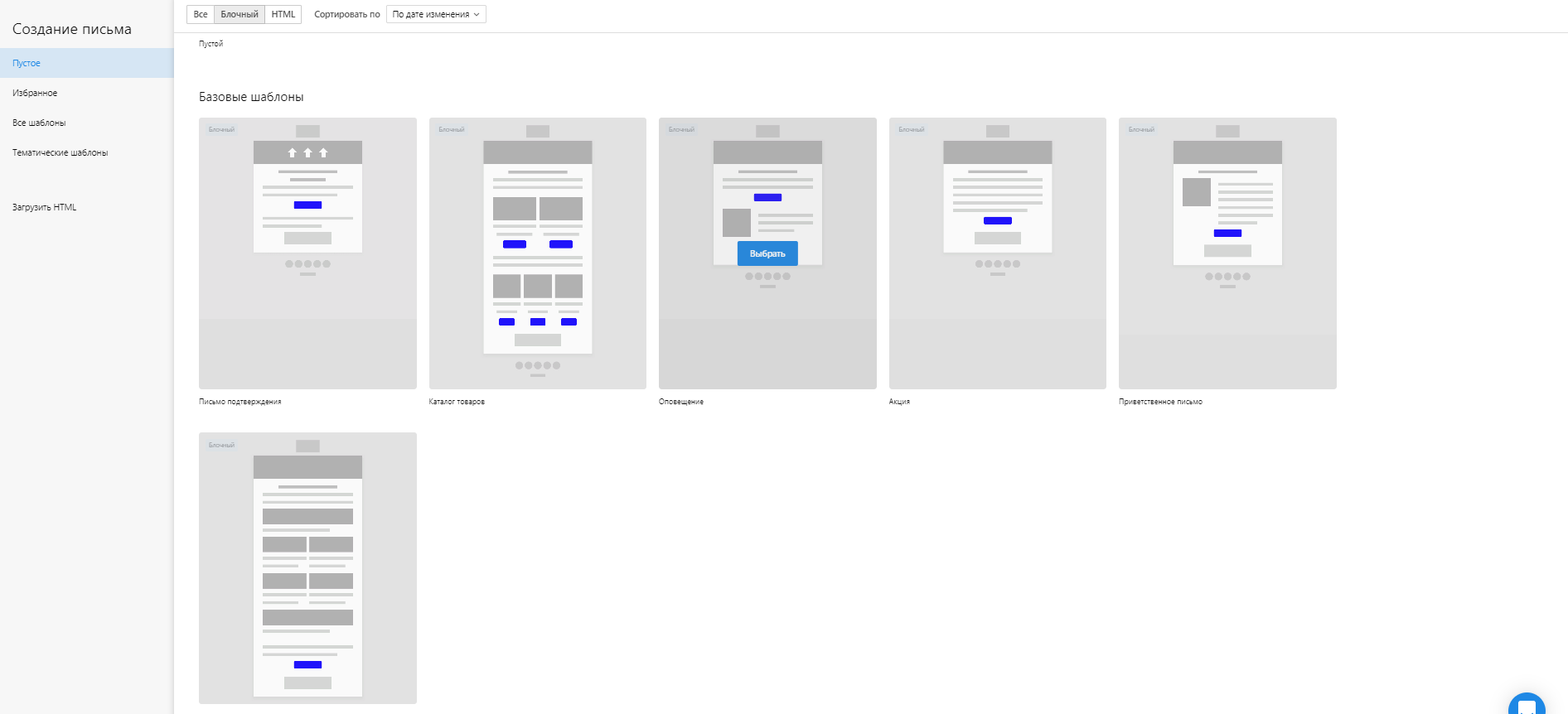
В подразделе с шаблонами доступны несколько прототипов писем со стандартными блоками
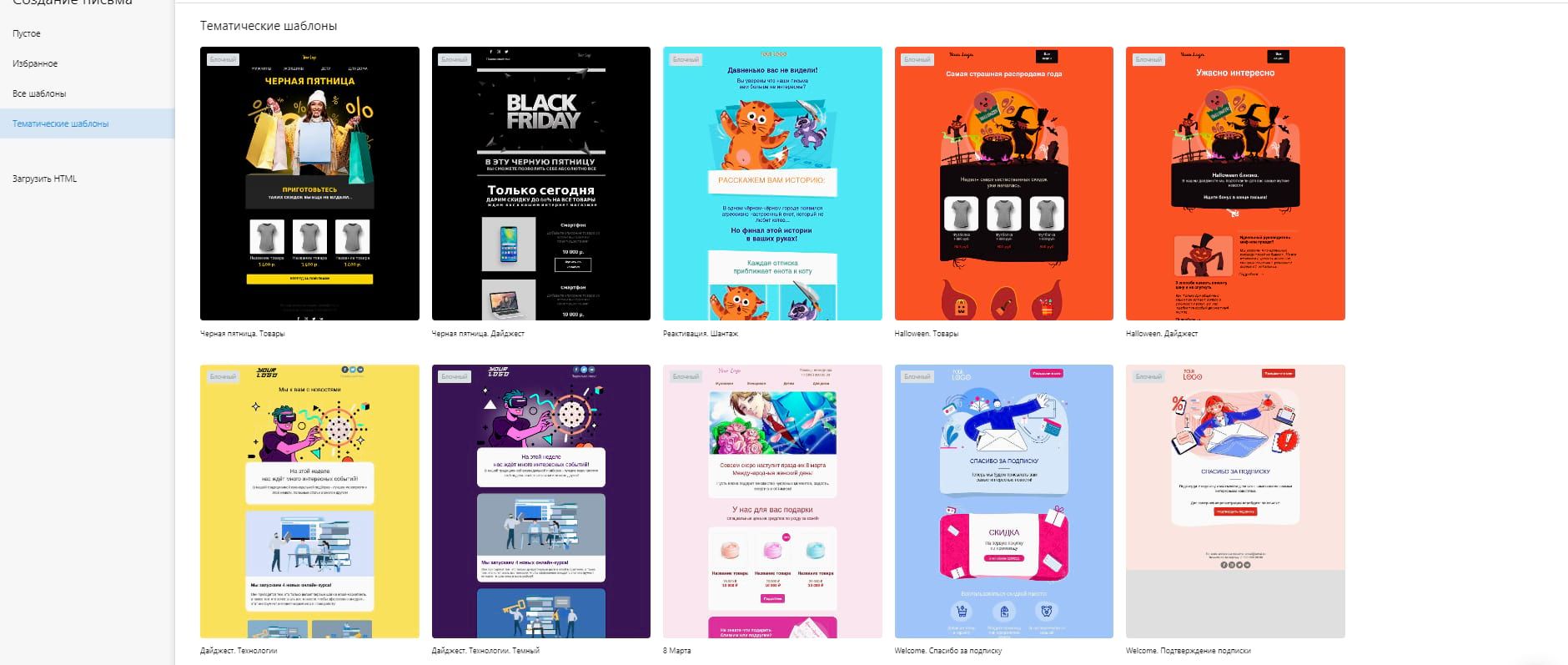
Шаблоны рассылок в email
А в подразделе тематических шаблонов представлены разные письма по конкретным поводам: например, для подтверждения подписки или напоминания о брошенной корзине. Для примера подписи к электронному письму возьмем пустой шаблон письма для акционного предложения.
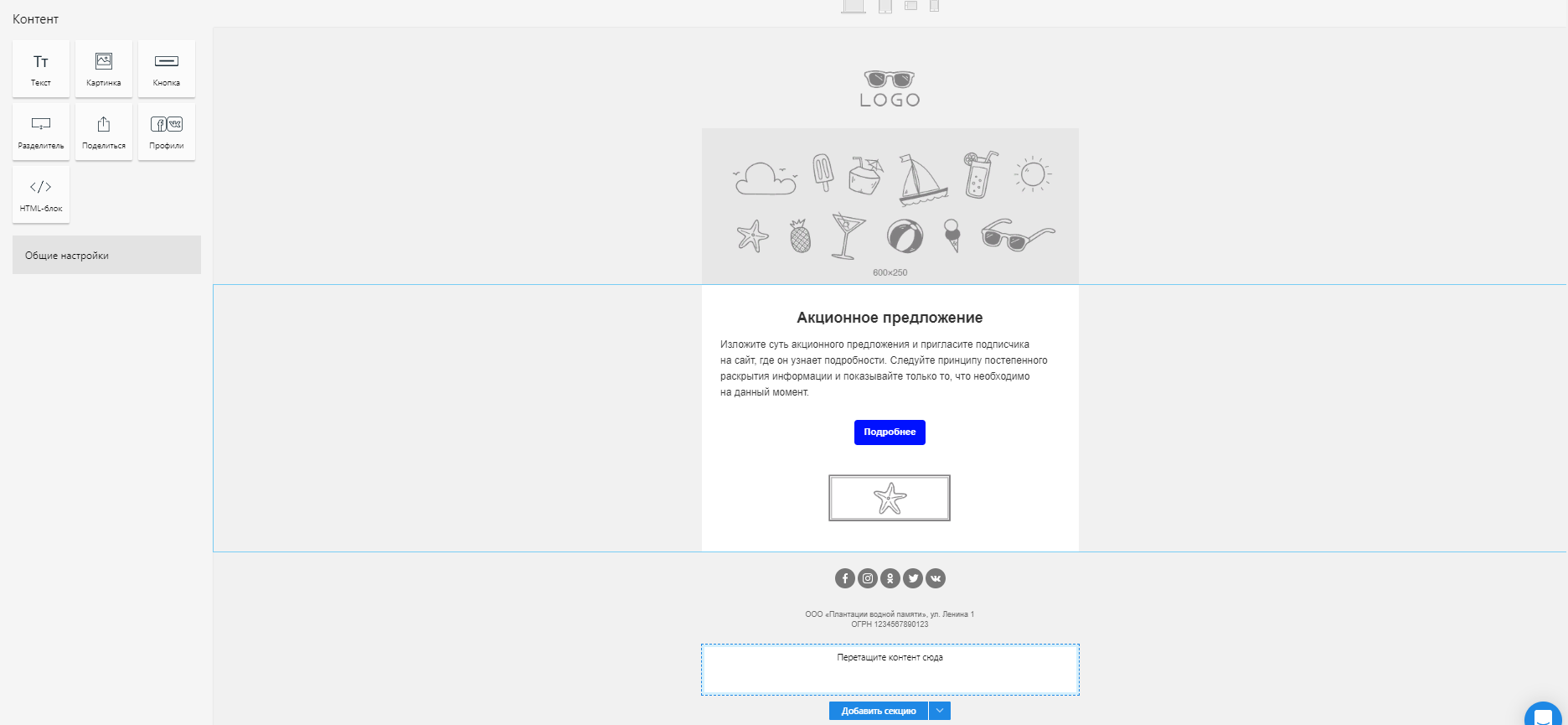
Любой элемент на экране можно изменить
Как добавить кнопки социальных сетей в подпись email
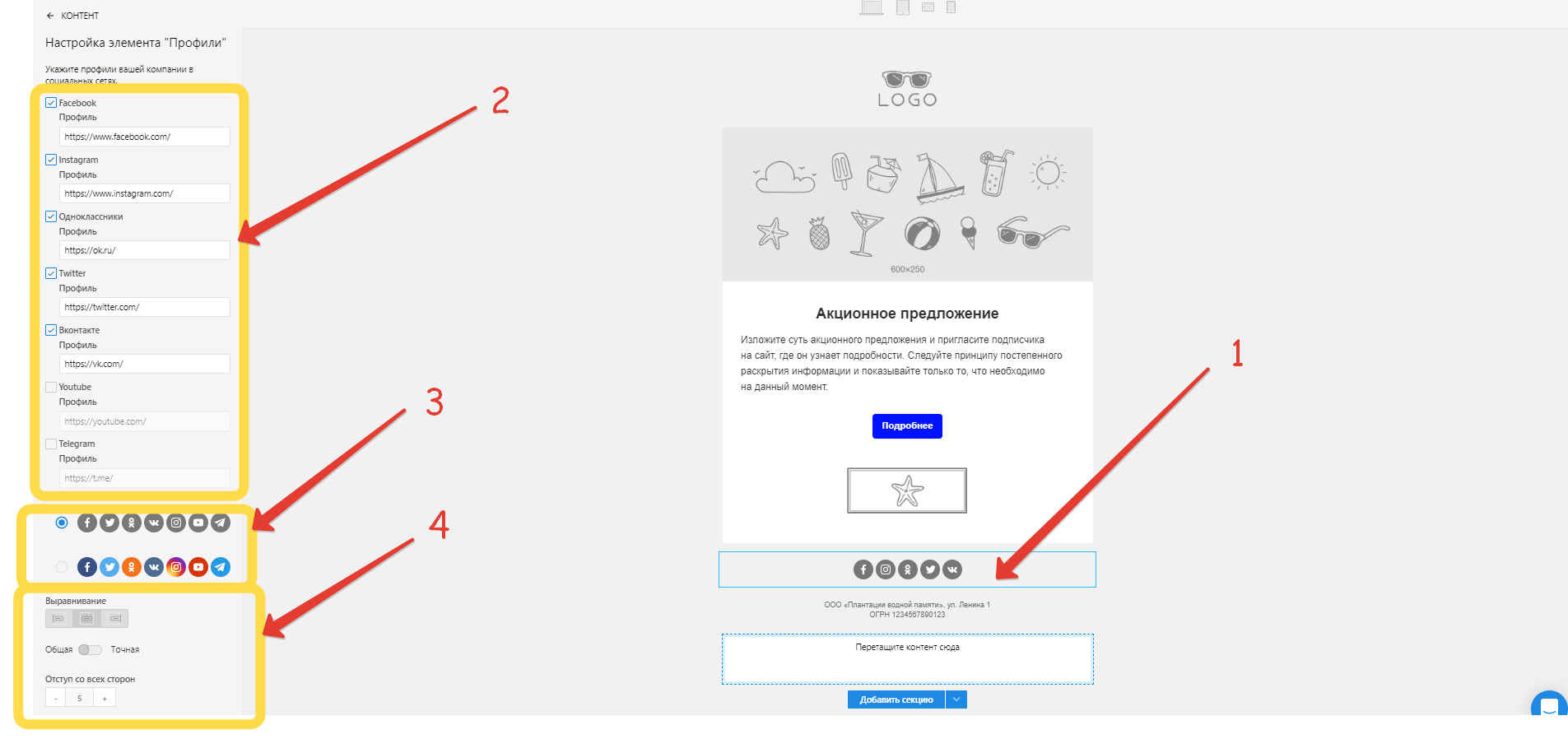
Как добавить в подпись email кнопки соцсетей
Ссылки на соцсети оформляются в виде знакомых пользователям логотипов (1). Это выглядит намного интереснее. В зависимости от общего стиля письма, значки могут быть цветными или черно-белыми (3).
В блоке профилей (2) можно галочками выбрать соцсети, в которых у вас есть аккаунты, и добавить активные ссылки.
В блоке 4 можно выбрать выравнивание значков (по правому, по левому краю, по центру) и отступы с каждой стороны.
Как добавить логотип в подпись электронного письма
Как добавить в подпись email логотип
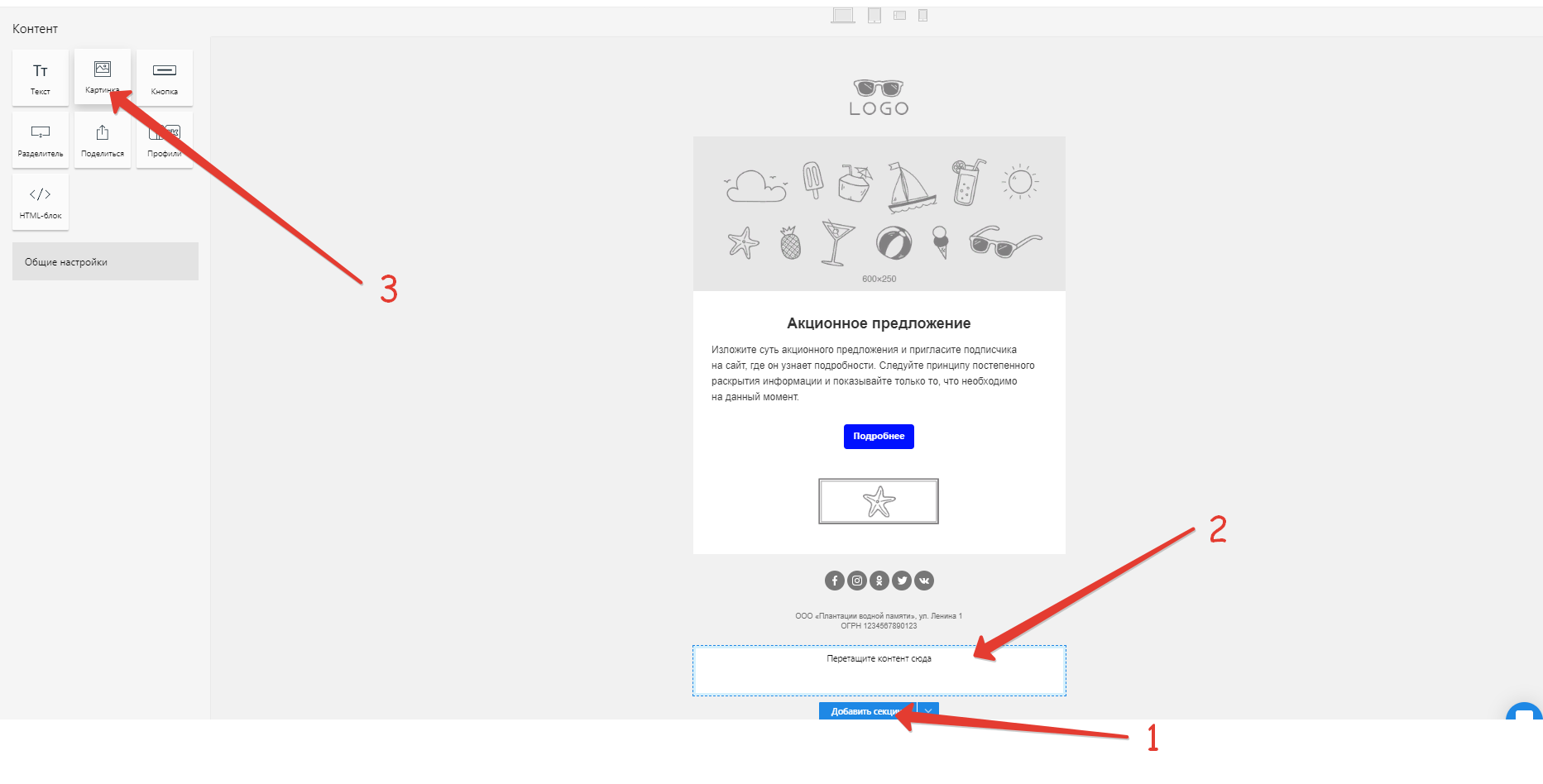
Чтобы добавить в подпись логотип, создадим новый блок. Для этого нажимаем кнопку «Добавить секцию» (1), устанавливаем новый блок в нужное место (2) и с панели «Контент» перетягиваем в окно созданного блока элемент «Картинка» (3).
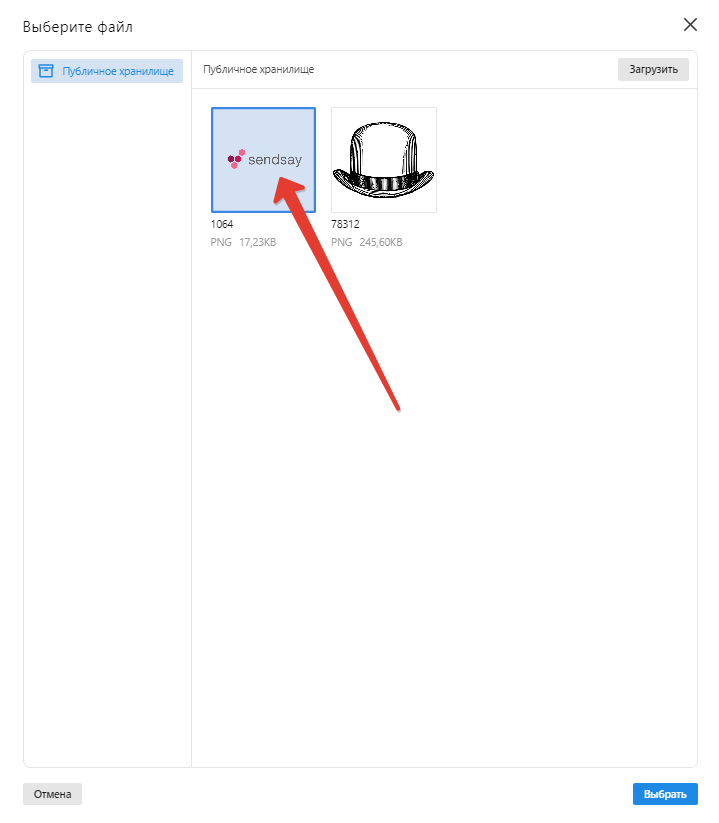
Как добавить в подпись электронной почты логотип
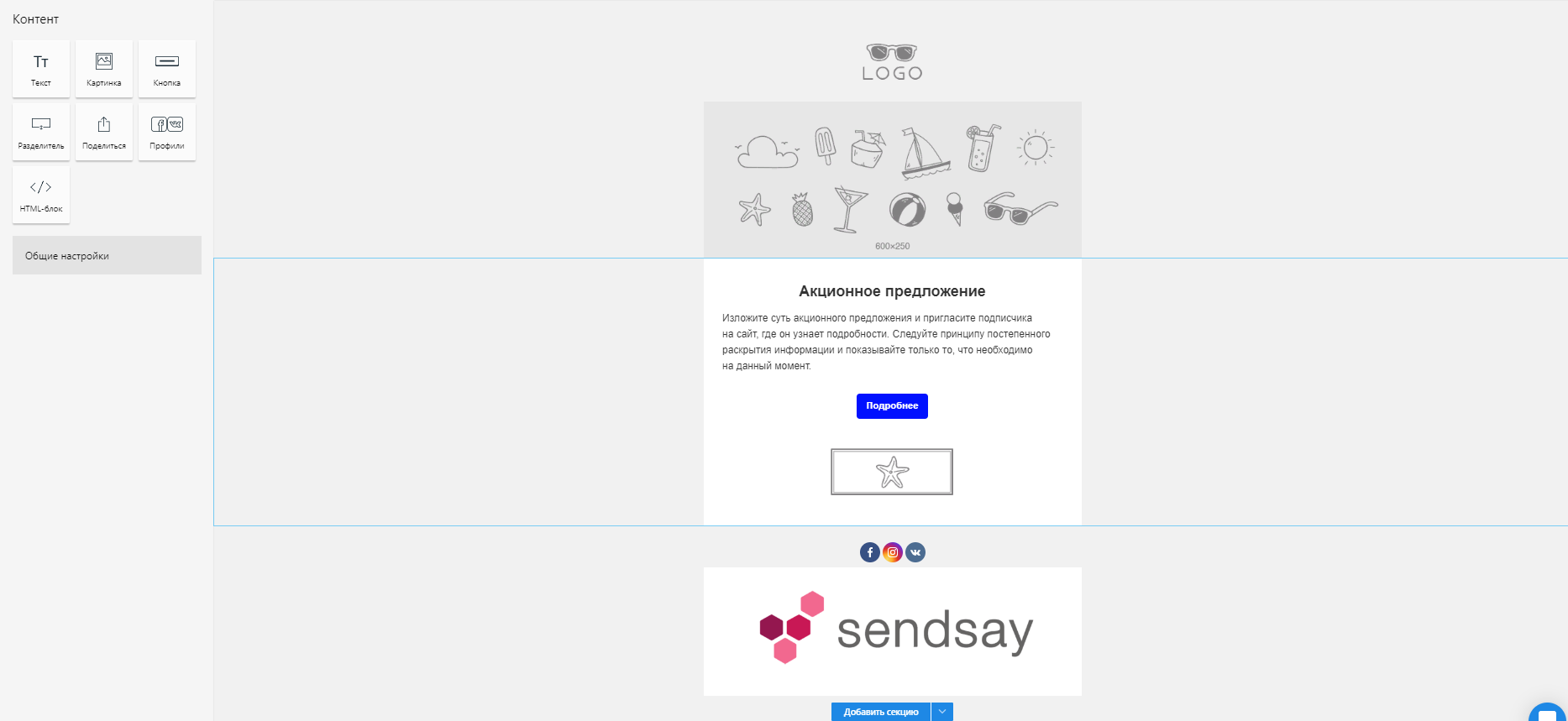
При помощи инструмента «Добавить ссылку» можно сделать картинку кликабельной и вести, например, на сайт компании.
Как добавить личную подпись сотрудника в email
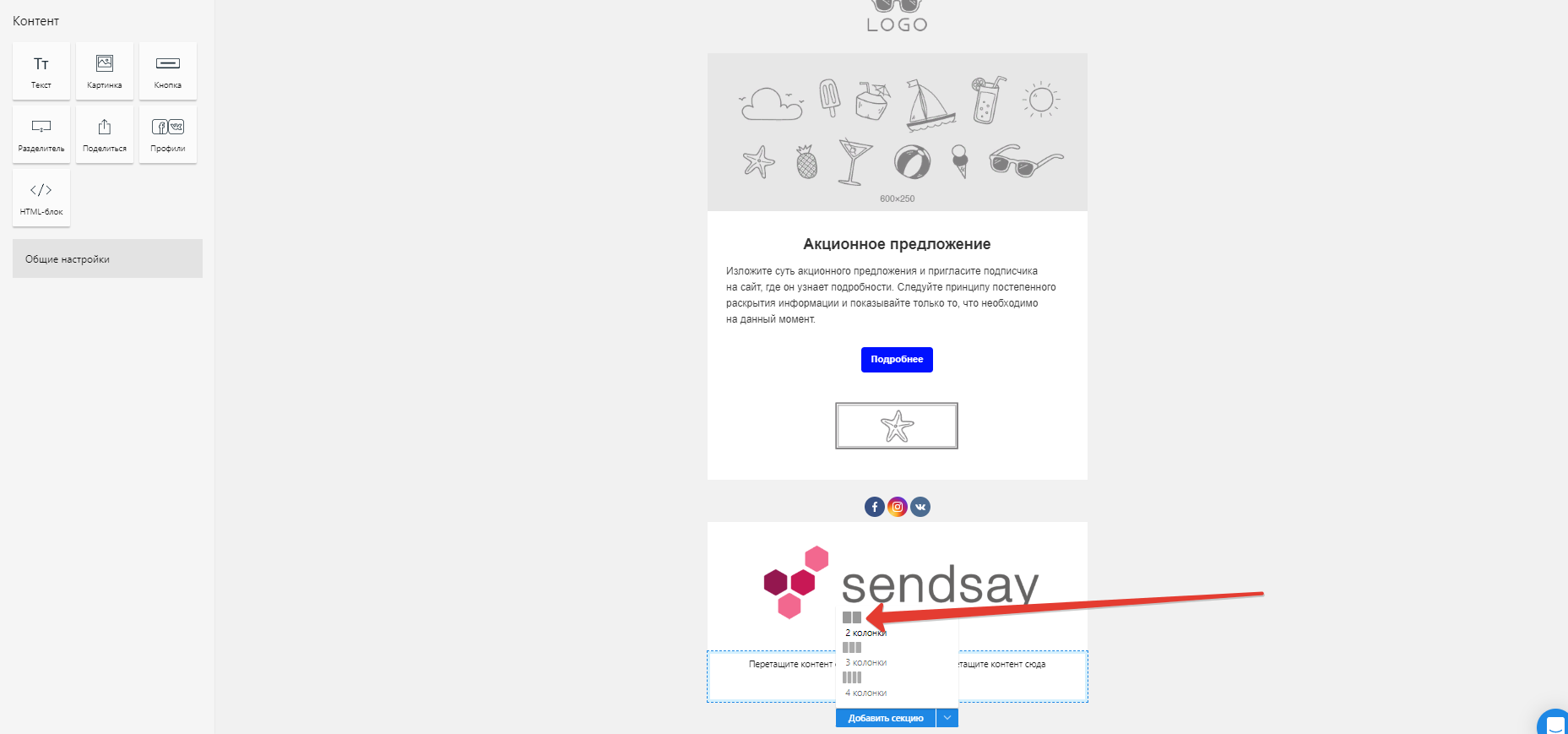
Добавляем еще одну секцию с настройкой «2 колонки»
Затем в правую колонку добавляем фото сотрудника, а в левую – информацию о нем: имя, должность, контактные данные. Личную подпись можно дополнить информацией о том, по каким вопросам можно связаться с конкретным сотрудником, а также добавить ссылку на личный аккаунт для связи.
Как добавить кнопку CTA в электронную подпись
Кнопка CTA нужна, если письмо должно мотивировать пользователя совершить нужное нам действие. Например, оставить заявку на сотрудничество.
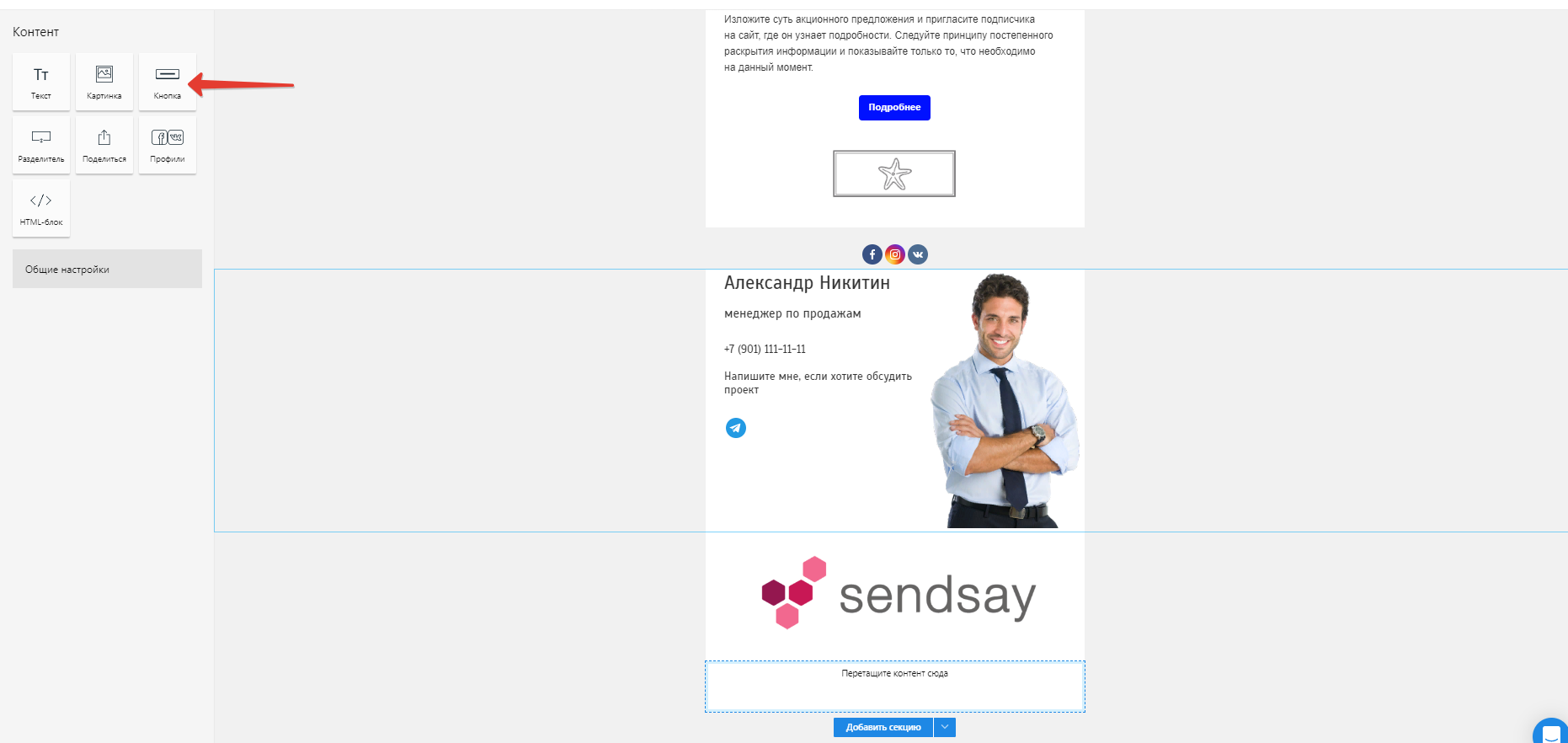
Как добавить кнопку CTA в подпись электронной почты
Через меню «Контент» создаем блок «Кнопка».
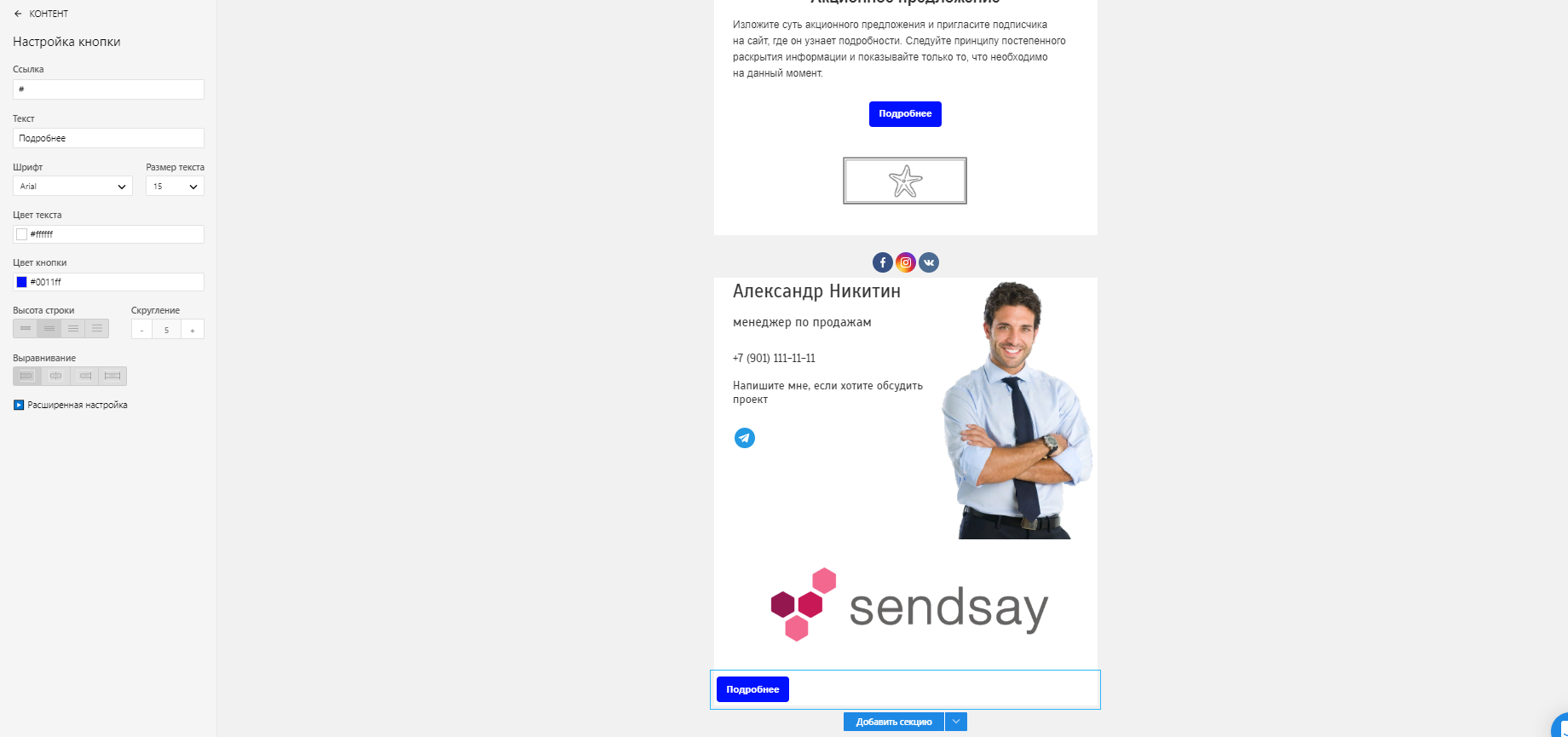
Стандартный вариант выглядит так
Дальше при помощи настроек можно:
- изменить текст кнопки
- изменить размер текста
- установить ссылку на страницу
- изменить цвет фона и кнопки (можно выбрать корпоративные цвета с помощью палитры RGB)
- изменить расположение на странице
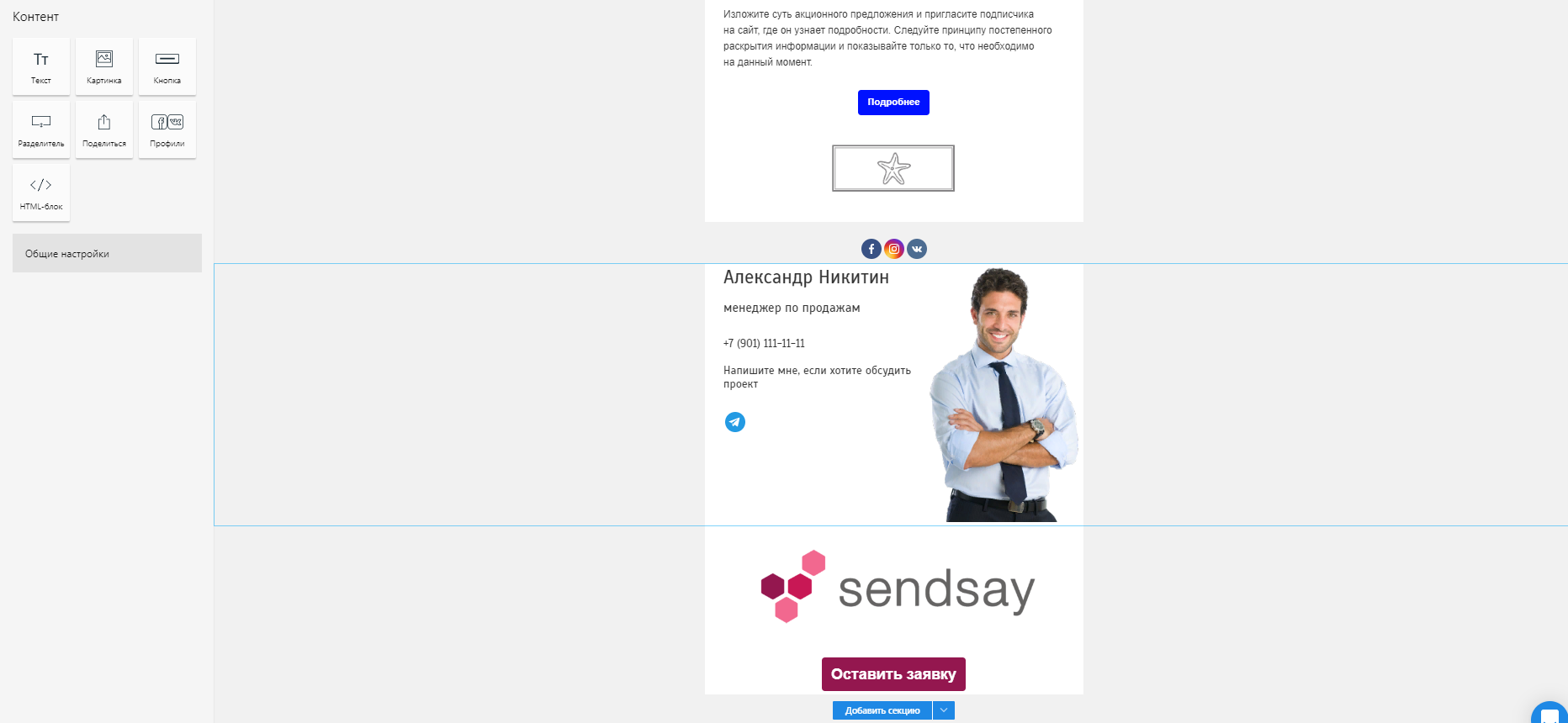
После всех манипуляций получаем что-то в этом духе
Не очень красиво, правда? Давайте перенесем кнопку на свободное пространство слева от фотографии сотрудника.
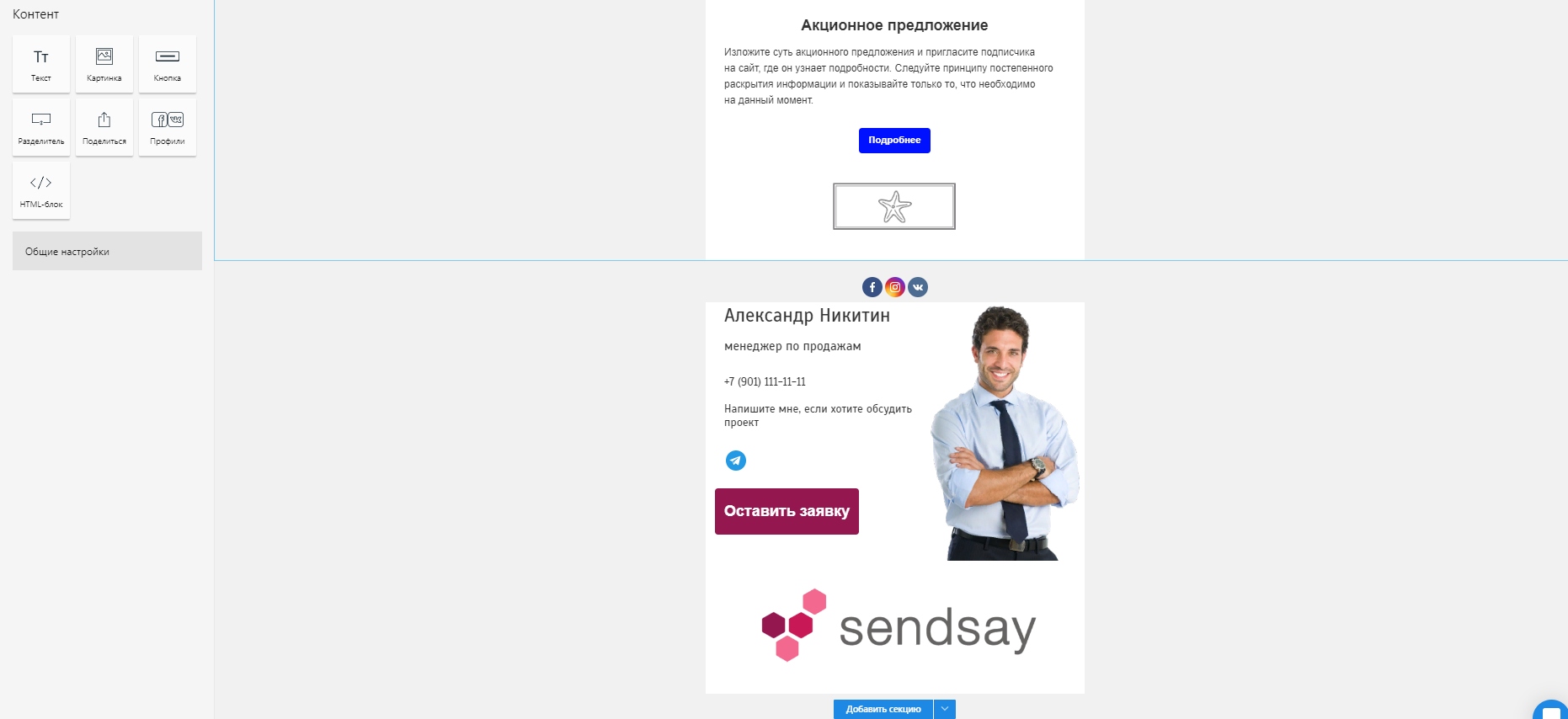
Красивая подпись в электронном письме
Обращаем ваше внимание на то, что при помощи Sendsay подобную подпись к электронному письму может создать абсолютно любой человек без специальных навыков в дизайне и верстке.
Для специалистов сервис содержит огромное количество расширенных настроек и редактор HTML-кода для создания уникальных подписей любой сложности.
В блоге Sendsay вы найдете много других полезных статей про email-маркетинг. Подписывайтесь!
Делаем крутую подпись для e-mail: 15 советов + 6 сервисов
В среднем офисный работник отправляет в день до 40 электронных писем – оцените охват аудитории. Эффектная (и информативная!) подпись лишней не будет.
Дата публикации: 25 января 2022
Дата обновления: 24 мая 2023
Время чтения: 8 минут

Мария Журавлева Редакция «Текстерры»
Обновление статьи.
Начнем с обзора сервисов, в которых можно создать email-подпись, а потом перечислим несколько советов по написанию.
Создание подписи в сервисах и приложениях
«Яндекс.Почта»
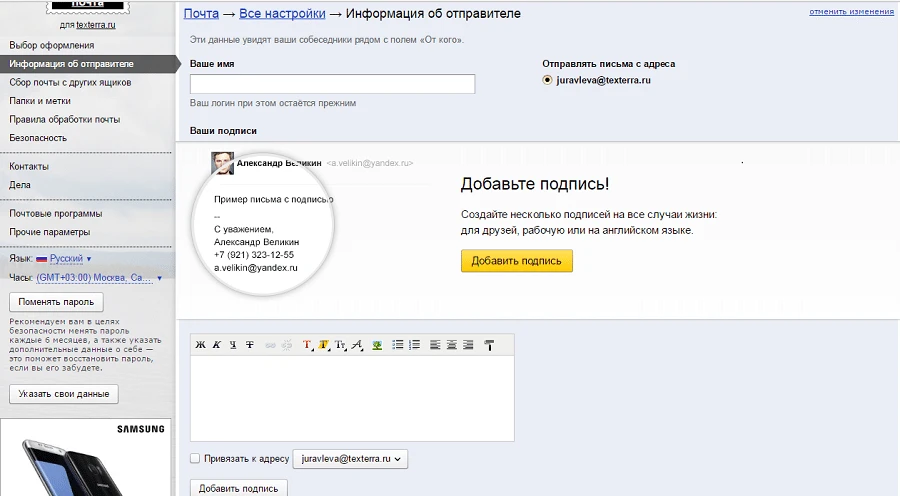
Подпись для почты можно создать в самом почтовом клиенте. Рассмотрим, как это сделать в почте от «Яндекса».
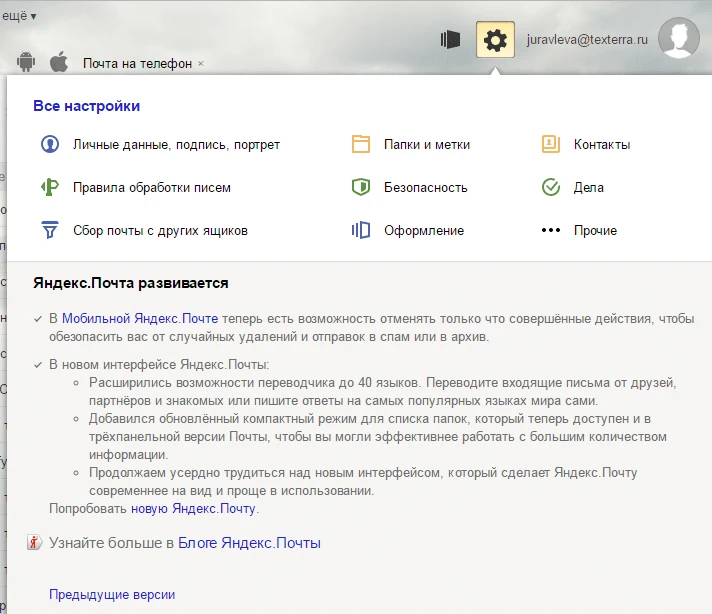
Смотрим на любезно приведенный пример и создаем свою подпись.
Gmail
Теперь создадим email-подпись для почты от «Гугл».
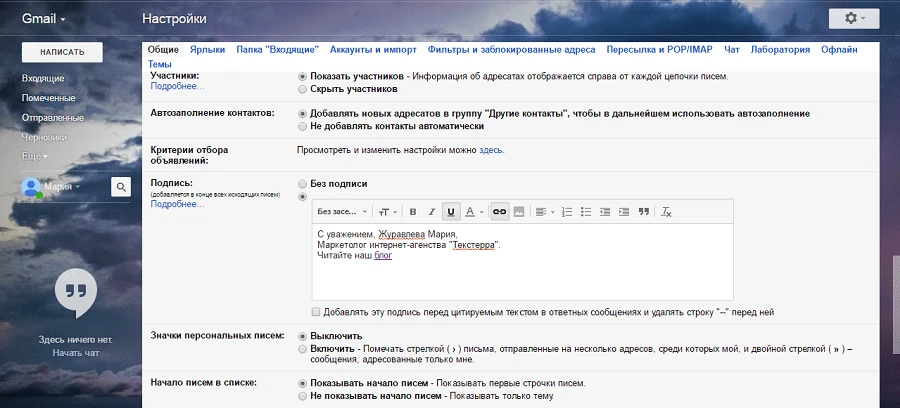
Создаем новое письмо.

Гарантированно приведем клиентов
на ваш новый лендинг

Wise Stamp
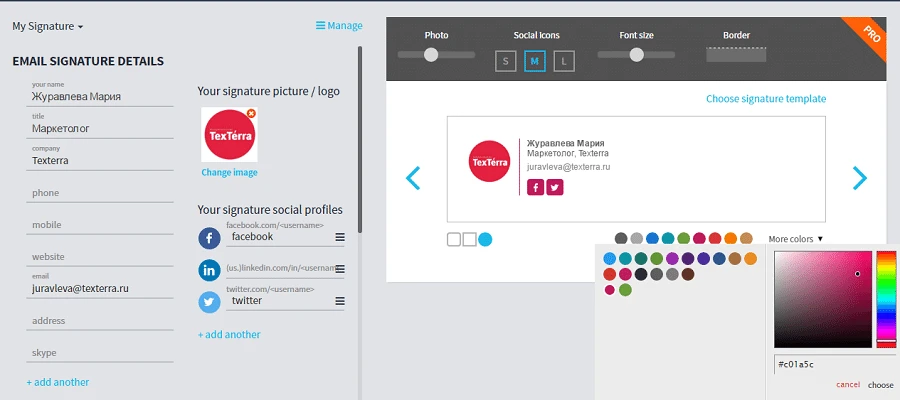
Wise Stamp – один из самых известных сервисов по созданию email-подписей. Имеет две версии: бесплатную и Pro, которая обойдется вам в 4 доллара в месяц. В Pro версии вы сможете убрать обязательную установку приложения для Gmail, получить три набора шаблонов (к базовому добавятся Professional, Vertical и Minimalistic) и другие инструменты дизайна, а также создавать собственные иконки социальных сетей.
Также существует Business-версия приложения. У нее есть бесплатный пробный период в 14 дней. Бизнес-версия позволяет создать всем вашим сотрудникам email-подпись в одном стиле: каждому сотруднику не придется отдельно регистрироваться и платить деньги. Интеграция с Google Analytics поможет отследить, насколько эффективно повлияли ссылки в подписях на рост трафика вашего сайта.
У сайта понятный, несложный интерфейс. Слева заполняем графы с информацией, справа настраиваем оформление. Даже редактор дизайна базовой версии тут позволяет менять практически все, вплоть до размера и цвета иконок соцсетей.
New Old Stamp
Разработчик называет свой сервис «самым простым инструментом для создания email-подписей в мире».
У New Old Stamp две версии: бесплатная и Premium, в которой цена за одну подпись составляет 2 доллара. В Premium-версии расширены возможности редактора, доступно изменение размеров логотипов или фотографий, добавлено больше цветовых схем и иконок соцсетей.
В списке клиентов сервиса значатся Apple, Nestle, Opel и другие известные бренды.
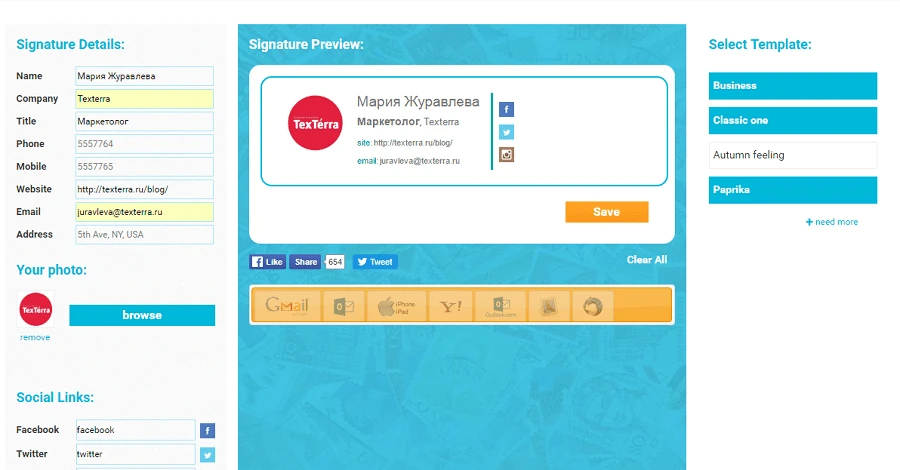
Интерфейс приложения очень простой: в столбце слева заполняем графы с информацией, справа выбираем тему оформления. Нажимаем Save, выбираем почтовый клиент.
HTMLsig
HTMLsig включает в себя три версии: бесплатную, Basic (5 долларов в месяц) и Pro (30 долларов в месяц). Возможность редактирования email-подписи, созданной в бесплатной версии, станет недоступна спустя 30 дней после создания. Также в этой версии доступно меньшее количество стилей оформления. Лимит подписей в версии Basic – 50 штук. Она также позволяет размещать ссылки на ваши приложения в App Store и создавать визитки в едином стиле для вашей команды. В Pro-версии нет ограничений по количеству создаваемых подписей, а для ваших сотрудников вы можете создавать целые генераторы подписей.
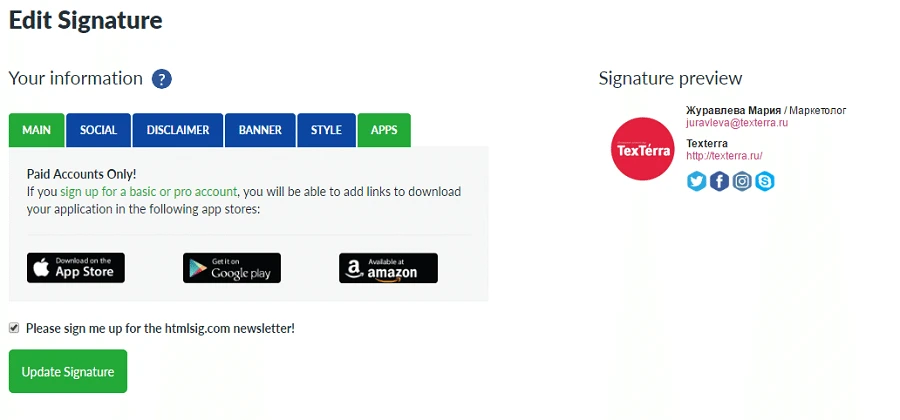
Редактор разбит на вкладки от основной информации до добавления ссылок на ваши приложения (последний пункт доступен только платно).
Первая вкладка, Main, предназначена для указания личной информации, а Social – для страниц в соцсетях. Disclaimer – по умолчанию это текст, объясняющий, что «в письме содержится информация личного характера и ее распространение запрещено» и так далее. Сам сайт называет такой дисклеймер «не только раздражающим, но и юридически бесполезным», но позволяет его добавить. Текст дисклеймера можно заменить на любой другой и использовать его в качестве подписи к Banner – следующей вкладке. Баннер – это кликабельная картинка. Загрузите картинку и укажите ссылку.
Следующей идет вкладка Style, она отвечает за изменение дизайна. Последняя вкладка Apps позволяет добавить ссылки на ваши приложения.
Hubspot Signature Generator
Hubspot Signature Generator – самый простой из перечисленных сервисов, и единственный полностью бесплатный. Минимальное количество функций не мешает создать неплохую email-подпись.
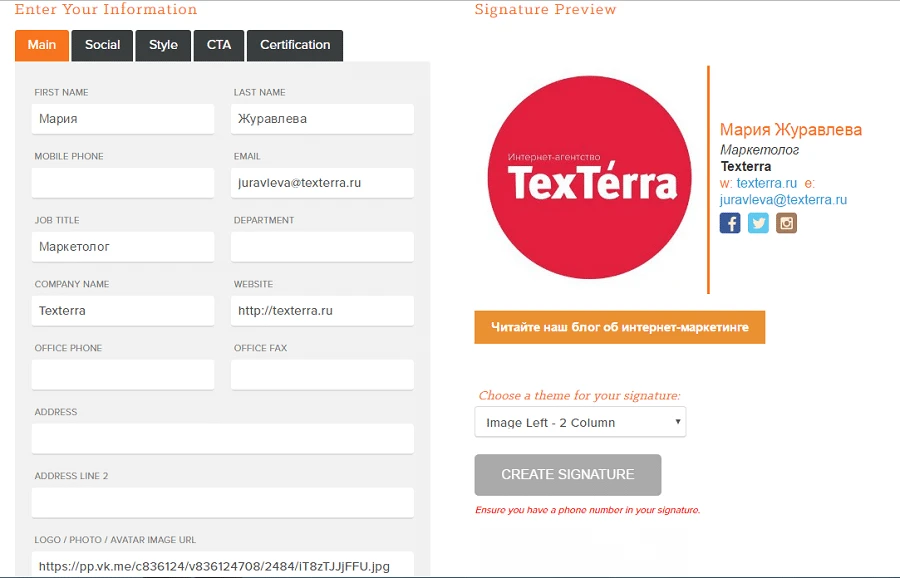
Первая вкладка Main включает в себя главную информацию, Social – ссылки на аккаунты в социальных сетях, Style позволяет менять дизайн, а CTA – добавить «призыв к действию». Последняя вкладка Certification отвечает за указание ваших сертификатов от сайта Hubspot. Положение элементов подписи меняем в списке Choose a theme for your signature.
Готово!
После завершения создания подписи в любом из перечисленных сервисов, появляется окошко с готовой подписью, которую вам остается только поместить в ваш почтовый клиент.
Советы по созданию email-подписи
- Используйте хорошо сочетающиеся цвета
Добавить в вашу подпись немного цвета – хорошее решение, которое придаст ей индивидуальности и выделит среди других писем, но не используйте слишком яркие, кислотные или блеклые цвета.
Хороший дизайн представит вашу информацию в наиболее читабельном виде. Соблюдайте определенную иерархию: первым выделите ваше имя, а затем перечислите по степени важности свои контакты.
Вот еще несколько советов по дизайну:
Не превращайте вашу email-подпись в документ MS Word, списки в ней будут выглядеть неуместно.
Она не оправдывает ваши опечатки и совершенно не нужна.
Анимация не только часто некорректно воспроизводится, но и добавляет лишнего веса вашему письму.
Этот совет звучит странно, но многие люди действительно так делают: подписывают адрес почтового ящика, с которого и отправляют письмо. Представьте, что хозяин дома на вечеринке представляет вам своего друга: «Знакомься, это Игорь», а тот говорит: «Приятно познакомиться, меня зовут Игорь». Зачем? Имя уже известно, не нужно его повторять. Так и с адресом почтового ящика.
Профиль в социальных сетях – это ваш личный бренд. Аккаунты могут многое рассказать о человеке и том, чем он занимается, а также позволяют связаться с вами лично. Поэтому добавление ссылок на ваши социальные сети – это отличная идея для email-подписи.
Вместо текстовых ссылок на социальные сети лучше использовать иконки. Они не только лучше вписываются в общий дизайн подписи, но и легко узнаваемы. Кроме того, иконки вместо ссылок сделают вашу подпись более компактной, оставляя место для другой важной информации. Если вы пользователь многих социальных сетей, то укажите несколько наиболее важных и регулярно обновляемых.
Не бойтесь использовать изображения в вашей email-подписи. Ваша собственная фотография сделает вас реальным человеком, а не неким автором письма, а добавление в подпись логотипа бренда способствует повышению его узнаваемости.
Убедитесь, что картинка корректно отображается во всех почтовых программах и хорошо выглядит на портативных устройствах.
Лучше не перегружать email-подпись большим объемом текста. Но если хочется разграничить информацию и сделать ее текст более читабельным, то стоит использовать разделители, например, вертикальную черту. Добавить ее можно в любом приложении для создания email-подписи.
Вы добавили в email-подпись ссылки на свои социальные сети или блог. Но как узнать, переходит ли кто-то по ним? Сделайте их отслеживаемыми и наблюдайте за статистикой посещаемости: для соцсетей можно использовать сокращатели ссылок, а для сайта или блога – UTM-метки.
Если вы работаете с людьми по всему миру, не забудьте указать код вашей страны перед номером телефона. Телефонные коды стран можно посмотреть тут.
«Призыв к действию» (call to action) – отличное дополнение вашей email-подписи. Он должен быть простым, актуальным и ненавязчивым. Лучше выполнять его в том же стиле, в котором написана вся email-подпись. Призывом к действию может быть предложение подписаться на ваш блог или посетить ваше выступление, поэтому его следует периодически обновлять.
По данным сайта Litmus, 56% электронных писем открываются на мобильных устройствах. Чем больше людей, использующих портативные гаджеты, тем больше внимания следует уделить корректному отображению на них любого вашего контента, в том числе и email-подписи. Убедитесь, что ваш текст достаточно крупный, чтобы хорошо читаться на небольшом экране, а на ссылки и иконки удобно нажимать пальцем. О том, как оптимизировать email-контент для мобильных устройств, читайте в нашей статье.
Почтовые клиенты могут принять письма с некорректными email-подписями за спам. Поэтому проверьте, не попадает ли ваше письмо в заветную папку.
Необязательно всегда повторять информацию в email-подписи, но если вы работаете с англоязычными партнерами, это может быть весьма полезно.
Важная мелочь
Даже такая незначительная, казалось бы, деталь, как email-подпись, может сыграть важную роль в продвижении вашего бизнеса и повлиять на ваш профессиональный имидж, поэтому стоит уделить время ее разработке. Для этого вы можете использовать как редактор в почтовых клиентах, так и специальные сервисы.
Как сделать подпись в почте: 5 способов + 4 инструмента
Как использовать? Подпись в почте – еще одна возможность ненавязчиво воздействовать на человека, помимо текста. В ней можно отразить слова благодарности к собеседнику, прикрепить логотип для запоминания бренда и даже вставить призыв к действию.
Как сделать? Алгоритм настройки подписи зависит от почтового сервиса – Mail.ru, Gmail, Rambler, Outlook или Яндекс.Почта. Если тех возможностей, которые предлагает электронный ящик, недостаточно, можно воспользоваться сторонними инструментами.
В статье рассказывается:
- Зачем нужна подпись в почте
- Элементы подписи в электронной почте
- Что писать кроме «С уважением»
- 5 способов сделать подпись в электронной почте
- 4 сервиса для создания красивой подписи в почте
- Советы по созданию эффективной подписи в почте
- Как сделать персонализированную подпись в почте
- Часто задаваемые вопросы о подписи в почте
Пройди тест и узнай, какая сфера тебе подходит:
айти, дизайн или маркетинг.
Бесплатно от Geekbrains
Зачем нужна подпись в почте
Подпись письма в почте — важная часть коммуникации с потенциальными клиентами. На первый взгляд это незначительная деталь, но при грамотном подходе является «лицом» бренда и составляющей его репутации.
Плюсы красивой и грамотно составленной подписи в почте:
- Персонализация. Подпись способствует формированию доверия к бренду, так как отправитель идентифицируется с конкретным сотрудником компании.
- Повышение осведомленности клиентов о бренде. Поставить красиво оформленную подпись в письме, значит способствовать узнаваемости компании. Клиент запомнит бренд и, скорее всего, узнает его продукцию на интернет-площадках или на полках магазинов.
- Простота взаимодействия. Стандартный вариант подписи в почте содержит контактные данные (телефон, адрес). Клиент осведомлен, куда он может отправить запрос или где оставить обратную связь.
Узнай, какие ИТ — профессии
входят в ТОП-30 с доходом
от 210 000 ₽/мес
Павел Симонов
Исполнительный директор Geekbrains
Команда GeekBrains совместно с международными специалистами по развитию карьеры подготовили материалы, которые помогут вам начать путь к профессии мечты.
Подборка содержит только самые востребованные и высокооплачиваемые специальности и направления в IT-сфере. 86% наших учеников с помощью данных материалов определились с карьерной целью на ближайшее будущее!
Скачивайте и используйте уже сегодня:

Павел Симонов
Исполнительный директор Geekbrains
Топ-30 самых востребованных и высокооплачиваемых профессий 2023
Поможет разобраться в актуальной ситуации на рынке труда
Подборка 50+ бесплатных нейросетей для упрощения работы и увеличения заработка
Только проверенные нейросети с доступом из России и свободным использованием
ТОП-100 площадок для поиска работы от GeekBrains
Список проверенных ресурсов реальных вакансий с доходом от 210 000 ₽
Получить подборку бесплатно
Уже скачали 24389
- Продвижение всех каналов, используемых брендом для коммуникации с клиентами. Часто в текст подписи добавляют кликабельные иконки социальных сетей. Это несложный способ, способствующий привлечению аудитории и интеграции всех каналов коммуникации в одну систему.
- Рост продаж. Подпись письма, например, в Яндекс.Почте позволяет вставить призывы к действию. Это могут быть промокоды на скидку, специальные предложения, запись на консультацию с менеджером и т. п.
Элементы подписи в электронной почте
Существуют разные варианты, как сделать подпись в электронной почте. Рассмотрим основные тонкости.
Ключевые составляющие подписи любого письма в почте:
- логотип бренда;
- контактные данные: телефон, e-mail адрес;
- ссылка для отказа от рассылки;
- ссылка на социальные сети и сайт компании.
Также есть дополнительные составляющие, которые рекомендуется использовать, но они не являются обязательными:
- слоган и благодарность от компании;
- физический адрес;
- объяснение, почему компания направила клиенту данное письмо. Например, в ответ на оформленную подписку.
Если компания использует персонализацию, то в подписи указывают имя конкретного менеджера, его должность, контакты и добавляется фотография.
Что писать кроме «С уважением»
Самый распространенный вариант, как сделать в почте подпись, — это использование формулировки «С уважением». Однако существует много других способов. Главное — понимать, что подпись не является сухой концовкой письма. С ее помощью можно выразить отношение бренда к клиентам и оставить пожелания. Это основа дальнейшей продуктивной коммуникации.
В подписи к почте можно использовать разные душевные фразы, помимо стандартного примера: «С уважением». Варианты: «С наилучшими пожеланиями», «Всех благ», «Берегите себя», «Успехов», «Искренне ваш» — список можно продолжить. Привлечь внимание адресата к содержанию письма, а также подтолкнуть к действиям помогут следующие формулировки: «Возлагаю надежды на быстрое решение вопроса», «Благодарю за оперативный ответ» и т. д.
Для вас подарок! В свободном доступе до 10.12 —>
Скачайте ТОП-10 нейросетей, которые помогут облегчить
вашу работу
Чтобы получить подарок, заполните информацию в открывшемся окне
Лучше всего подготовить варианты подписи в почте для разных коммуникаций. Так ваши письма всегда будут восприниматься как уместные. Это очень важно в деловой переписке. В письмах неформального характера можно не ставить подпись вовсе, так как вас уже знают. Добавлять ссылку на профиль в Linkedin в этом случае не имеет смысла.
Вполне естественно, что в завершении письма хочется просто поставить точку. Но в деловой переписке подпись в почте — это незаконченное предложение. Например:
С наилучшими пожеланиями,
команда Почты Gmail
- Не пишите весь текст подписи в почте в одну строку. Лучше всего распределять информацию по разным полям.
- Разделите подписи на типы: для формальной и неформальной переписки.
5 способов сделать подпись в электронной почте
Как грамотно создать подпись в почте, зависит от используемого сервиса:
Gmail
Для оформления подписи в Гугл почте нужно зайти в раздел «Настройки» в правом верхнем углу (значок шестеренки). Выбрав вкладку «Подпись», можно указать текст, который будет добавляться в конце письма. Подпись в почте Gmail может быть одинаковой для всех писем или различаться для входящей и отправленной корреспонденции.
Яндекс.Почта
Настроить подпись в Яндекс.Почте можно следующим образом: кликните на значок шестеренки, зайдите в раздел «Все настройки» и нажмите на «Личные данные». Добавьте текст подписи и фотографию. Редактор поддерживает возможность изменения текста подписи в Яндекс.Почте. Не забудьте сохранить изменения.
Mail.ru
Изменить подпись в Майл почте можно через написание письма. Для этого нужно выбрать соответствующую вкладку, нажать «Подпись» и выбрать опцию «Изменить подпись». Редактор позволяет добавить необходимые данные и сохранить подпись в почте Майл.ру как шаблон.
Outlook
Рассмотрим, как в почте Outlook сделать подпись. Это возможно через новое письмо. Для этого нужно открыть «Сообщение», нажать на «Подпись» и выбрать «Подписи». Кликните опцию «Создать» и обозначьте в графе «Новая подпись» название. Поменять подпись в почте Outlook можно через «Изменение подписи». В сервисе есть шаблоны, которые можно использовать.
Rambler почта
В почте поменять подпись можно, используя вкладку «Настройки». В строке «Имя отправителя» нужно ввести соответствующие данные. В поле ниже можно настроить подпись на ваше усмотрение.
Дарим скидку от 60%
на курсы от GeekBrains до 10 декабря
Уже через 9 месяцев сможете устроиться на работу с доходом от 150 000 рублей
Из-за ограниченного функционала есть трудности с тем, как в почте вставить интересную подпись. Поэтому лучше всего воспользоваться основным редактором писем на сайте. Здесь есть все необходимые опции, как и на аналогичных ресурсах. Поэтому алгоритм того, как в почте настроить красивую подпись, будет следующим: создайте письмо на сайте и новый шаблон подписи. Скопируйте содержимое нажатием клавиш «CTRL+C». Вставьте текст в окно создания подписи для писем, используя клавиши «CTRL + V». Часть особенностей разметки исчезнет, но при этом подпись в почте будет выглядеть гораздо интереснее, чем стандартный текст.
4 сервиса для создания красивой подписи в почте
Не нужно быть дизайнером, чтобы оформить подпись в e-mail. Есть специальные сервисы c набором инструментов, существенно облегчающие эту задачу.
Hubspot Signature Generator
На этой маркетинговой платформе есть сервис, позволяющий сделать любую подпись в электронной почте. Сайт на английском языке, но трудностей с генерацией подписи не возникает. Это делается за пять последовательных шагов:
- Зайти в учетную запись и выбрать «Профиль и настройки» («Profile&Preferences»).
- Нажать «Edit email signatures» для изменения подписи в почте.
- Введение необходимых данных.
- Форматирование подписи, исходя из собственных предпочтений.
- Добавить гиперссылку или специальный шаблон, призывающий адресата к действию. Сохранить изменения с помощью нажатия кнопки «Save».
В завершении следует нажать «Copy Signature» и добавить подпись в свою почту.
WiseStamp
На этом сервисе есть бесплатная версия и платная, имеющая расширенные возможности. Новичку будет достаточно бесплатного доступа, который позволяет:
- подобрать шаблон из имеющихся вариантов для определенной профессии;
- выбрать иконки разных соцсетей;
- добавить данные о профиль Skype;
- добавить плагин, позволяющий вставлять ссылки на публикации, твиты, площадки для проведения вебинаров, сайты и т. д.;
- добавить персональный баннер.
В бесплатном доступе указывается логотип сервиса под строкой, где в почте подпись. Если этот момент смущает, то нужно подключить платный тариф.
Как добавить созданную на сервисе подпись, например, в Яндекс.Почту? Нет необходимости копировать и переносить профессионально составленную подпись в e-mail. Опции сервиса позволяют сделать это автоматически. Для этого нужно выбрать почтовый сервис. Сейчас можно настроить подпись в почте Outlook, Gmail, Yahoo, GoDaddy, Aol.
Newoldstamp
Данная платформа удобна для корпоративного использования. С помощью инструментов Newoldstamp можно создать главный шаблон подписи в почте компании и дублировать его во всех отделах. Есть платная и бесплатная версия. Сервис позволят загружать данные для создания подписей из файла с контактами менеджеров компании.
Только до 11.12
Скачай подборку материалов, чтобы гарантированно найти работу в IT за 14 дней
Список документов:

ТОП-100 площадок для поиска работы от GeekBrains
20 профессий 2023 года, с доходом от 150 000 рублей
Чек-лист «Как успешно пройти собеседование»
Чтобы зарегистрироваться на бесплатный интенсив и получить в подарок подборку файлов от GeekBrains, заполните информацию в открывшемся окне
В бесплатной версии Newoldstamp есть все нужные инструменты:
- возможность добавления любых строчек;
- изменение позиций тематических блоков подписи;
- выбор графических элементов оформления;
- возможность добавления и редактирования фотографий.
Основной минус бесплатной версии — отсутствие возможности автоматической выгрузки подписи. Нужно делать это вручную.
MySignature
На этой платформе есть бесплатная и платная версия. Первый вариант доступа предполагает возможность редактирования контактов и добавление фотографий или картинок. Платный тариф содержит такие опции, как возможность добавления дополнительных полей, баннеров, ссылок, дизайнерских решений.
Закончив создание подписи, нужно нажать на «Finish» и экспортировать ее в почтовый ящик. Для этого следует выбрать «Copy to clipboard» и добавить подпись в используемую почту.
Советы по созданию эффективной подписи в почте
Хорошо составленной считается та подпись, которая содержит ключевые данные для клиента, но изложенные кратко. Основные рекомендации:
- Не забудьте добавить способы, как можно связаться с компанией. Например, форма обратной связи, окно для консультации с менеджером на сайте.
- Учитывайте корпоративный стиль вашей компании, оформляя дизайн подписи в почте. Используйте яркие цвета, но при этом они должны гармонировать с шрифтом.
- Разбавьте текст изображениями. Например, вставьте иконку логотипа компании или фотографию менеджера, от лица которого осуществляется коммуникация.
- Акцентируйте ключевые моменты в подписи, выделив их. Текст должен легко восприниматься и умещаться в несколько строк. Максимум — 6.
- Вставьте ссылки на все каналы продвижения, которые используются в компании. Лучше всего добавлять кликабельные иконки, которые пользователи легко распознают. Также обязательный момент — призыв к действию, например, «оформить подписку» и т. п.
- Вставляйте продающие элементы. Конечно, основные сведения о коммерческих предложениях компании содержатся в тексте письма, но в подпись в почте можно вставить ссылки на блог, различные лид-магниты и т. д. Важно мониторить результаты рассылки с помощью UTM-метки.
- Добавьте слоган компании или уместную цитату. Главное — не переборщите с информацией.
- Обратите внимание на наличие ссылки для отписки от рассылки компании. Речь идет не об e-mail службы технической поддержки, а о цифровой ссылке для отказа от писем. Если такой возможности не будет, то адресат может добавить письмо в спам и пожаловаться на отправителя.
- Продумайте подписи так, чтобы они подходили для мобильных устройств.
- Будьте внимательны с контактными данными, а также проверяйте кликабельность ссылок.
Как сделать персонализированную подпись в почте
Маркетологи подчеркивают, что персонализированная подпись является наиболее эффективной. Помимо возможности знакомства с менеджером компании такая подпись в почте способствует выстраиванию доверительной коммуникации.
Рассмотрим на примере. Допустим, клиент ранее уже делал заказ в компании и приобрел дверь в одну из комнат. В дальнейшем у него возникла потребность поменять оставшиеся двери. После звонка клиента менеджер компании направляет ему на e-mail коммерческое предложение. Какую подпись использовать в почте? Лучше всего персонализированную, с указанием контактов менеджера, с которым клиент общался ранее.
Подпись в электронной почте, например, может выглядеть так: «Сергей Иванов, менеджер постоянных клиентов». Адресат оценит, что его помнят и выделяют среди других клиентов. Персональный менеджер уже в курсе того, что интересно клиенту, и подберет наиболее подходящие варианты.
Для создания персонализированной подписи подойдет сервис UniSender. Предварительно следует создать в Excel таблицу с менеджерами компании и их клиентами. Готовую таблицу нужно загрузить в раздел «Списки контактов» на сервисе.
Макет создается с помощью подстановок. На сервисе их большое количество. Используя кнопку «Добавить окно», пользователь может выбрать различные блоки для создания персонализированной подписи в почте.
- имя и должность менеджера компании;
- контактные данные;
- ссылки на соцсети;
- призыв к действию.
Часто задаваемые вопросы о подписи в почте
Стоит ли делать яркую подпись в почте?
Оформляя подпись, важно помнить, что главное — не просто выделить ее, но сделать это максимально гармонично. Чрезмерно броские цвета и шрифты только отпугнут потенциального клиента. Допускается сочетание 1-3 цветов, которые гармонируют друг с другом. Лучше всего выбирать оттенки, соответствующие логотипу компании.
Как в почтовом ящике сделать подпись
1. Войдите в почтовый ящик через веб-интерфейс. Это можно сделать 2 способами:
- Через веб-клиент SOGo selfmail.active.by ;
- Через личный кабинет по инструкции:
2. В панели почтового ящика откройте настройки:
3. Откройте пункт Почта:
4. Выберите раздел Учетные записи IMAP:
5. Напротив вашего аккаунта справа нажмите пиктограмму карандаша:
6. В подпункте Идентификаторы нажмите Новый идентификатор:
7. Заполните поля информацией, которую хотите указать в подписи.
По желанию можете отметить пункт Всегда использовать идентификатор по умолчанию при ответе на сообщения. Нажмите ОК:
8. Нажмите на зеленую кнопку Сохранить, чтобы подтвердить внесение изменений в настройки почты:
9. При написании/отправке письма в поле для ввода уже автоматически будет прописываться ваша подпись: