CodeBlocks 20.03 с компилятором С/С++ MingW

В последнее время стала очень популярна профессия программиста. И каждый желающий может освоить ее. Но перед началом работы или изучения становится вопрос, какой язык изучать? А дальше будет появляться вопрос, в какой среде программировать?
Если вы занимаетесь программированием или только учитесь и решили выбрать язык программирования C++. То CodeBlocks будет отличной средой для вашей работы.
CodeBlocks – одна из самых популярных кроссплатформенных сред для программирования. Эта программа написана на языке C++ и для работы включена библиотека wxWidgets. Отличной “фишкой” данной среды является наличие различных компиляторов, что упрощает работу. Например, можно открыть уже написанную программу под какой-то компилятор. В ней много плагинов, что в итоге расширяет возможности данной среды.
Основные особенности CodeBlocks 20.03:
- Понятное меню, которое позволяет беспрепятственно настраивать среду
- Интерфейс, сделанный под различные компиляторы
- Кроссплатформенная среда, построенная на библиотеке wxWidgets
- Расширенные возможности из-за наличия различных плагинов
Сама программа CodeBlocks очень легкая, весит около 30-60 Мб. При установке желательно поставить галочку для дополнительных плагинов. Это обеспечит более широкие возможности. Среда абсолютно не требовательна ни к памяти, ни к производительности системы. В общем отличный вариант для программистов, любящих широкие возможности, простоту использования и нетребовательность к железу.
codeblocks-20.03-32bit-setup.exe
Скриншоты


Для полного комплекта мы рекомендуем вам также скачать DBFOPEN (довольно удобная программа для открытия, редактирования и печати файлов в формате DBF).
Похожие программы
Texmaker 5.0.4
HexCmp 2.34.1
QBasic 1.0
HxD 2.4.0.0
Free JavaScript Editor 4.7
Free Hex Editor Neo 6.54
Среда CodeBlocks+mingw, компиляция исходников (how-to)
Update: доступен Codeblocks с уже включенным пакетом компилятора/дебаггера mingw.
Встала задача настройки рабочей среды для редактирования и компиляции С-шных исходников под Windows. Заодно написан how-to, чтобы нуждающиеся шли по проторенной дороге.
Установка компилятора Mingw
- Скачиваем mingw (официальный сайт Mingw), ставим в каталог по умолчанию c:\mingw
- Прописываем в path (мой компьютер -> доп. параметры системы -> дополнительно -> переменные среды -> добавляем в переменную PATH «; C:\mingw\bin»).
- Проверяем, что gcc запускается из командной строки. В cmd пишем «gcc -v». Если выдает версию — компилятор установлен корректно.
Установка среды разработки Code:Blocks
- Скачиваем Code:Blocks(официальный сайт Code:Blocks)
- Запускаем инсталлятор Code:Blocks12.11, жмем Next > до появления диалога Choose Components
- В диалоговом окне Choose Components устанавливаем следующие опции:
- В подменю «Select the optional components you wish to install»:
- Устанавливаем галочки в Contrib Plugins:
- CppCheck plugin
- EditorConfig plugin
- Hexeditor plugin
- Key Binder plugin
- Устанавливаем галочку в Default install:
- Lexers->Shell/Binutils->Makefile
- Продолжаем установку в папку по умолчанию C:\Program Files (x86)\CodeBlocks для win64 7 или C:\Program Files\CodeBlocks для win32 XP
- Включаем (если отключено) отображение скрытых файлов и идем в каталог:
WIN32 XP — C:\Documents and Settings\\Application Data\CodeBlocks
WIN64 7 — C:\Users\\AppData\Roaming\CodeBlocks
где — имя пользователя в системе - Копируем в этот каталог файлы конфигурации (из архива). Если каталога нет, то необходимо первый раз открыть приложение Code:Blocks — будет создан указанный в предыдущем пункте каталог и файлы конфигурации по умолчанию, их следует заменить.
В результате имеем настроенную среду. В ней открываем файл проекта (из svn Импалы, например) и все должно работать.
На всякий случай
Чтобы проект собирался, должен быть в наличии makefile с соответствующим разделом («Codeblocks_WIN»).
Пути компилятора находятся в Settings->Compiler..->Toolchain Executables.
Опции проекта и путь до makefile находятся в Project->Properties->Projects Settings. Тут же должен быть отмечен пункт «This is a custom makefile».
Использование CodeBlocks ведет к необходимости создания дополнительного раздела в общих makefile’ах, а также отслеживания фактов ручного добавления файлов исходников другими участниками.
Установка Code::Blocks, MinGW и OpenBGI
После установки приложение готово к разработке программ на языке C из графического окружения (Code::Blocks). Компиляция с помощью MinGW-GCC и запуск получаемых приложений из командной строки может потребовать прописания в переменной окружения PATH пути к каталогу bin из связки TDM
Первый запуск
При первом запуске Code::Blocks обнаружит имеющиеся в системе компиляторы. Надо проследить, чтобы GNU GCC Compiler был установлен по умолчанию (красная строка внизу окна).
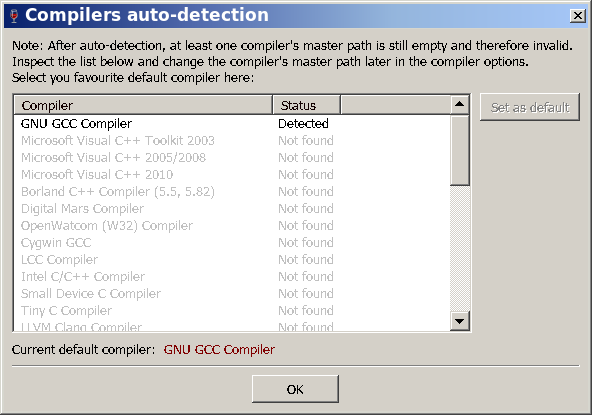
Если это не так, нужно найти этот компилятор в списке, кликнуть мышью и нажать кнопку Set as Default справа.
Далее программа запросит возможность ассоциации файлов исходного кода C/C++ (при открытии из проводника Windows): в этом нет необходимости (No, leave everything as it is), так как на самом деле при разработке лучше использовать проекты, а не отдельные файлы исходного кода.
Санкт-Петербургский государственный университет © Кафедра информатики математико-механического факультета СПбГУ.
Установка Code:Blocks и компилятора MinGW
Здравствуйте, уважаемые читатели! Здесь пойдет речь об установке среды разработки программ на C++ — Code::Blocks. Данная программа бесплатная, но от этого она не становится мало функциональной пустышкой. В ней присутствуют множество функций для разработки небольших программ на C++, а также серьезных проектов. Вместе с ней в комплекте можно скачать компилятор MinGW, который необходим для компиляции ваших программ.
Скачивание необходимых файлов
В начале нам нужно скачать на компьютер файл необходимый для установки Code::Blocks и MinGW. Благо, на официальном сайте Code::Blocks, нам предоставляют возможность скачать и установить оба компонента одним кли