Включаем вспышку при звонке на iPhone 6/5
iPhone с новой iOS (5 и выше) представили ряд новых и замечательных возможностей для уведомлений, а именно от различных звуков для приложений, нового визуального оповещения до индивидуального стиля вибрации.
Мы предлагаем своим клиентам:
 Ремонт iPhone |
 Ремонт iPad |
 Ремонт iPod |
 Ремонт MacBook |
Гарантия! Оригинальные комплектующие! Низкие цены!
В самом центре настроек появилась новая возможность – использование вспышки камеры на задней стороне Айфона для уведомлений не только о входящих звонках, но и многом другом. Такая функция станет замечательной для использования человеком с нарушенным слухом, а также тех, кто желает сделать свой девайс уникальным.
Чтобы включить оповещение с помощью вспышки, достаточно зайти в Настройки далее Основное и Универсальный доступ. После проматываем вниз, пока не увидим Вспышка- Led.

Перемещаем кнопку в положение Включено. Теперь ваша вспышка будет мигать при уведомлениях и звонках, поэтому лучше класть устройство дисплеем вниз.
Узнавайте о получении предупреждений с помощью светодиодной вспышки на iPhone и iPad
Светодиодная вспышка рядом с объективом камеры на задней панели iPhone или iPad может мигать, когда устройство заблокировано и вы получаете уведомление. Данная функция имеет практическую пользу для пользователей, которые могут пропустить звуковые сигналы.
Инструкции по включению светодиодной вспышки для предупреждений
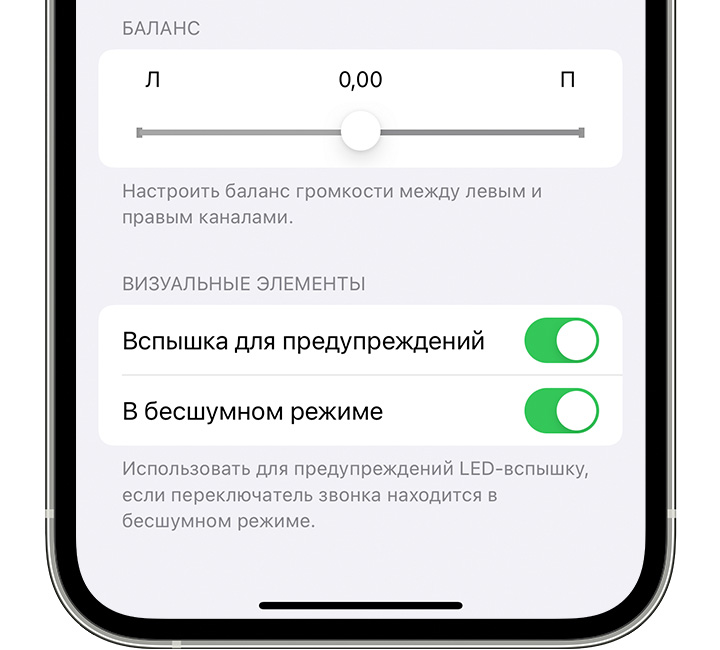
- Откройте приложение «Настройки», нажмите «Универсальный доступ», затем нажмите «Аудио/Видео».
- Включите функцию «Светодиодная вспышка для предупреждений».
Чтобы отключить светодиодную вспышку для бесшумного режима iPhone или iPad*, выключите параметр «В бесшумном режиме».
Функция «Светодиодная вспышка для предупреждений» работает только на заблокированном устройстве.
*Функция «Светодиодная вспышка для предупреждений» доступна для iPad Pro (9,7 дюймов), iPad Pro (10,5 дюймов), iPad Pro (12,9 дюймов, 2-го поколения) и более поздних моделей, iPad Pro (11 дюймов, все модели) и iPad mini (6-го поколения).
Как включить вспышку при звонке iPhone X/8/7/6/5
Вспышка при звонке iPhone X/8/7/6/5 – это довольно удобное и полезное решение. Она позволяет увидеть звонок в шумном месте. Вспышка настолько яркая, что её можно разглядеть через одежду. Если iPhone лежит в полуоткрытой сумке – внутри все засверкает должным образом. По умолчанию вспышка отключена. Это нужно не всем, некоторые считают, что она ослепляет окружающих, расходует энергию и т. п.
Как работает вспышка при звонке
Впервые такая вспышка появилась на iPhone 4. На последующих моделях – она сохранилась. Основное назначение – освещение при фотографировании. Но у неё имеется множество других полезных функций. И включение при звонке – не последняя из них.
Вспышка мигает не только при фотографировании и звонках. Также они готова сигнализировать о сигнале будильника или о входящем sms-сообщении.
Включаем LED-вспышку на Айфоне X/8/7/6/5
Включить вспышку очень просто. Сначала нужно зайти в «Настройки», выбрать там «Основные». Появится вкладка «Универсальный доступ» которая нужна нам для включения вспышки при звонке. Заходим туда, и щелкаем на «Вспышка предупреждений». Всё готово! Вспышка для звонков включена! Теперь Вы услышите и сигнал, и вибрацию, и увидите яркую вспышку.

Несколько предупреждений
Включив такую опцию, пользователь обязательно должен знать о следующем:
- Вспышка будет мерцать только при включенном режиме блокировки. И это хорошо продумано производителем: нет смысла загораться вспышке, когда телефон в руках и Вы им активно пользуетесь.
- Вспышка при звонках является дополнительным потребителем энергии и поэтому ваш iPhone может быстро разряжаться, если вам часто звонят. Необходимо задуматься о важности данной функции. По крайней мере, можно позаботиться и купить внешний аккумулятор, если iPhone используется «на полную катушку».
Бесплатная консультация! Бесплатная диагностика! Гарантия на работу!
Выберите раздел: td>Др. продукты Apple
 |
|||||
| ремонт iPhone | ремонт iPad | ремонт iPod | ремонт MacBook | ремонт iMac | Др. продукты Apple |
У нас можно починить всю технику Apple ☎ +7 (812) 953-94-11
Диагностика БЕСПЛАТНО.
+7 (812) 953-94-11, +7 (921) 984-75-12 (Каменноостровский пр-т, 42, м. Петроградская)
Теперь Вы знаете, как включить мерцающую LED-вспышку для звонка на iPhone и не пропустить звонок, увидев яркое свечение!
Сандра Глазунова
21 июля 2018г. 13:29
Добрый день ,подскажите включила вспышку для звонка,она не работает айфона 8 +
Добрый день , проблема может быть как с самой камерой , так и проблема по плате , надо сделать диагностику .что бы точно выявить проблему.
Звоните нам:
+7 (812) 953-94-11 или +7 (921) 984-75-12
Задайте вопрос:
Сервисный центр не не сет ответственности за ваши действия. Статьи носят лишь информационный характер и не являются инструкцией к действию.

Оплатить картой

Подключиться к WiFi

Удобно припарковаться
© 2009—2023 г. Санкт Петербург (СПб)
Сервисный центр ремонта сотовых телефонов,
смартфонов, ноутбуков, фотоаппаратов
Обращаем Ваше, внимание! Сайт не является публичной офертой, в соответствии со статьей 437 п.2
Гражданского кодекса РФ. Точную и окончательную информацию о наличии и стоимости указанных
товаров и услуг Вы можете получить, по контактным телефонам. Персональные данные пользователя
обрабатываются на сайте в целях его функционирования и если вы не согласны, то должны покинуть
сайт. В противном случае, это является согласием на обработку ваших персональных данных.
Как включить вспышку при звонке на iPhone

Если вы заметили у кого-то, что при звонке или получении сообщения на iPhone срабатывает вспышка и решили включить её мигание и у себя, сделать это очень просто: достаточно включить всего одну опцию в настройках.
Где включается вспышка на звонок
Для того, чтобы включить вспышку при звонке, СМС и сообщениях iMessage на вашем iPhone достаточно выполнить следующие шаги, которые подойдут для iPhone 6, SE, 6s, 7, 8, X и XS, 11 и 12:
- Откройте «Настройки», а затем — пункт «Основные».

- Откройте пункт «Универсальный доступ».

- Пролистайте параметры универсального доступа до раздела «Слух» и нажмите по пункту «Вспышка предупреждений».

- Включите опцию «Вспышка предупреждений». При желании здесь же вы сможете отключить работу вспышки, когда iPhone находится в режиме «Без звука»: для этого переключите пункт «В бесшумном режиме» в состояние «Выключено».

- Готово, теперь при звонке и получении сообщений вспышка будет мигать, уведомляя вас о событии.
Видео — как поставить вспышку на звонок и СМС на iPhone
Думаю, всё должно было получиться и теперь вспышка срабатывает при входящих звонках.
А вдруг и это будет интересно:
- Лучшие бесплатные программы для Windows
- Как открыть параметры быстродействия Windows 11 и 10
- 403 Forbidden — что это за ошибка и как исправить?
- CUDA System Memory Fallback — включать или нет?
- Как переместить папку «Загрузки» в Windows 11
- Тормозит мышь в Windows — варианты решения
- Windows 11
- Windows 10
- Android
- Загрузочная флешка
- Лечение вирусов
- Восстановление данных
- Установка с флешки
- Настройка роутера
- Всё про Windows
- В контакте
- Одноклассники
- Живые обои на рабочий стол Windows 11 и Windows 10
- Лучшие бесплатные программы на каждый день
- Как скачать Windows 10 64-бит и 32-бит оригинальный ISO
- Как смотреть ТВ онлайн бесплатно
- Бесплатные программы для восстановления данных
- Лучшие бесплатные антивирусы
- Средства удаления вредоносных программ (которых не видит ваш антивирус)
- Встроенные системные утилиты Windows 10, 8 и 7, о которых многие не знают
- Бесплатные программы удаленного управления компьютером
- Запуск Windows 10 с флешки без установки
- Лучший антивирус для Windows 10
- Бесплатные программы для ремонта флешек
- Что делать, если сильно греется и выключается ноутбук
- Программы для очистки компьютера от ненужных файлов
- Лучший браузер для Windows
- Бесплатный офис для Windows
- Запуск Android игр и программ в Windows (Эмуляторы Android)
- Что делать, если компьютер не видит флешку
- Управление Android с компьютера
- Как открыть параметры быстродействия Windows 11 и 10
- Ноутбук тормозит на зарядке или без неё — причины и варианты решения
- 403 Forbidden — что это за ошибка и как исправить?
- Непредвиденная ошибка компонента службы теневого копирования томов — как исправить?
- Ошибка 0x00000005 в Microsoft Store — как исправить?
- Как добавить папку в панель навигации Проводника Windows
- Что за файл gcapi.dll и можно ли его удалить?
- CUDA System Memory Fallback — включать или нет?
- Служба репозитория состояний грузит процессор — варианты решения
- Запись видео с экрана в Samsung Screen Recorder для Windows
- Черный экран Windows 11 при запуске — как исправить?
- «Обновление на месте» для исправления ошибок Windows 11 и 10
- Как переместить папку «Загрузки» в Windows 11
- Тормозит мышь в Windows — варианты решения
- Как удалить пользователя Windows 11
- Windows
- Android
- iPhone, iPad и Mac
- Программы
- Загрузочная флешка
- Лечение вирусов
- Восстановление данных
- Ноутбуки
- Wi-Fi и настройка роутера
- Интернет и браузеры
- Для начинающих
- Безопасность
- Ремонт компьютеров
- Windows
- Android
- iPhone, iPad и Mac
- Программы
- Загрузочная флешка
- Лечение вирусов
- Восстановление данных
- Ноутбуки
- Wi-Fi и настройка роутера
- Интернет и браузеры
- Для начинающих
- Безопасность
- Ремонт компьютеров