Phone Clone | HUAWEI Belarus
Для получения наилучшего пользовательского опыта, пожалуйста, загрузите последнюю версию Internet Explorer или откройте страницу в другом браузере.
Поиск по сайту
Интернет-Магазин
Открыть меню
search Поиск по сайту Закрыть
Популярные продукты
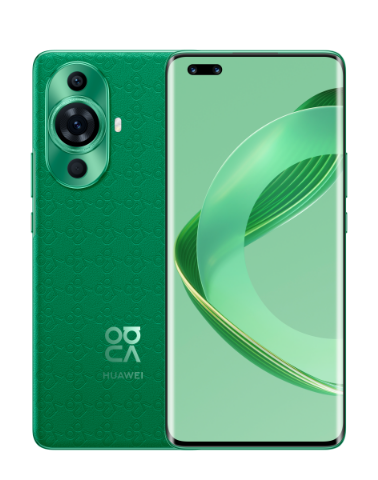

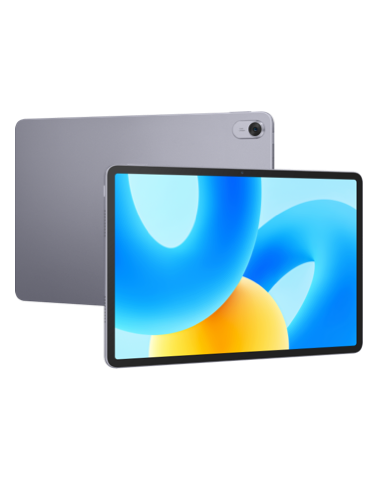
Быстрый просмотр
Введите больше параметров поиска
- Africa
- Asia Pacific
- Europe
- Latin America
- Middle East
- North America
- Global
Переносите данные
просто и быстро
Совместимость со всеми устройствами
Не важно, какую операционную систему вы используете,
iOS или Android 1 . Приложение Phone Clone от HUAWEI
совместимо со смартфонами любых брендов. Просто
загрузите бесплатное приложение из Google Play или AppStore. Загрузить сейчас
Без расхода трафика
Вам не понадобится Wi-Fi или мобильная передача данных:
достаточно просканировать QR-код или подключиться к точке доступа Wi-Fi,
созданной новым смартфоном.
Надежный перенос данных
Максимальная скорость переноса данных с
помощью Phone Clone – 1 ГБ в минуту 2 ! Все ваши фотографии, видео, контакты и другие данные будут быстро и надежно перенесены на новый
смартфон по беспроводной зашифрованной сети.
Вам не придется делать резервную копию данных в облако или использовать внешний накопитель.
Со смартфона с Android / iOS
на смартфон HUAWEI
1 Откройте приложение Phone Clone и выберите старый и новый смартфон.
2 Просканируйте QR-код и установите соединение.
3 Выберите данные, которые необходимо передать, и начните процесс.
После установки приложения Phone Clone на двух устройствах на новом смартфоне откройте приложение и нажмите «Это новый телефон». На старом смартфоне откройте приложение и выберите «Это старый телефон».
Чтобы установить соединение между двумя устройствами, с помощью старого смартфона просканируйте QR-код, отображенный на экране нового смартфона.
Когда соединение будет установлено, Отправить данные, которые необходимо перенести со старого телефона, нажмите на кнопку переноса и дождитесь, пока процесс переноса данных завершится.
1 Откройте приложение Phone Clone и выберите старый и новый смартфон.
2 Создайте на новом смартфоне точку доступа Wi-Fi.
3 Пройдите авторизацию, выберите данные, которые необходимо перенести, и нажмите на кнопку переноса.
После установки приложения Phone Clone на двух устройствах на новом смартфоне откройте приложение и нажмите «Это новый телефон». На старом смартфоне откройте приложение и выберите «Это старый телефон».
На экране нового смартфона появится значок точки доступа Wi-Fi, к которой подключится iPhone. Перейдите в Настройки > Wi-Fi, чтобы проверить подключение.
Чтобы пройти авторизацию, необходимо принять условия соглашения о конфиденциальности данных Apple. Повторно откройте Phone Clone, Передача, которые необходимо перенести, и нажмите на кнопку переноса. Дождитесь, пока процесс завершится.
Загрузить Phone Clone:
1. Приложение совместимо с устройствами с ОС Android 4.0 и выше и с iOS 6.0 и выше.
2. Процесс переноса данных с использованием беспроводной связи может отличаться в зависимости от устройства.
Как перенести данные с Huawei на Samsung
Перенос данных с Huawei на Samsung или наоборот, уже давно является обычным явлением. Несмотря на то, что эти два бренда конкурируют, их смартфоны работают на одной и той же ОС. Android. Итак, это не так уж и сложно, если вы перехожу на новый телефон самсунг или ты просто поделиться некоторыми файлами с другом, который пользуется Samsung.
Тем не менее, есть некоторые пользователи, которые понятия не имеют как перенести данные с хуавей на самсунг. Вот почему мы собрали 3 простых способа сделать это ниже. Читайте дальше и попробуйте их!
Меню
- Метод 1: Перенос данных с Huawei на Samsung через MobileTrans
- Метод 2: Передача данных с Huawei на Samsung через Smart Switch
- Метод 3: Передача данных с Huawei на Samsung через Bluetooth

Способ 1: передача данных с Huawei на Samsung через MobileTrans
Из-за запрета Google многие устройства Huawei, выпущенные после мая 2019 года, лишились сервисов Google. Из-за этого телефоны Huawei не старели, что убедило некоторых пользователей перейти на Samsung. Независимо от того, является ли это причиной, по которой вы хотите перенести данные, или вы просто купили новый телефон Samsung, есть программа под названием MobileTrans это может облегчить вам переход.

Универсальный перевод по телефону
Передача данных с телефона и ПК в один клик
(iOS и Android) Передача данных с одного телефона на другой
Резервное копирование телефона Android в Компьютер (ПК/Mac), Один щелчок для переноса обратно
Массовый выбор и перенос с помощью удобных шагов
С MobileTrans вы можете перевести различные данные телефона например сообщения, журналы вызовов, контакты, заметки, документы, фотографии, видео, музыкальные файлы и многое другое. Все, что вам нужно сделать, это установить это на свой компьютер и подключите оба телефона. Затем вы можете начать передачу любых данных, которые захотите, всего за одним щелчком мыши.
При этом переданные данные останутся оригинальными. Да! Есть без потери качества совсем. Размер файла, детали, разрешение и содержимое остаются неизменными даже после переноса их на новый телефон Samsung. Как это круто?
Что касается совместимости, вы по-прежнему можете пользоваться MobileTrans, даже если используете телефон Huawei без сервисов Google. Пока устройства Android работают на Android 2.1 и до, эта программа может сделать передачу.
Действия по передаче данных с Huawei на Samsung с помощью MobileTrans
Удар кнопку ниже, чтобы загрузить и устанавливать MobileTrans на вашем компьютере. После установки запустите его и выберите вкладка «Передача по телефону» в главном интерфейсе.
После этого, нажмите на выберите опцию «От телефона к телефону», а затем подключите оба устройства к компьютеру. Убедись в использование их совместимые кабели передачи данных, чтобы избежать перебоев. MobileTrans затем назначит каждый телефон источником/назначением.

Если обозначение неверно, просто удар кнопку «Перевернуть». Следующий, клещ данные телефона, которые вы хотите перенести, и нажмите на кнопку «Пуск». Подожди пока передача не закончится, прежде чем закрыть программу и отключить телефоны.

Способ 2: передача данных с Huawei на Samsung через Smart Switch
Если ты у тебя нет компьютера и вам крайне необходимо перенести данные телефона с Huawei на Samsung, вместо этого вы можете использовать Smart Switch. Это приложение для передачи предназначен для тех, кто хочет перейти на Samsung. Есть проводной и беспроводной режимы. В вашем случае вам нужно использовать последнее.
Смарт-переключатель использует Wi-Fi прямой для передачи данных по воздуху. Типы данных, которые он может перенести, — это фотографии, видео, приложения, сообщения, контакты, музыкальные файлы, заметки и т. д. Если на вашем телефоне Huawei есть Google Play Маркет, вы можете установить его туда. Если это не так, вы можете поискать в Google «Smart Switch APK», чтобы загрузить его.
На обоих устройствах открытый Умный переключатель. Затем, укажите Отправьте данные на Huawei и выберите «Беспроводная связь». Для Самсунга, нажмите Получите данные и выберите Android/Galaxy, а затем Wireless.

После этого телефоны должны иметь возможность обнаруживать друг друга. Поисковик их. Как только соединение будет установлено. Продолжить на свой телефон Huawei и выберите данные телефона, которые необходимо перенести. Затем, нажмите кнопку Отправить, чтобы начать процесс. Вот и все! Просто подожди, пока все закончится.
Хотя Smart Switch практически похож на MobileTrans, он немного медленнее. Его скорость непостоянна, поскольку он беспроводной. А также требует, чтобы оба телефона бодрствовали во время процесса. Это собирается расходует много энергии аккумулятора а также заставить устройства немного нагреваться.
Smart Switch работает только на Android 4.3 и более поздних версиях.
Как перенести HuaWei на Samsung Galaxy S20?

Прошли те времена, когда пользователям Android приходилось проходить утомительный процесс переноса своих данных с одного устройства на другое. Если у вас есть новый Samsung Galaxy S20, то вы можете легко перейти с Huawei на S20. Хотя существует несколько способов выполнить передачу данных с Android на Android, в этом руководстве мы выбрали два наиболее очевидных и простых решения. Давайте продолжим и узнаем, как без проблем перейти с Huawei на S20.
- Часть 1: Как перенести данные с Huawei на S20 с помощью Dr.Fone?
- Часть 2. Как перенести данные с Huawei на S20 с помощью Smart Switch?
Часть 1: Как перенести данные с Huawei на S20 с помощью Dr.Fone?
Воспользовавшись помощью Dr.Fone — Phone Transfer , вы можете напрямую перемещать файлы данных с одного устройства на другое. В течение нескольких секунд вы можете без проблем передавать свой контент между различными устройствами. Он является частью набора инструментов Dr.Fone и обеспечивает 100% безопасное и надежное решение. Вы можете не только перенести данные с Huawei на S20, но и с Android на Android , с iOS на Android и наоборот. Он поддерживает кросс-платформенную передачу и может перемещать ваши фотографии, сообщения, видео, контакты, музыку и все другие типы файлов данных.
Без какого-либо предварительного технического опыта вы можете перейти с Huawei на S20 с помощью Dr.Fone — Phone Transfer. У него есть настольное приложение для ПК с Windows и Mac, которое поставляется с бесплатной пробной версией. Инструмент совместим со всеми основными устройствами Samsung, Huawei и другими устройствами Android.

Dr.Fone — Передача по телефону
Перенос файлов с Huawei на Samsung Galaxy S20 в 1 клик!

- Легко, быстро и безопасно.
- Перемещайте данные между устройствами с разными операционными системами, например, с iOS на Android.
- Поддерживает устройства iOS с последней версией iOS 13.
- Передавайте фотографии, текстовые сообщения, контакты, заметки и многие другие типы файлов.
- Поддерживает более 8000 устройств Android. Работает для всех моделей iPhone, iPad и iPod.
Доступно на: Windows Mac
3981454 человека скачали его


1. Чтобы начать процесс, перейдите на официальный сайт Dr.Fone — Phone Transfer и загрузите его на свой ПК с Windows или Mac. После его установки запустите набор инструментов Dr.Fone и нажмите «Передача по телефону».
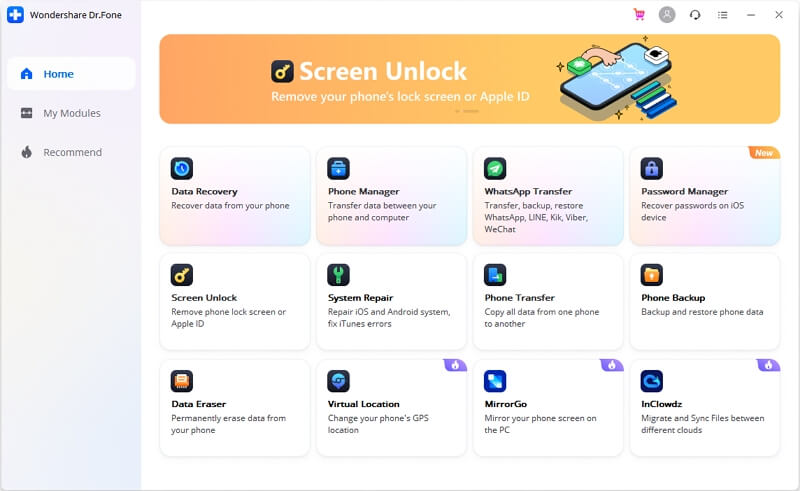
2. Подключите устройства Huawei и S20 к системе с помощью оригинального USB-кабеля и подождите некоторое время, пока оба устройства будут обнаружены.
3. Как только устройства будут обнаружены, интерфейс предоставит их основной снимок. В идеале ваше устройство Huawei должно быть указано как источник, а S20 — как устройство назначения. Если нет, то нажмите на кнопку «Перевернуть», чтобы поменять их местами.
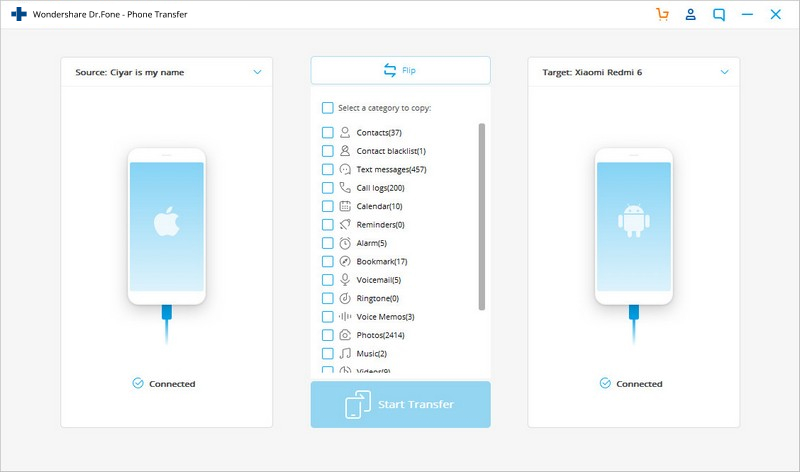
4. Теперь выберите тип данных, которые вы хотите передать с Huawei на S20. Это могут быть фото, видео, календарь, контакты, сообщения и т.д.
5. После выбора соответствующего типа данных нажмите кнопку «Начать передачу».
6. Это запустит процесс переноса с вашего старого устройства Huawei на S20. Вы можете следить за его ходом с помощью индикатора на экране. Устройства должны оставаться подключенными к системе во время процесса.
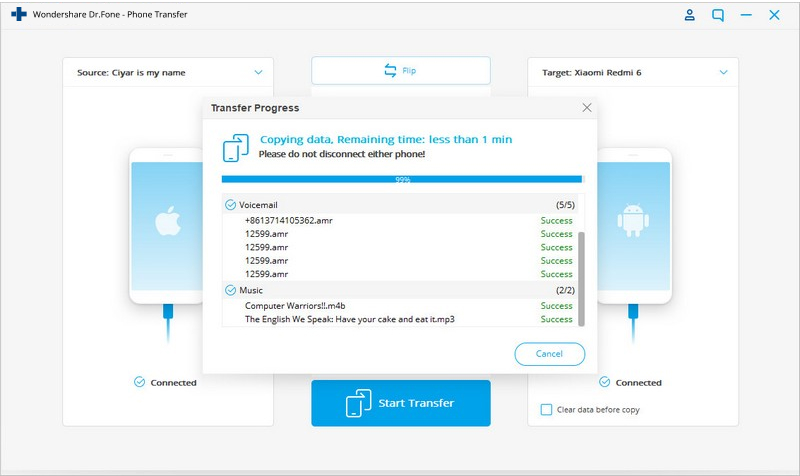
7. Всякий раз, когда процесс завершится успешно, вы будете уведомлены приложением.
В конце концов, вы можете безопасно удалить оба устройства из системы и без труда получить доступ к своим недавно переданным данным на S20.
Часть 2. Как перенести данные с Huawei на S20 с помощью Smart Switch?
Чтобы пользователям было проще переключать свои смартфоны и перемещать свои данные с существующего устройства на другой телефон Samsung, бренд также разработал специальный инструмент. Samsung Smart Switch — это бесплатное приложение, которое вы можете загрузить на свой существующий Huawei и новый S20. После этого вы можете передавать с Huawei на S20 различные данные, такие как фотографии, сообщения, контакты и т. д. Это позволяет передавать файлы по беспроводной сети или через USB-соединение. Чтобы перенести данные с Huawei на S20 с помощью Samsung Smart Switch, выполните следующие действия:
1. Загрузите приложение Smart Switch на оба устройства и запустите его. Предоставьте ему все необходимые разрешения и выберите режим передачи.
2. Ваше целевое устройство (в данном случае Galaxy S20) должно быть помечено как получатель.
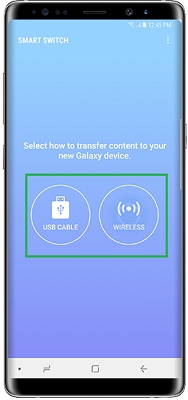
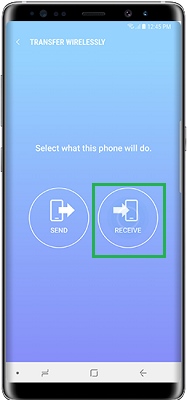
3. Также здесь вы можете указать тип исходного устройства. Это будет устройство Android, поскольку телефоны Huawei работают на системе Android.
4. Отметьте исходное устройство как отправителя и подключите оба устройства, просто нажав кнопку «Подключить».
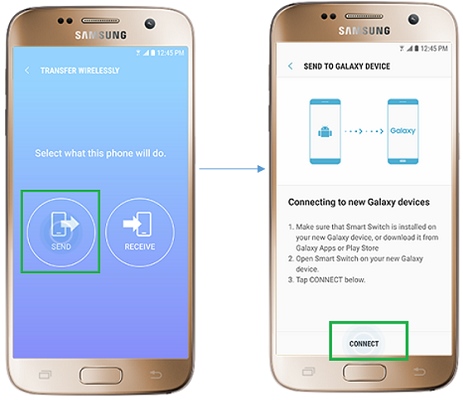
5. Чтобы убедиться, что у вас есть безопасное соединение между обоими устройствами, необходимо сопоставить одноразовый сгенерированный PIN-код.
6. После того, как безопасное соединение будет установлено, вы можете выбрать тип данных, которые вы хотите передать, и начать процесс.
- Перенос данных с Samsung на Samsung
- Как перейти со старого Samsung на Galaxy S
- Старый Samsung в Samsung S8
- Перенос с iPhone на Samsung S
- Перенос контактов с iPhone на Samsung
- Перенос сообщений с iPhone на Samsung S
- Переключиться с iPhone на Samsung Note 8
- Android для Samsung S8
- Перенос WhatsApp с Android на Samsung
- Как перенести с Android на Samsung S
- Перенос Google Nexus на Samsung S
- Как перенести HuaWei на Samsung S
- Как перенести LG на Samsung Galaxy S
- Как перенести Sony на Samsung S

> ресурс > Советы для разных моделей Android > Как перенести HuaWei на Samsung Galaxy S20?
3 Способы передачи данных с Samsung на Huawei с / без компьютера

Размещено от Лиза Оу / 11 марта 2021 г. 09:00
Карта micro-SD важна для расширения памяти вашего телефона Samsung Galaxy. Вам нужна только SD-карта 32GB для хранения большинства фотографий и видео, снятых на телефон Samsung Galaxy. Как перенести фотографии на SD-карту на Samsung? Просто узнайте больше о 3 методы из статьи сейчас.

- Часть 1: самый быстрый способ передачи данных с Samsung на Huawei
- Часть 2: Как перенести данные Samsung на Huawei с помощью Google Drive
- Часть 3: Как передавать данные с Samsung на Huawei через Bluetooth
Часть 1: самый быстрый способ передачи данных с Samsung на Huawei
Если вы хотите гибко передавать данные со старого Samsung на Huawei без потери данных, FoneLab HyperTrans может быть вашим разумным выбором. Вы можете управлять и перемещать любые данные, хранящиеся на вашем телефоне. Встроенный менеджер контактов позволяет пользователям создавать резервные копии, восстанавливать, удалять, добавлять и изменять контакты с легкостью. Ну если ты передавать данные с и на iPhoneВы также можете получить встроенный рингтон и HEIC конвертер.
- Широкая поддержка типов файлов для передачи с телефона на телефон, таких как изображения, музыка, контакты, сообщения, документы и т. Д.
- Переместите данные со старого телефона на новый телефон одним нажатием.
- Поддержка всех популярных телефонов Samsung и Huawei, включая Samsung Galaxy S10 / S9 / S8 / S7 / S6 / S5 / S4, Huawei Mate P30 / P20 / 20X / 20 Pro и т. Д.
- Безопасный, чистый и простой в использовании.

Передача данных с iPhone, Android, iOS, компьютера в любое место без каких-либо потерь.
- Перемещайте файлы между iPhone, iPad, iPod touch и Android.
- Импортируйте файлы с iOS на iOS или с Android на Android.
- Переместите файлы с iPhone / iPad / iPod / Android на компьютер.
- Сохранить файлы с компьютера на iPhone / iPad / iPod / Android.
Шаг 1 Бесплатно скачать, установить и запустить Samsung для передачи инструмента Huawei, Подключите устройства Samsung и Huawei к одному компьютеру. Для передачи данных с Samsung на Huawei P30 Pro необходимо установить Samsung в качестве устройства ввода. Так что выберите свой телефон Samsung из выпадающего списка вверху.
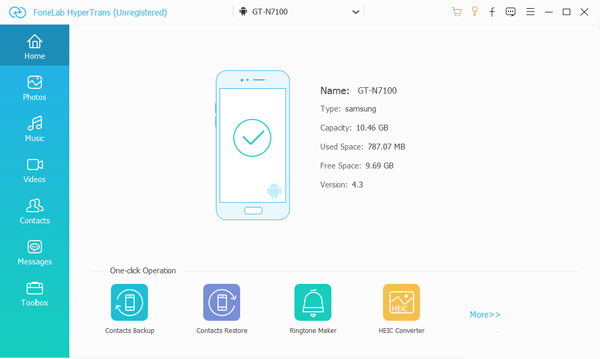
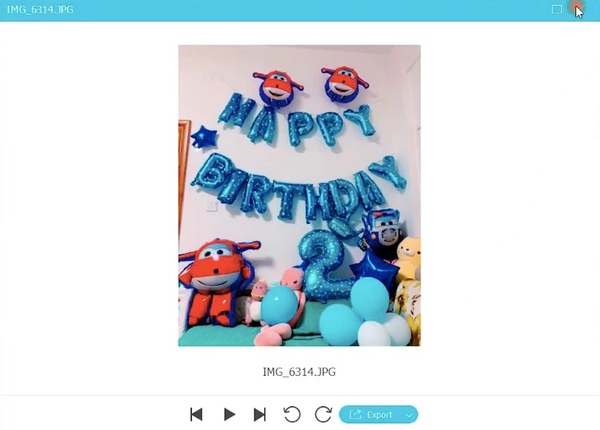
Шаг 2 Выберите связанный тип файла на левой панели. Например, если вы хотите перенести фотографии с Samsung на Huawei, вам нужно нажать Фото для доступа ко всем сохраненным изображениям в Samsung. Вы можете дважды щелкнуть по любой картинке, чтобы просмотреть детали.
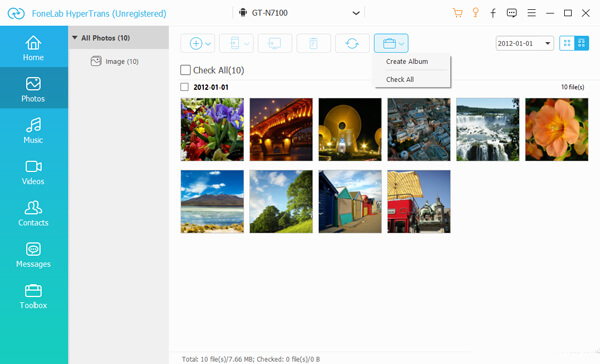
Шаг 3 Отметьте перед файлами, которые вы хотите переместить на свой новый телефон Huawei. Позже, нажмите Экспортировать и выберите подключенное устройство Huawei в качестве папки назначения. Вы можете создать новую папку, чтобы объединить важные файлы.
Часть 2. Как перенести данные Samsung на Huawei с помощью Google Drive
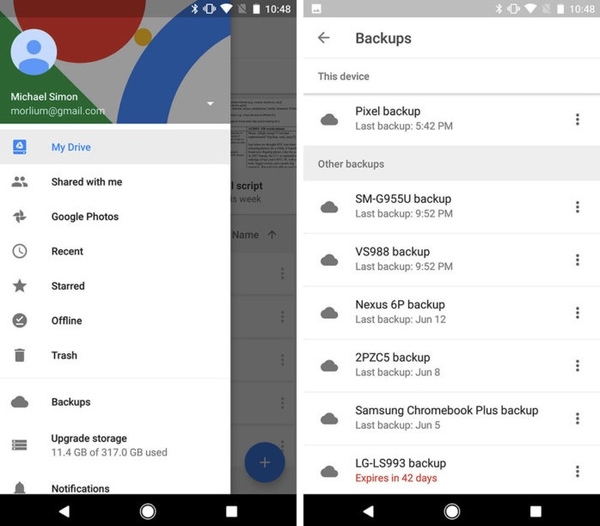
Google Drive — это популярный инструмент для резервного копирования и передачи файлов в облаке. Вы можете передавать контакты, события календаря, фотографии и видео с Samsung на Huawei без проводов. Просто загрузите файлы с вашего телефона Samsung. Позже вы сможете запустить Google Диск на своем новом телефоне Huawei, чтобы передавать данные с Samsung на Huawei без компьютера.
Шаг 1 Запустите приложение Google Диск на Samsung. Войдите в свою учетную запись Gmail.
Шаг 2 Нажмите Больше> Настройки> Восстановление, Вы будете в Резервное копирование с Google Drive .
Шаг 3 Выберите тип данных резервного копирования. Нажмите Начать резервное копирование начать синхронизацию Samsung с Google Drive.
Шаг 4 Включите свой новый Huawei. Войдите в ту же учетную запись Google Drive.
Шаг 5 Выберите файл последней резервной копии. Затем нажмите Скачать перенести резервную копию Samsung на Huawei.
Часть 3. Как перенести данные с Samsung на Huawei через Bluetooth
Если вы хотите поделиться несколькими файлами на устройстве Huawei, вы можете использовать Bluetooth в качестве инструмента для передачи файлов. Bluetooth является встроенным инструментом для каждого телефона. Таким образом, нет необходимости устанавливать дополнительное приложение на свой мобильный телефон.
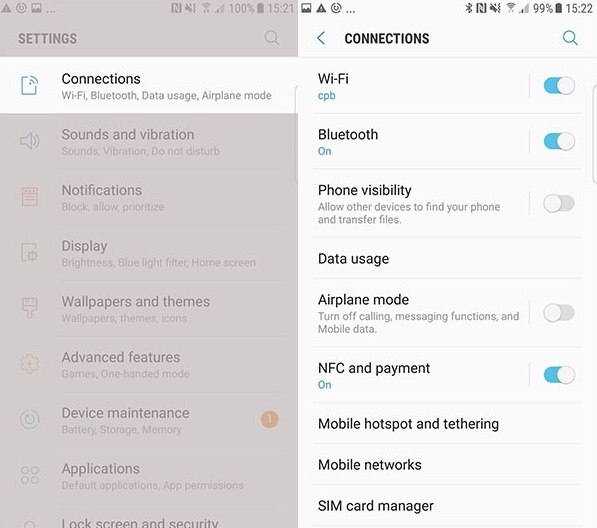
Шаг 1 Откройте приложение «Настройки». Включите Bluetooth на устройствах Samsung и Huawei.
Шаг 2 Установите флажок рядом с именем вашего телефона, чтобы сделать его видимым для всех, кто находится поблизости.
Шаг 3 Используйте другой телефон для поиска доступного устройства. Введите пароль для сопряжения двух телефонов.
Шаг 4 Выберите файл, который вы хотите переместить в Huawei. Нажмите Поделиться последующей Блютуз.
Шаг 5 Выберите Huawei в качестве выходного телефона. Нажмите Принять чтобы подтвердить. Позже вы можете успешно перенести Samsung на Huawei P30 Pro с Bluetooth.
Передача данных с iPhone, Android, iOS, компьютера в любое место без каких-либо потерь.
- Перемещайте файлы между iPhone, iPad, iPod touch и Android.
- Импортируйте файлы с iOS на iOS или с Android на Android.
- Переместите файлы с iPhone / iPad / iPod / Android на компьютер.
- Сохранить файлы с компьютера на iPhone / iPad / iPod / Android.
Google Drive и Bluetooth в зависимости от скорости Wi-Fi сильно. Таким образом, если вы хотите передавать данные с Samsung на Huawei в больших количествах, вам нужно подождать долго, чтобы завершить процесс. Хотя Huawei выпускает Телефонный клон приложение, оно все еще является ошибочным приложением для передачи телефона для большинства пользователей Huawei.
В общем, если вы хотите гибко передавать данные приложений, загруженные файлы и другие файлы из Samsung в Huawei без потери данных, вы можете скачать бесплатно FoneLab HyperTrans и попробуйте сначала.
Статьи по теме
- Перенос данных с одной карты Micro SD на другой Android
- Как перенести фотографии со старого телефона LG на компьютер
- Как перенести фотографии со старого Samsung на другой Samsung
- Как перенести картинки между iPhone и Android