Как убрать возможных друзей ВКонтакте
В социальной сети ВКонтакте среди стандартного ассортимента элементов интерфейса присутствует блок «Возможные друзья», зачастую мешающий некоторым пользователям. Далее мы рассмотрим методы удаления упомянутой формы со страницы.
Убираем возможных друзей
По умолчанию рассматриваемая деталь не может быть удалена владельцем профиля ВК ни через настройки, ни каким-либо другим образом. В связи с этим от раздела возможно избавиться только путем использования сторонних расширений для современных браузеров.
Примечание: Блок с возможными друзьями будет удален лишь визуально, вне зависимости от выбранного способа и только в том веб-браузере, куда вы добавили расширение.
Способ 1: AdBlock
Изначально расширение AdBlock предназначено для удаления рекламных баннеров на страницах сайта путем исключения кода элементов. Подобного рода возможности можно расширить за счет создания специальных пользовательских фильтров.
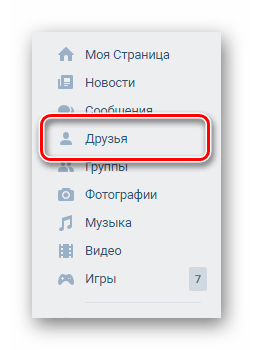
- Предварительно установив расширение, откройте страницу «Друзья».
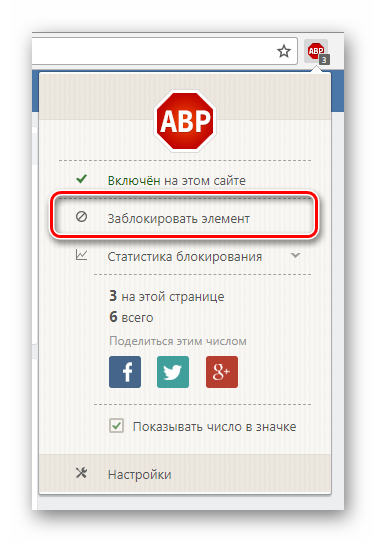
- На панели инструментов браузера щелкните по иконке дополнения и выберите пункт «Заблокировать элемент».
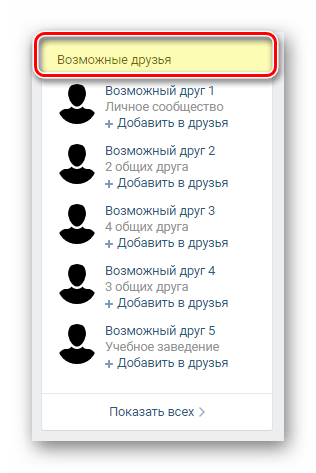
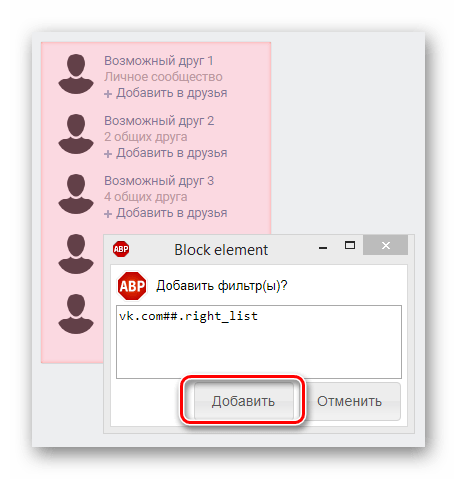
- С помощью подсвечивающейся формы выбора деталей сайта отметьте шапку блока «Возможные друзья».
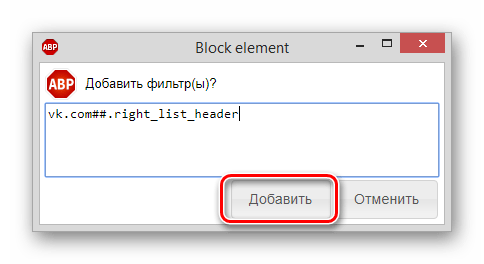
- В раскрывшемся окне «Block element» воспользуйтесь кнопкой «Добавить».
- Повторите описанные действия, выбрав точно таким же образом оставшиеся элементы нужного раздела.
Если вас не устраивает такой подход, можно внести данные о компоненте окна напрямую в список фильтров. Для этого выполните следующие действия.
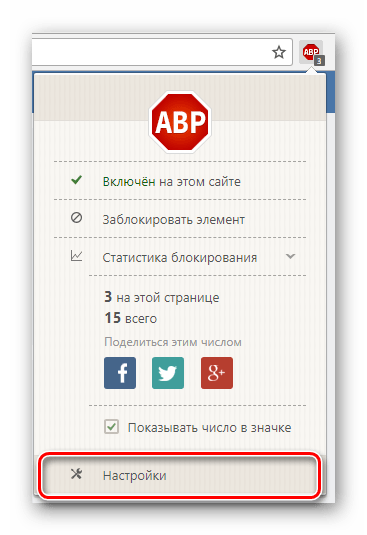
- Через меню AdBlock перейдите к разделу «Настройки».
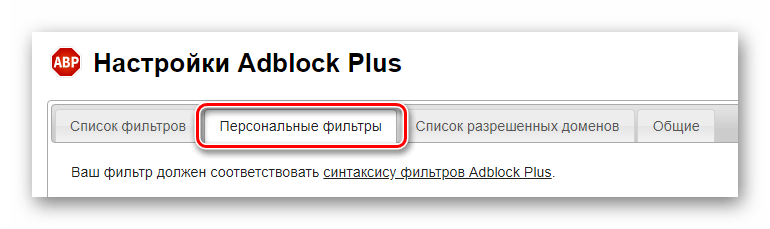
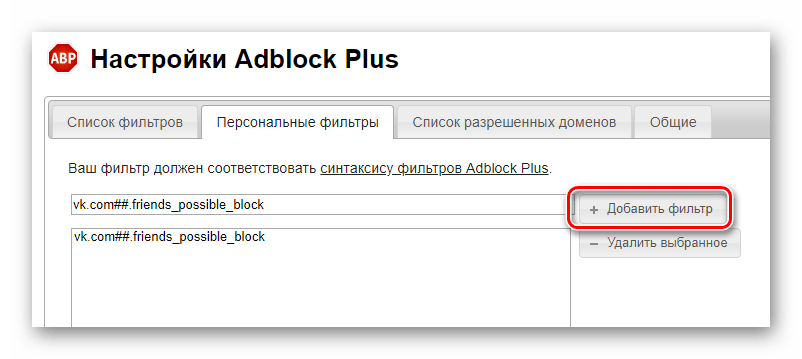
- Переключитесь на вкладку «Персональные фильтры».
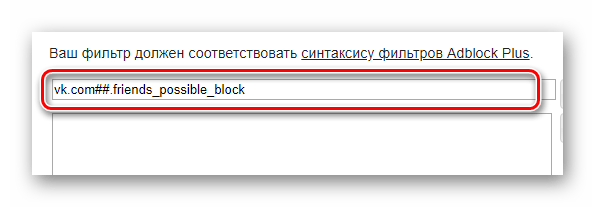
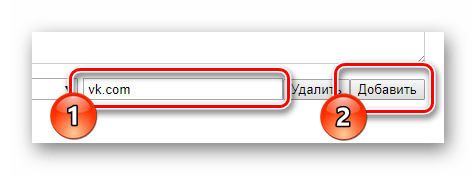
- Кликните по текстовому полю и впишите туда специальный код. vk.com##.friends_possible_block
- Для завершения нажмите кнопку «Добавить фильтр».
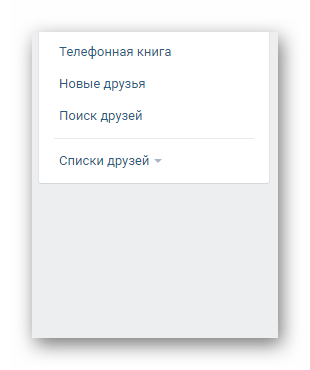
- Вернувшись к сайту ВКонтакте, вы сможете убедиться в успешности скрытия возможных друзей.
В случае необходимости вы всегда можете заменить рассмотренное расширение на AdGuard Антибаннер, работающее по схожему алгоритму и требующее выполнения тех же действий.
Способ 2: Stylish
Дополнение Stylish, как и блокировщики рекламы, вмешивается в структуру страниц через изменение изначального кода. При этом его главная особенность заключается в работе исключительно с визуальной составляющей без необходимости удаления определенных элементов.
Для эффективного использования расширения вам могут потребоваться знания CSS разметки.
- Добавив расширение в интернет-обозреватель, кликните по его значку на панели инструментов.
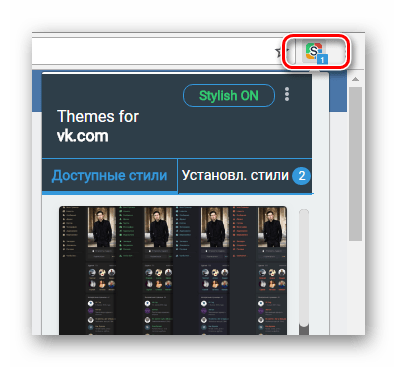
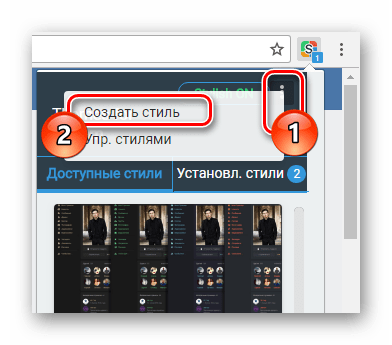
- В крайнем верхнем углу раскройте меню «…» и выберите пункт «Создать стиль».
- Добавьте в текстовое поле «Код 1» специальный шаблон. #friends_possible_block >
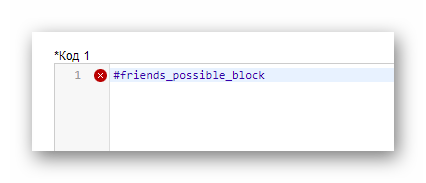
- Разделите код на две части, освободив его среднюю часть.
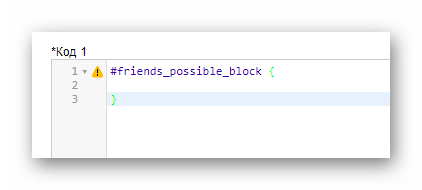
Допускается, но не рекомендуется написание кода одной строкой.
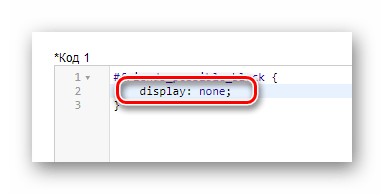
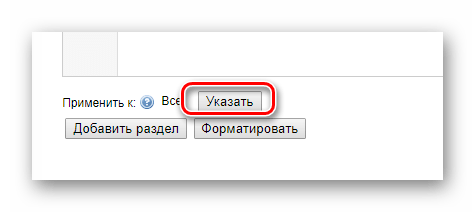
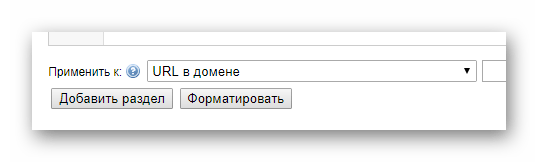
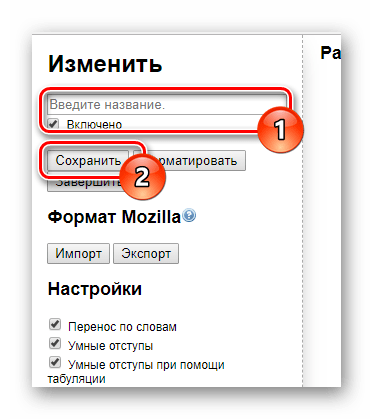
Результаты проделанных действий вам будут доступны только на том ПК, где производилось скрытие возможных друзей. При этом блок может быть возвращен совершенно случайно, например, после очистки системы или обозревателя.
Удаление списка возможных друзей
Сайт ВК помогает своим пользователям быстро собрать своих близких друзей, родственников, коллег, одноклассников, благодаря блоку «возможные друзья». Там показаны люди, подобранные системой, на основе указанной вами информации в профиле и дружбе с теми контактами, что уже есть в вашем френд листе.
Расположение списка
В веб версии сайта для персонального компьютера, этот блок находится сбоку справа (первые 5 случайных человек и списка). Если его развернуть, будет показано много людей. Вы можете их знать лично, либо через общего знакомого, а также иметь общие интересы и быть участниками одной группы.
Некоторые пользователи не хотят видеть на своей странице какого-то человека или определенную группу людей, но постоянно натыкаются на них в этом блоке.
Для тех, кто сидит ВК через официальное мобильное приложение на Андроид, после последнего обновления такой проблемы нет. Там нужно сперва перейти в данный раздел из друзей, нажав на плюсик.
На Айфон также с каждым обновлением эта функция адаптируется для удобства. Но на ПК, блок виден сразу при переходе в раздел «друзья» и отключить список возможных друзей нельзя ни в настройках, ни с помощью сторонних приложений. Это раздражает многих пользователей и возможно, скоро администрация обновит элемент.
Чистка списка на ПК
А пока вы можете просто удалять из списка людей по одному. Удаленный «возможный друг» больше никогда не появится в блоке. Для этого делаем следующее.
- Открываем полный список, нажав на надпись «возможные друзья».

- Нажимаем на крестик в правом верхнем углу аватарки с подсказкой «больше не показывать».
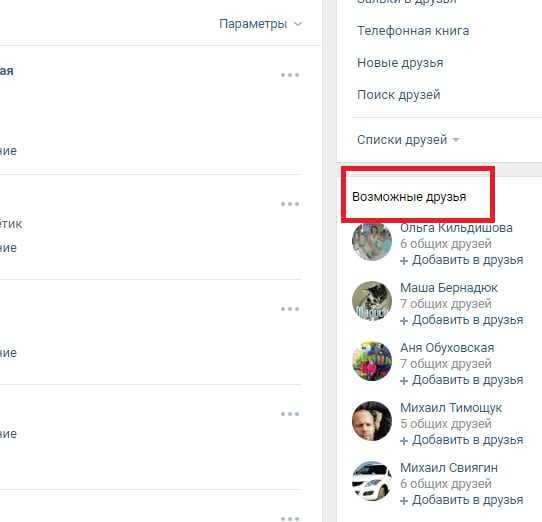
- Пользователь будет скрыт навсегда. То же самое проделайте со всеми, кого вы не хотите видеть в списке.
Читайте также Как в вк убрать человека из важных друзей тремя способами?
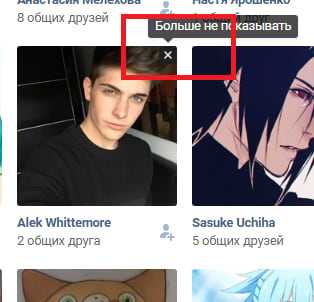
Эта процедура займет не больше секунды и в конце концов, нежелательные лица перестанут мелькать на у вас странице. Также можно удалить из френд листа того друга, на которого чаще всего ссылается ВК при подборе (это написано под аватаркой в списке). После этого, в возможных друзьях перестанут всплывать его контакты.
Есть вариант скрыть информацию о школе и месте работы, если вас беспокоит появление в блоке коллег и одноклассников. В целом можно сказать, что несмотря на отсутствие функции отключения списка, при некоторых действиях вы сможете отгородиться от нежелательных лиц в нем.
Как убрать рекомендации в сообщениях ВКонтакте в мобильной и настольной версии?
Не удивляет возникновение вопроса, как убрать рекомендации в сообщениях ВКонтакте – они надоедают огромному количеству пользователей! Нововведение социальной сети понравилось далеко не всем, порой так и хочется навсегда отключить эту функцию. И хорошая новость в том, что это можно сделать.
Убираем блок
Если вы задумываетесь над тем, как отключить рекомендации в ВК в сообщениях – понимаем, этот блок может раздражать. Чаще всего алгоритм подбора срабатывает не самым оптимальным образом (что поделать, опция новая). Вследствие этого вам показывают людей, которых вы не знаете – и вряд ли у вас есть хоть что-то общее (кроме одного дальнего знакомого).
А может, вы просто не слишком общительны? Или вам неприятно видеть лица некоторых людей? Причина не столь важна.
Убрать рекомендации над сообщениями в ВК можно вручную – просто наведите курсор на аватар возможного собеседника. Наверху справа появится крестик, который позволяет скрыть кандидатуру.

Последовательно нажимайте на крестик рядом с иконкой каждого пользователя, чтоб убрать отображение в блоке – их немного, около шести-восьми человек. Когда аватары закончатся, можете себя поздравить, вы справились!
Вместо возможных друзей появятся другие кнопки – вы можете нажать на любую из них, чтобы добавить в список контакты по номеру телефона, найти товарищей из Gmail или социальной сети Одноклассники, а также отыскать человека через глобальный поиск соцсети.
Прочитайте по ссылке, как найти сообщение в ВК по дате или слову.

Вас это не устраивает? Просто не нравится лишний блок, который занимает верхнюю часть страницы? Вам не хочется искать других друзей, достаточно тех, с кем вы общаетесь?
Поэтому важно узнать, как убрать рекомендации сообщений в ВК – ведь мессенджер должен быть удобным, особенно, если вы часто заходите сюда и много общаетесь с людьми. Исправим сложившееся положение и отключим ненужную опцию!
- Войдите в социальную сеть и авторизуйтесь при необходимости;

- Откройте мессенджер;

- Найдите наверху на панели слева иконку в виде трех точек;

- Нажмите, чтобы открылось дополнительное меню;
- Перейдите к пункту «Настройки» .

Вот здесь и кроется ответ на вопрос, как отключить рекомендации в сообщениях ВК! Когда вы войдете в настройки, откроется новое окно:
- Найдите строку «Показывать рекомендуемых собеседников» ;

- Напротив нее есть тумблер – сейчас он подсвечен синим цветом;
- Нажмите на переключатель, чтобы отключить опцию и убрать ненужный раздел.

Вот как скрыть рекомендации в сообщениях ВК – это очень просто! Закройте окно настроек с помощью крестика наверху справа и посмотрите, что получится. Блока в верхней части страницы больше нет, как нет и раздражающей опции.
Не знаете, как удалить Zoom с компьютера и телефона? Ответ на вопрос в прошлой статье.
Думать над тем, как убрать чаты в ВК над сообщениями в мобильном приложении, вам не придется. Здесь такой опции нет, можете наслаждаться стандартным интерфейсом мессенджера – ничего убирать не нужно.
Это же касается вопроса, как скрыть рекомендации в ВК в сообщениях через мобильный браузер. Даже если вы предпочитаете пользоваться соцсетью через веб-версию на телефоне, беспокоиться не о чем, убирать нечего. Здесь опция не отображается, общайтесь в привычном режиме.
Как убрать строку рекомендации друзей в вк

Как убрать вот эту вот строку с рекомендациями друзей в вк
Лучший ответ
Никак, это невозможно сделать, в приложении уж точно.
Рекомендую пользоваться vkmp3mood (ВК, где нет рекламы всяких лимитов и прочей фигни.)
Или стоит вообще отказаться от этой социальной сети и перейти в TG
Турпал ДжабраиловУченик (244) 1 год назад
Тг есть и vk mp3 mod тоже но на официальном я играю в игры
Спарки Мастер (1391) Турпал Джабраилов, Снести это можно только сидя вк через сайт, ито через кастыли. Но в приложении ничего не изменится
Остальные ответы