Как почистить кэш на ПК вручную и 2 программами
Кэш — это мелкие файлики, которые ПО записывает на диск, чтобы использовать через некоторое время. Например, браузер сохраняет информацию, которая помогает быстрее открывать веб-странички при повторных посещениях сайтов. Со временем файлов набирается несколько тысяч, что нивелирует весь положительный эффект. Поэтому вопрос, как очистить скопившийся кэш на компьютере, актуален для большинства пользователей.
Как почистить кэш на компьютере с Windows
В плане удаления мусорных файлов, Винда, к сожалению, далека от идеала. Зачастую пользователи чистят кэш браузеров и этим ограничиваются. Такой подход себя не оправдывает, особенно если юзер годами не переустанавливает ОС. Далее будут рассмотрены методы чистки, с помощью которых удается избавиться от основного объема мусора.
Очистка временных файлов
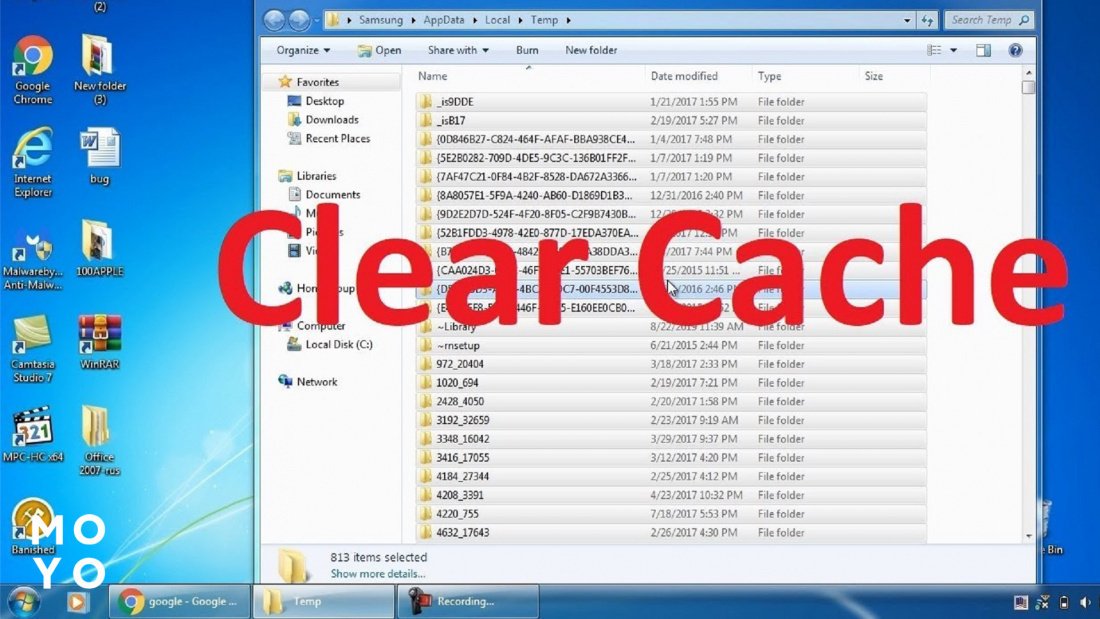
Простой способ скинуть несколько гигабайт мусора на давно нечищеном компе:
- Нажмите «Пуск», затем введите %TEMP%. Откроется папочка с временными файлами.
- Выделите все и удалите. Можно использовать Shift+Delete для бескомпромиссного безвозвратного удаления. Если нажать Delete, ненужные файлы попадут в корзину и продолжат занимать место на диске, хотя и не так тормозя работу компа.
Если в процессе удаления система сообщит, что файл не удается прибить — выберите «Пропустить». Наверняка какие-то файлы в данный момент используются операционкой или запущенными программами.
Очистка кэша DNS
В майкрософтовской операционке есть еще DNS-кэш, в нем хранятся адреса сайтов, которые посещали или пытались посетить. Как очистить кэш ДНС на ПК? Алгоритм прост:
- Наберите в «Пуске» cmd.
- Вбейте командочку ipconfig/flushdns.
Для любой более или менее свежей Винды команда сработает, даже для уже слегка подзабытой Windows 7.
Очистка кэша обновлений Windows
Штатно работающая Винда периодически скачивает на комп обновления операционки для последующей установки. Однако не всегда все идет гладко. Кэш чистят, чтобы решить проблему сбоя, связанную с апдейтом системы, освободить место для других файлов или убрать лишнее из Центра обновлений.
Типичные варианты чистки:
Способы чистки
- Запустить cleanmgr через cmd.
- Выбрать диск С.
- Нажать кнопочку очистки системных файликов.
- Поставить галочку очистки обновлений.
- Подтвердить свои намерения кнопкой ОК
- Остановить Центр обновления в службах.
- В папочке Windows открыть SoftwareDistribution, затем — Download. Удалить содержимое
Очистка системного кэша macOS
Далее речь пойдет о том, как лучше почистить кэш на эпловском ПК. Сделать это можно вручную или с помощью утилит. В результате нехитрых движений удастся освободить изрядное количество дискового пространства.
Очистка кэша приложений
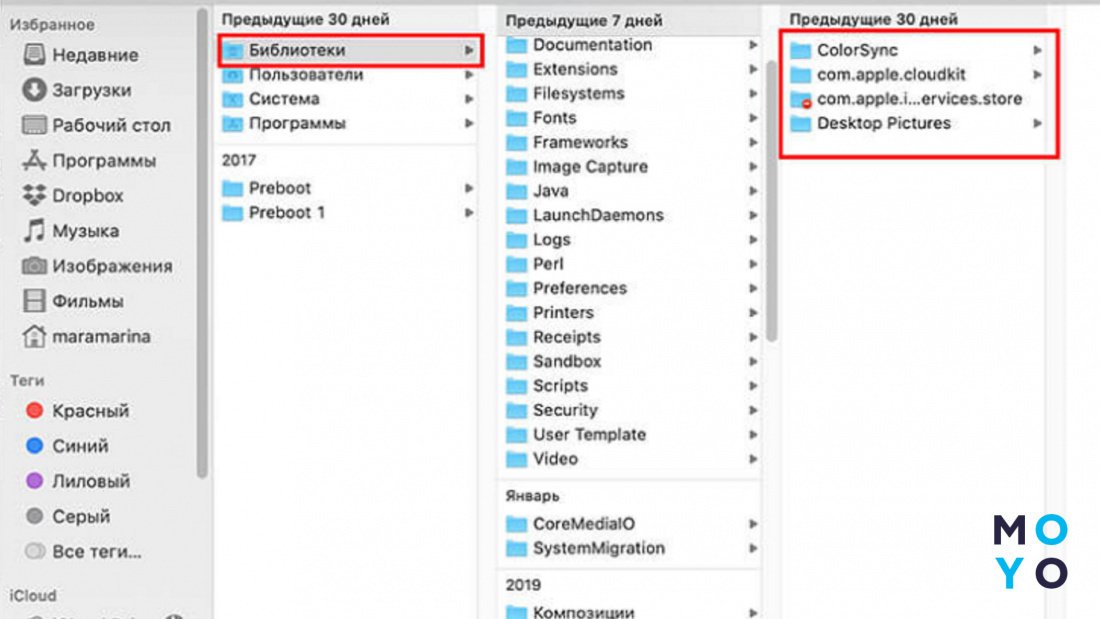
Ручная чистка подразумевает удаление /Library/Caches. Там много разных папочек, аккуратно прибиваем их содержимое, сами каталоги оставляем в целости. Перед этим желательно озаботиться созданием запасной копии удаляемых файлов. С такой заначкой можно будет исправить ситуацию в случае проблем с функционированием программ после чистки. Еще один вариант — навести порядок с помощью специализированного софта, например, iMyMac PowerMyMac или Clean MyMacX.
Очистка кэша системы
Выше упоминалось приложение Clean MyMacX, его можно использовать для чистки не только программного, но и системного кэша. Для этого:
- Перейдите в раздел «Служебный мусор».
- Нажмите «Старт».
- После завершения анализа кликните «Очистить».
- Если юзаете пробную версию — введите ключ активации.
- Активируйте чекбокс напротив системного кэша. Аналогично можете поступить со старыми обновлениями и пользовательским разделом, в котором следы посещений магазина Apple, мусор от браузера Safari и прочие актуальные пункты.
- Кликните «Очистить».
Как удалить кэш на ПК с Linux
Мир Линуксов куда разнообразнее, чем вариации Винды. У дистрибутива Debian много общего с Убунту, в частности — менеджер пакетов АРТ. Сильная сторона Debian — портативность. Red Hat — востребованный коммерческий дистрибутив Linux. Одно из отличий от Дебиан — использование менеджера пакетов dnf. Читайте о том, как почистить проблемный кэш на компьютере с Linux (варианты для 2 разновидностей дистрибутивов).
Очистка кэша APT (для дистрибутивов на основе Debian)
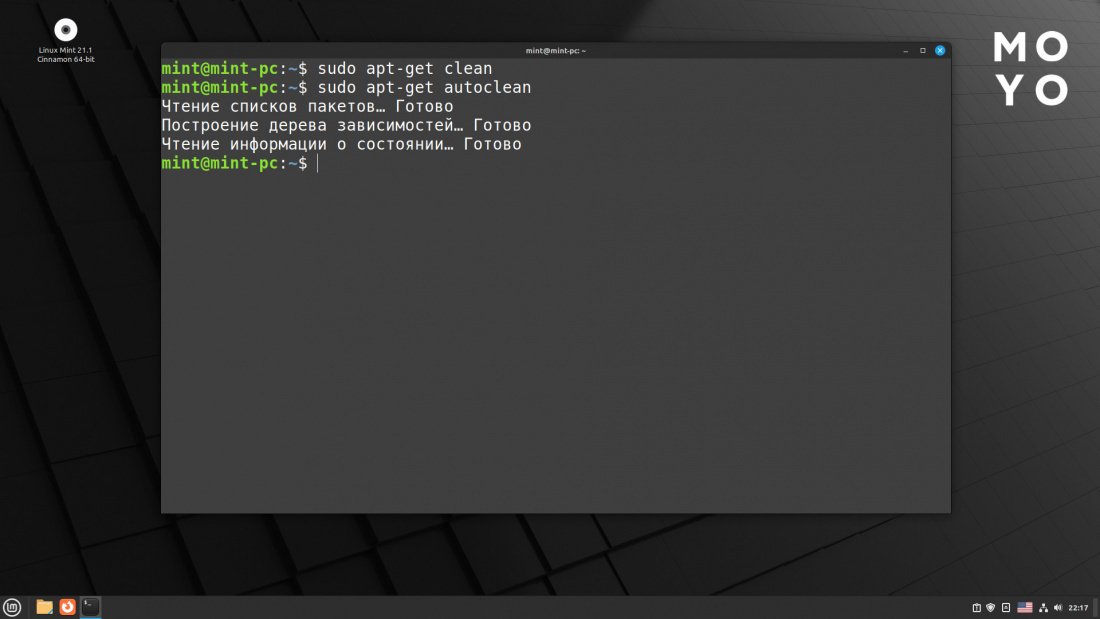
Рецепт прост — командочка sudo apt-get clean избавит каталог archives от всех файликов, кроме блокировочного. Есть еще аналогичная команда, в которой вместо clean — autoclean. Она прибивает пакеты выборочно: только те, что нельзя подтянуть с репозитариев.
Допустим, инсталлировали пакет soft, его файлики deb некоторое время находятся в кэше. В репозитарии стала доступна свежая версия soft. Теперь устаревшая инфа бесполезна. Команда с параметром autoclean прибьет ее.
Очистка кэша YUM (для дистрибутивов на основе Red Hat)
С консольным менеджером YUM все просто. Актуальные командочки:
- yum clean all — чистка кэша всех пакетов. Команду обычно запускают, когда возникают глюки при функционировании yum.
- Yum makecache — пересоздание кэша пакетов заново.
Если нужно больше инфы по консольному менеджеру — наберите yum help, чтобы открыть полную справку.
Программы для автоматической очистки кэша
Бороться с мусорными байтами способны многие программы-оптимизаторы. Софт такого плана умеет как удалять файлы кэша на ПК, так и приводить в порядок сисреестр, скрывать следы деятельности пользователя в системе и т.п.
CCleaner
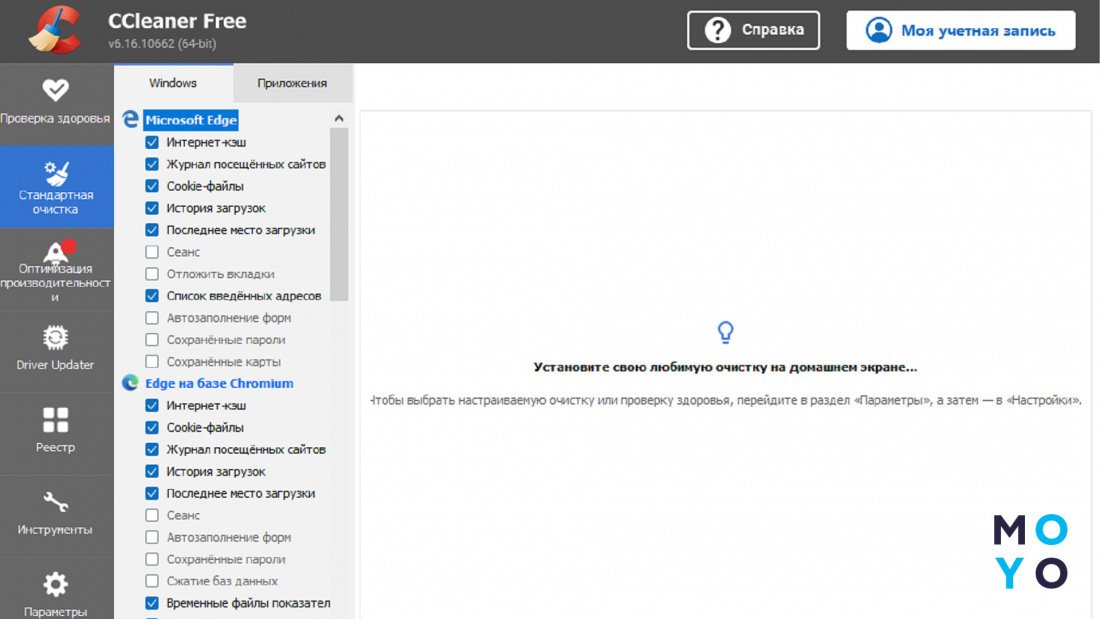
Когда речь заходит о чистке компа от программного мусора, первым делом обычно вспоминают о CCleaner. Бесплатная приложуха устанавливается в пару кликов, после чего на рабочем столе появляется значок программы. Схема работы CCleaner проста: нужно сначала запустить анализ, а потом — очистку. В окне проги можно менять настройки. Если снимите часть галочек, установленных по умолчанию, — это вреда не принесет. А вот в случае активации новых чекбоксов возможны неприятные последствия.
CleanMyPC
Для пользователей, которые не ограничиваются поиском бесплатного софта, есть коммерческая альтернатива — CleanMyPC. После запуска:
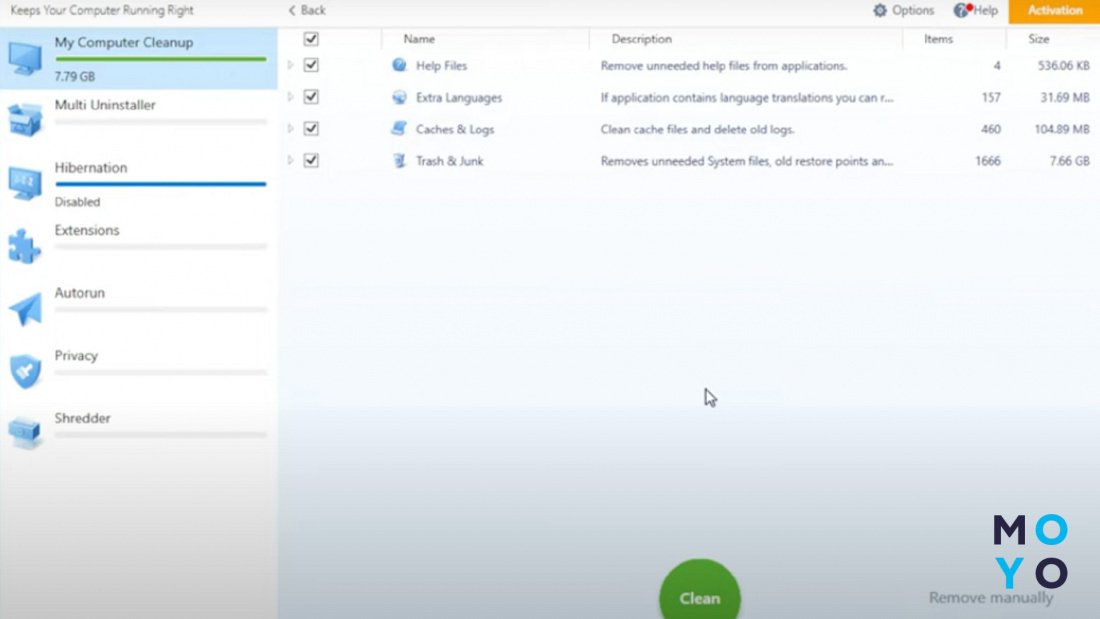
- Выберите раздел My Compuer Cleanup.
- Запустите сканирование.
- Прога покажет объем дискового пространства, который можно освободить. Нажмите Show details. Откроются разделы, в том числе наверняка самый большой — Caches&Logs. Он должен быть помечен галочкой.
- Запустите очистку.
В заключение несколько слов об отдельной разновидности мусорных файлов — куках. В них сохраняются учетные данные, а также присутствует информация, характеризующая онлайн-привычки пользователя. С одной стороны, чистка куков дает возможность подстраховаться от кражи личной информации, но с другой — можно снести логины-пароли. Поэтому желательно где-то записывать данные, потеря которых приведет к проблемам.
Как очистить кэш на ноутбуке или компьютере с Windows
Для стабильной и быстрой работы приложений на ноутбуке или компьютере пользователи задаются вопросом, как очистить кэш windows, разберем всё по полочкам.
Кстати! Рекомендуем почитать о других способах как ускорить работу ноутбука.
Содержание:
- Очистка кэша Windows на ПК и ноутбуке
- Типы кэш памяти
- Очистка кэша эскизов
- Очистка кэша DNS
- Чистка кэш памяти ОЗУ
- Реестр
Как очистить кэш Windows на компьютере и ноутбуке
Операционная система использует не только оперативную память, но и сохраняет информацию для быстрого доступа на жестком диске. Этот процесс называется «кэшированием» и при правильной работе ускоряет работу приложений на ноутбуке и ПК.
При продолжительном использовании компьютера, особенно если жёсткий диск хранит большое количество информации, работа ОС замедляется, другими словами, «тормозит». Это происходит из-за того, что компьютер перестает правильно использовать «кэш» информацию, по причине большого скопления «мусорных» файлов.
Для того чтобы исправить ситуацию, время от времени, необходимо проводить чистку «кэш» – памяти. Процедура не очень сложная, но, заметно ускоряющая работу компьютера.
Существующие типы кэш памяти
Чтобы разобраться, как очистить кэш на ноутбуке с Windows, надо понять, какие её разновидности существуют.
- Первый тип кэш – памяти хранит различные временные файлы, нужные для работы как системных приложений, так их тех программ, которые использует пользователь. Кроме «лог» файлов программ, система «кэширует» эскизы всех хранящихся на компьютере картинок, фотографий, а также видеоматериалов, что в большинстве случаев и вызывает засорение памяти.
- Вдобавок существует так называемая «DNS» память, в этом разделе уже сохраняется всё, что связано с сетевой или интернет активностью. С одной стороны, это помогает экономить интернет трафик и ускорять загрузку часто используемых страниц, но также со временем засоряется и приводит торможению системы.
При переполнении «кэш» памяти происходит обратная ситуация, интернет браузер теперь уже не ускоряется при запросе данных из «кэша», а наоборот путается в том, что необходимо загрузить, это и является основной причиной сбоев в работе.
Мы разобрались, что такое кэш на любом компьютере и на какие разновидности он делится. Очистка кэша компьютера имеет много способов для всех типов, поэтому сейчас будем о каждом рассказывать.
Очистка кэша эскизов Windows 10
Допустим, пользователь заходит на диск, где у него хранится много мультимедиа файлов (картинки, видео). Перед открытием этого типа файлов показывается небольшой эскиз, так называемое превью. Так намного проще найти нужный нам файл.
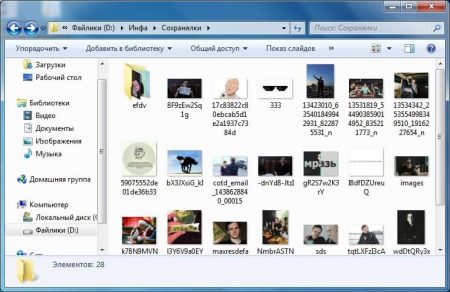
Очень часто скапливающийся кэш эскизов может привести к неправильному отображению превью, либо эскизы вообще не будут показываться. Конечно, не всегда виновником является именно кэш, но его очистка в большинстве случаев помогает.
Сброс кэша миниатюр не сделает ничего плохого изображениям и видео файлам, находящимся в системе. Будут удалены миниатюры уже несуществующих полноразмерных картинок, что немного увеличит производительность и правильность отображение остальных фотографий и видеороликов.
- Открываем каталог «Этот компьютер» и нажимаем правой кнопкой мышки по системному диску. Выбираем пункт «Свойства».
- В открывшемся окошке выбираем опцию «Очистка диска».
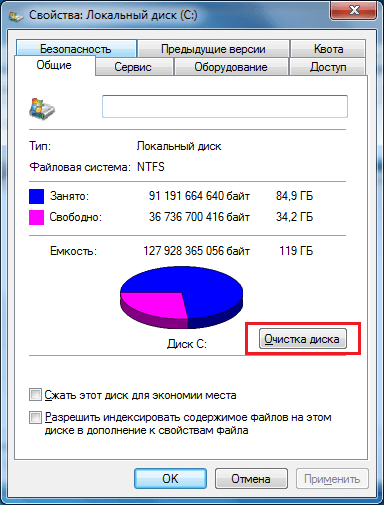
- После проверки занятого места появится очередное окно с различными пунктами, где нужно отметить галочкой «Эскизы».
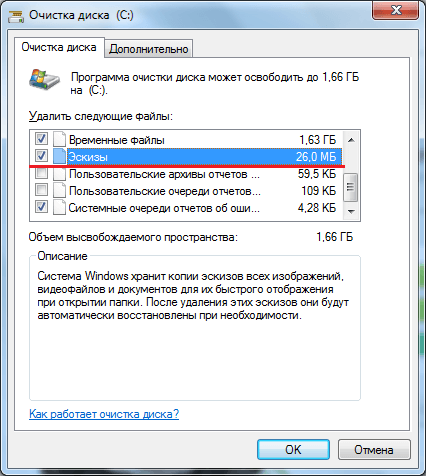
- Нажимаем ОК и соглашаемся с удалением.
Таким образом, мы немного освободили место и, возможно, убрали проблемы с отображением миниатюр.
Очистка кэша DNS в Windows
В мероприятие по очистке кэша компьютера и ноутбука еще входит чистка DNS. Выше мы сказали, что DNS система важная и помогает получить информацию о доменном имени. Если у вас возникли проблемы с открытием веб-сайтов, то, возможно, пришла пора почистить DNS кэш.
Для того чтобы очистить все данные DNS кэша, а именно все файлы, связанные с пребыванием в интернете, необходимо выполнить специальную команду на компьютере. Но следует помнить, что сохранённые пароли для автоматического входа на сайты будут также удалены, к этому лучше заранее подготовиться и сохранить всю необходимую информацию.
Очистка в Windows 7 и 10 почти не отличается, все эти способы работают на всех версиях ОС:
- Открываем командную строку от имени администратора.
- Прописываем команду ipconfig /flushdns.
- Готово.
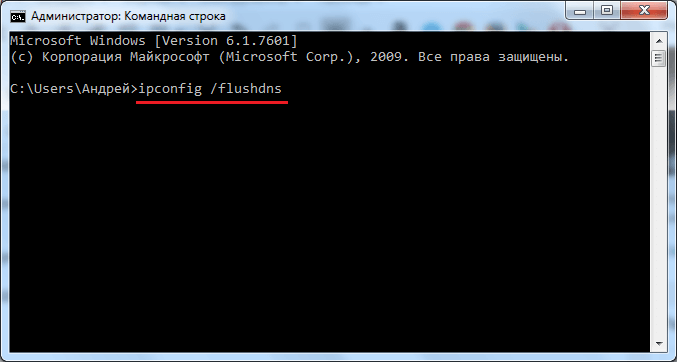
Эту же команду можно реализовать через окошко «Выполнить», которое открывается клавишами Win+R.
Очистка кэш памяти ОЗУ
Наиболее простой способ очистки «кэш» памяти, это использование встроенного в операционную систему «Windows» специального приложения. Легче всего запустить службу с помощью приложения «Выполнить». Вызвать это окно можно двумя способами, с помощью нажатия сочетания клавиш Win + R, либо найти в меню пуск пункт «Выполнить». Можно использовать командную строку.
Введите специальные команды:
- Для 32-х битной системы — %windir%\system32\rundll32.exedll, ProcessIdleTasks.
- Для 64-х битной системы — %windir%\SysWOW64\rundll32.exe advapi32.dll,ProcessIdleTasks.
Перед тем как ввести в поле «Выполнить» специальную команду, при необходимости сделайте копию нужных «лог» файлов, так как после активации функции очистки все временные файлы будут удалены безвозвратно.
Как почистить кэш браузера на компьютере с Windows
Браузером мы пользуемся чуть ли не каждый день. Десятки страниц, посещенных пользователем, сохраняются на диске. Кэш браузера присутствует во всех обозревателях. Конечно, его можно вовсе отключить, но тогда история не будет сохранятся, а иногда это просто необходимо.
Чтобы очистить кэш любого браузера следуем нижеприведенной инструкции на примере Google Chrome:
- Нажимаем на три точки справа вверху и открываем «История».
- С левой стороны найдите пункт «Очистить историю».
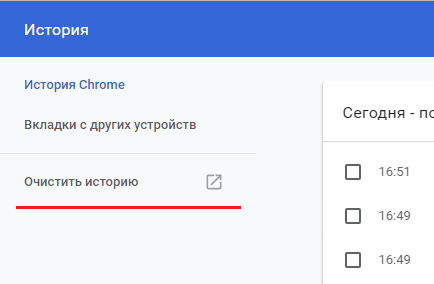
- Открывается окно, где можно заметить несколько сохраненных записей: история страниц, скачиваний, изображения. Все это занимает много места на диске.
- Выбираем диапазон, например, «Все время», отмечаем галочками желаемые пункты и жмём кнопку «Удалить данные».
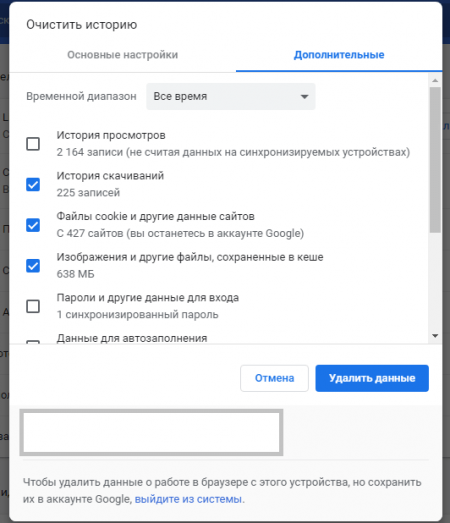
Таким образом, мы почистили кэш браузера на компьютере или ноутбуке с Windows.
Как очистить кэш с помощью CCleaner
Программа CCleaner одна из тех инструментов, которая помогает увеличить производительность системы. Скачать пробную или полную версию можно с официального сайта. Бесплатная версия так же подойдет.
После установки запускаем утилиту и видим несколько разделов. Нам понадобится только два – «Очистка» и «Реестр».
В разделе очистка мы видим две вкладки «Windows» и «Приложения». Можно полистать и посмотреть, что программа способна почистить.
Как видим, здесь мы можем очистить кэш эскизов, браузеров, DNS и даже кэш шрифтов и многие другие временные файлы.
Некоторые пункты здесь не отмечены, но если их отметить появится предупреждение и описание того, что будет после очистки.
- Итак, нажмите кнопку «Анализ» и подождите, пока программа проверит системы на наличие временных файлов.
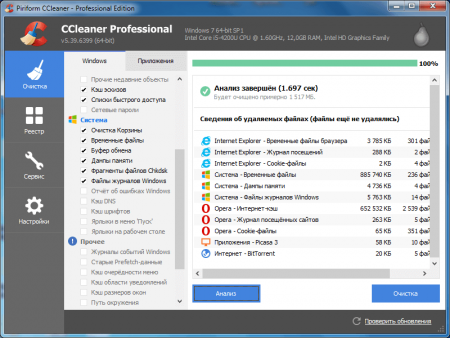
- В большом окошке появляется результат, где больше всего весит кэш временных файлов и интернет-кэш браузера Опера (это у меня).
- Стереть их мы можем нажатием по кнопке «Очистка», затем по кнопке «Продолжить».
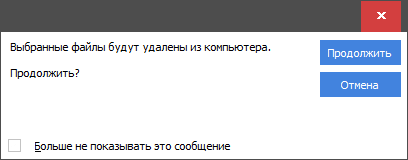
- Готово, мы освободили довольно много места на системном разделе.
Очистка реестра
- Перейдите в раздел «Реестр» и нажмите по кнопке «Поиск проблем».
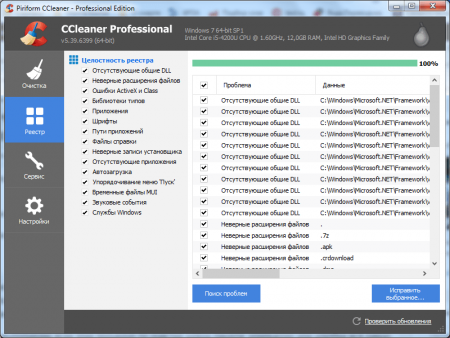
- Видим много ненужных записей в реестре, поэтому жмем кнопку «Исправить выбранное».
- Программа предлагает нажать по кнопке «Исправить отмеченные».
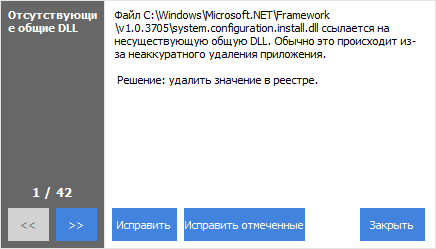
- Готово.
После выполнения этих нехитрых операций компьютер станет работать заметно быстрее. Процесс очистки сам по себе несложен, его можно выполнять регулярно при первых же симптомах торможения компьютера или медленной загрузки интернет страниц.
Если же и после выполнение всех этих процедур по очистке «кэш» памяти, компьютер или ноутбук всё равно продолжает работать нестабильно, возможно, повреждены жесткий диск или операционная система. Тогда нужно искать совсем другие способы решения проблемы.
Как очистить кэш с ноутбука
Как очистить кэш на ноутбуке?
Ответ мастера:
Все отображаемые в вашем браузере картинки, музыка, видео должны перед воспроизведением сохраниться в вашем компьютере, как временный фал. С ростом их количества уменьшается производительность и корректность работы системы. Раздел, который отвечает за хранение временной информации, называют кэш. Во избежание неприятных сюрпризов, кэш следует очищать.
Очистка кэш ноутбука и стационарного компьютера проходит абсолютно одинаково. Ведь работают те же программы (интернет-браузеры), обслуживающие аналогичным способом.
Очищаем кэш в браузере Internet Explorer следующим образом.Заходим в контекстное меню и выбираем вкладку «Сервис». Находим пункт «Свойства обозревателя». В открывшемся окне выбираем вкладку «Общие», переходим в строку «История просмотра» и ниже нажимаем пунк «Удалить». В раскрывшемся окне ставим галочку против строки «Временные файлы интернета» (копии веб-страниц, изображения и медиафайлы, сохраняющиеся для ускорения повторного просмотра).
Для удаления кэш в браузере Opera, вызываем меню «Общие настройки». Можем воспользоваться комбинацией клавиш Ctrl + F12, можем войти в это окно через контекстное меню через вкладку «Настройки». В появившемся окне «Настройки» выбираем вкладку «Расширенные» и ниже по списку выбираем слева строку «История». Против надписи «Дисковый кэш» нажимаем кнопку «Очистить».
В браузере Google Chrome, нажимаем значок в виде гаечного ключа — правый верхний угол окна. Раскрывается список, находим там строку «Инструменты», выбираем значение «Удаление данных о просмотренных страницах». В раскрывшемся окне «Очистить данные просмотров» ставим галочку напротив строки «Очистить кэш» и нажимаем пункт «Удалить данные о просмотренных страницах».
Mozilla Firefox. Для очистки в нем кэш выбираем значение меню «Инструменты» и в появившемся списке нажимаем строку «Настройки». Открывается новое окно, переходим в пункт «Приватность», находя строчку «Личные данные». Против этого пункта нажимаем кнопку «Очистить сейчас».
Для очистки сохраненного кэш в браузере Safari, нажимаем кнопку, настроек — правый верхний угол окна браузера. Среди появившегося списка выбираем «Сбросить Safari». Затем нажимаем строку «Очистить кэш» и потом кнопку «Сбросить».
Как почистить кэш на компьютере?
Причиной медленной работы компьютера может быть не только недостаточный объем оперативной памяти или вирусная атака. Система часто тормозит из-за переполненного кеша, огромного количества временных файлов, ошибок в реестре. Решить проблему способны специальные программы — они помогут очистить кэш, безопасно удалить ненужные файлы и другой мусор с вашего компьютера.
- Особенности приложения
- Настройка
- Результат и исправление
- О программе
- Выбор настроек
- Сводка результатов
- Возможности приложения
- Анализ и очистка
В этой статье мы рассмотрим два популярных приложения, подходящих для любого компьютера или ноутбука на ОС Windows. Они идеально подходят, чтобы периодически очищать компьютер для нормальной работы системы в автоматическом режиме, без необходимости посещать командную строку или заучивать мудреные сочетание клавиш. Процесс очистки кэша проходит без активного участия пользователя, однако, показывает хороший результат.
Очистка кэша операционной системы Windows 7, 10 с помощью программы от AMS Soft
Особенности приложения
Данная утилита является еще одним способом почистить память компьютера, повысить быстродействие и увеличить объем свободного места на жестком диске. С ее помощью можно управлять автозагрузкой, без проблем выполнять очистку диска, кэш памяти, оптимизацию реестра, хранилища временных файлов. Среди других преимуществ – удобный планировщик задач, продуманные меню на русском языке и небольшой вес.
Настройка
После запуска приложения переходим на меню «Очистка» (верхняя панель). В левой части экрана будет показан большой перечень параметров, по которым может выполняться поиск. Для очистки можно выбрать вид кэш-памяти, например, системный или интернет кеш, файлы журналов, дампы памяти и др. После выбора нажимаем кнопку «Сканировать» в правом верхнем углу.
Результат и исправление
В итоге на экране будет представлен небольшой отчет с описанием проблем, объемом и количеством найденных файлов. Теперь нужно выбрать кнопку «Исправить» (показано на скрине).
Как освободить кэш-память компьютера при помощи Adv. SystemCare?
О программе
Advanced SystemCare Free – это приложение, которое позволяет чистить кэш оперативной памяти, браузеров, удалять ненужные программы, временных данные и мусорные файлы. По сравнению со стандартными средствами Windows xp и 7, намного больше дополнительных настроек. Кроме того, исправляет ошибки в реестре, подбирет оптимальные настройки безопасности интернет-соединения и защищает от шпионского ПО. В целом с утилитой очистки можно реально ускорить работу и улучшить быстродействие ПК.
После двойного клика по ярлыку на рабочем столе, на экране отобразится главное окно (см. скрин).Выбор настроек
Далее необходимо выбрать вкладку «Очистка и Оптимизация» и напротив подходящих параметров поставить галочку. К примеру, пункт «Удаление мусора» включает защиту конфиденциальности и зачистку системного кеша и всех установленных браузеров. После выбора нужных значений нажимаем на кнопку «Пуск» по центру.
Сводка результатов
В зависимости от выбранных значений, продолжительность сканирования может отличаться. В итоге на экране должна появиться картинка подобная той, что показана на скриншоте. Это сводка обнаруженных проблем, включающая общее число найденных элементов и объем места, который можно освободить. Остается лишь нажать кнопку «Исправить». Через несколько минут кэш очищен, а дисковое пространство освобождено!
Как очистить историю и кэш в CCleaner?
Возможности приложения
СиКлинер – еще одна популярная программа для очистки и ускорения работы компьютера. Она поможет быстро удалить кэш браузера Internet Explorer, Google Chrome, Mozilla Firefox, Opera, сотрет cookie файлы, недавнюю историю посещений сайтов и социальных сетей, предохранит логины и пароли, очистив журнал автозаполнения форм. Более того, утилита способна выполнять очистку thumbnails кэша (кэш миниатюр картинок), системных журналов, удалять программы, расширения браузеров и обновления Windows. Вы получаете инструмент все в одном, для запуска которого на полную мощность нужно просто нажать кнопку Анализ.
Анализ и очистка
Обратите внимание, что параметры анализа можно очень тонко настроить, к примеру, оставить интернет кэш в Опере, но удалить его в Мозиле. Параметры выставляются под каждое конкретное приложение и системный компонент. Просто пройдитесь по списку один раз, установите нужные галочки, а в следующие разы тратить на это время уже не придется. Для завершения операции кликните на соответствующую кнопку и немного подождите. Скорость работы ПК сразу ощутимо повысится.
Как вы видите, сейчас есть множество программ очистки, которые дают возможность существенно улучшить быстродействие системы. Каждая из представленных утилит имеет удобный пользовательский интерфейс, способна полностью очистить кэш компьютера, временные файлы, а также убрать остальной мусор. Утилита от iObit выигрывает за счет многофункциональности, но «Ускоритель» тоже не пасет задних благодаря автоматическому режиму сканирования.
Очистка DNS-кэша
При возникновении неполадок подключения к различным интернет-сервисам, нужно попробовать очистить dns кэш. Обычно программы – чистильщики не сбрасывают его, а ограничиваются анализом на наличие временных файлов в системных папках и браузерах Опера, Хром, Мозила, IE. Поэтому производить очистку придется вручную. Инструкция подходит для всех пользователей Windows 10, 8, 7, работающих под правами админа.
- Для начала вызовете функцию «Выполнить» при помощи горячих клавиш Win + R;
- Впишите команду cmd и запустите командную строку имени администратора правой кнопкой мыши (пользователям Виндовс 7 достаточно нажать Enter);
- В открывшемся диалоговом окне введите команду ipconfig /flushdns;
- Подтвердите нажатием клавиши Ввода;
- Далее впишите ipconfig /registerdns и Ввод;
- ipconfig /release и Ввод;
- ipconfig /renew и Ввод;
- netsh winsock reset и Enter.
Все — окно можно закрывать, а ПК для применения изменения рекомендуется перезапустить.