Как в Скайпе находить людей

Ищем человека в Скайпе по имени, фамилии, номеру телефона, городу и стране. Добавляем человека в друзья. Узнаем, почему иногда возникают проблемы с поиском людей.
Как найти контакт в Скайпе? Многие пользователи задаются этим вопросом. Давайте обсудим, как найти новый контакт в Скайпе. Это очень просто. Но прежде всего следует сказать, что если программа не находит контакты, значит, вам нужно ее обновить. Таким образом, проблема решится. Также, если приложение не ищет контакты людей, проблема может быть в том, что аккаунт более трех дней не был онлайн. В таком случае в результатах поиска он отображен не будет. Итак, как искать контакты?
Поиск по имени и фамилии
- Запускаем программу.

Запускаем программу

Переходим в контакты

Добавляем контакт

Поиск в справочнике

Вводим имя друга
Однако, как видите, просто имени недостаточно, так как будет очень сложно перейти на нужную персону в этом большом списке.
Как найти человека в Скайпе по имени и фамилии? Нужно просто вписать эти данные в окно.

Вводим имя и фамилию
Человека по фамилии в новом Скайпе найти проще простого. Вводим фамилию в окно и сразу же видим результат.

- Чтобы добавить друга, нажимаем на его имя. Ведь найти абонента — это еще полдела. Нужно еще с ним подружиться. Нажимаем на нужного строчку из списка.
- Итак, мы смогли найти собеседника. Теперь осталось нажать на голубую кнопку «Добавить в список контактов». Возможно, пользователь захочет с вами подружиться, ведь в Скайп людей приводит желание общаться.

Нажимаем на кнопку

Отправляем
Теперь остается только ждать, когда пользователь подтвердит, что вы его друг.
А вот и видеоинструкция о том, как находить друзей в Скайпе.
Итак, мы выяснили, как искать в Скайпе людей. Так можно найти своих старых знакомых, друзей, коллег. Но не каждый хочет искать знакомых — многие желают обзавестись новыми знакомствами. Полезно иногда расширять свой круг общения. Особенно для тех, кто часто бывает онлайн и обожает общаться.
Поиск по номеру телефона
Давайте рассмотрим, как найти человека в Skype по номеру телефона.
На самом деле в новой версии программы это, к сожалению, невозможно сделать.
Если цифры номера не присутствуют в логине или адресе электронной почты, то наврядли получится найти кого-то.
Однако попробуйте поискать по номеру телефона в поисковых системах, типо Яндекса и Гугла. Возможно в контактах, где будет указан номер телефона, будет и логин Скайпа, имя или фамилия по которым можно будет выйти на нужного знакомого.
Если ввести номер телефона в окно поиска, вы наврядли кого-то найдете.

Вписываем номер телефона
Не факт, что нужная личность найдется, но попробовать можно. В старой версии Скайпа был специальный поиск по номеру телефона, там можно было бы найти человека с большей вероятностью.
Поиск по городу
Как найти человека в Скайпе по городу, который известен? В новой версии с этим тоже проблемы. Пробуйте искать в Интернете с помощью поисковиков по известным данным — данные для поиска в Скайпе — имя и фамилию, логин Скайпа или адрес электронной почты.
Поиск по стране
Чтобы найти человека по стране, пробуйте уже описанный выше алгоритм. Ищете контактные данные через поисковики.
Проблемы с поиском
Но у некоторых пользователей возникают непредвиденные проблемы. Например, люди не могут понять, почему не ищутся контакты.
Это скорее всего объясняется тем, что установлена старая версия программы. Поэтому, если вы понимаете: не могу найти человека, вам следует установить новую версию. Об этом уже говорилось ранее. Как узнать Скайп человека, когда поиск не работает? Правильно, никак. Следовательно, вам нужно действовать, если вы хотите найти «адрес» нужного знакомого. Тем более, проблема решается очень легко.
Многих интересует, есть ли расширенный поиск в Скайпе. Люди желают пользоваться именно таким поиском, ведь он очень удобен. Чтобы можно было осуществлять поиск в Скайпе по городу, например. Горькая правда заключается в том, что он на сегодняшний день имеется только в старой версии программы. В новой — расширенный поиск не предусмотрен. Но нужно радоваться, что есть хотя бы такой поиск людей в Скайпе. Найти человека труднее, конечно, но все же возможно. Такой поиск пользователей Skype лучше, чем ничего. Но если вы ранее пользовались старой версией, то вам, вероятно, сложно будет привыкнуть к таким неудобствам. Остается только гадать, почему разработчики сделали такой поиск абонентов. А если с ним еще возникают какие-то проблемы, то становится вообще обидно. Например, результаты поиска могут не загружаться. Но мы уже рассматривали, почему в Skype поиск людей не работает. Вы уже знаете, что делать в этой ситуации. Не лишним будет отметить, что существует программа для поиска контактов в Skype. Она называется VKSkypes. Пользоваться ей очень удобно, можете попробовать.
Кто онлайн?
Как найти в Cкайпе людей онлайн? Нужно просто заглянуть в свои контакты и посмотреть, у кого напротив имени зеленый значок. Он означает, что человек онлайн.

Также вы можете воспользоваться сервисом http://www.addmecontacts.com/, который помогает искать пользователей онлайн (Find online Skype users) во всем мире. Также с помощью данного сервиса вы можете найти новых друзей в Скайпе.
Теперь вы знаете, как найти людей в Skype, которые в сети. Это совсем не сложно. Но главное, что вы узнали, как в Cкайпе находить людей и добавлять их в друзья. А онлайн они или нет — это не так важно. Можно найти пользователя, добавить его, а пообщаться с ним позже, когда он придет. Человек может быть занят.
В заключение
Попробуйте найти адрес своего старого друга, с которым давно не общались. Возможно, он тоже вас ищет, но не может найти. А вообще, обмен Cкайпом — хорошее дело. Только нужно осуществлять это заблаговременно.
Хотите посмотреть друзей друзей? Знайте, что в Скайпе такой возможности нет. Только хитростью и обходными путями вы сможете получить данную информацию.
Автор: Наталья Воронова
Как искать людей в Скайпе

После создания аккаунта новички сталкиваются с проблемой: их контактный список пуст. Некому звонить и писать.
Как найти человека в Скайпе? Что нужно знать при этом? Какую информацию вводить и, главное, куда?
Поиск по логину
Вы найдёте быстро нужных вам людей в Скайпе, если знаете их точные никнеймы в системе.
«Что написать, если у меня спрашивают мой скайп?» – вопрос, возникающий часто у начинающих пользователей. От вас требуют именно логин, по которому вас легко найдут в системе.
В верхней панели нажать на блок «Контакты». Далее, навести стрелку на первый пункт и кликнуть по «Поиск в справочнике Skype».
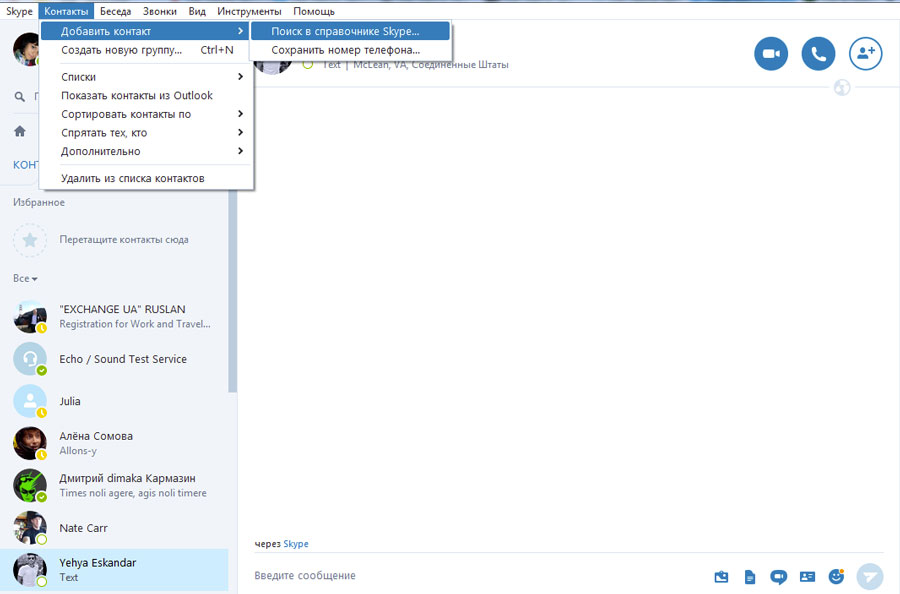
Можно сразу начать вводить логин человека в строке поиска.

Как искать по имени, месту проживания и номеру телефона?
Как находить контакты, если нет информации о логинах? Самый простой вариант – спросить его у человека, позвонив ему по телефону или связавшись каким-либо другим способом, например, через социальные сети.
Поиск можно проводить и по имени с фамилией. Минус в том, что пользователей с одними и теми же настоящими именами окажется такое множество, что шансы узнать, какой контакт верный, приравниваются к нулю. Открывшийся список будет очень длинным. Как его уменьшить?
- Ввести сразу страну и город вместе с настоящими именами.
- Написать номер телефона.
Тем не менее, пользователь вправе не указывать эту информацию или же скрывать её в профиле, поэтому даже в уменьшенном списке этого человека может не оказаться. Кроме того, не все владельцы учётных записей ставят фотографии, а зачастую это всего лишь картинки.
Добавление контакта
Найденный контакт в списке предстоит ещё добавить в список своих. Для этого открыть профиль, нажав на пункт в левой части окна и кликнуть по голубой кнопке «Добавить в список контактов».

Откроется дополнительное маленькое окошко с текстом запроса. Он стандартен для всех, однако его можно изменить. Нажать на «Отправить» и ожидать, когда друг подтвердит запрос на добавление. Если он в сети, ответ может прийти сразу. Если нет, то, возможно, придётся ждать долго.
Расширенный поиск
В предыдущих версиях программы был доступен расширенный поиск пользователей. Сейчас эта опция исчезла как таковая из функционала. Искать людей можно только через строку поиска над контактами в левой части окна.
По желанию пользователя могло открываться окно, в котором вводились дополнительно различные параметры:
- страна проживания,
- возраст,
- номер телефона,
- адрес электронной почты и т. д.
Для тех, кто не хочет мириться с отсутствием расширенного поиска, есть варианты других программ, которые позволяют связывать контакты из социальных сетей и Скайпа, искать друзей по интересам в группах или странах. Как пример – утилита VKSkypes.
Импорт контактов
Ещё недавно в программе стояла опция «Импорт контактов» в том же блоке «Контакты» в верхней панели. С недавними обновлениями кнопка исчезла.
Контакты вытаскивались из популярной социальной сети Facebook. В неё предлагалось зайти при помощи логина и пароля. Далее система анализировала список друзей. Всех найденных людей можно было добавить в адресную книгу.
Новые версии утилиты связаны с бесплатным почтовым сервисом от Microsoft, который называется Outlook. Теперь контакты этой почты по умолчанию находятся в системе Skype. Пользователь лишь выбирает, отображать их в списке или нет.

Как добавить контакт, который был ранее заблокирован?
Если вы когда-то заблокировали человека, он удалятся из списка ваших контактов. Как его вернуть обратно?
- Перейти в блок «Инструменты» и открыть «Настройки».
- Обратиться к вкладке «Безопасность», а в ней – «Заблокированные пользователи». Появится список с пользователями. Чтобы разблокировать, нажать на пункт с нужным профилем и кликнуть «Разблокировать этого пользователя».

Найти друзей в Скайпе зачастую тяжело без определённых логинов, поэтому заранее лучше поинтересоваться у человека, под каким выдуманным именем он зарегистрирован.
Как узнать свой логин в скайпе, чем ник отличается от логина
Логин – это уникальное сочетание букв, цифр, знаков (подчеркивания, дефисов, точек); есть возможность использовать имейл в качестве логина (для новых учетных записей; удобно тем, что трудно забыть + можно использовать для бизнеса).
Логин может понадобиться, чтобы друзья могли найти и добавить в свой список контактов и можно было начать общаться по Скайпу. Если рекомендации, ниже которые подскажут, где можно посмотреть свой собственный логин, не помогут, но у вас есть общие друзья, попросите одного из них отправить контакты:
- кликнуть правой мышкой в меню по имени друга;
- в появившемся меню выбрать «Отправить контакты»;
- в появившемся окне отметить один или несколько нужных контактов и нажать «Отправить».
Это можно сделать, даже не зная логина – принимающему новый контакт, достаточно кликнуть по нему в чате, чтобы он появился в списке контактов.
Если забыли логин, где можно его посмотреть
Часто пользователи забывают свой логин в Скайпе, так как и самому пользователю, и его контактам (друзьям) отображается только имя (ник) и виден аватар (картинка).
Логин – это то, что мы вводим при включении программы Скайп (чтобы авторизоваться), но у многих пользователей Скайп запускается автоматически при включении компьютера.
Как узнать свой логин Скайп не выходя из программы
Для этого достаточно посмотреть в правый верхний угол, рядом со значком программы Skype – там отображается логин.
Ниже картинка, на которой подчеркнуто место, где вы найдете свой логин, а также обвели красным ваш имя (ник) в программе, которое видят ваши контакты.
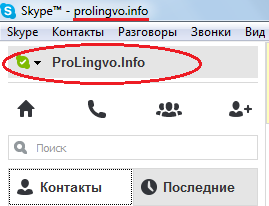
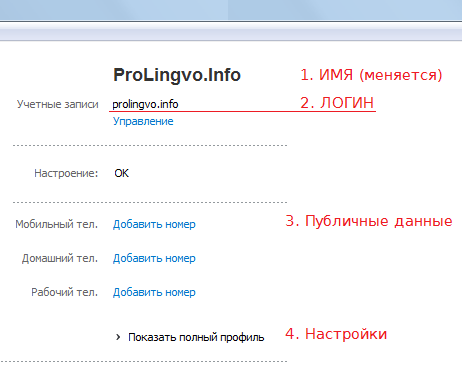
Кликните по имени (обведено), чтобы посмотреть, какая еще информация о вас отображается другим пользователям (см. картинку 2).
Имя (ник) можно поменять (кликните по нему, внесите изменения, а затем на галочку, которая появится справа; логин поменять нельзя, можно только создать новую учетную запись, тогда придется по новой заносить все контакты).
Телефоны отображаются для всех (можно указать домашний, рабочий, сотовый; добавить, поменять, удалить телефон).
Кликните по «Показать полный профиль«, чтобы проверить и, при необходимости, поменять другие параметры вашего профиля.
Если забыли логин и скайп выключен
Чтобы узнать забытый логин, можно обратиться к друзьям, у которых вы есть в контактах скайпа. Но вы должны им объяснить, где и как увидеть логин (можете им послать ссылку на эту страницу).
- Им надо кликнуть на вашем контакте мышкой и выбрать в появившемся меню «Посмотреть личные данные»:
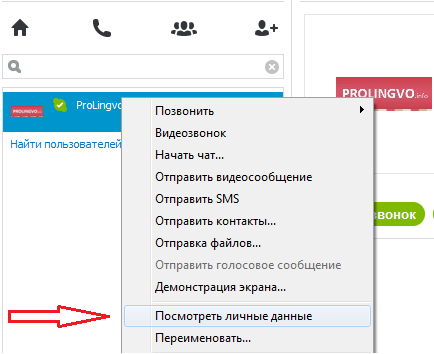
- После клика по этому пункту меню, они увидят ваш логин и смогут сообщить вам его:
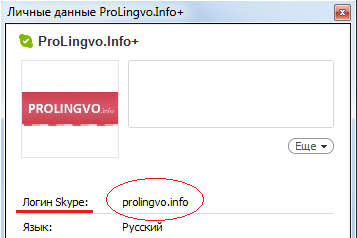
- Как выглядит профиль контакта в последней версии:
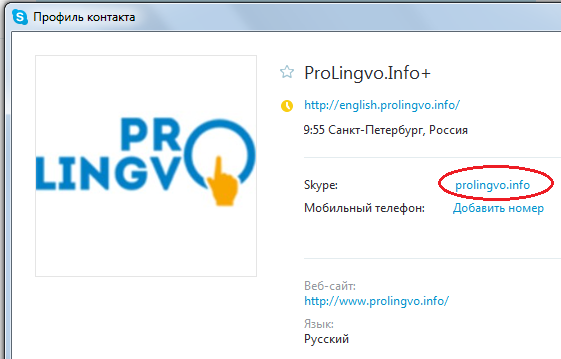
- Если регистрация в скайпе проходила через учетную запись Майкрософт или через Фейсбук, то логин в скайпе будет иметь специальный префикс: live: и facebook: соответственно. После двоеточия логин может содержать буквы, цифры, знак подчеркивания, например: facebook:abcd_6 .
Уроки АНГЛИЙСКОГО по Скайпу
Почему на онлайн-уроках английского не надо использовать видео
Онлайн-тетрадь для уроков
Как найти своих друзей в Skype?

Сегодня ко мне постучался бот Skype и напомнил о том, что найти друга можно по имени, логину, электронному адресу или номеру мобильного телефона. А в результатах поиска уже можно увидеть, сколько общих знакомых в Skype у вас и другого пользователя. Друзья смогут точно так же найти вас. От этой настройки можно отказаться, обновив в профиле параметры поиска и предложения контактов.
Поиск друзей
Здесь все просто. Заходим в раздел Контакты, нажимаем внизу иконку добавления нового контакта (силуэт человека со знаком плюс), вводим в строку поиска имя, логин Skype, адрес электронной почты или номер телефона. Система поможет сузить результаты поиска, показывая количество ваших общих контактов с найденными пользователями, тем самым еще больше упрощая поиск нужных людей.

Нередко имена друзей могут совпадать. Чтобы уточнить конкретного человека, можно использовать его местонахождение. Например, просто John Smith London или более конкретно — John Smith in London. Обратите внимание: чтобы найти друзей в Skype, у них должна быть указана информация о местонахождении в профиле.
Предложения контактов
Если вы не хотите фигурировать в общедоступном поисковом каталоге или предложениях о добавлении в друзья, это ваше право. Но учтите, что друзьям будет сложнее найти вас. Чтобы изменить информацию в профиле Skype, отредактировать местонахождение, адрес электронной почты, номер телефона, пройдите по ссылке.

Приятного общения с друзьями в Skype!