Создание проекта в Visual Studio
Область применения: Visual Studio Visual Studio для Mac
  Visual Studio Code
В этой статье мы расскажем, как быстро создать новый проект из шаблона в Visual Studio.
Открытие диалогового окна «Создание проекта»
Создать проект в Visual Studio можно несколькими способами. При первом открытии Visual Studio отображается начальное окно, где можно выбрать элемент Создать проект.
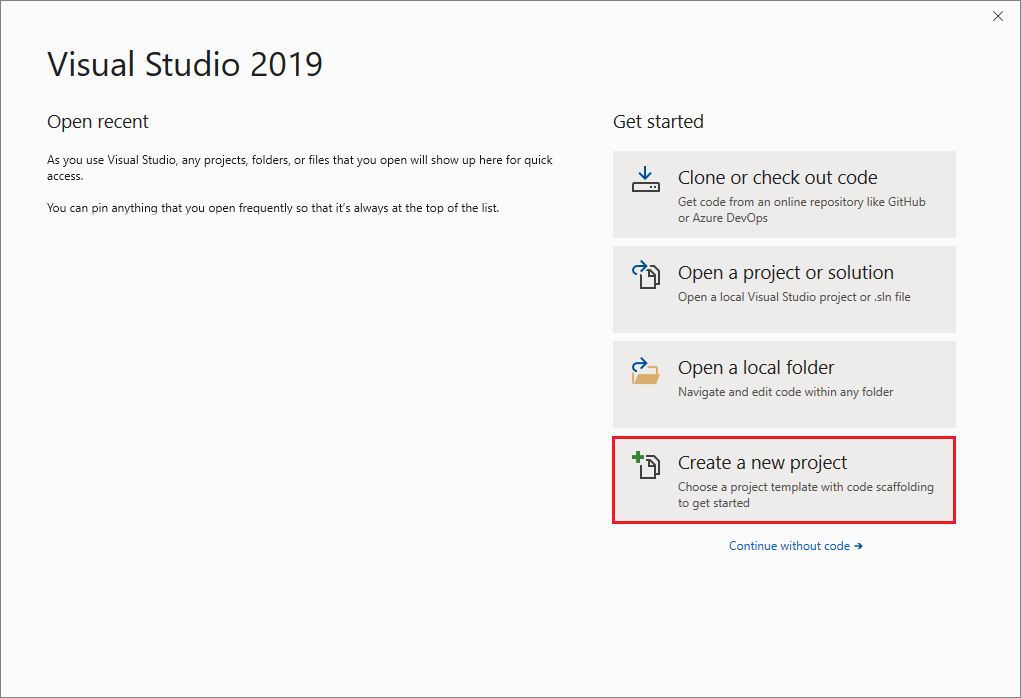
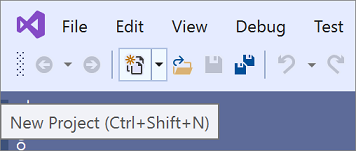
Если среда разработки Visual Studio уже открыта, проект можно создать, выбрав Файл>Создать>Проект в строке меню. А также нажав кнопку Создать проект на панели инструментов, или нажав комбинацию клавиш CTRL+SHIFT+N.
Открытие диалогового окна «Создание проекта»
Создать проект в Visual Studio можно несколькими способами. При первом открытии Visual Studio отображается начальное окно, где можно выбрать элемент Создать проект.
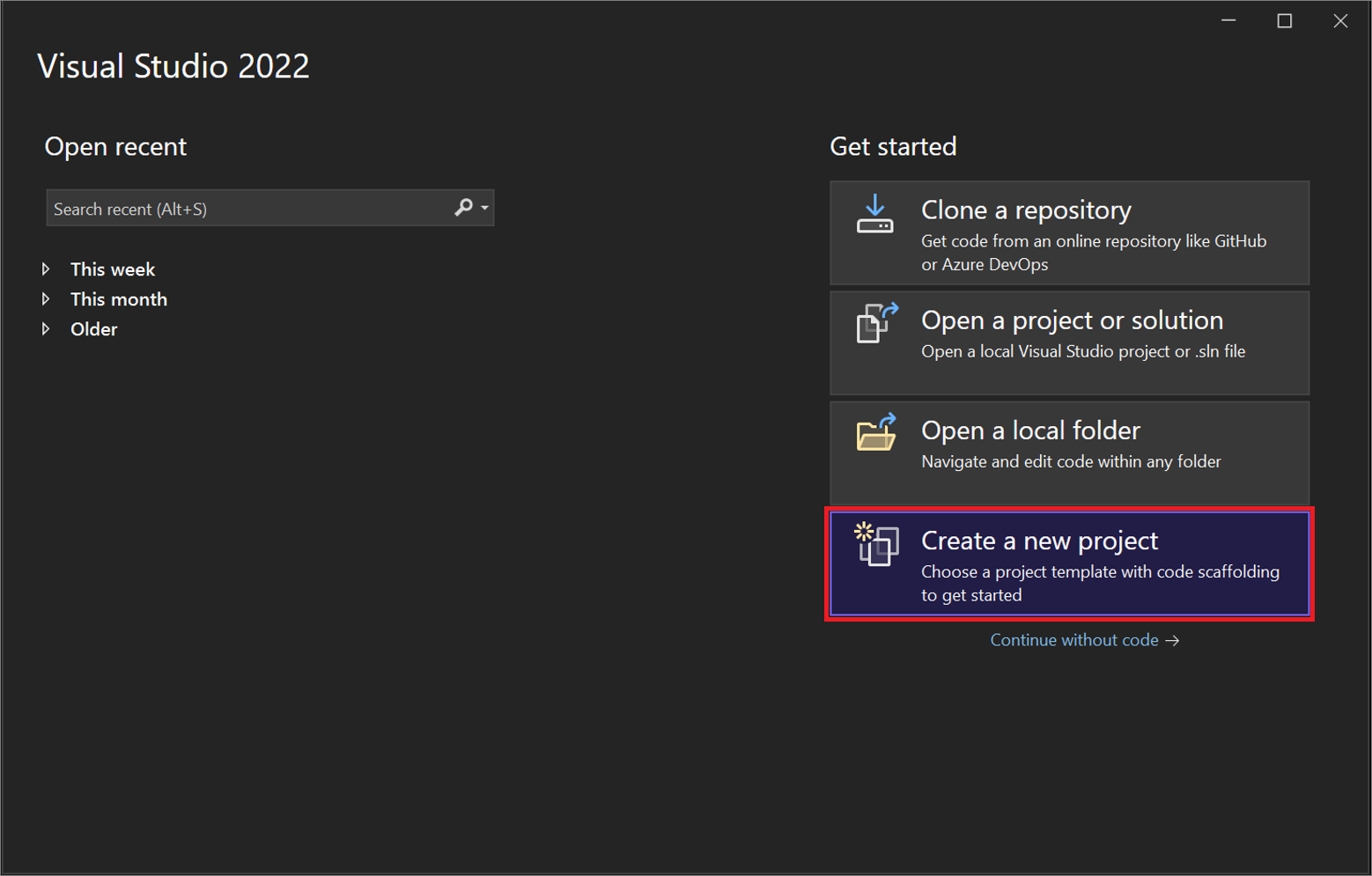
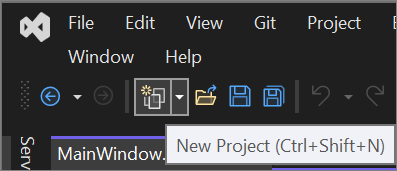
Если среда разработки Visual Studio уже открыта, проект можно создать, выбрав Файл>Создать>Проект в строке меню. А также нажав кнопку Создать проект на панели инструментов, или нажав комбинацию клавиш CTRL+SHIFT+N.
Выбор типа шаблона
В левой части диалогового окна Создание проекта отображается список недавно выбранных шаблонов. Они отсортированы по времени использования.
Если вы не выбираете один из недавно использованных шаблонов, то можете отфильтровать все доступные шаблоны проектов по параметрам Язык (например, C# или C++), Платформа (например, Windows или Azure) и Тип проекта (например, «Классический» или «Интернет»). Кроме того, можно ввести искомый текст в поле поиска для дальнейшей фильтрации шаблонов, например asp.net.
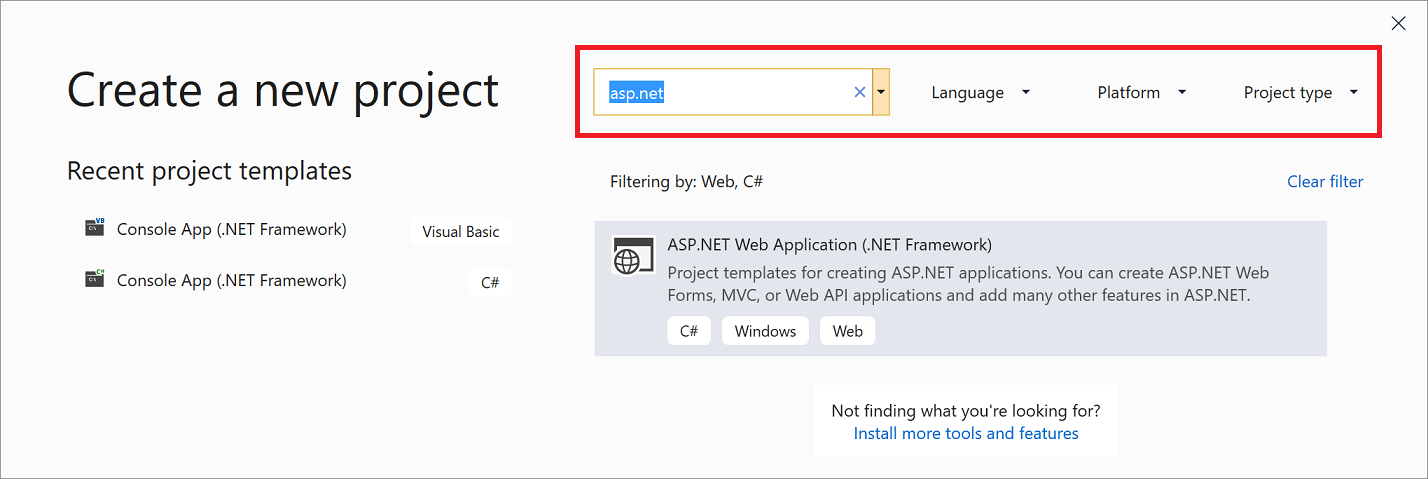
Теги, отображаемые в каждом шаблоне, соответствуют трем раскрывающимся фильтрам (язык, платформа и тип проекта).
Если вы не видите нужный шаблон, возможно, для Visual Studio отсутствует рабочая нагрузка. Для установки дополнительных рабочих нагрузок, таких как Разработка для Azure или Разработка мобильных приложений на .NET, щелкните ссылку Установка других средств и компонентов, чтобы открыть Visual Studio Installer. В нем выберите рабочие нагрузки, которые нужно установить, а затем — Изменить. После этого будут доступны дополнительные шаблоны проектов.

Выберите шаблон и нажмите кнопку Далее.
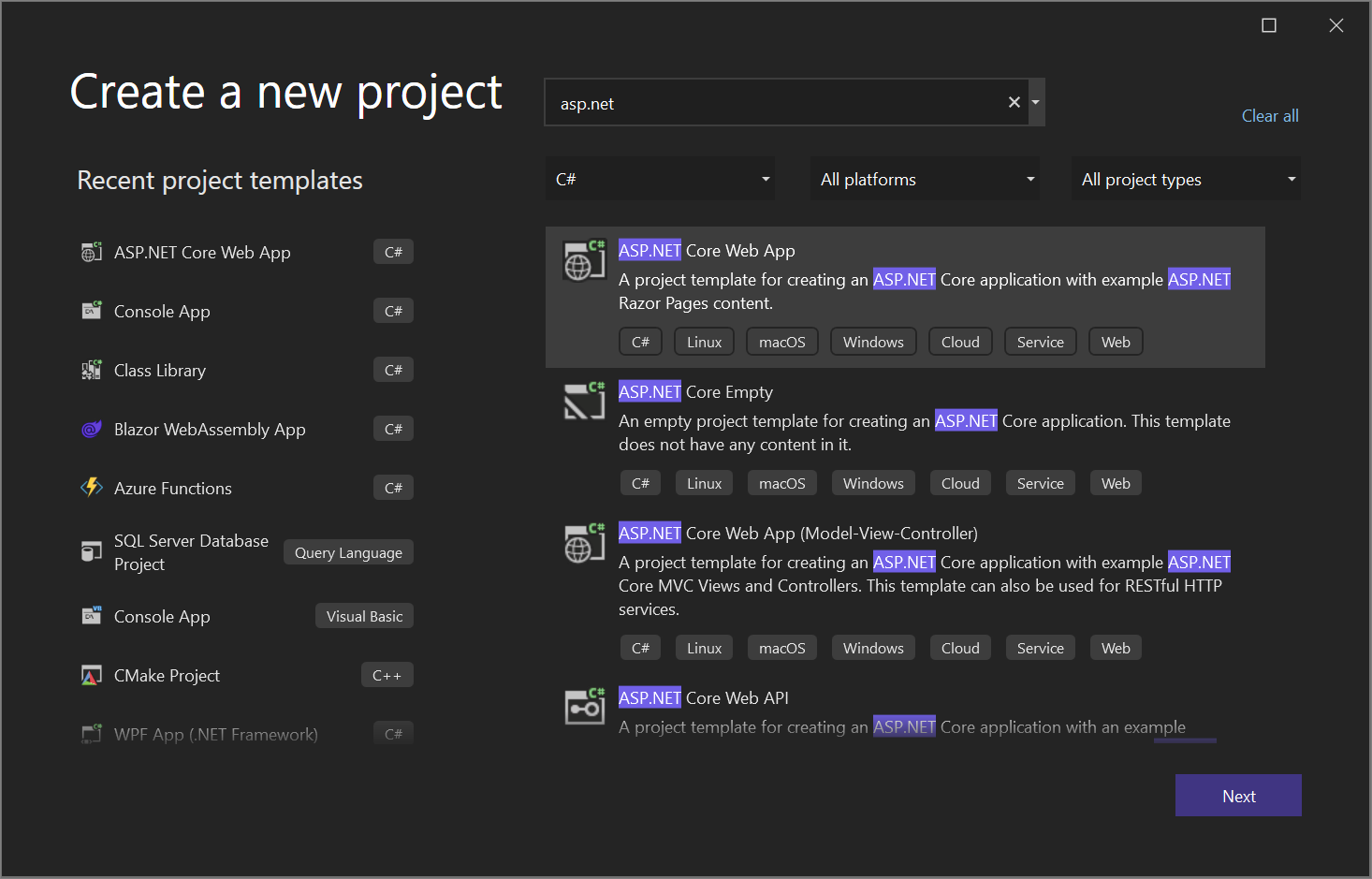
Теги, отображаемые в каждом шаблоне, соответствуют трем раскрывающимся фильтрам (язык, платформа и тип проекта).
Если вы не видите нужный шаблон, возможно, для Visual Studio отсутствует рабочая нагрузка. Для установки дополнительных рабочих нагрузок, таких как Разработка для Azure или Разработка мобильных приложений на .NET, щелкните ссылку Установка других средств и компонентов, чтобы открыть Visual Studio Installer. В нем выберите рабочие нагрузки, которые нужно установить, а затем — Изменить. После этого будут доступны дополнительные шаблоны проектов.
Выберите шаблон и нажмите кнопку Далее.
Настройка нового проекта
В диалоговом окне Настройка нового проекта доступны параметры, позволяющие присвоить имя проекту (и решению), выбрать расположение на диске, а также версию платформы (если применимо для выбранного шаблона).
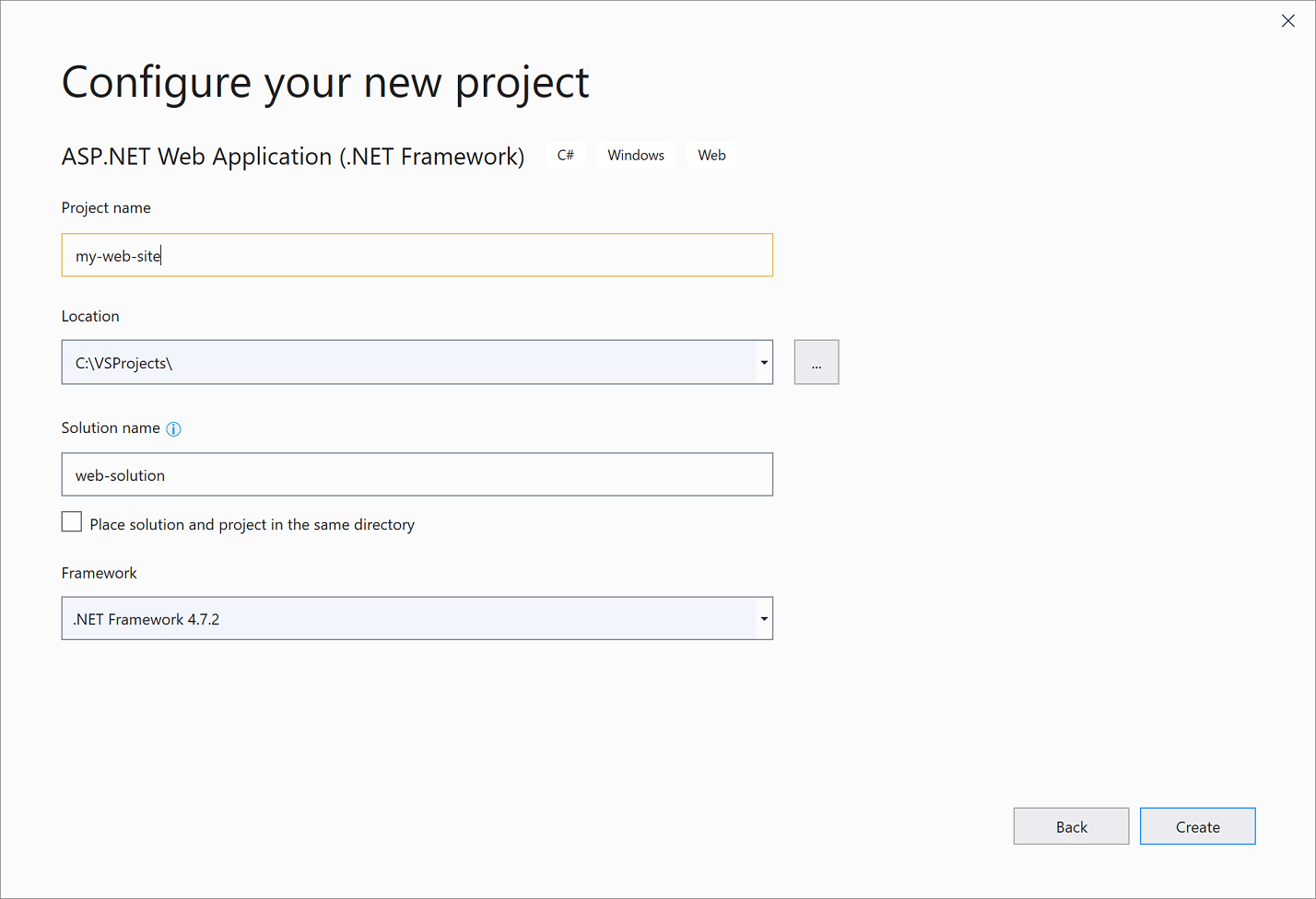
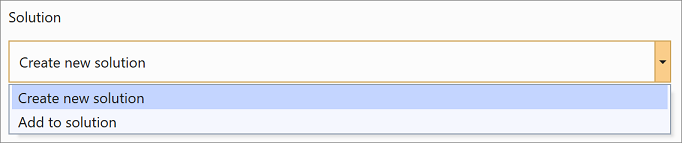
Если вы создаете проект, когда в Visual Studio уже открыт проект или решение, доступен дополнительный параметр конфигурации. Вы можете создать решение или добавить новый проект в уже открытое решение.
Щелкните Создать, чтобы создать проект.
Настройка нового проекта
В диалоговом окне Настройка нового проекта доступны параметры, позволяющие присвоить имя проекту (и решению), выбрать расположение на диске и многое другое.

В диалоговом окне Дополнительные сведения содержатся параметры для выбора версии платформы, типа проверки подлинности и т. д.

Щелкните Создать, чтобы создать проект.
Добавление другого проекта в решение
Если вы хотите добавить другой проект в решение, щелкните правой кнопкой мыши узел решения в Обозреватель решений и выберите пункт «Добавить >новый проект».
Пример проекта и решения, созданного с нуля, а также пошаговые инструкции и пример кода см. в статье Общие сведения о проектах и решениях.
Связанный контент
Среды разработки для С
Одной из распространенных сред разработки для программирования на Windows является Visual Studio . В данном случае мы будем использовать бесплатную и полнофункциональную среду Visual Studio 2019 Community, которую можно найти по адресу https://visualstudio.microsoft.com/ru/vs/community/.
После загрузки и запуска установщика Visual Studio в нем необходимо отметить пункт Разработка классических приложений на C++ :
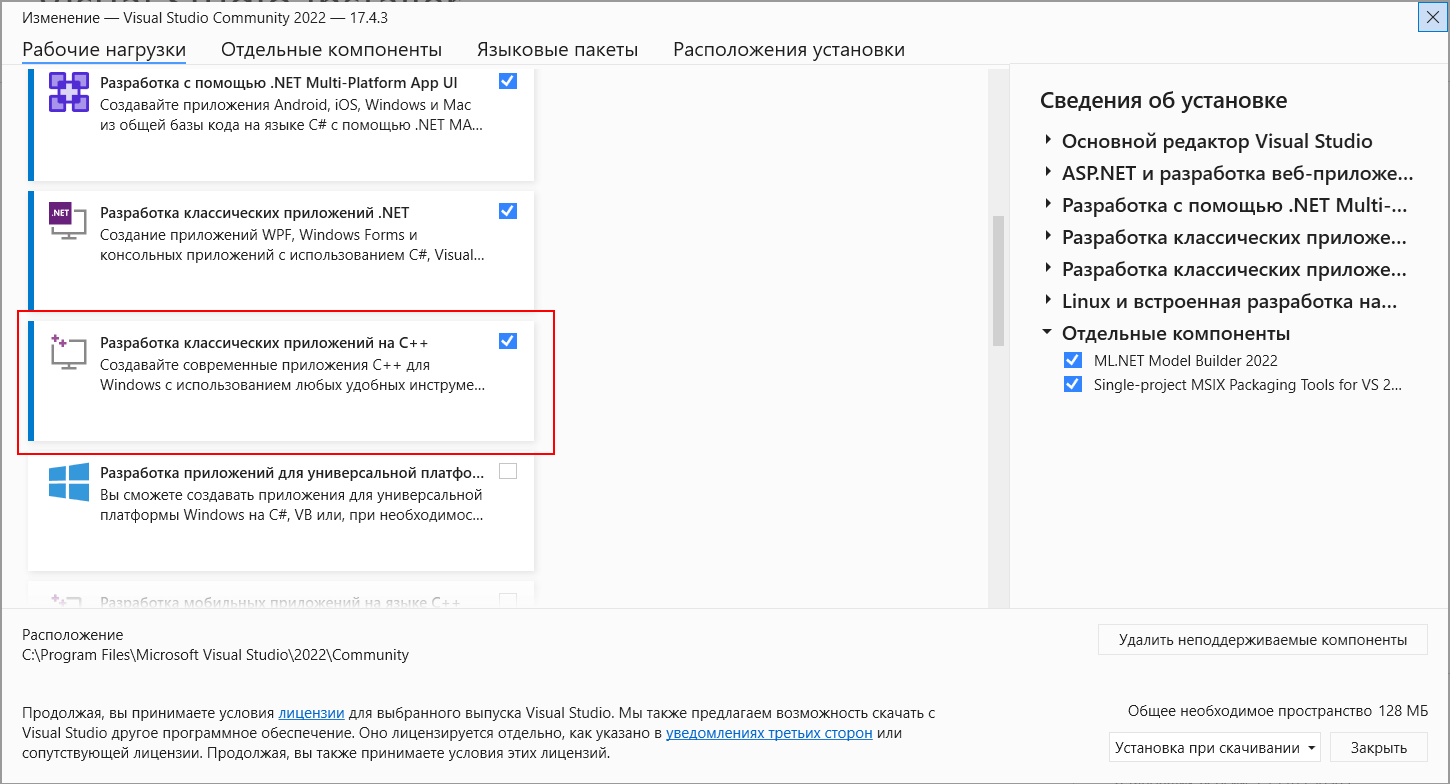
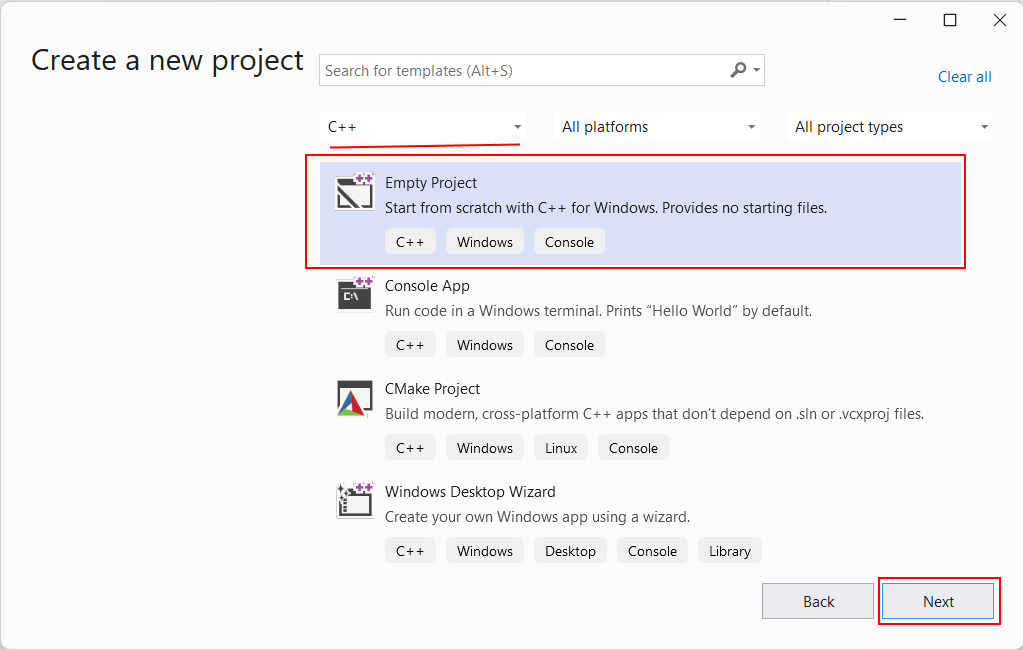
Выбрав все необходимые пункты, нажмем ОК для запуска установки. После установки Visual Studio создадим первый проект. Для этого откроем Visual Studio. На стартовом экране выберем тип Empty Project для языка C++:
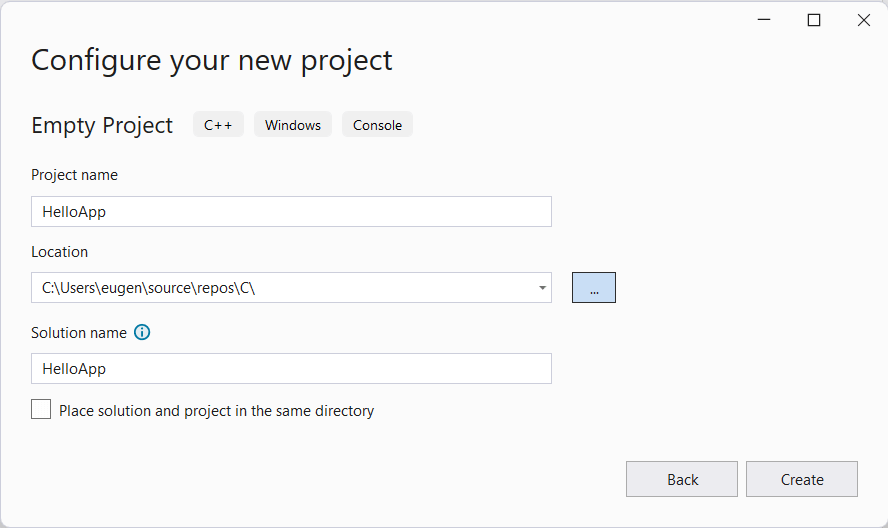
На следующем экране в поле для имени проекта дадим проекту имя HelloApp и также можно указать расположение проекта. И затем нажмем на Create для создания проекта.
После этого Visual Studio создаст пустой проект. Добавим в него текстовый файл для набора исходного кода. Для этого в окне Solution Explorer (Обозреватель решений) нажмем правой кнопкой мыши на узел Source Files и в контекстом меню выберем Add -> New Item. :
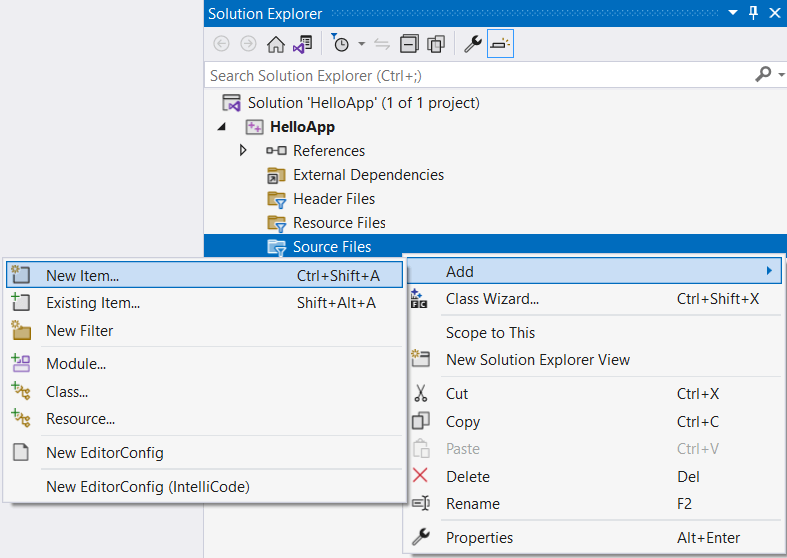
Затем нам откроется окно для добавления нового элемента:
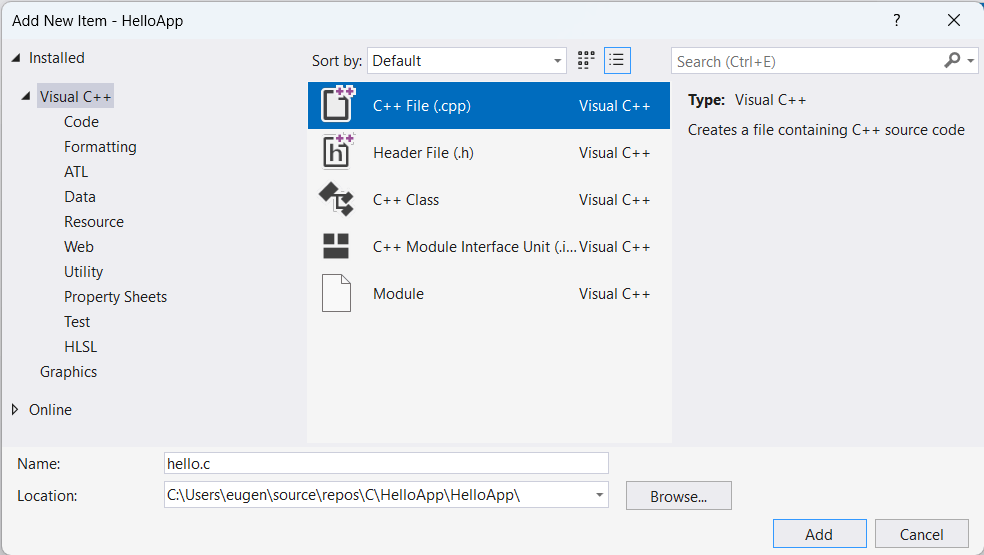
Здесь нам надо выбрать пункт C++ File(.cpp) , а внизу окна укажем для файла имя hello.c . Как правило, исходные файлы на Си имеют расширение .с . Оно указывает, что этот файл содержит исходный код на языке С, и он будет обрабатываться соответствующим компилятором.
Настройка проекта
После добавления файла изменим опции проекта. Для этого перейдем к пункту меню Project -> Properties
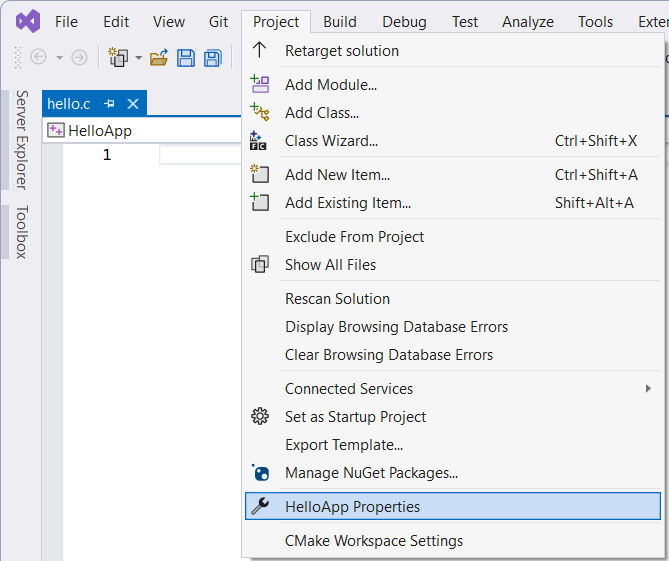
В окне свойств проекта в левой части перейдем к секции С/С++ и далее к пункту Advanced :
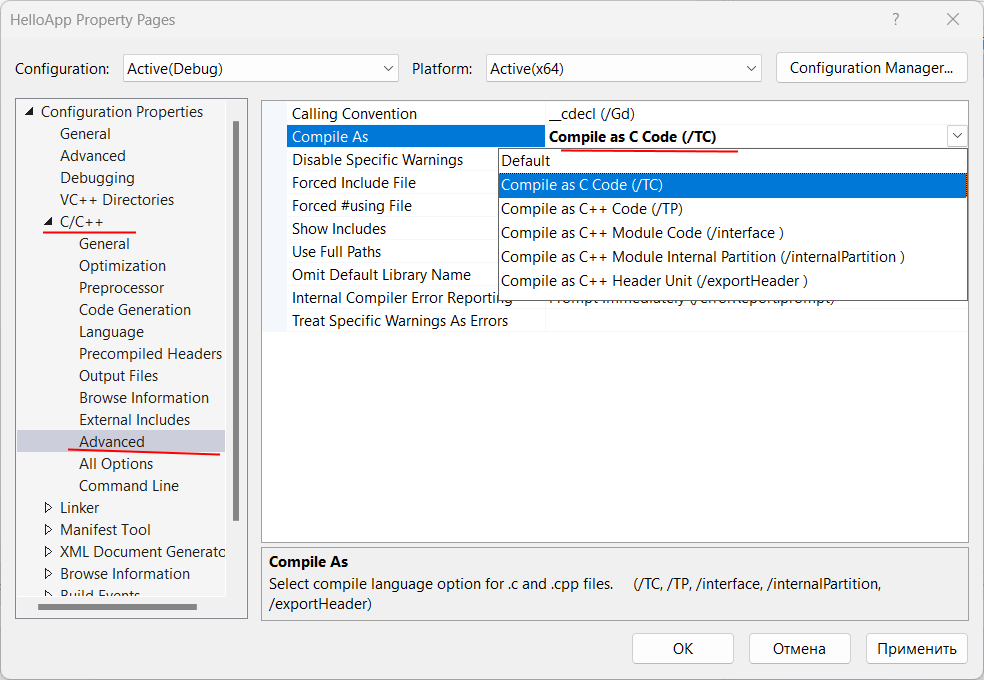
В правой части окна для поля Compile As установим значение Compile as C Code (/TC) . Тем самым мы говорим, чтобы по умолчанию исходный код компилировался именно как код С, а не С++.
После установки этого значения нажмем на кнопку «Применить», чтобы новые настройки конфигурации вступили в силу.
Для работы с языком Си может быть полезна еще одна настройка — установка стандарта языка. Перейдем к пункту С/С++ -> Language . Здесь в поле C Language Standard мы можем установить один из доступных стандартов для языка Си, который будет применяться для компиляции:
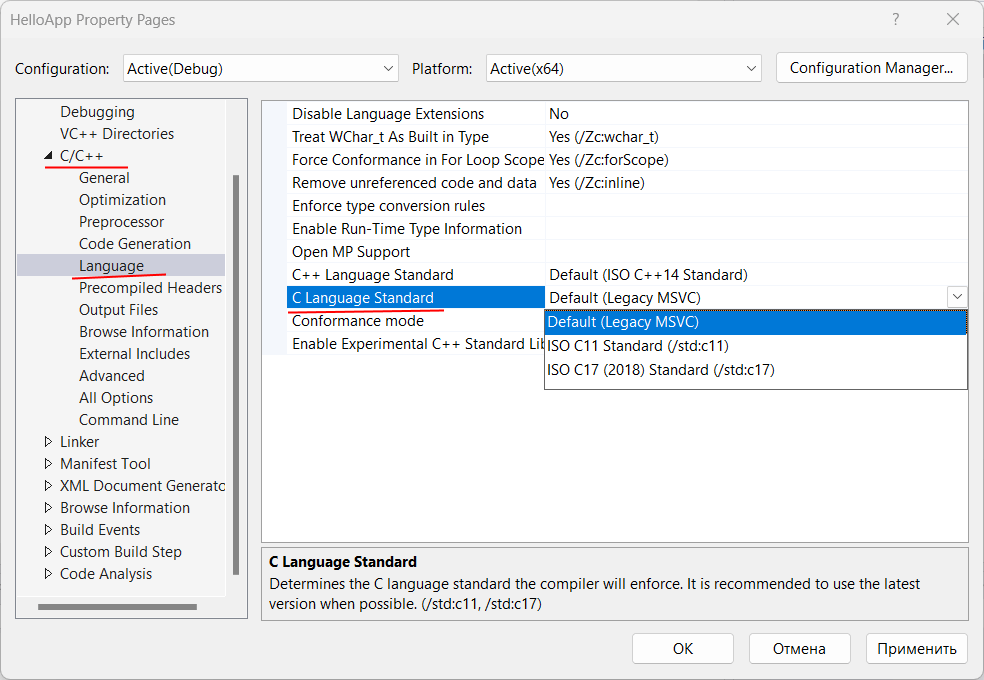
Правда, в данном случае он не играет значения, поэтому оставим для этого параметра настройку по умолчанию.
Определение кода программы
После добавления файла >hello.c проект будет иметь следующую структуру:
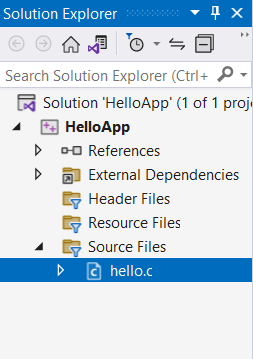
Вкратце пробежимся по этой структуре. Окно Solution Explorer содержит в решение. В данном случае оно называется HelloApp. Решение может содержать несколько проектов. По умолчанию у нас один проект, который имеет то же имя — HelloApp. В проекте есть ряд узлов:
- External Dependencies : отображает файлы, которые используются в файлах исходного кода, но не являются частью проекта
- Header Files : предназначена для хранения заголовочных файлов с расширением .h
- Resource Files : предназначена для хранения файлов ресурсов, например, изображений
- Source Files : хранит файлы с исходным кодом
Теперь определим в файле hello.c простейший код, который будет выводить строку на консоль:
#include // подключаем заголовочный файл stdio.h int main(void) // определяем функцию main < // начало функции printf("Hello METANIT.COM!\n"); // выводим строку на консоль return 0; // выходим из функции >// конец функции
Здесь использован весь тот код, который был рассмотрен в предыдущих темах про компиляцию с помощью GCC.
Теперь запустим программу. Для этого в Visual Studio нажмем на сочетание клавиш Ctrl+F5 или выберем пункт меню Debug -> Start Without Debugging :
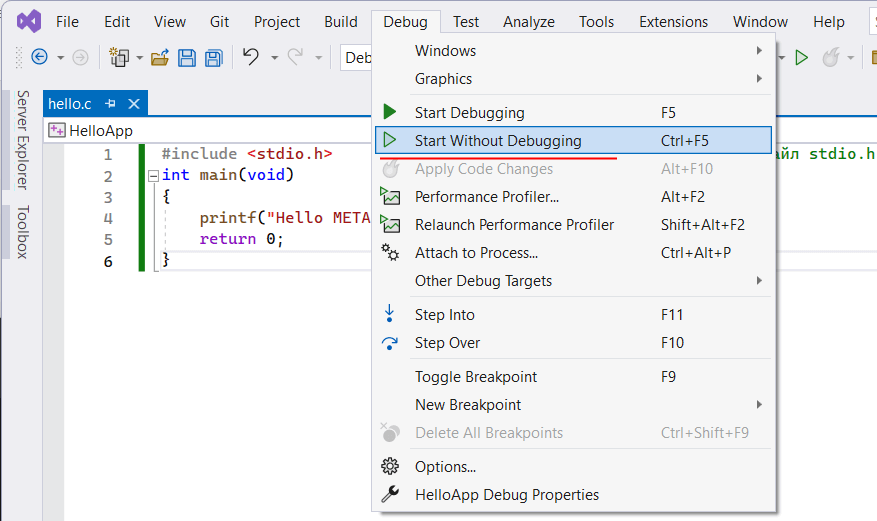
И в итоге Visual Studio передаст исходный код компилятору, который скомпилирует из кода исполняемый файл exe, который потом будет запущен на выполнение. И мы увидим на запущенной консоли наше сообщение:
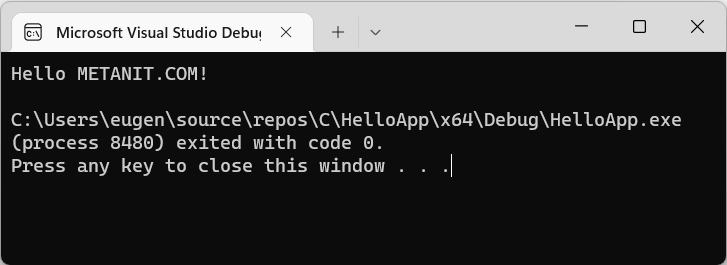
Затем в проекте в папке x64/Debug мы можем увидеть скомпилированный файл exe, который мы можем запускать независимо от Visual Studio:
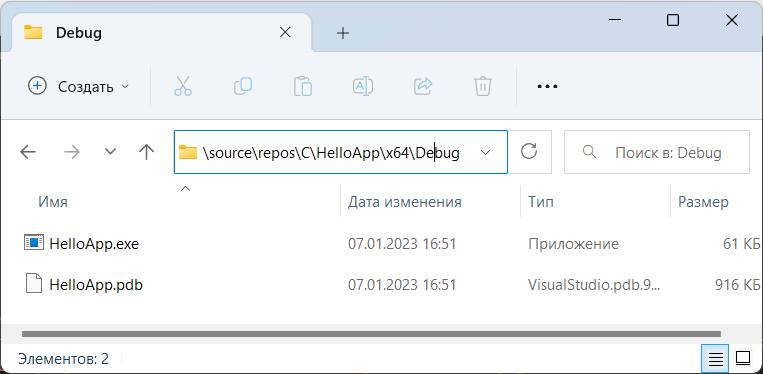
В данном случае файл HelloApp.exe как раз и представляет скомпилированный исполняемый файл.
Как собирать С/С++ проекты в Microsoft Visual Studio?
В наше время open source проекты все популярнее. На площадках открытых проектов, например, на github можно найти множество полезных программ, но они не всегда имеют исполняемые файлы («exe»), поэтому я постараюсь рассказать о том, как можно собрать самостоятельно C/C++ программу, из исходников, написанную на Microsoft Visual Studio.
Установка Visual Studio
Первым делом нам необходимо загрузить онлайн установщик Microsoft Visual Studio, с официального сайта. Для компиляции С/С++ проектов нет необходимости во всех пакетах и можно выбрать только те, которые нам необходимы.
Установщик загрузит необходимые пакеты из интернета и установит их.
Сборка тестового проекта
После установки Visual Studio можно убедиться, что всё работает создав тестовый проект и скомпилировав его. Для этого нажмите в меню «Файл» → «Создать» → «Проект. «
После чего появится диалог выбора типа проекта, где можно выбрать:
- Консольное приложение;
- Классическое приложение;
- Библиотеку динамической компоновки (dll);
- Статическую библиотеку;
В нашем случае для быстрой проверки подойдет консольное приложение, выбираем название и папку проекта , после чего жмём кнопку «ОК» и создается наша программа.
После этого остается остается лишь скомпилировать её, для этого нужно выбрать в меню «Сборка» и нажать на пункт «Собрать решение».
Далее наш проект скомпилируется и в папке проекта появится наш тестовый исполняемый файл («exe»).
Если всё работает как надо, то можно приступать к сборке какого-нибудь другого открытого проекта с github или другого хостинга проектов.
Сборка проектов
Первым делом нам нужно загрузить исходники проекта. На площадке github это делается довольно просто, жмем на кнопку «Code» и «Download ZIP». После чего нужно распаковать его и можно приступать к сборке.
Ищем файл с расширением «.vcxproj» и запускаем его. Перед нами появится диалог в котором нам предложат обновить SDK проекта (набор библиотек для разработки, которые Microsoft периодически обновляет) и набор инструментов, жмём обновить.
Теперь наш проект можно собрать, но до сборки необходимо выбрать разрядность проекта (например, для 32 битной системы или 64 битной), а также тип сборки (отладочный режим — debug или release).
Выбираем 64 битную систему и тип сборки релиз, после чего компилируем проект. Как и ранее нужно выбрать в меню «Сборка» и нажать на пункт «Собрать решение».
Возможные проблемы
Некоторые проектам требуется вручную изменить SDK и набор инструментов, на установленный у вас, для этого идём в свойства проекта, выбираем сверху типа сборки и разрядность системы и уже там изменяем SDK и набор инструментов. В выпадающем меню появляются установленные у нас версии, выбираем их и нажимаем «ОК». После чего наш проект скомпилируется.
Бывает, что проект использует сторонние библиотеки, для этого их нужно загрузить отдельно и положить в папку. Узнать путь или изменить его можно в свойстве проекта, в разделе «С/C++» → «Общие» → «Дополнительные каталоги включаемых файлов».
Бывает, что SDK или набор инструментов, в свойстве проекта не изменяется в диалоге, чтобы изменить их нужно записать номер SDK, закрыть Visual Studio и вручную, блокнотом изменить этот номер в файле проекта «.vcxproj«.
При возникновении других проблем можно попробовать их загуглить, возможно, что кто-то уже сталкивался с ними и решил их.
Спасибо за внимание.
Создавайте проекты и решения Visual Studio, работайте с ними и удаляйте их
Область применения:Visual Studio Visual Studio для Mac Visual Studio Code
Из этой статьи вы узнаете, как создавать с нуля и использовать проекты Visual Studio для хранения артефактов, необходимых для создания приложений. Если вы не знакомы с проектами в Visual Studio, см. этот обзор проектов и решений. Сведения о том, как быстро создать проект из шаблона, см. в статье «Создание нового проекта в Visual Studio».
Проекты содержат объекты, необходимые для создания приложения в Visual Studio, например файлы исходного кода, растровые изображения, значки, а также ссылки на компоненты и службы. Когда вы создаете проект, Visual Studio создает решение, в котором будут содержаться проекты. После этого в решение при необходимости можно добавить другие новые или существующие проекты. Можно также создавать пустые решения. Решения также могут содержать файлы, не связанные с определенным проектом.

Этот раздел относится к Visual Studio в Windows. Информацию о Visual Studio для Mac см. в статье Создание проектов в Visual Studio для Mac.
Решения и проекты можно просматривать в окне инструментов, которое называется обозревателем решений. На следующем снимке экрана показан пример консольного решения C# в Обозреватель решений, который содержит два проекта: Калькулятор и КалькуляторLibrary. Каждый проект содержит несколько файлов и папок. Полужирным шрифтом выделено имя запускаемого проекта. Этот проект выполняется при запуске приложения. Вы можете выбрать запускаемый проект.

Вы можете создать проект самостоятельно, добавив в него необходимые файлы, однако в Visual Studio также предлагается ряд шаблонов, помогающих быстро приступить к работе. Используя шаблон, вы получаете проект, который уже содержит все основные компоненты для проекта данного типа. Вы можете переименовывать файлы, как вам требуется, а также добавлять новый или существующий код и другие ресурсы.
Это говорится, что решения и проекты не требуются для разработки приложений в Visual Studio. Вы также можете открыть код, клонированные из Git или скачанный в другом месте. Дополнительные сведения см. в статье Разработка кода в Visual Studio без использования проектов и решений.
Создание проекта из шаблона проекта
Сведения о том, как выбрать шаблон для создания нового проекта, см. в статье Создание проекта в Visual Studio. А пример проекта и решения, созданного с нуля, а также пошаговые инструкции и пример кода см. в статье Общие сведения о проектах и решениях.
Создание проекта из существующих файлов с текстом программ
Если у вас есть коллекция файлов исходного кода, вы можете легко добавить их в проект.
- Последовательно выберите Файл>Создать>Project From Existing Code (Проект из существующего кода).
- В мастере создания проекта по существующим файлам с кодом выберите в раскрывающемся списке Задать тип проекта нужный тип проекта, а затем нажмите Далее.
- В мастере перейдите к месту хранения файлов и введите имя нового проекта в поле Имя. По завершении нажмите кнопку «Готово «.
Этот вариант лучше всего подходит для относительно простой коллекции файлов. Сейчас поддерживаются только типы проектов C++, Apache Cordova, Visual Basic и C#.
Добавление файлов в решение
Если у вас есть файлы, которые относятся к нескольким проектам, например файл сведений для решения или иные файлы, которые относятся к уровню решения, а не отдельного проекта, их можно добавить в само решение. Чтобы добавить элемент в решение, щелкните правой кнопкой мыши узел решения в Обозревателе решений и выберите в контекстном меню пункты Добавить>Новый элемент или Добавить>Существующий элемент.
Файл решения представляет собой структуру для организации проектов в Visual Studio. Он содержит состояние этих сведений в двух файлах: SLN (текстовый файл, общий) и SUO (двоичный, скрытый, параметры решения для конкретного пользователя). Таким образом, решение — это не ресурс, который нужно копировать и переименовывать; вместо этого лучше создать новое решение, а затем добавить в него существующие элементы.
Сравнение файлов
Начиная с версии 17.7 можно сравнить файлы в Обозреватель решений с помощью параметров контекстного меню правой кнопкой мыши. Дополнительные сведения см. в разделе «Средство сравнения файлов» на странице «Сведения о Обозреватель решений».
Создание проекта .NET, настроенного для конкретной версии .NET Framework
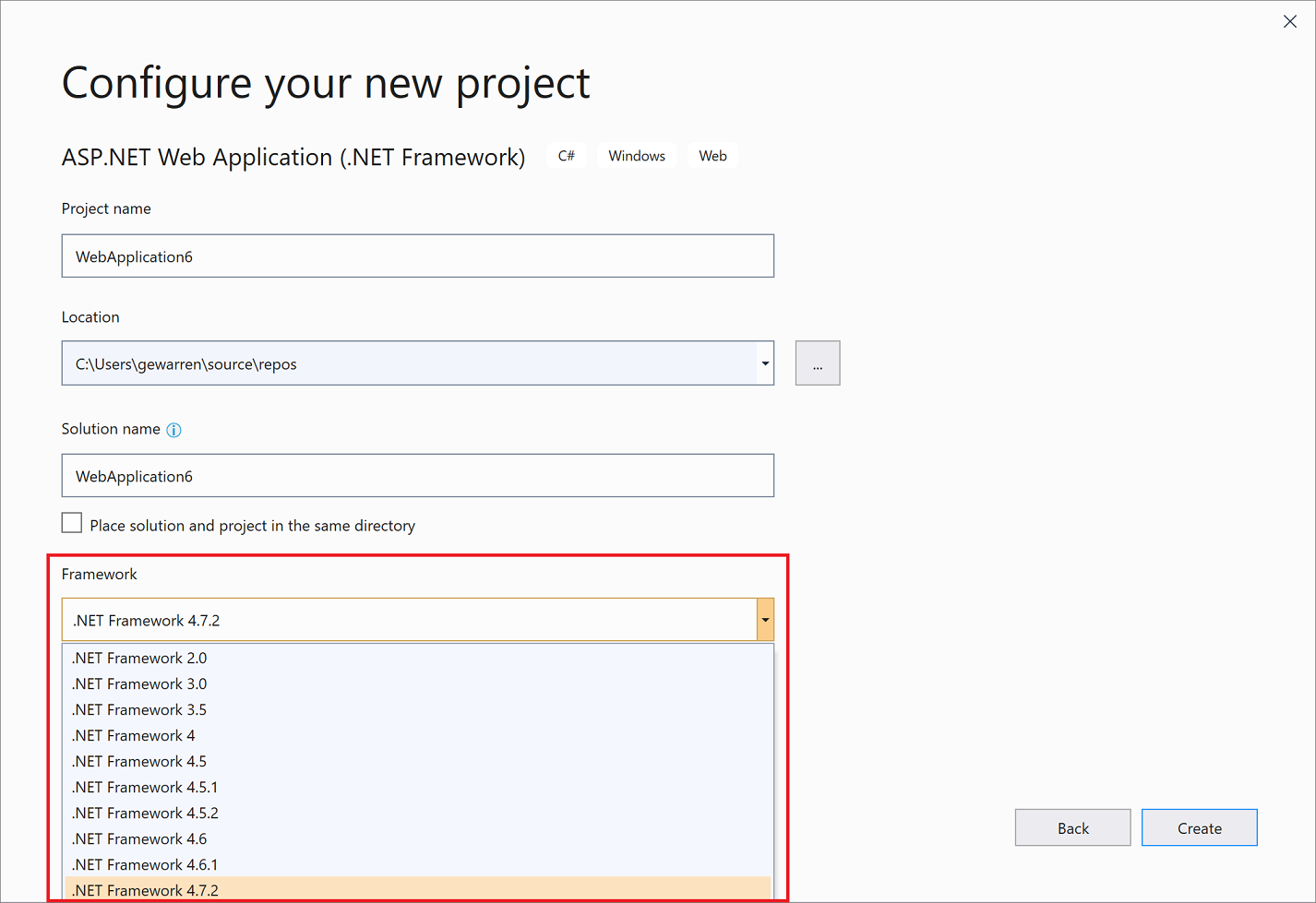
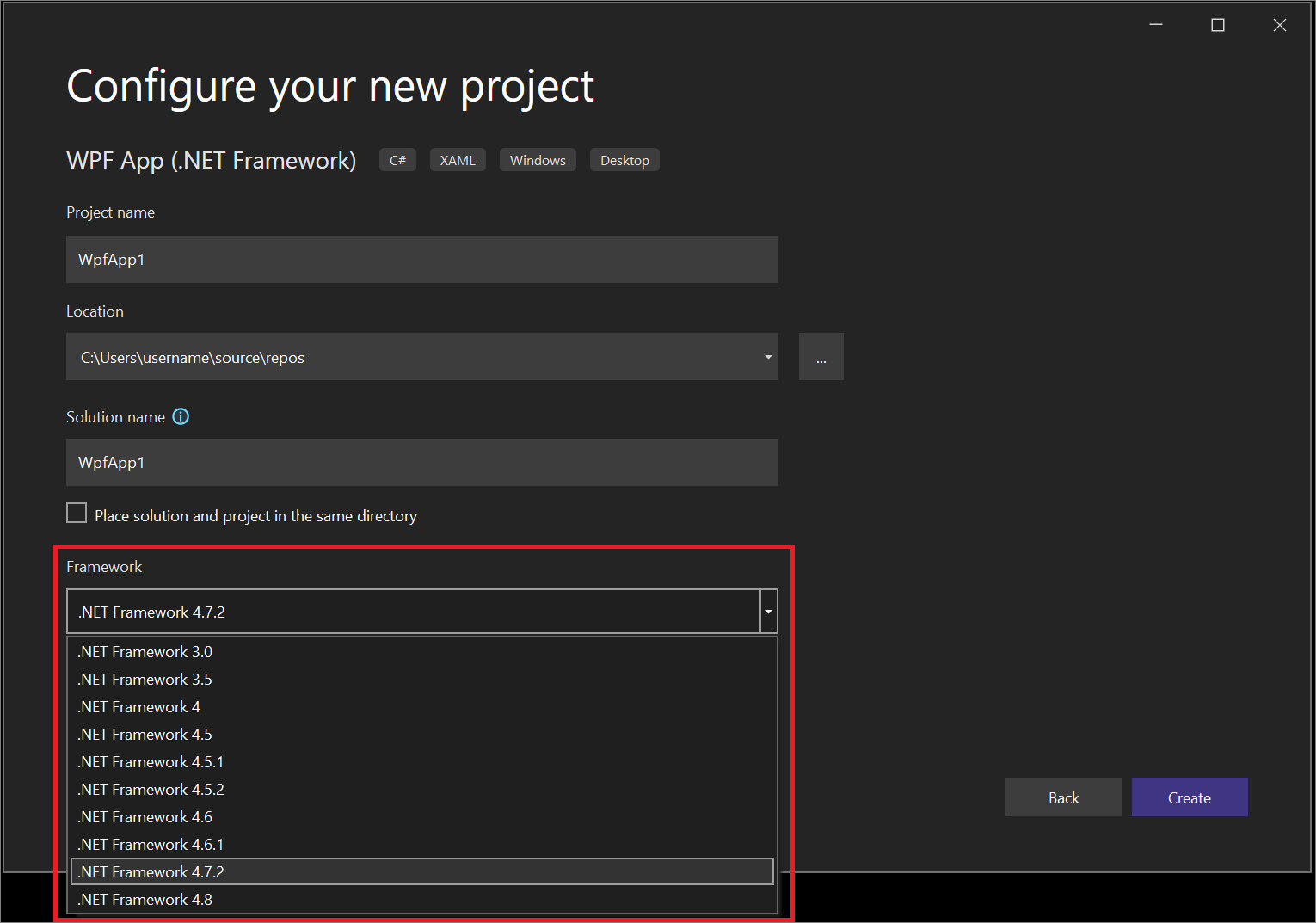
При создании проекта .NET Framework можно указать определенную версию платформы .NET Framework, которую он должен использовать. (При создании проекта .NET Core версию платформы указывать не нужно.)
Чтобы указать версию платформа .NET Framework, выберите раскрывающееся меню Framework на странице «Настройка нового проекта«.
Создание пустых решений
Вы также можете создавать пустые решения, не содержащие проектов. Это может быть предпочтительно, если вы хотите создать решение и проекты с нуля.
Создание пустого решения
- В строке меню выберите Файл>Создать>Проект.
- В поле поиска на странице Создание проекта введите решение.
- Выберите шаблон «Пустое решение » и нажмите кнопку «Далее«.
- Введите значение Имя и Расположение для решения, а затем нажмите Создать.
После создания пустого решения к нему можно добавить новые или существующие проекты или элементы, выбрав пунктДобавить новый элемент или Добавить существующий элемент в меню Проект.
Как было сказано ранее, вы также можете открывать файлы кода без использования проекта или решения. Сведения о разработке кода таким образом см. в статье Разработка кода в Visual Studio без использования проектов и решений.
Удаление решения, проекта или элемента
Контекстное меню можно использовать для удаления решений, проектов или элементов в Visual Studio, но только, чтобы удалить их из текущего решения или проекта.
Чтобы полностью удалить решение или другой компонент из системы, удалите папку, содержащую файлы SLN и SUO решения, используя проводник Windows. (Перед удалением решения вы, возможно, захотите выполнить резервное копирование проектов и файлов на случай, если они вам понадобятся позже).
SUO-файл является скрытым и не отображается, если проводник имеет параметры по умолчанию. Для отображения скрытых файлов в меню Вид проводника установите флажок Скрытые элементы.
Окончательное удаление решения
Вы можете перейти к проводнику в Windows, используя Обозреватель решений в Visual Studio. Это делается следующим образом.
- В Обозревателе решений щелкните правой кнопкой мыши меню (контекстное меню) решение, которое вы хотите удалить, и выберите Открыть папку в проводнике.
- В проводнике перейдите на один уровень вверх.
- Выберите папку, содержащую решение, и нажмите клавишу DELETE.
Связанный контент
- Общие сведения о проектах и решениях
- Управление свойствами проектов и решений
- Фильтрация решений в Visual Studio
- Примеры кода от разработчиков