Порядок установки драйверов
Даже не думал, что порядок установки драйверов для ноутбука так важен.
Сегодня меня попросили помочь определить причину полос на мониторе при загрузке. Проблема была явно в программном обеспечении, точнее в драйвере видеокарты.
Загрузившись в безопасном режиме, драйвер был удален, а ОС успешно запустилась после его удаления.
После удаления драйвера и нормальной загрузки операционной системы, я снова попытался установить драйвер видеокарты, но проблема повторилась. ОС отказывалась загружаться.
Стоит отметить, что ноутбук был Lenovo IdeaPad Y510 и был куплен около двух лет назад.
Отправившись на сайт Lenovo, я попытался найти драйвер для 64-разрядной Windows 7. Оказалось, что ни для 32-разрядной, ни для 64-разрядной ОС драйверов нет в помине. Тоже самое было и с драйверами для Vista.
Видимо Lenovo не особо напрягается с драйверами для своих ноутбуков, так как на сайте были доступны драйвера только для Windows XP.
Ноутбук Lenovo IdeaPad Y510, между прочим, был с предустановленной Windows Vista. Просто компания Lenovo не позаботилась о подборке драйверов для новых операционных систем.
Кстати сказать, на сайте NVIDIA для видеокарты GeForce 9500M G доступны драйвера практически для всех операционных систем.
Скачав нужный драйвер и установив его, я перезагрузил компьютер. И снова та же картина: ОС не может загрузиться.
Опять удалив драйвер видеокарты, я установил набор драйверов микросхем, Chipset другими словами. После этого установил драйвер видеокарты. И о чудо, Windows 7 моментально запустилась и драйвер больше не препятствовал запуску ОС.
Таким образом, методом проб и ошибок, была решена проблема, препятствовавшая запуску операционной системе.
Я никогда не сталкивался с тем, что очередность установки драйверов может помешать запуску операционной системы. На всех ноутбуках, на которых я устанавливал драйвера, очередность установки не имела никакого значения.
Если вы столкнетесь с похожей ситуацией, то вот примерный порядок установки драйверов оборудования:
1. Chipset (набор микросхем)
2. VGA (драйвер видеокарты)
3. Audio (драйвер звуковой карты)
4. Все остальное: модем, Wi-Fi, Bluetooth, веб-камера и т.д.
Как правильно установить драйвер
От правильной установки операционной системы и необходимых драйверов напрямую зависит стабильность работы компьютера и его производительность.
И если с инсталляцией современных операционных систем, как правило, проблем не возникает, установка драйверов устройств может быть связана с определенными трудностями, особенно, если в комплекте поставки вашего компьютера представлены не все необходимые диски, что очень часто встречается при покупке ноутбуков.

В диспетчере устройств установлены не все драйверы
К тому же, если вы приобретаете не самую последнюю модель ПК, в его комплекте могут быть диски с уже морально устаревшими драйверами, содержащими ошибки и без должной оптимизации, что, например, очень часто происходит с видеокартами.
Варианты установки
В идеале для установки всех необходимых драйверов на компьютеры, а особенно ноутбуки, есть два варианта:
- Диск (или флеш карта) с мастером установки оборудования, в который встроена удобная программа анализа устройств и установки драйверов в правильной последовательности. В этом случае от пользователя требуется минимум действий, необходимо только на таком носителе запустить мастер установки и настройки оборудования.
Дальше программа все сделает сама: скопирует все необходимые файлы в определенной последовательности и несколько раз перегрузит ваш компьютер, когда это будет необходимо. - Второй вариант требует подключения к Интернету и работает, в основном, на ноутбуках. После инсталляции системы необходимо скачать или установить с диска фирменную программу анализа состояния системы и установленного оборудования, которая найдет все устройства, скачает драйверы с официального сайта производителя и предложит их установить на компьютер.
Оба эти варианта штатные и обычно их использование приводит к правильной установке и настройке драйверов. Однако если производитель не побеспокоился о комплектации своего оборудования таким носителем либо вы используете достаточно старые комплектующие, диск которых не содержит драйвера на новую версию операционной системы, вам придется искать другие варианты.
Автоматический поиск средствами Windows
Нужно перейти в «Диспетчер устройств», как это сделать подробно рассмотрено в рекомендации о том, как узнать версию драйвера, и на экране свойств драйвера нажать кнопку «Обновить», а далее выбрать вариант поиска драйвера в сети Интернет.

Автоматический поиск обновленных драйверов
Если процесс поиска не увенчался успехом, вам придется искать драйверы вручную, например, на нашем сайте.
Ручной поиск и установка
Нужно скачать драйверы к себе на компьютер, распаковать в отдельную папку и после нажатия на кнопку «Обновить» в окне свойств, выбрать «Выполнить поиск на этом компьютере» и явно указать папку, куда были распакованы драйверы.
Рекомендуется также отметить опцию «Включая вложенные папки», поскольку необходимые файлы могут располагаться внутри достаточно сложного по структуре подкаталога.

Окно поиска и установки драйверов вручную
Впрочем, часть драйверов на нашем сайте представлена в виде инсталляционного файла, который необходимо просто запустить.
Обращаем ваше внимание на то, что прежде чем проводить установку драйвера в ручном режиме, нужно выбрать правильный драйвер и знать, как его удалить после неправильной установки.
В ряде случаев установка «неправильного» драйвера может привести либо к неработоспособности этого устройства, либо сделать работу системы невозможной. Поэтому перед ручной установкой драйверов стоит создать точку восстановления системы и сохранить важные данные.
Если вы используете автоматические инсталляторы и загружаете драйверы с доверенного сайта, неприятные случаи, связанные с процессом инсталляции, достаточно редки.
Ручное добавление принтера в систему
В некоторых случаях установку принтера и необходимого программного обеспечения удобнее выполнять через «Мастер установки принтеров». Для этого нужно зайти в «Панель управления» и выбрать «Устройства и принтеры».

Окно запуска Мастера установки принтеров
В зависимости от версии Windows (7/10), нажмите «Установка принтера» или «Добавление принтера».
Система попробует определить устройство автоматически, в случае неудачи выберите: «Необходимый принтер отсутствует в списке».
В новом окне отмечаем: «Добавить локальный или сетевой принтер с параметрами, заданными вручную». Указываем существующий порт. Если затрудняетесь с выбором в дальнейшем порт можно поменять.

Окно поиска принтера по заданным параметрам
Теперь у вас есть возможность использовать:
- Центр обновления Windows. После нажатия на эту кнопку система может подвиснуть на некоторое время. Мастер обновит списки поддерживаемого оборудования. Укажите вашу модель в полях «Изготовитель» и «Принтеры».
- Установить с диска. Здесь нужно указать расположение разархивированного драйвера, если он у вас уже скачан.

Окно установки драйверов с диска
Нажимаем на кнопку «Далее», до завершения работы Мастера.
По окончанию, не лишним будет проверить порты подключения принтера. Для этого заходим в раздел «Устройства и принтеры», выбираем принтер и правой кнопкой мыши вызываем контекстное меню, в котором необходимо выбрать «Свойства принтера». Находим вкладку «Порты» и выбираем соответствующий порт.

Выставляем нужный порт принтера
Не забывайте перезагрузить систему и распечатать тестовую страницу после установки программного обеспечения.
Последовательность установки
При установке драйверов на только что установленную систему Windows имеет значение и порядок установки. В случае работы мастера установки драйверов он соблюдается, а при ручном режиме инсталляции лучше придерживаться последовательности действий, которую мы приводим ниже.
Стоит отметить, что после установки драйвера каждого устройства систему лучше перегружать даже в случаях, когда установщиком это явно не указано.
Рекомендуемая последовательность установки драйверов на компьютер под управлением любой версии операционной системы Windows:
- Драйверы чипсета материнской платы. Даже если все устройства обнаружены операционной системой, установку этого комплекта лучше выполнить, причем, сделать это необходимо сразу после установки системы.
- Драйверы видеокарты. Важный этап, от правильности выполнения которого будет зависеть надежность и эффективность работы графической подсистемы. Особое внимание следует уделить установке драйверов видеокарты на ноутбуках с дискретной картой, поскольку обычно требуется установка двух драйверов, например, на встроенную видеокарту Intel и на дискретную Nvidia. Если этого не сделать, вы не получите тех возможностей, на которые ваш ноутбук рассчитан.
- Драйверы звуковой карты. Как правило, Виндовс умеет ставить свои драйверы на большинство звуковых карт, но чтобы получить все возможности именно вашей звуковой карты необходимо установить ее «родное» программное обеспечение.
- Драйверы сетевой карты. На современных платах со встроенной сетевой картой этот пункт выполняется на этапе установки драйверов чипсета, но если вы используете дискретную карту, лучше установить драйвер от производителя.
- Если речь идет об установке драйверов на ноутбук, после выполнения вышеперечисленного необходимо еще доставить драйверы тачпада, Wi-Fi, веб-камеры, а также других устройств, например, встроенного модема и модуля BlueTooth.
- Драйверы для плат расширения. Это может быть, например, TV-тюнер, карта видеозахвата или другие устройства, подключенные непосредственно к системной плате.
- Драйверы всех периферийных устройств, подключенных к компьютеру, среди которых могут быть принтеры, сканеры, внешние модемы и прочее оборудование.
Большинство из всех необходимых вам драйверов для системы Windows вы сможете найти и скачать на нашем сайте, который всегда придет вам на помощь в случае возникновения проблем с поиском и установкой драйверов для вашего компьютера. Он также сможет помочь вам в решении ряда других технических вопросов, связанных с настройкой ПК и оптимизацией его работы.
Установка драйверов на ноутбук

В свободное время я, бывает, отвечаю на вопросы пользователей на сервисах вопросов и ответов Google и Mail.ru. Один из наиболее часто встречающихся типов вопросов касается установки драйверов на ноутбук, звучат они обычно следующим образом:
- Установил Windows 7, как установить драйвера на ноутбук Asus
- Где скачать драйвера на ноутбук такой-то модели, дайте ссылку
Где скачать драйвера на ноутбук?
Вопрос о том, где скачать драйвера на ноутбук, пожалуй, является наиболее часто встречающимся. Самый правильный ответ на него — с официального сайта производителя вашего портативного компьютера. Там это будет действительно бесплатно, драйвера будут (скорее всего) иметь последнюю актуальную версию, не потребуется отправлять смс и не возникнет других проблем.
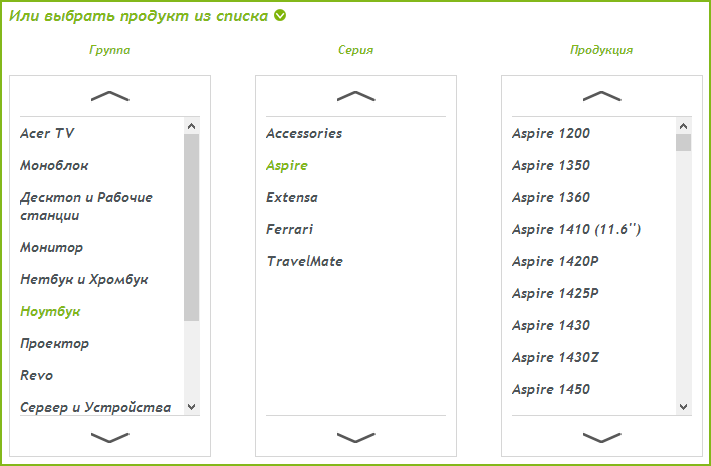
Официальные страницы загрузки драйверов для популярных моделей ноутбуков:
- Toshiba https://emea.dynabook.com/support/drivers/
- Asus https://www.asus.com/ru/ (выбрать продукт и перейти на вкладку «Загрузки».
- Sony Vaio http://www.sony.ru/support/ru/hub/COMP_VAIO (О том, как можно установить драйверы Sony Vaio, если они не устанавливаются стандартными методами, можно прочитать здесь)
- Acer http://www.acer.ru/ac/ru/RU/content/drivers
- Lenovo http://support.lenovo.com/ru_RU/downloads/default.page
- Samsung https://www.samsung.com/ru/support/download/supportDownloadMain.do
- HP http://www8.hp.com/ru/ru/support.html
Аналогичные страницы имеются и для других производителей, найти их не составляет труда. Единственное, не задавайте Яндексу и Google запросов о том, где скачать драйвера бесплатно или без регистрации. Потому, как в этом случае, вы попадете не на официальный сайт (на них не пишут, что скачивание бесплатно, это само собой разумеется), а на специально «заточенный» под ваш запрос сайт, содержимое которого не обязательно будет соответствовать Вашим ожиданиям. Более того, на таких сайтах вы рискуете получить не только драйвера, но и вирусы, трояны, руткиты и другую неполезную нечисть на свой компьютер.

Как скачать драйвера с официального сайта?
На большинстве сайтов производителей ноутбуков и другой цифровой техники на всех страницах имеется ссылка «Поддержка» или «Support», если сайт представлен только на английском. А на странице поддержки, в свою очередь, представлена возможность скачать все нужные драйвера для Вашей модели ноутбука для поддерживаемых операционных систем. Отмечу, что, если к примеру, вы установили Windows 8, то с большой долей вероятности подойдут и драйвера для Windows 7 (возможно, программу установки придется запустить в режиме совместимости). Установка этих драйверов, как правило, проводится совсем не сложно. У ряда производителей на сайтах имеются специальные программы для автоматической загрузки и установки драйверов.
Автоматическая установка драйверов на ноутбук
Одна из наиболее частых рекомендаций, которую дают пользователям в ответ на вопросы, связанные с установкой драйверов — использование программы Driver Pack Solution, скачать которую бесплатно можно с сайта http://drp.su/ru/. Программа работает следующим образом: после запуска она автоматически определяет все установленные на компьютере устройства и позволяет автоматически установить все драйвера. Или же драйвера по отдельности.

По сути, ничего плохого сказать об этой программе я не могу, но тем не менее, в тех случаях, когда требуется установить драйвера на ноутбук, я не рекомендую ее использовать. Причины тому:
- Часто в ноутбуках имеется специфичное оборудование. Driver Pack Solution установит совместимый драйвер, но он может работать не вполне адекватно — нередко это случается с Wi-Fi адаптерами и сетевыми платами. Кроме этого, именно для ноутбуков некоторые устройства вообще не определяются. Обратите внимание на скриншот выше: 17 драйверов, установленных на моем ноутбуке неизвестны программе. Это означает, что если бы я устанавливал их с помощью нее, она бы заменила их совместимыми (в неизвестной степени, например мог бы не работать звук или не подключаться Wi-Fi) или вообще бы не установила.
- Некоторые производители в собственные программы для установки драйверов включают определенные патчи (исправления) для операционной системы, которые обеспечивают работоспособность драйверов. В DPS этого нет.
Таким образом, если вы не слишком торопитесь (автоматическая установка проходит быстрее, чем процесс скачивания и установки драйверов по одному), то я советую использовать официальный сайт производителя. Если же вы все-таки решили воспользоваться простым способом — то будьте внимательны при использовании Driver Pack Solution: лучше переключить программу на режим эксперта и устанавливать драйвера на ноутбук по одному, не выбирая пунктов «Установить все драйвера и программы». Также не рекомендую оставлять в автозапуске программ для автоматического обновления драйверов. Они, по факту, не нужны, но приводят к более медленной работе системы, разряду батареи, а иногда и к более неприятным последствиям.
Надеюсь, информация в этой статье окажется полезной для многих начинающих пользователей — владельцев ноутбуков.
А вдруг и это будет интересно:
- Лучшие бесплатные программы для Windows
- Ноутбук тормозит на зарядке или без неё — причины и варианты решения
- 403 Forbidden — что это за ошибка и как исправить?
- CUDA System Memory Fallback — включать или нет?
- Как переместить папку «Загрузки» в Windows 11
- Тормозит мышь в Windows — варианты решения
- Windows 11
- Windows 10
- Android
- Загрузочная флешка
- Лечение вирусов
- Восстановление данных
- Установка с флешки
- Настройка роутера
- Всё про Windows
- В контакте
- Одноклассники
-
Антон 11.12.2018 в 20:57
- Dmitry 12.12.2018 в 09:41
Порядок установки драйверов для ноутбука
Обычно новые ноутбуки большинства производителей идут с предустановленной операционной системой и подходящими драйверами для всего аппаратного обеспечения. Однако после переустановки ОС драйвера требуется установить заново, и сегодня мы хотим познакомить вас с порядком инсталляции служебного ПО.
Последовательность установки ПО
Наверняка многие пользователи скажут, что порядок установки драйверов не слишком важен. В некоторых случаях это справедливо, однако порой некорректная последовательность может привести к неработоспособности тех или иных компонентов – беспроводных адаптеров или видеокарты. Во избежание подобного следует инсталлировать драйвера в предложенном нами порядке.
Чипсет

Чипсет (chipset) представляет собой вторую по важности микросхему на материнской плате ноутбука – фактически, это средство управления всем встроенным оборудованием. Следовательно, если не устанавливать ПО для этого компонента первым, могут проявиться проблемы в работе контролируемого им «железа».
Видеокарта

Второй по важности драйвер, который следует установить – ПО видеокарты. Обычно сразу после установки Виндовс используется базовый драйвер, но он очень ограничен (не поддерживает разрешения выше 800×600). Для комфортной работы лучше будет инсталлировать драйвер GPU сразу.
Сетевые драйвера (LAN-карта и адаптер Wi-Fi)
Наличие на целевом компьютере доступа к интернету здорово облегчит дальнейшую работу, позволяя уже на нём проводить операцию загрузки ПО. Рекомендуем первым инсталлировать драйвер сетевой карты, затем – беспроводного адаптера.
Звуковой чип
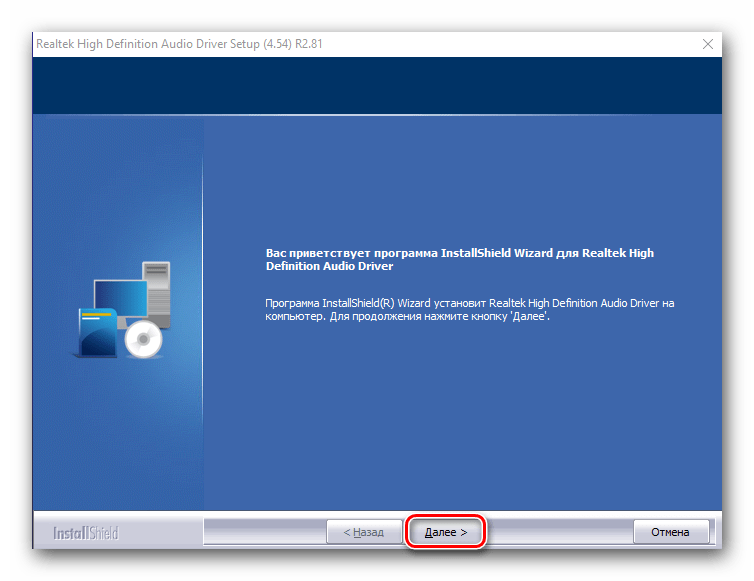
Дальше рекомендуем установить программное обеспечение для звукового устройства – если установить его после, могут появиться проблемы с работой этого компонента, особенно если используется программная надстройка от производителя.
Bluetooth
Теперь следует установить драйвера для адаптера Блютуз. Впрочем, это требуется только для некоторых специфических лэптопов, у которых присутствуют раздельные адаптеры беспроводных сетей.
Остальное оборудование
Самыми последними стоит инсталлировать драйвера для дополнительного «железа»: тачпада, дактилоскопического датчика, слота для работы с картами памяти, веб-камеры и так далее. Именно здесь порядок не важен – основные драйвера мы уже установили.
Особое внимание обратим на пункты «Неизвестное устройство» в «Диспетчере устройств». Обычно Виндовс, особенно новейших версий, способна самостоятельно определить распространённое оборудование и загрузить драйвера для него. Однако в случае специфического аппаратного обеспечения может понадобится самостоятельно найти и установить ПО. Инструкция далее поможет вам в решении этой проблемы.
Заключение
Мы рассмотрели порядок установки драйверов на ноутбук. Напоследок хотим отметить, что последовательность, скорее, примерная, чем точная – в первую очередь установите ПО для чипсета, ГПУ и коммуникаций, а дальнейшее уже по необходимости.