Выбираем сканер документов для android-устройств: Office Lens, PDF Сканер (Grymala) и Tiny Scanner (страница 3)
Сканеры документов – удобное решение, которое позволяет отсканировать или отредактировать любой документ, где бы вы не находились. При этом некоторые приложения умеют выдергивать текст и переносить его в doc-формат, заполнять формы, ставить подпись и штамп, то есть мобильный офис действительно становится мобильным.
15 ноября 2015, воскресенье 09:00
Владимир Осадчий для раздела Лаборатория
Страницы материала
Tiny Scanner, заключение
реклама
Tiny Scanner

Знакомство
«Tiny Scanner – маленькое приложение, которое сканирует все» – первое, что мы можем прочесть в описании программы на Google Play. Маленькое? Это 79 Мбайт-то маленькое? Далее нам обещают молниеносную работу и шикарный дизайн.
«Tiny Scanner превращает ваш смартфон в портативный сканер. Сканы сохраняются в вашем смартфоне как изображения или PDF-файлы. Вы можете называть сканы и распределять их по папкам, или же делиться ими через e-mail, Dropbox, Evernote, Google Drive или Wi-Fi, загружая напрямую на ваш компьютер». На первый взгляд перед нами еще один прямой конкурент решению Microsoft, но так ли это?
реклама
| Оценка в Google Play (бесплатная/платная версии) | 4.6 |
| Совместимость приложения с другими версиями ОС Android | 3.0 или более поздняя |
| Размер дистрибутива | 35 Мбайт |
| Версия приложения | 1.0.3 |
| Покупки в приложении | 329.99 рублей |
Основные функции:
- Сканирование в режиме «цвет», «оттенки серого» или «черно-белый»;
- Автоматическое распознавание краев страниц;
- Пять уровней контрастности для четких монохромных текстов;
- Выбор размеров страницы для PDF (Letter, Legal, А4 и другие);
- Просмотр сканов как миниатюры или список, сортировка сканов по дате или названию;
- Быстрый поиск по названию документа;
- Защита документов с помощью секретного кода.
- Изменение/удаление данных на USB-накопителе;
- Доступ к файловой системе USB-накопителя;
- Просмотр данных на USB-накопителе.
- Изменение/удаление данных на USB-накопителе;
- Просмотр данных на USB-накопителе.
- Фото- и видеосъемка.
Данные о Wi-Fi-подключении:
- Просмотр подключений Wi-Fi.
- Неограниченный доступ к Интернету;
- Просмотр сетевых подключений.
реклама
Первое впечатление
Первое, что нас встречает – приятный лаконичный дизайн в синих тонах. Главное окно заполняется сделанными сканами, и пока оно пустое. В самом низу две небольшие клавиши для снимка документа или открытия его с SD-карты.
Вверху логотип «Tiny Scanner», под которым прячется сортировка по имени, времени создания или размеру. Правый верхний угол представлен двумя иконками: поиском и «новой папкой» (!), а также «тремя точками», под которыми находятся настройки. К слову, никакой рекламы замечено не было.


Настроек немного, но они полезны. В их числе стоит отметить возможность оставить свою почту, выбрать формат страницы (А4, А3, А5 и прочие), а также установить обработку изображения: цветное, фото, черно-белое, серое или последний используемый фильтр. Остановимся на монохроме.


Помимо этого, можно настроить пароль (как же без него в бизнес-среде) и активировать виртуальный диск с привязкой к конкретному адресу фирменного сервера, куда можно кидать наши PDF. Ничего не скажешь, интересное решение. В самом низу традиционные ЧаВо, справка и отзыв.


Первое впечатление от программы осталось хорошее. Ничего лишнего, настройки адекватные, никакой рекламы. Немного расстроили небольшие клавиши, но в отличие от Office Lens, попасть по ним можно без труда.
Тестирование
Традиционно начнем с ресурсов. Tiny Scanner нас приятно удивил – всего 47 Мбайт ОЗУ при нулевой нагрузке на процессор. При этом разрешений разумный минимум, а сам сканер работает с Android, начиная с третьей версии ОС.
реклама

Создаем папку и вперед. Ориентация экрана меняется на ландшафтное представление, а само сканирование происходит через встроенную утилиту для камеры.
После снимка можно выбрать формат, например, А5, а также обрезать в трех плоскостях. В правом верхнем углу предусмотрена небольшая лупа для более точной обрезки.


После того, как мы нажали на «галку», сразу же открывается графический редактор, с помощью которого можно отрегулировать контраст, цветность, яркость или оставить оригинал. Все быстро, удобно и понятно – никаких «гвоздей».


Отредактировали? Жмем галку и попадаем на экран переименования документа. Имя можно вбить абсолютно любое. Закончили? Далее можно добавить страницу к документу или подгрузить ее из памяти.
В самом верху есть возможность посмотреть размер файла, повернуть его по часовой стрелке, удалить напрочь или поделиться всеми заявленными разработчиками способами, выбрав предварительно размер файла. Также можно открыть меню навигации по страницам, что очень удобно. Вот, собственно, и все.


Теперь посмотрим, сколько отняло ресурсов 25-минутное тестирование. Потребление оперативной памяти возросло до 113.1 Мбайт, процессор задумался на 0.3%. При этом приложение израсходовало аккумулятор всего на 3.6%, а потребление было равно размеру документа, загруженного на сервер или облако.


Выводы
Tiny Scanner лидирует в нашем обзоре, хоть и не позволяет делать подпись или ставить штампы. Здесь нет рекламы, как следствие, потребление ресурсов и емкости аккумулятора минимально, а алгоритм создания, обработки и отправки изображения, который реализован пошагово, позволяет с легкостью сканировать документ без каких-либо проблем.
| Интерфейс | Отлично (разумный минимализм) |
| Возможность самостоятельной настройки | Хорошо (разумный минимализм) |
| Максимальная нагрузка на систему (CPU/RAM) | 0-0.3% / 47-113 Мбайт |
| Трафик | 3 Мбайт |
| Расход аккумулятора | 3.6% |
| Поддержка конвертации в Word, PowerPoint или PDF | |
| Прочие возможности | Собственый сервер для сохранения |
| Удобство управления | Отлично (пошаговый алгоритм) |
| Корректировка скана | Полноценный графический редактор |
| Стабильность | Без вылетов |
Заключение
Итак, по соотношению функциональности, нагрузки на систему и удобства сканирования лидирует Tiny Scanner, покоривший нас пошаговой работой с изображением. К тому же, расход аккумулятора в его случае минимальный (а что еще надо для мобильного сканера, который всегда под рукой?). Как плюс отметим и возможность аккуратно организовать все документы.
Сводное сравнение Office Lens, PDF Сканер (Grymala) и Tiny Scanner
| Функциональность | Office Lens | PDF Сканер | Tiny Scanner |
| Интерфейс | Отлично (можно сразу работать) | Отлично (черный интерфейс с большими клавишами) | Отлично (разумный минимализм) |
| Возможность самостоятельной настройки | Практически нет | Отлично (все необходимое) | Хорошо (разумный минимализм) |
| Максимальная нагрузка на систему (CPU/RAM) | 0-1.9% / 88-117 Мбайт | 0-0% / 80-119 Мбайт | 0-0.3% / 47-113 Мбайт |
| Трафик | 2.4 Мбайт (зависит от размера скана) | 10 Мбайт | 3 Мбайт |
| Расход аккумулятора | 45% / 25 минут | 14% / 25 минут | 3.6% |
| Поддержка конвертации в Word, PowerPoint или PDF | Полная | PDF/JPEG | |
| Прочие возможности | Фото / маркерная доска | Мультиязычный OCR / Штамп, подпись, маркер, ластик | Собственый сервер для сохранения |
| Удобство управления | Средне (маленькие иконки для женских пальцев) | Отлично | Отлично (пошаговый алгоритм) |
| Корректировка скана | Только обрезка (в трех плоскостях) | Полноценный графический редактор | Полноценный графический редактор |
| Стабильность | Без вылетов | Длительный холодный старт | Без вылетов |
Что касается второго участника, PDF Сканер Grymala, то он больше всего подойдет работникам торговли, благо позволяет оставлять различные метки на документе. При этом по сравнению с Tiny Scanner потребление емкости аккумулятора выше в три раза, что совершенно не сказывается на процессоре. Странно, но факт. Несмотря на это, данное приложение определенно заслуживает внимания.
Ну а Office Lens пригодится всем приверженцам офисного пакета Microsoft и облака OneDrive. Этот тяжеловес справляется со своей прямой задачей на «ура», но нещадно расходует аккумулятор, что делает его использование периодическим. Зато можно вставить скан в PDF-редактор, Word и PowerPoint и отредактировать его на лету через онлайн-сервис, а потом открыть на компьютере.
Как я сканирую документы на Android
О приложениях для сканирования документов я узнал лет, наверное, 6-7 назад. Не сказал бы, что я часто что-то сканировал, но каждый раз, когда мне приходилось обращаться к соседу, у которого был сканер, я испытывал чувство внутреннего неудобства. Поэтому, когда я увидел на AppleInsider.ru новость о том, что в App Store можно бесплатно скачать приложение для сканирования Scanner Pro, которое в обычное время стоит 229 рублей, я реально очень обрадовался. Ведь в этот момент убил сразу двух зайцев: узнал, что в принципе бывают такие приложения, и скачал лучшее решение бесплатно. Вот только на Android отдельной версии Scanner Pro почему-то не было. Поэтому я стал искать замену.
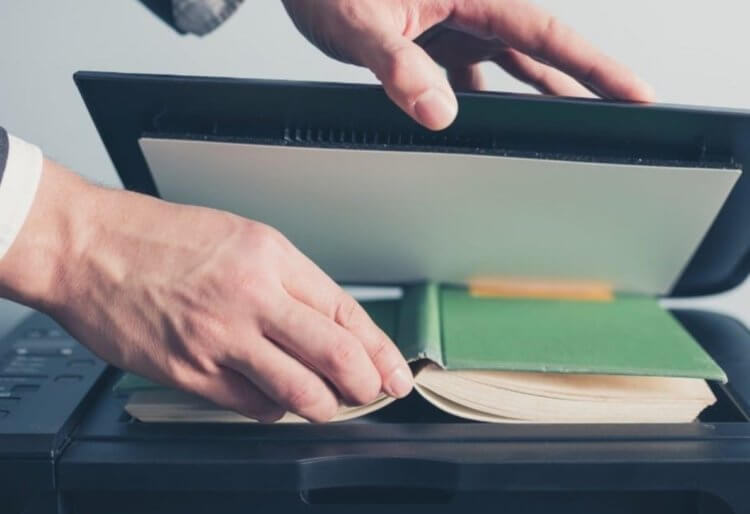
Бегаете по знакомым, чтобы отсканировать документ? Больше в этом нет нужды
Классные фишки iOS, которых мне остро не хватает на Android
Сначала я пользовался приложением Tiny Scanner. Оно было очень похоже на Scanner Pro и оформлением, и доступным набором функций. Однако некоторых возможностей, к которым я привык в Scanner Pro, там не было. Мне очень не хватало автоотправки файлов в облако, функции автоматического распознавания текста, которая иногда была очень кстати, и автозахвата изображения, не говоря уже о возможности подписывать документы. Поэтому я стал искать дальше, пока не наткнулся на Microsoft Office Lens.
Лучшее приложение-сканер документов
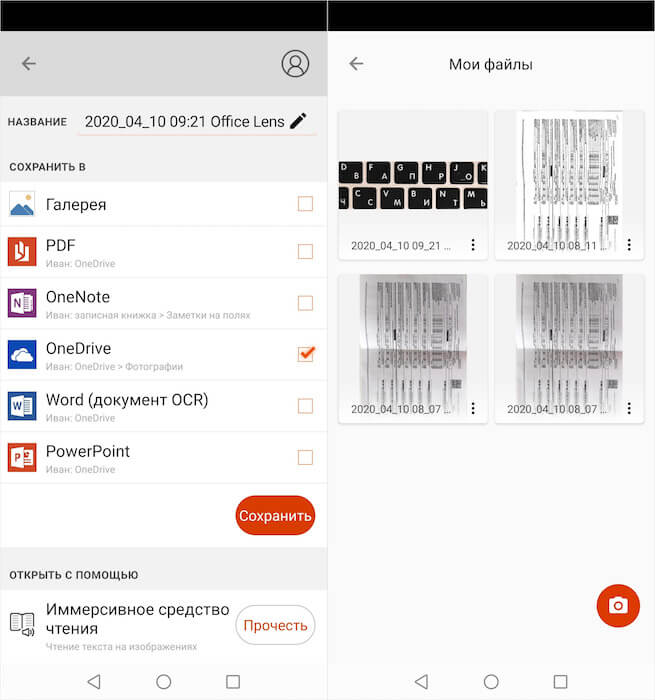
Microsoft Office Lens очень глубоко синхронизирован с облачными сервисами, и это удобно
Microsoft Office Lens оказался очень удобным сканером, который во многом превзошёл даже мой любимый Scanner Pro. Несмотря на то что он не поддерживает автозахват изображения, он обладает массой других функций, которые реально пригождаются при работе с документами.
Как Android-смартфон поможет улучшить качество сна
Первое, что я оценил, был интерфейс. Приложение при запуске сразу открыло камеру, не заставляя меня рыскать по интерфейсу в поисках соответствующей кнопки, которую в приложениях для сканирования почему-то обычно делают маленькой и незаметной. Тут же, над кнопкой спуска затвора, мне было предложено выбрать фотографию из тех, что хранятся в моей галерее. То есть, по сути, вы можете превратить в скан не только фотографию документа, но и вообще любой снимок, который у вас есть.
Сканирование фотографий на Android
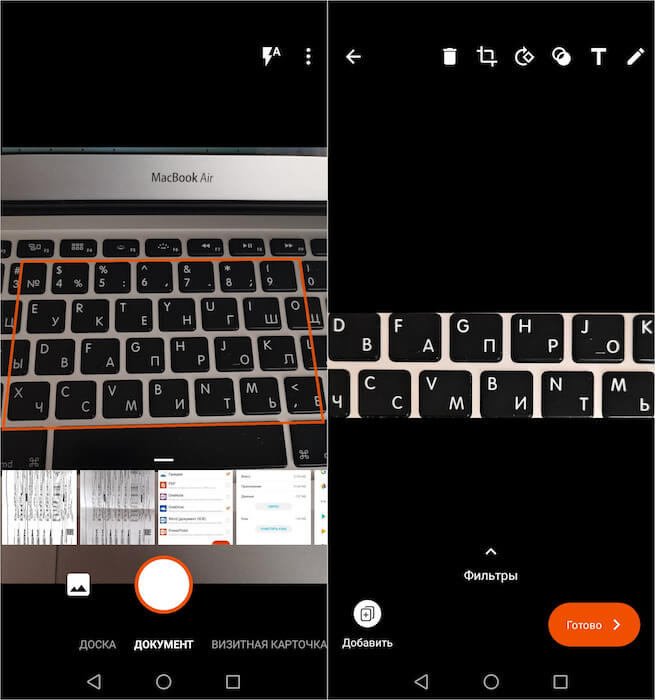
Автозахват изображения — очень крутая функция, которая помогает пользователю не редактировать снимок самостоятельно
Microsoft Office Lens поддерживает не только штатную галерею, но и сторонние облачные сервисы вроде «Google Фото» или Google Drive, не говоря уже о штатном OneDrive. Поэтому, если у вас нет нужного снимка на устройстве, но есть в облаке, вы можете связать учётные записи Microsoft и Google и подтягивать изображения для сканирования прямо из «Google Фото». Это супер-удобно, учитывая, что зачастую банально нет возможности заниматься центровкой и кадрированием кадра на месте, а нужно быстро сделать фотографию, как, например, при обращении в госорганы.
Подпишись на наш канал в Яндекс.Дзен. Потом ещё спасибо скажешь.
В Microsoft Office Lens нет такой же функции автозахвата, как в Scanner Pro. Я говорю «такой же», потому что она тут представлена в несколько ином виде. Если Scanner Pro сам определяет границы документа и сам спускает затвор, то Microsoft Office Lens делает способен только на определение границ, а спускать затвор нужно пользователю. Тем не менее, в большинстве случаев Office Lens отлично справляется со своей задачей и удерживает фокус на документе или выбранном элементе. В результате полученный снимок не приходится как-либо корректировать. Остаётся только применить фильтр сканирования и подтвердить сохранение, после чего снимок автоматически улетит в OneDrive или «Google Фото» в зависимости от того, чем вы пользуетесь.
Скан документов с телефона
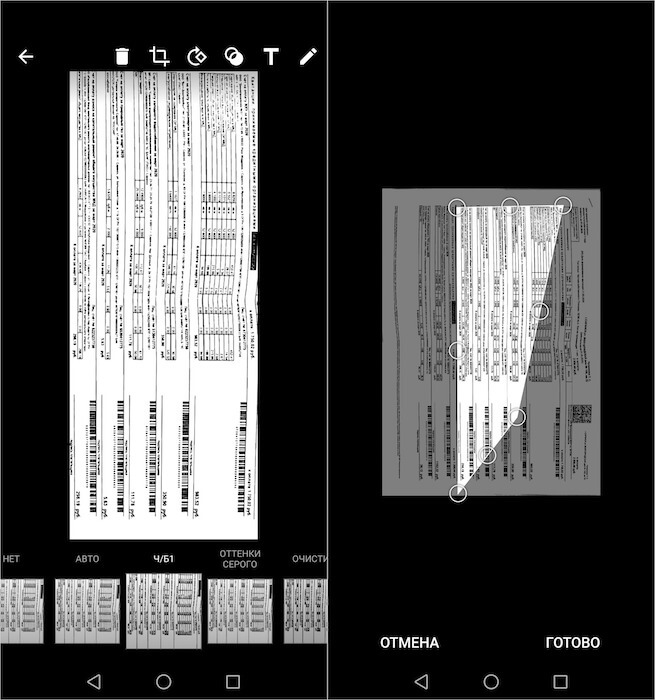
Если результат вас не устроил, вы можете подстроить снимок так, как вам нужно
Впрочем, в Microsoft Office Lens есть супер-удобная функция кадрирования. Благодаря ей можно сфотографировать документ как угодно, а потом выровнять его при помощи встроенных инструментов. В режиме кадрирования на изображение накладывается специальная рамка с подвижными сторонами, которые можно переносить вправо-влево и вверх-вниз, за счёт чего удаётся «вытянуть» даже откровенно неудачный снимок, сделанный под углом.
Как со смартфона смотреть животных в 3D из Google
Я пробовал несколько приложений для сканирования, в том числе Adobe Scan, встроенный сканер в Google Drive и штатный сканер iOS из приложения «Файлы», однако Microsoft Office Lens пока является моим личным фаворитом. Да, он не подходит для подписания документов, и это является его минусом, поэтому приходится прибегать к альтернативным способам. Лично я для этих целей использую штатное приложение «Почта» на iOS, поэтому отказаться от яблочной экосистемы у меня не получается. Да и зачем, если можно не ограничивать себя в выборе?

Теги
- Новичкам в Android
- Операционная система Android
- Приложения для Андроид
Как сканировать фотографии
на телефон
Для сохранения качества фотографий при переводе в цифровое изображение, бумажные фотографии лучше всего отсканировать на любом сканере: домашнем, рабочем или в типографии.
Но не всегда есть такая возможность. Тем более мы все чаще прибегаем к помощи наших смартфонов. В настоящее время появилось огромное количество приложений для телефона, которые помогают конвертировать бумажные документы и фотоснимки быстро и качественно.
Давайте рассмотрим некоторые приложения сканера для android.
Какие бывают приложения
для сканирования
CLEAR SCAN
Clear Scan не только сканирует фотографии, но выравнивает картинку, а с помощью дополнительных функций изображение можно улучшить. У приложения есть бесплатная версия, а также платная.
GENIUS SCAN
Если вы собираетесь пользоваться сканером на постоянной основе, то вам подойдет платное приложение Genius Scan. Оно имеет функции факса, работает с PDF файлами, организовывает документы и экспортирует их.
MICROSOFT OFFICE LENS
Отличное приложения для телефона, которое позволяет оцифровывать фотографии и конвертировать их в PDF и PowerPoint, а также экспортировать в OneDrive. Вы можете отсканировать фотографии и сохранить их в облачное хранилище, что поможет легко передать большой объем файлов.
TINY SCANNER
Такое приложение, как Tiny Scanner имеет бесплатную и платную версию. Но вы спокойно можете пользоваться большим набором бесплатных функций для сканирования ваших бумажных снимков. Вы можете пересылать фотографии сразу из приложения, сохранять их на Google Drive, автоматические выравнивать изображение.
ADOBE SCAN
Новое и перспективное приложение для сканирования Adobe Scan улучшает качество сканированных фотографий и документов. Приложение имеет большой набор функций, в том числе и хранение, передачу, комментирование. Не нужно платить за подписку, чтобы свободно использовать приложение для разных нужд.
CAMSCANNER
Удивительно мощное приложение для сканирования с телефона. Быстрая оцифровка и даже извлечения текста из изображения. Приложение может синхронизироваться с любыми устройствами. Платная подписка имеет более расширенные возможности, а также облачное хранение и факс.
Как сканировать фотографии
на свой смартфон
Если у вас нет сканера — не беда! Воспользуйтесь одним из приложений-сканеров для Android. Вы не только переведете изображение в цифру, но и улучшите его. Вам понадобится только камера на вашем телефоне.
Как подготовить фотографии
для сканирования
1. Выньте фотоснимки из альбомов и фоторамок
2. Лучше сканировать при дневном свете
3. Положите снимки на ровную поверхность
4. Откройте приложение для сканирования и разрешите использование видеокамеры.
5. Отсканированные фотографии вы можете улучшить с помощью приложения и сохранить.
Tiny Scan Pro

TinyScan turns your Smartphone into a mini scanner for documents, photos, receipts and other texts. With this genius pdf scanner, you can scan your documents at anywhere and store or email them as PDF files.
TinyScan is well designed and extremely easy to use. The interface is user friendly. It uses fast algorithms and detects page frames automatically. TinyScan provides 3 modes for different files — color, grayscale, black & white. Each mode shows a perfect contrast.
TinyScan provides the scan button in the main view of our app to save you time for scanning new documents. Use your phone camera to scan all kinds of documents: photos, receipts and other texts. It detects page frames automatically and supports 3 modes for different files.
TinyScan provides smoothly smart cropping and enhancing to make sure that you can get the high quality scanned documents.
√Convenient Document Editing
TinyScan enables you to rename your documents, add pages to specified documents, delete pages and rotate pages as you want.
√Powerful Document Management
With TinyScan you can sort documents by date/title, and view documents in Grid/List mode. You can also delete or share multiple documents at one time.
TinyScan provides the way to email single or multiple documents in PDF format. Also, you can upload scanned documents to Box, Dropbox and Evernote. And you can open scanned documents in other applications installed in your device.
TinyScan can also help you with:
*Creates PDF documents with multiple scans.
*Detects the page frames automatically.
*Provides 3 modes for different files (color, grayscale, black & white).
*Enhanced the scans to make them readable by adjusting brightness and contrast.
*Easy to manage and order pages in one document.
*Provides different page sizes for PDF export (Letter, A4, B5…etc.).
*Email the scans as PDF.
*Quick search documents by title.
*Protects documents with passwords.
Download and start to use TinyScan to make your life easier. Please write to us before leaving negative reviews, as we can often help with your problem or help you better use the app.
If you have any problem or suggestions please send a mail totinyscan.a@appxy.com, and you will get the response and solution in a short time.
Follow us on Twitter: @Appxy_official
Like us on Facebook: Appxy
Follow us on Google+: AppxyTinyScan превращает ваш смартфон в мини-сканер для документов, фотографий, квитанций и других текстов. С помощью этого сканера PDF гений, вы можете сканировать документы в любом месте и хранить или по электронной почте в качестве PDF файлов.
TinyScan хорошо разработана и чрезвычайно прост в использовании. Интерфейс пользователя. Он использует быстрые алгоритмы и обнаруживает страницы кадры автоматически. TinyScan обеспечивает 3 режима для различных файлов — цвета, оттенки серого, черный и белый. Каждый режим показывает идеальный контраст.
TinyScan предоставляет кнопку сканирования в главном окне нашего приложения, чтобы сэкономить время для сканирования новых документов. Использование телефона в камеру для сканирования всех видов документов: фотографии, квитанции и другие тексты. Он обнаруживает страницы кадры автоматически и поддерживает 3 режима для различных файлов.
TinyScan обеспечивает плавно умные обрезка и повышения, чтобы убедиться, что вы можете получить высокое качество отсканированных документов.
√ удобного редактирования документов
TinyScan позволяет переименовать ваши документы, добавлять страницы в указанные документы, удалять страницы и поворот страниц, как вы хотите.
√ Мощный управления документами
С TinyScan вы можете сортировать документы по дате / названию, а также просматривать документы в Грид / режим списка. Вы также можете удалить или поделиться несколькими документами одновременно.
TinyScan обеспечивает путь к электронной почте один или несколько документов в формате PDF. Кроме того, вы можете загрузить отсканированные документы в ящик, Dropbox и Evernote. И вы можете открыть отсканированных документов в других приложениях, установленных на устройстве.
TinyScan также может помочь вам с:
* Для создания PDF-документов с несколькими сканирований.
* Обнаружение страницы кадры автоматически.
* Обеспечивает 3 режима для различных файлов (цвет, оттенки серого, черный и белый).
* Расширенные возможности сканирования, чтобы сделать их читабельными для регулировки яркости и контрастности.
* Простота в управлении и заказать страниц в одном документе.
* Обеспечивает различные размеры страниц для экспорта PDF (Letter, A4, B5 . и т.д.).
* E-mail сканирования, PDF.
* Быстрый поиск документов по названию.
* Защита документов с паролями.
Скачать и начать использовать TinyScan, чтобы сделать вашу жизнь проще. Пожалуйста, напишите нам перед отъездом отрицательной отзывы, как мы часто можем помочь с вашей проблемой или помочь вам лучше использовать приложение.
Если у вас возникли проблемы или предложения, пожалуйста, отправьте письмо на tinyscan.a @ appxy.com, и вы получите ответ и решение в короткие сроки.
Следуйте за нами на Twitter: @ Appxy_official
Как нам на Facebook: Appxy
Следуйте за нами на Google+: Appxy
Tiny Scan Pro: PDF Scanner — Версия 1.3
Что нового ===V3.3=== — Introduce Tiny Fax to send fax from phone — Stability improves — Minor bug fixes — Other improvements
Отзывов и оценок пока нет! Чтобы стать первым, пожалуйста,