R.saver
Бесплатная программа для восстановления данных
Простая в использовании программа для восстановления файлов с различных версий файловых систем NTFS, FAT и ExFAT.
Создана на основе полнофункциональных алгоритмов профессиональных версий UFS Explorer. Использование R.saver допускается только в некоммерческих целях, на территории Украины, Российской Федерации, Республики Беларусь, Грузии, Республики Молдова, Азербайджана, Армении, Казахстана, Литвы, Латвии и Эстонии.
Настройка параметров сканирования производится автоматически. Программа выполняет:
- Восстановление удаленных файлов.
- Реконструкцию поврежденных файловых систем.
- Восстановление данных после форматирования.
- Восстановление файлов по сигнатурам.
Поддерживается автоматическая сборка RAID-массивов при условии подключения всех устройств, составляющих массив, и корректности метаданных.
R.saver также обеспечивает доступ к данным на исправных файловых системах следующих типов:
Microsoft Windows: ExFAT, FAT/FAT32, NTFS.
Apple Mac OS: HFS, HFS+, APFS.
Linux: Ext2, Ext3, Ext4, ReiserFS, JFS, XFS, Btrfs.
Unix, BSD, Sun Solaris: UFS/UFS2, Adaptec UFS, Open ZFS, Sun ZFS.
Novell Netware: NWFS, NSS.
Системные требования
Операционная система: Microsoft Windows XP Service Pack 3/ Vista/Windows 7/ Windows 8/ Windows 10 32-х и 64-х разрядные.
Современный Intel-совместимый 32-х или 64-разрядный процессор.
Как минимум, 2 GB оперативной памяти.
Не менее 20 MB свободного пространства на жестком диске для установки.
Наличие интернет-браузера.
Установка
Достаточно распаковать содержимое архива в любую папку на разделе, отличном от того, с которого будет вестись восстановление.
Дополнительная информация
Старую версию R.saver 2.5.1 можно скачать здесь, описание здесь.
Рекомендуем обратить внимание на статью, в которой кратко изложены общие принципы использования программ, подобных R.saver.
Возможно, Вам также будут интересны и другие статьи о восстановлении данных.
Возникшие вопросы можно задать в соответствующем разделе нашего форума.
Восстановление файлов в программе R.Saver

Уже не раз писал о различных бесплатных средствах для восстановления данных, в этот раз посмотрим, получится ли восстановить удаленные файлы, а также данные с отформатированного жесткого диска с помощью программы R.Saver. Статья рассчитана на начинающих пользователей.
Где скачать и как установить
Скачать R.Saver в последней ее версии вы всегда можете с официального сайта https://rlab.ru/tools/rsaver.html. На этой же странице вы найдете подробную инструкцию на русском языке о том, как использовать программу.
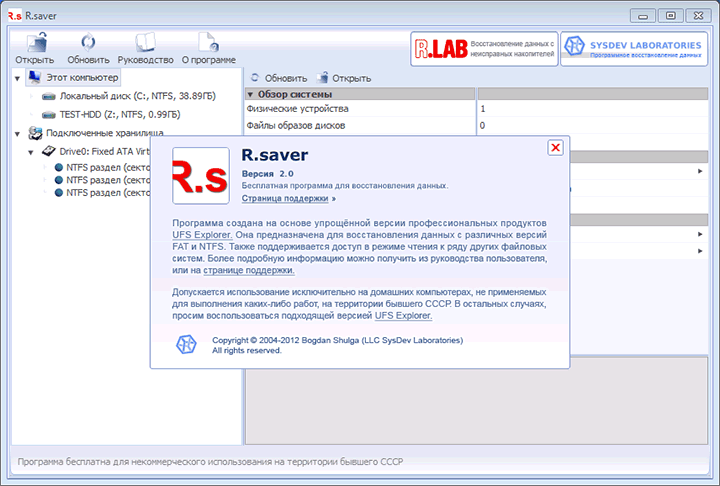
Установка программы на компьютер не требуется, просто запустите исполняемый файл и приступайте к поиску потерянных файлов на жестком диске, флешке или других накопителях.
Как восстановить удаленные файлы с помощью R.Saver
Само по себе восстановление удаленных файлов не является какой-то сложной задачей и для этого существует множество программных средств, все они достаточно хорошо справляются с поставленной задачей.
Для этой части обзора я записал на отдельный раздел жесткого диска несколько фотографий и документов, после чего удалил их стандартными средствами Windows.
Дальнейшие действия элементарны:
- После запуска R.Saver в левой части окна программы можно увидеть подключенные физические накопители и их разделы. По правому клику по нужному разделу появляется контекстное меню с основными доступными действиями. В моем случае это «Искать потерянные данные».

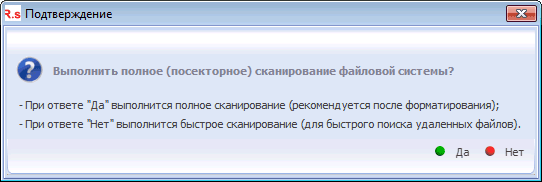
- На следующем этапе необходимо выбрать полное посекторное сканирование файловой системы (для восстановления после форматирования) или быстрое сканирование (если файлы были просто удалены, как в моем случае).
- После выполнения поиска вы увидите структуру папок, просмотрев которые можно увидеть, что именно было найдено. У меня были найдены все удаленные файлы.

Для предварительного просмотра вы можете дважды кликнуть по любому из найденных файлов: когда это будет сделано в первый раз вас также попросят указать временную папку, куда будут сохраняться файлы для предварительного просмотра (указывайте ее на накопителе отличном от того, с которого происходит восстановление).

Чтобы восстановить удаленные файлы и сохранить их на диск, выделите те файлы, которые вам нужны и либо нажмите «Сохранить выделенное» вверху окна программы, либо кликните правой кнопкой мыши по выделенным файлам и выберите «Копировать в…». Не сохраняйте их на тот же диск, с которого они были удалены, по возможности.
Восстановление данных после форматирования
Для того, чтобы опробовать восстановление после форматирования жесткого диска, я отформатировал тот же раздел, который использовал в предыдущей части. Форматирование производилось из NTFS в NTFS, быстрое.

В этот раз было использовано полное сканирование и, как и в прошлый раз, все файлы были успешно найдены и доступны для восстановления. При этом, они уже не распределены по папкам, которые изначально были на диске, а отсортированы по типам в самой программе R.Saver, что даже удобнее.
Заключение
Программа, как видите, очень простая, на русском языке, в целом работает, если не ожидать от нее чего-то сверхъестественного. Вполне подойдет начинающему пользователю.
А вдруг и это будет интересно:
- Лучшие бесплатные программы для Windows
- 403 Forbidden — что это за ошибка и как исправить?
- CUDA System Memory Fallback — включать или нет?
- Как переместить папку «Загрузки» в Windows 11
- Тормозит мышь в Windows — варианты решения
- Как удалить пользователя Windows 11
- Windows 11
- Windows 10
- Android
- Загрузочная флешка
- Лечение вирусов
- Восстановление данных
- Установка с флешки
- Настройка роутера
- Всё про Windows
- В контакте
- Одноклассники
-
Николай 05.02.2015 в 17:33
- Dmitry 06.02.2015 в 11:10
- Dmitry 26.03.2016 в 07:32
Частые вопросы по R.saver
С физически исправных носителей информации — да. R.saver работает с исходным диском в режиме чтения, не внося туда каких-либо изменений. Реконструкция файловой системы, необходимая для поиска и сохранения нужных данных, выполняется виртуально.
Тем не менее, важно знать, что восстановление данных программными методами при некоторых типах аппаратных неисправностей может привести к ухудшению ситуации. В таких случаях целесообразно предварительно снять образ на исправный накопитель и работать с ним.
Если данные критически важны, опыт работы с аппаратными проблемами отсутствует, а уверенности в исправности устройства нет, рекомендуем обратиться к специалистам.
Каковы шансы на восстановление?
Программное восстановление данных основано на том, что данные не уничтожаются пока не будут перезаписаны. Это касается в том числе и удаления файлов и форматирования.
Исключением из этого правила является использование команды TRIM на современных SSD. С её помощью операционная система уведомляет накопитель о том, какие блоки уже не заняты. Это позволяет устройству заранее выполнить предварительную очистку, что повышает скорость записи.
По этим причинам, для сохранения шансов, желательно не использовать устройство, особенно для записи, до тех пор, пока работы по восстановлению данных не будут завершены.
У каждого типа файловой системы есть свои алгоритмы работы с данными, поэтому вероятность успешного восстановления зависит как от причины потери данных, так и от типа файловой системы, на которой эта потеря произошла.
Почему не удаётся восстановить данные с жесткого диска объёмом больше 2ТБ?
Распространённой причиной проблем, возникающих при работе с большими дисками, является использование для их подключения к компьютеру оборудования на устаревших чипсетах, не поддерживающих накопители объёмом больше 2ТБ.
Почему диска нет в списке?
Наиболее распространённые причины таковы:
- Диск физически неисправен и не определяется операционной системой как носитель информации. Если это так, методы программного восстановления данных вашего случая не подойдут. Проверить состояние устройства и уточнить, определяется ли оно, можно с помощью диагностической утилиты R.tester.
- Диск подключен неправильно, или не подключен. Убедитесь, что для оборудования, через которое вы подключаете диск, установлены все драйвера. Проверьте правильность подключения и исправность кабелей и разъёмов.
- Диск подключен по USB уже после запуска R.saver. Нажмите на «Обновить список» для того, чтобы увидеть устройство в интерфейсе программы.
- Диск присутствует в списке, но вы его пока не нашли. Возможно, на устройстве повреждена или отсутствует таблица разделов, и поэтому он присутствует только в списке устройств. Просмотрите его на предмет подходящих по описанию накопителей.
- Вы пытаетесь восстановить данные с сетевого диска. Это невозможно сделать, поскольку сетевые протоколы обеспечивают взаимодействие только на уровне файлов. Доступ нужен на уровне секторов, для этого требуется подключить накопитель напрямую к компьютеру, где вы запустили R.saver.
Как восстановить данные с RAID?
R.saver поддерживает автоматическую сборку массивов на основе обнаруживаемых на дисках известных утилите метаданых.
После подключения к компьютеру всех дисков, составлявших массив, запустите утилиту и перейдите на вкладку «Комплексные хранилища». Если метаданные распознались, там появится виртуальный диск, соответствующий вашему массиву.
Если часть дисков отсутствует, метаданные повреждены, файловая система либо автоматическая сборка массива данного типа не поддерживается утилитой — воспользуйтесь полнофункциональной версией Recovery Explorer, предназначенной для сборки массивов »
Зачем нужны дополнительные настройки сканирования?
Дополнительные настройки параметров сканирования помогают улучшить результат в нестандартных ситуациях, для которых не подходят параметры, выбираемые автоматически.
Если вы не понимаете, на что повлияет их изменение, вероятнее всего лучше оставить значения, выбранные по умолчанию.
Что делать, если надо получить доступ к содержимому диска без восстановления данных?
На втором шаге, после запуска анализа, нажмите «Пропустить». Программа прервёт анализ, и вы получите доступ к содержимому, доступному с помощью штатных методов соответствующей файловой системы.
Как найти файл в результатах реконструкции?
В норме, на основе обнаруженных данных R.saver реконструирует структуру дерева директорий. Таким образом, в разделе «Найденные файлы» вы можете найти файлы на тех же местах, где они лежали раньше.
Другой способ — воспользоваться формой быстрого поиска. Введите туда имя файла и нажмите кнопку поиска или «Enter». Найденные файлы будут помещены в соответствующие папки раздела «Результат поиска».
Часто встречается ситуация, когда содержимое файла сохранилось, а его имя восстановить не возможно. Из нижеследующих ответов можно узнать, что в таких случаях делает R.saver.
Что это за числа вместо имён файлов?
Для файлов и папок, имена которых безвозвратно утрачены, генерируются названия вида: «$Folder000075A5», «File#000012A6.xls».
Что лежит в папке «$LostFiles»?
Файлы и папки помещаются в «$LostFiles» если для них не найдена информация о родительской директории.
Что попадает в раздел «Дополнительно найденные файлы»?
В этот раздел попадают файлы, о которых нет информации среди метаданных файловой системы. Их удаётся найти с помощью прямого анализа содержимого секторов, на наличие сигнатур, характерных для конкретных типов файлов.
Почему диск, на который я хочу записать результат, отсутствует в списке?
Возможно, вы пытаетесь записать данные на диск, с которого они восстанавливаются? Это сделать не получится. Во избежание порчи данных, программа не показывает исходный диск в списке. Выберите другой накопитель.
Проверьте кабеля и разъёмы на предмет исправности и правильного подключения.
Возможно, вы подключили диск уже после формирования списка накопителей. В этом случае, для его отображения нажмите на «Обновить список».
Как сохранить данные на сетевое хранилище?
Монтирование сетевой папки в качестве диска Windows:
- Откройте выпадающее меню элемента «Компьютер»;
- Выберите пункт «Подключить сетевой диск»;
- Укажите путь, выберите букву диска и поставьте галочку «Восстанавливать при входе в систему»;
- Нажмите «Готово»;
- В R.saver нажмите «Выбрать другое место для сохранения» в окне выбора места сохранения (Шаг 4);
- Выделите нужную папку и нажмите «Выбрать».
Либо можно явно указать путь в R.saver:
- Перейдите в сетевую папку, используя проводник Windows;
- Скопируйте путь из адресной строки проводника;
- В R.saver нажмите «Выбрать другое место для сохранения» в окне выбора места сохранения (Шаг 4);
- Вставьте путь в адресную строку и нажмите «Выбрать»;
- Нажмите «Выбрать».
Что означает цвет места назначения?
R.saver маркирует хранилища разными цветами для того, чтобы было проще найти оптимальное место для сохранения восстановленных данных. Значения цветов:
- голубой — сюда можно сохранить все выбранные файлы;
- фиолетовый — можно сохранить любой файл, но места для сохранения всех не хватит;
- серый — некоторые из выбранных файлов не могут быть сохранены в этом месте.
Почему в процессе восстановления возникают ошибки?
Наиболее вероятные причины:
- Ошибки чтения. Возможно, носитель информации физически неисправен. Попробуйте сделать посекторную копию на другое устройство и продолжить работу с ней.
- Неверное определение размера диска. Возможно адаптер, которым вы пользуетесь для подключения накопителя к компьютеру, устаревшей модели и не поддерживает диски размером более 2ТБ. Воспользуйтесь другим адаптером.
- Диск является частью RAID массива. Повторите попытку восстановления, выбрав составное устройство из соответствующей вкладки. Если R.saver не собирает ваш RAID автоматически, воспользуйтесь специализированным программным обеспечением для сборки массивов.
Что делать, если результат неполный?
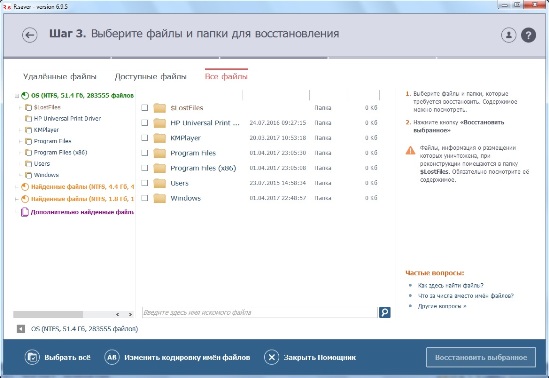
В случае отсутствия нужных данных в сохраненном результате, проверьте ещё раз, всё ли требуемое было отмечено на этапе выбора файлов и папок для восстановления (Шаг 3). Посмотрите содержимое «$LostFiles» и «Дополнительно найденные файлы». Если файлы всё-таки не обнаружены, высока вероятность того, что они утеряны окончательно.
Для проверки можно попробовать другую программу для восстановления данных. Дело в том, что разные утилиты используют разные алгоритмы работы. По этой причине возможна ситуация, когда программа, показывающая лучший результат в большинстве случаев, в какой-то конкретной ситуации покажет худший результат, чем другая.
Если всё-таки достать нужные данные не удалось, а они очень важны, обратитесь для прояснения ситуации к специалистам, например к нам.
R.saver
Иногда случается, что удаленный файл становится очень нужным. Вернуть его можно с помощью простой программы – R.saver. Чем более давно была удалена информация, тем меньше шансов ее вернуть. Но если картинка или документ удален сравнительно недавно, то R.saver быстро вернет обратно.
Принцип работы программы

Любое хранилище информации (жесткий диск, карта памяти, флешка и т.п.) содержат файлы в одной из двух файловых систем: NTFS или FAT. Сама по себе файловая система – это «каталог» и набор файлов, разделенный по секторам. На диске отдельно есть раздел, где перечислены все имеющиеся файлы, адрес их в памяти устройства и пометка: удален/присутствует.
Как только файл удаляется, то в каталоге меняется его статус на «удален», а адреса памяти, занимаемые им, отмечаются как «свободные». Зная как устроена файловая система, легко понять, как возвращает файлы R.saver.
Сканирование любого накопителя информации выполняется в несколько этапов:
- Восстановление «удаленных» файлов. Просматривается каталог файлов и если по адресу удаленного файла еще ничего не записано, то он программно перекопируется по этому же адресу.
- Последовательный просмотр памяти. Файлы различных форматов имеют свою сигнатуру – это несколько байт информации, с которого всегда начинается файл определенного типа. Программа ищет их и считывает информацию, пока не будет встречен признак конца файла или начало другого блока информации. Чем больше сигнатур записано в алгоритм программы восстановления, тем больше файлов разного типа может быть восстановлено.
Стоит помнить, что при потере важной информации необходимо прервать все процедуры копирования новой информации на диск. Программу также не рекомендуется ставить на тот диск, носитель информации, где нужно провести процедуру восстановления. Любая запись на носитель информации повышает риск перезаписи и затирания нужного документа.
Системные требования R.saver
Для работы программы необходимо:
- Операционная система Windows ME, 2000, 2003, XP, Vista, 7, 8, 10.
- Процессор: Intel с частотой более 800 МГц.
- Оперативная память: более 256 Мб.
- Свободное место на диске: 10 Мб.
Скачать бесплатно программу R.saver можно с официального сайта разработчика по этой ссылке. Дополнительной установки не требуется. Сразу после распаковки архива R.saver готов для работы.
Как пользоваться программой?
Скачивать и распаковывать R.saver стоит не на тот диск, где предстоит проводить восстановление данных. Восстановить утерянное очень просто. Открывает папку с программой и запускаем ее (файл .exe).
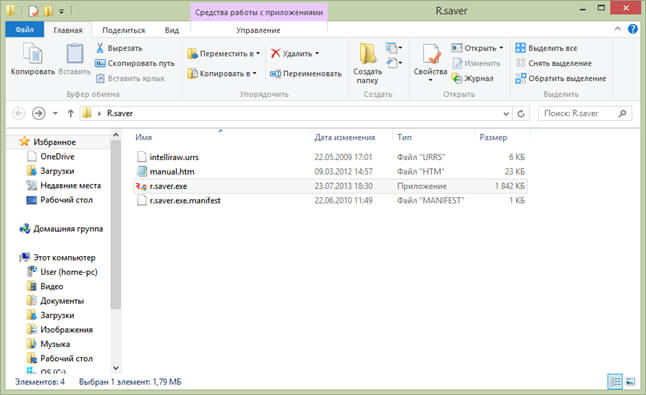
Запуск программы R.saver
Появляется основное окно программы. Оно поделено на две зоны. Слева находится информация обо всех носителях информации, подключенных к компьютеру. Если данные нужно восстановить с флешки или карты памяти, вставленными в систему после запуска программы, то увидеть их можно с помощью кнопки «Обновить». Выбирая диск или раздел, в правой части окна программы появляется информация о них: объем, тип файловой системы и т.п.
Для поиска файлов выбирает слева нужный носитель информации (в данном случае выбрана карта памяти от фотоаппарата). Далее необходимо нажать кнопку «Сканировать».
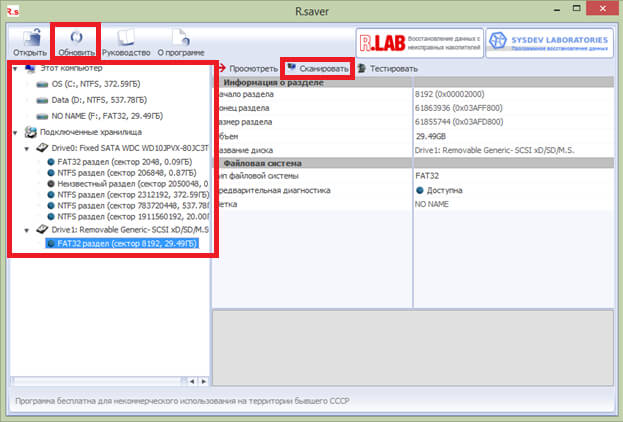
Сканируем флешку в программе R.saver
Информацию о ходе сканирования можно просмотреть в открывшемся окне. Программа указывает на сколько процентов просмотрена память носителя, сколько прошло времени и сколько еще нужно. Оценка оставшегося времени примерная. В любой момент процедуру можно остановить. Если процедуру прервать раньше времени, то программа покажет те файлы, которые успела обработать. Чем больше объем диска, тем дольше процедура считывания данных.
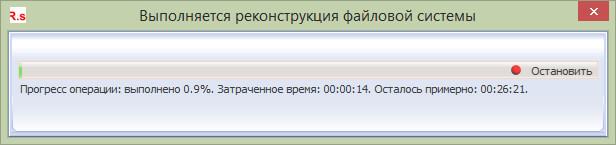
Процесс сканирования флешки программой R.saver
После завершения сканирования в основном окне программы откроется новая вкладка. В правой части находится список файлов на диске: имеющиеся и восстановленные. В данном случае на карте памяти найден один удаленный каталог.
Чтобы восстановить файлы необходимо нажать кнопку «Массовое выделение», галочками отметить папки или файлы в них, требующие восстановления. После станет активной кнопка «Сохранить выделенное».
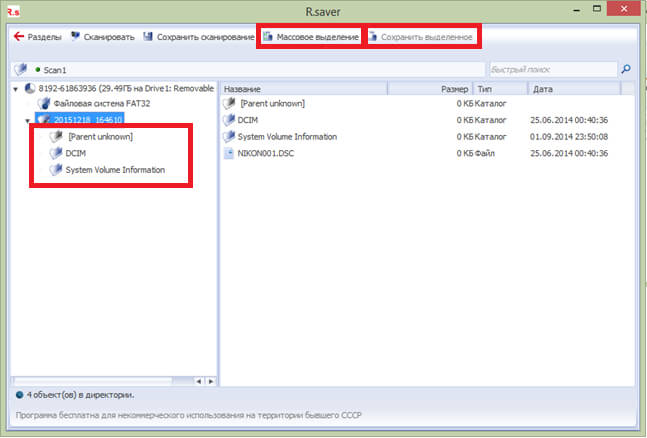
Восстанавливаем найденные программой R.saver файлы
Нажимаем кнопку «Сохранить выделенное» и в новом окне выбираем тот диск, куда желаем сохранить восстановленное. Далее нажимаем кнопку «Выбрать».
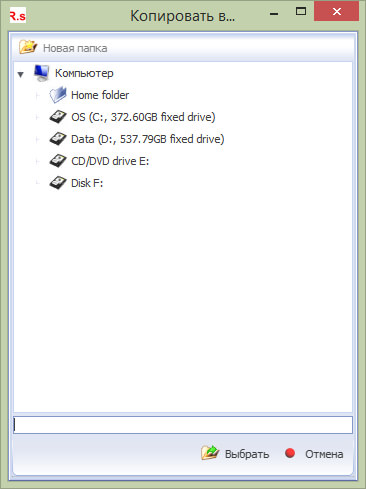
Указываем путь восстановления файлов
Появляется окно, где можно проследить за процессом копирования и сохранения восстановленных файлов.
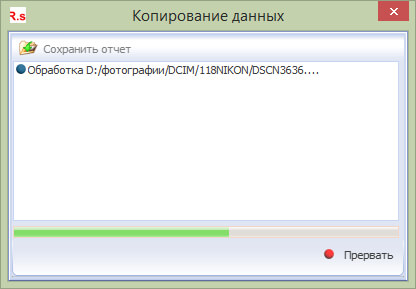
Процесс восстановления файлов программой R.saver
Открываем папку, куда сохранили данные и наслаждаемся результатом. Несколько удаленных файлов были найдены и восстановлены.
Название файлов и каталогов система сохраняет только в тех случаях, когда это возможно. Часто они отличаются от исходных.
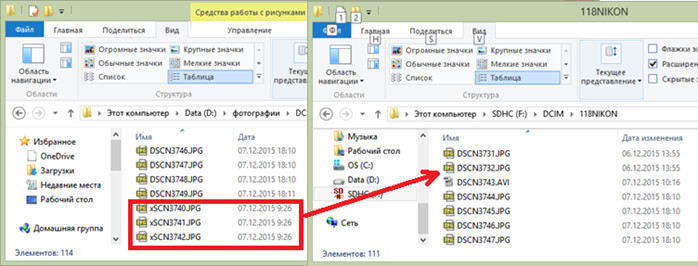
Восстановленные файлы программой R.saver
Нажав на кнопку «Разделы» после сканирования, можно снова вернуться в первоначальное окно программы и выполнить сканирование для другого устройства.
Основные возможности программы R.saver
Программа работает с множеством файловых систем, в том числе NTFS, FAT32, UFS, Ext, XFS, HFS+ и т.д. Способна восстановить:
- удаленные папки и файлы;
- данные после форматирования;
- выполнить реконструкцию поврежденных файлов;
- найти файлы по сигнатурам, пользуясь IntelliRAW алгоритмом.
Для оперативных систем позволяет найти потерянные разделы (иногда после переустановки системы пропадают отдельные диски).
Для большого перечня файловых систем предоставляет возможность выполнить проверку на наличие в них ошибок.
Преимущества и недостатки R.saver
Сравнивая с другими подобными средствами восстановления данных, R.saver заметно выигрывает благодаря простейшему интерфейсу, скорости работы. Он не требует много свободного места. При сканировании дисков восстановленные файлы сортирует файлы в папки по типам (расширению). Это упрощает процедуру поиска утерянного. Отлично подходит для работы с файлами мультимедийного типа (картинки, музыка, видео).
Распространяется бесплатно, не требует регистрации.
Единственный недостаток – не всегда справляется с восстановлением офисных документов.