Не сохраняются фото в Галерее на Android — почему и что делать?

Среди частых вопросов владельцев смартфонов Android — почему фото не сохраняются в Галерее и что делать в этом случае: бывает, что в Галерее нет фотографий, снятых камерой, иногда — не сохраняются фото из мессенджеров, таких как WhatsApp, Viber и Telegram или других приложений.
В этой инструкции подробно о том, почему фото могут не показываться или не сохраняться в Галерее на чистом Android, Samsung Galaxy или других смартфонах и как исправить проблему в зависимости от конкретной ситуации.
- Простые способы решения проблемы
- Если в Галерее не сохраняются фото с Камеры
- Сохранение фото WhatsApp, других мессенджеров и приложений в Галерее
- Видео инструкция
Разбираемся: фото не сохраняются в Галерее или же не сохраняются в файловой системе Android. Первые действия для того, чтобы исправить проблему.
Прежде чем приступить непосредственно к способам исправления рассматриваемой ситуации, поговорим о приложении «Галерея» или его аналогах на различных смартфонах Android, здесь важны следующие нюансы:
- В действительности фото никогда не «сохраняются» в Галерее — они хранятся в папках во внутренней памяти или на карте памяти Android телефона, а Галерея лишь сканирует различные расположения в памяти и показывает все фото, которые нашла.
- Разные приложения сохраняют фото в различных папках, например: DCIM для фотографий с камеры, Download для скачанных файлов из браузеров и некоторых приложений, в папке WhatsApp/Media для WhatsApp, в глубине папок Telegram и Viber для соответствующих мессенджеров.
Почему это важно: чаще всего проблема заключается не в том, что фото не сохраняются, а в том, что по какой-то причине приложение «Галерея» пока не обнаружило новых папок с изображениями на устройстве и именно по этой причине вы не видите соответствующих фото в ней.
Отсюда первые рекомендуемые действия, прежде чем приступать к далее изложенным способам исправления проблемы:
- Откройте файловый менеджер на вашем Android (например, приложение «Файлы» на Samsung Galaxy, Google Files на чистом Android или другое — они могут отличаться в зависимости от конкретной марки телефона или ваших предпочтений). Посмотрите, есть ли фото, которые вы ищете в соответствующих папках во внутренней памяти и на SD-карте или разделе «Изображения» (при наличии такового). Если файлы изображений через файловый менеджер видны, значит с сохранением всё в порядке: но по какой-то причине приложение «Галерея» пока не видит эти фото.

- Если фото на Android сохранены, рекомендую для начала попробовать простую перезагрузку вашего телефона. После перезагрузки снова заходим в Галерею, проверяем наличие нужных фотографий в ней.
- Если предыдущий шаг не помог (и при этом фактически фото на устройстве есть), попробуйте очистить кэш и данные приложения «Галерея». Для этого на чистом Android последних версий зайдите в Настройки — Приложения (или Приложения и уведомления) — Показать все приложения — Галерея (или то приложение, которое у вас вместо галереи) — Хранилище и кэш — Очистить хранилище и Очистить кэш. На Samsung Galaxy — Приложения — Галерея — Память — Очистить данные и Очистить кэш. На других устройствах действия будут примерно аналогичными. После очистки, пробуем снова запустить Галерею и проверить, видны ли фото там.

- Приложение «Галерея» может отличаться в зависимости от производителя устройства и в некоторых вариантах, при обнаружении новой папки с фото это приложение задаёт запрос о том, нужно ли отображать содержимое этой папки. Если вы когда-то ответили «Нет», то фото не появятся в Галерее, пока вы не разрешите сканирование этой папки. Если вы предполагаете, что причина в этом, проверьте настройки вашего приложения «Галерея» и посмотрите, есть ли там такие параметры.
- Для того, чтобы Галерея могла показывать фото, у этого приложения должны быть соответствующие разрешения. На всякий случай проверьте их: также, как и на 3-м шаге откройте параметры приложения, затем изучите список разрешений: как правило, для правильной работы приложения должен быть включен доступ к «Память», иногда — к «Камера».

Если проблема была решена, но в дальнейшем новые фото или новые папки снова не показываются в Галерее, причиной может оказаться режим экономии заряда аккумулятора, иногда — приложения, которые автоматически закрывают фоновые приложения для «очистки» памяти Android.
Фото с камеры не сохраняются в Галерее
Если фото с камеры Android не видны в Галерее, но их можно найти в папке DCIM во внутренней памяти или на карте памяти, в первую очередь попробуйте шаги, описанные в первой части инструкции выше. Если же фотографий вообще нет на телефоне, попробуйте следующие решения:

- Зайдите в Настройки — Приложения — Камера (путь может отличаться, например: Настройки — Приложения или Приложения и уведомления — Показать все приложения — Камера). В разделе «Память» или «Хранилище и кэш» очистите данные и кэш приложения. В разделе «Разрешения» убедитесь, что включен доступ к «Память», а в идеале — все разрешения, которые запрашивает приложение, находятся в состоянии «Разрешено».
- Обновите приложение «Камера» при наличии обновлений. Через Play Маркет шаги будут следующими: открываем Play Маркет и нажимаем по значку профиля, затем — Управление приложениями и устройством. Если пункт «Доступны обновления» отображается, нажмите «Подробнее», а затем найдите приложение «Камера» и, при его наличии — обновите его.
- Зайдите в настройки приложения «Камера» (из самого приложения, а не через настройки Android) и попробуйте изменить место хранения фотографий (например, установить «Память устройства» вместо «SD-карта» или наоборот).
И последнее: если память вашего телефона заполнена, попробуйте удалить ненужные файлы и большие приложения, возможно, причина проблемы в недостатке свободного места для хранения новых фото.
Как сохранить фото WhatsApp в Галерею, информация для других мессенджеров
Некоторые мессенджеры автоматически сохраняют все фото из чатов на вашем Android телефоне. Вы можете использовать файловый менеджер, чтобы проверить, были ли сохранены ли фото и другие картинки, даже если они не видны в Галерее:

- Для WhatsApp — по умолчанию фото сохраняются во внутренней памяти в папке WhatsApp / Media/ WhatsApp Images.
- Для Telegram — фото хранятся в папке Telegram / Telegram Images во внутренней памяти или на карте памяти (зависит от настроек, сделанных в интерфейсе самого приложения).
- Viber хранит фото в папке Viber / Viber Images при условии, что в настройках мессенджера включено сохранение фото. Путь для включения: Настройки — Данные и мультимедиа — Сохранять в галерею.
Также, если в приложении «Галерея» есть вкладка «Альбомы», загляните туда, возможно, вы увидите фото из вашего мессенджера там, как на скриншоте ниже.

Если в указанных расположениях фотографии присутствуют, используйте способы из первой части статьи для того, чтобы эти же фото появились и в Галерее. При отсутствии фотографий в указанных и любых других папках, попробуйте:

- Очистить кэш и данные WhatsApp или другого мессенджера. Для этого (пример для WhatsApp) зайдите в Настройки — Приложения — WhatsApp (путь может отличаться, например: Настройки — Приложения или Приложения и уведомления — Показать все приложения — WhatsApp). В разделе «Память» или «Хранилище и кэш» очистите данные и кэш приложения.
- Там же, в настройках приложения проверьте, чтобы ему были предоставлены необходимые разрешения: в частности, «Память» и «Камера».
- Проверьте, нет ли обновлений для мессенджера в Play Маркет. При наличии обновлений, установите их.
Внимание: если вы используете камеру, мессенджер или любое другое приложение в отдельной защищенной папке (например, такая присутствует на отдельных смартфонах Samsung), то в Галерее за пределами этой защищенной папки фото вы не увидите и их потребуется отдельно переносить в открытый доступ (обычно это возможно сделать с помощью встроенного файлового менеджера).
Видео инструкция
Надеюсь, один из предложенных методов сработает в вашем случае. Если же вы можете предложить собственные способы исправить проблему, буду рад прочесть о них в комментариях. Остаются вопросы или ситуация отличается от рассмотренной? — спрашивайте, не исключено, что решение найдётся.
А вдруг и это будет интересно:
- Лучшие бесплатные программы для Windows
- Как открыть параметры быстродействия Windows 11 и 10
- 403 Forbidden — что это за ошибка и как исправить?
- CUDA System Memory Fallback — включать или нет?
- Как переместить папку «Загрузки» в Windows 11
- Тормозит мышь в Windows — варианты решения
- Windows 11
- Windows 10
- Android
- Загрузочная флешка
- Лечение вирусов
- Восстановление данных
- Установка с флешки
- Настройка роутера
- Всё про Windows
- В контакте
- Одноклассники
-
Алексей 16.09.2021 в 12:17
Как в Whatsapp отключить автосохранение фотографий в галерею iPhone и Android
Последнее время мы все чаще сидим в программе Whatsapp, состоим в большинстве групп, и кроме полезной информации стали получать и множество ненужных картинок и клипов, которые норовят сохраниться на Ваш телефон. Порой, открываешь альбомы, а там сплошные смешные приколы, поздравления. И среди этого мусора мы ищем ценные фотографии, сделанные буквально вчера.
Поэтому большинство наших клиентов, особенно у которых память телефона ограничена, и кто еще не перебрался на смартфон с большой встроенной памятью задают нам вопрос: как отключить в Whatsapp автосохранение фотографий в галерею. Сегодня мы расскажем Вам, как это сделать.
Для пользователей iPhone все очень просто:
1) Открываем Whatsapp
2) В правом нижнем углу нажимаем на шестеренку «Настройки»
3) Выбираем пункт меню «Чаты»
4) Выключаем галочку «Сохранить медиа»
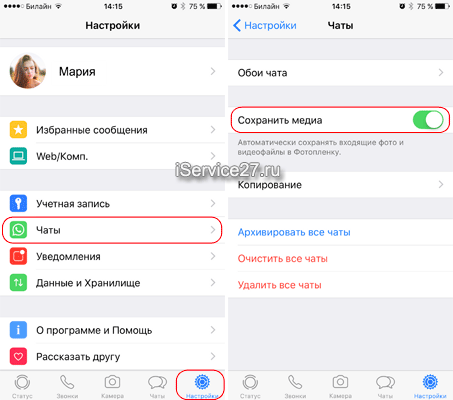
Все назойливые картинки теперь автоматически не сохраняются. Если Вам потребуется сохранить нужную картинку в альбом, то Вы ее можете сохранить в любое время.
Для пользователей Android все гораздо сложнее, не понимаю почему разработчик не сделал переключатель, видимо какие-то технические ограничения. Как же нам этого добиться:
1) Нам понадобится создать файл на компьютере с именем “.nomedia”, то есть nomedia – это расширение, точка обязательна, а перед точкой ничего нет. Если Вы попробуете создать такой файл в Windows, то система сразу «выругается», что у файла должно быть имя. Но есть хитрый способ. Открываете блокнот и нажимаете сохранить как. Важно в типе файла выбрать «Все», и тогда удастся создать файл «.nomedia»
2) Подключаем наш телефон к компьютеру, чтобы мы смогли получить доступ к файловой системе. У телефона есть две памяти встроенная и внешняя карта. Выбираем ту, где установлен Whatsapp.
3) Заходим в папку Whatsapp/Media/Whatsapp images (может называться Whatsapp Изображения)
4) Копируем в эту папку созданный файл .nomedia
5) Отключаем телефон и проверяем Whatsapp, больше он сохранять картинки в альбом не будет.
Можно обойтись и без компьютера. Но тогда требуется любой проводник или файловый менеджер, установленный в телефоне. В этом случае открываем проводник на телефоне, переходим в папку из пункта 3 и создаем пустой файл .nomedia
Теперь за свой альбом можно быть спокойным, спам туда не проберется 🙂
Присоединяйтесь к нам в ВК, Instagram, Одноклассники, Twitter, чтобы быть в курсе последних новостей из мира Apple и нашей компании.
Почему не сохраняются фото в «Галерею» из WhatsApp на Android
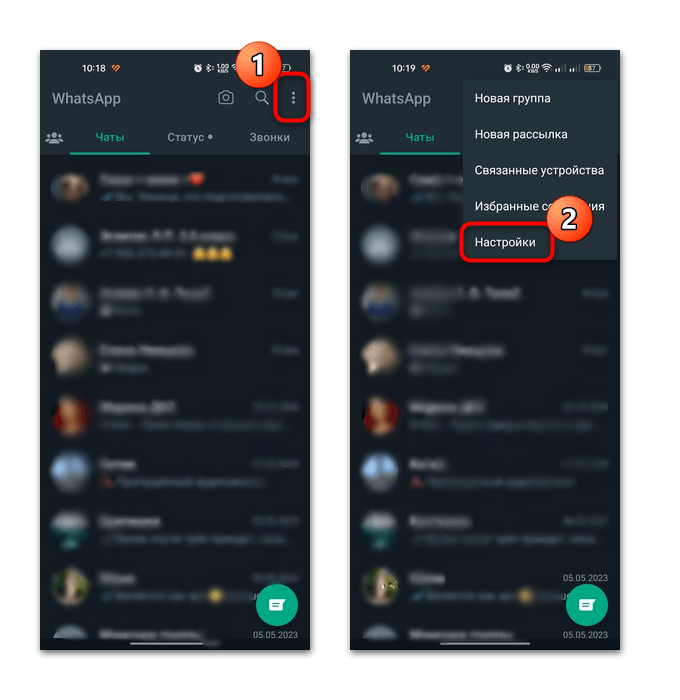
В первую очередь проверьте, активна ли у вас функция автосохранения изображений в память мобильного устройства. В мессенджере это делается через раздел с настройками:
- Запустите WhatsApp и тапните по троеточию вверху, чтобы вызвать дополнительное меню. Выберите пункт «Настройки».
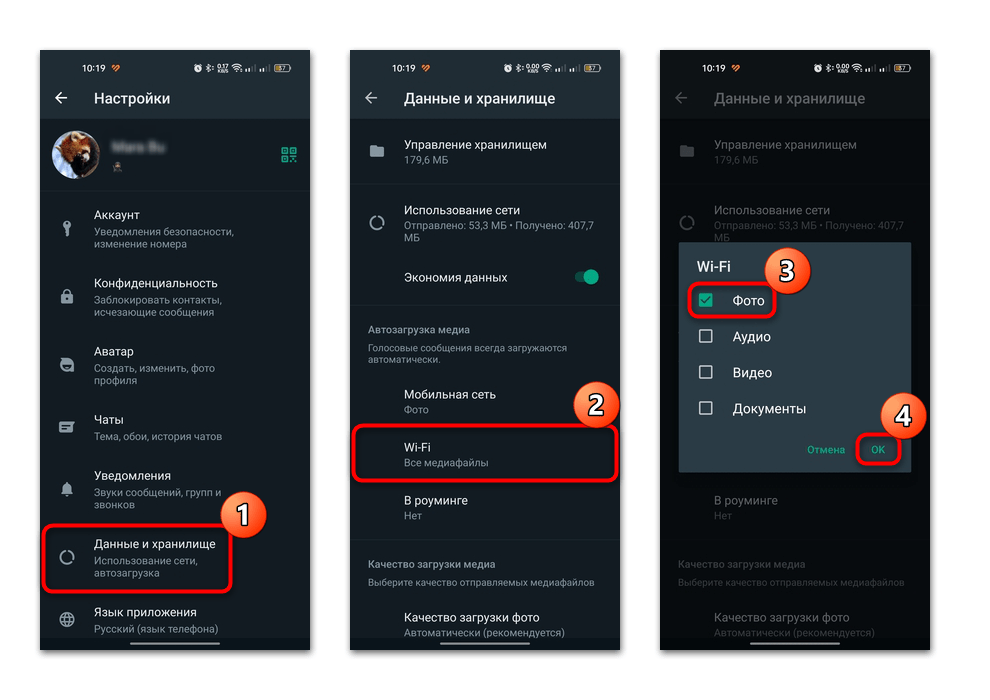
- Нажмите на строку «Данные и хранилище», затем в блоке «Автозагрузка медиа» выберите тип подключения, например «Wi-Fi», и отметьте пункт «Фото». То же самое можете проделать и с «Мобильной сетью», но при этом будет расходоваться трафик.
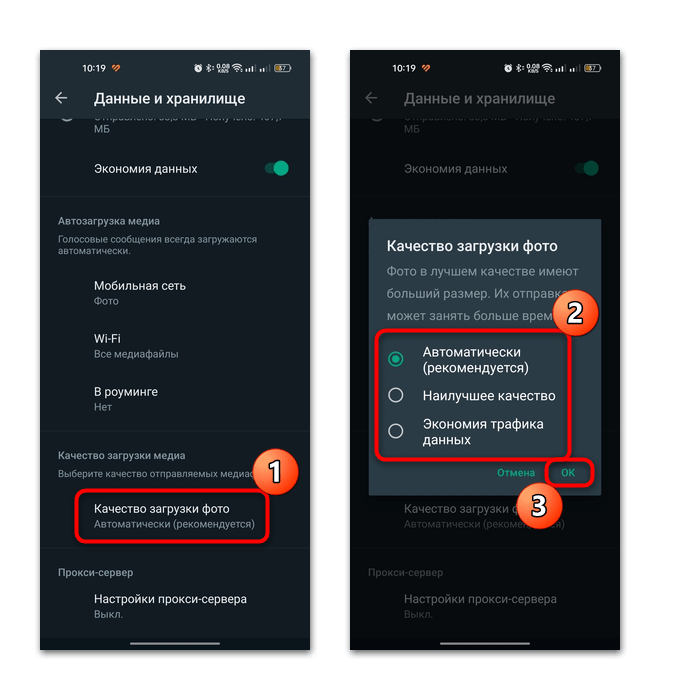
Ниже можно выбрать качество загрузки фотографии. По умолчанию установлено значение «Автоматически», но для экономии трафика, к примеру, можно выбрать соответствующий пункт.
Также можно сохранять фото и изображения вручную напрямую из переписки. Обычно при открытии чата такие файлы размыты, а поверх отображается значок в виде стрелочки. Для загрузки достаточно нажать на этот значок.
Причина 2: Нехватка памяти на устройстве
Если с настройками мессенджера все в порядке, то причиной, почему не сохраняются фото в «Галерею», может стать попросту нехватка памяти на устройстве. Контент занимает немного места, но иногда даже его не получается скачать из-за переполненного хранилища. Проверьте, достаточно ли места с помощью системных средств:
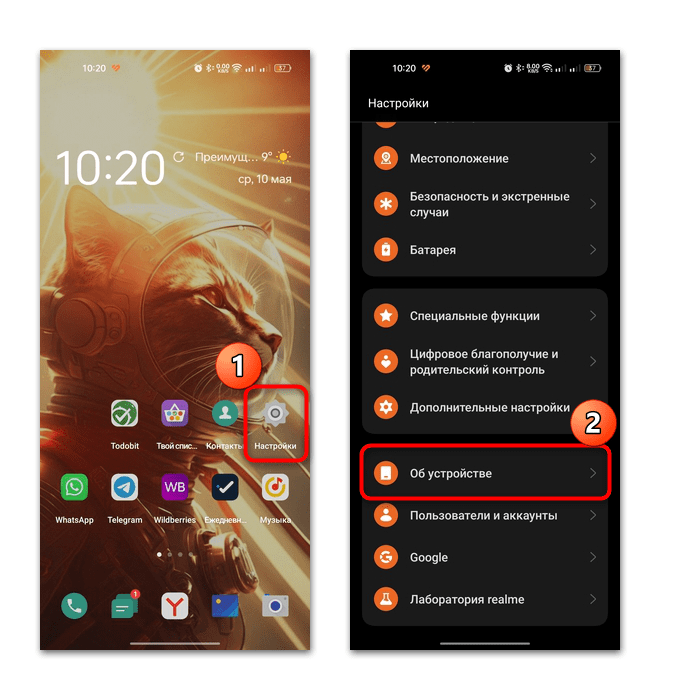
- Запустите штатные «Настройки» Андроида, затем выберите раздел «Об устройстве». Он также называется «О телефоне» или «Обслуживание устройства» – это зависит от модели девайса и версии ОС.
- В новом окне отыщите раздел с информацией о памяти. Чаще всего отсюда же можно и освободить пространство в хранилище.
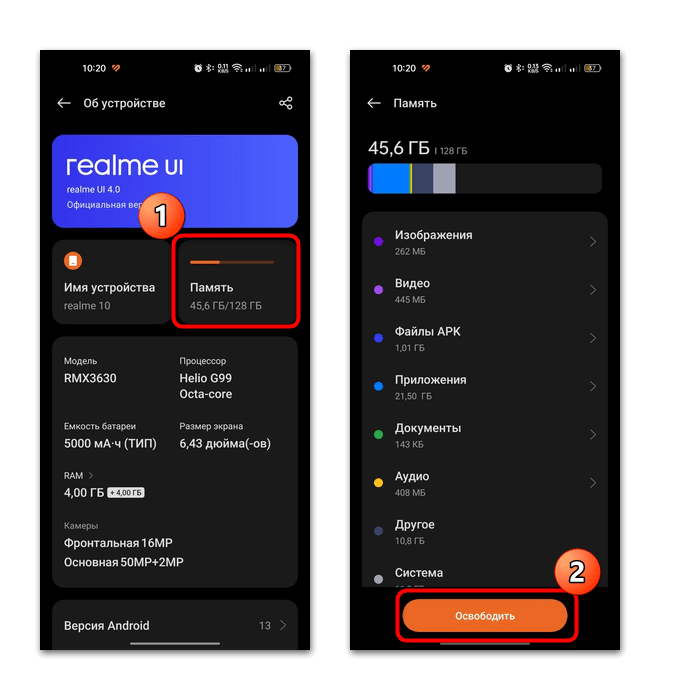
Если через данный раздел не получается перейти к очистке памяти, выйдите из него и зайдите в «Память».
Если нужно, можно очистить память, удалив мусорные данные, кеш, неиспользуемые приложения и другую ненужную информацию. Сделать это можно с помощью сторонних приложений или встроенных средств системы, о чем мы писали в нашем отдельном материале.
Причина 3: Проблемы с WhatsApp
Также неполадка может возникать, если вы используете некорректно работающую версию мессенджера (допустим, неудачно обновленную). Разработчик часто исправляет обнаруженные баги, и эта неисправность может быть решена в новой версии, наличие которой можно проверить в магазине приложений Google Play:
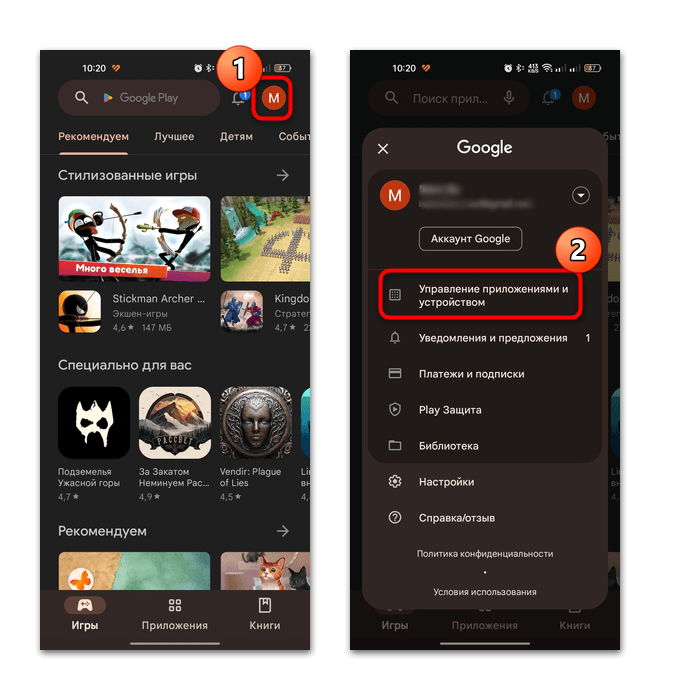
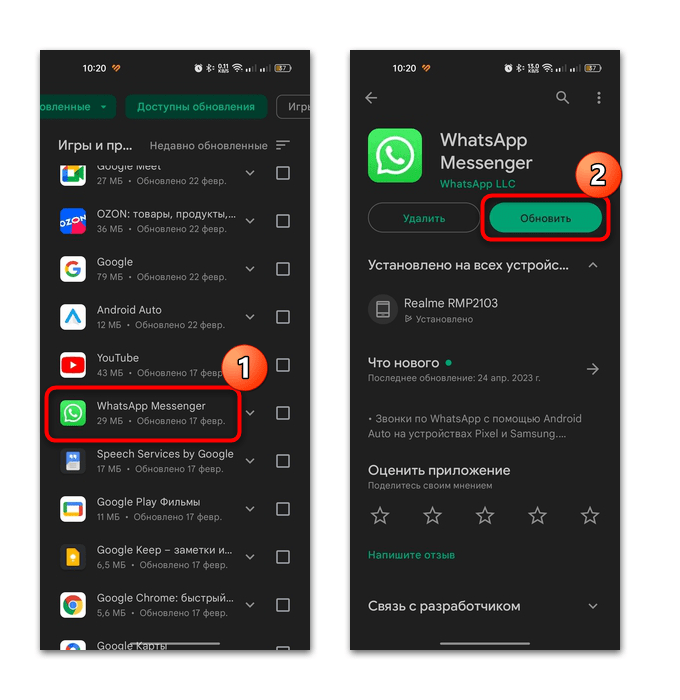
- Запустите магазин от Google, затем тапните по миниатюре аватарки и выберите «Управление приложениями и устройством».
- Перейдите на вкладку «Управление» и нажмите на кнопку «Доступны обновления».
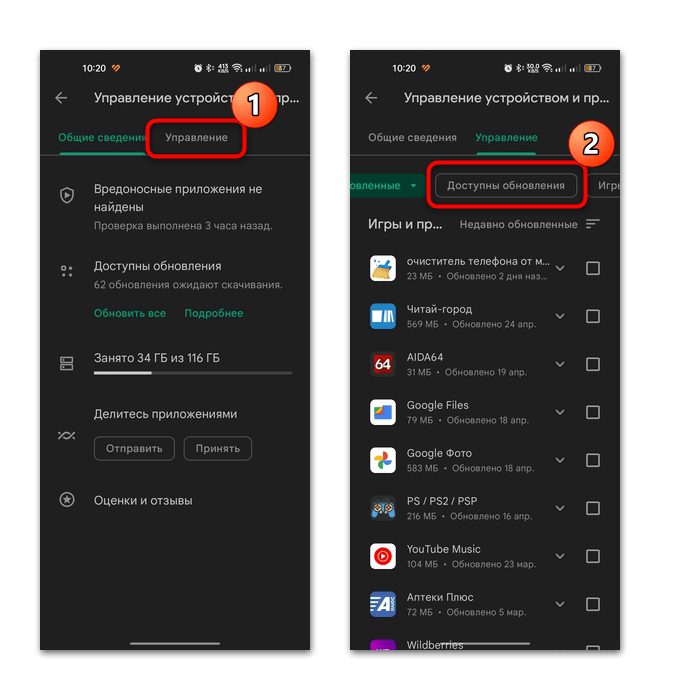
- В списке отыщите WhatsApp, нажмите на название мессенджера, чтобы перейти на страницу с описанием. Здесь же будет отображаться и кнопка обновления.
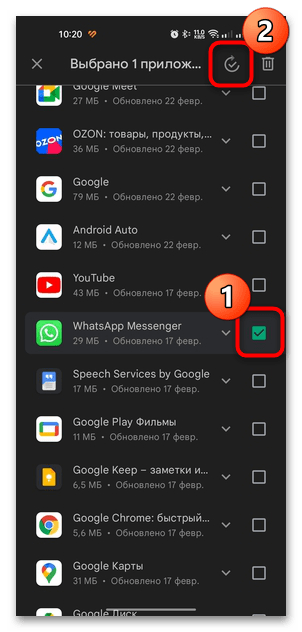
- Второй вариант – это отметить мессенджер в перечне и тапнуть по кнопке обновления вверху.
В качестве альтернативного способа можете использовать APK-файл, скачанный с официального сайта разработчика. Перейдите по ссылке ниже, затем выберите кнопку на странице ресурса «Установщик пакета». Далее останется запустить скачанный файл и дождаться окончания установки.
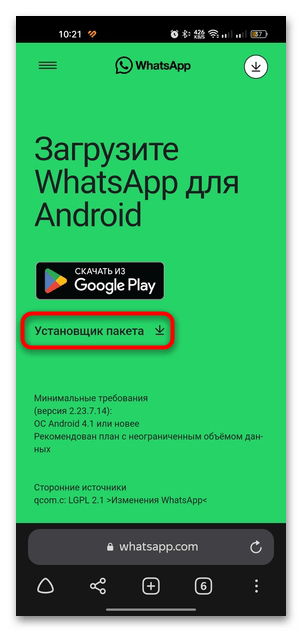
Перейти на официальный сайт WhatsApp
Вероятно, понадобится дать разрешение на установку APK из неизвестных источников — в нашем случае для браузера или файлового менеджера, откуда будет осуществляться запуск скачанного файла.
Если не получается сохранить фото из WhatsApp в «Галерею» и обновления нет, воспользуйтесь нашими дополнительными рекомендациями. Для начала попробуйте очистить кеш, который скапливается в течение всего периода использования приложения. Делается это как с помощью соответствующего раздела в настройках мессенджера, так и системных средств или даже функций файлового менеджера. Обо всех вариантах мы писали более подробно в отдельном руководстве.
Подробнее: Способы очистки кеша WhatsApp для Android 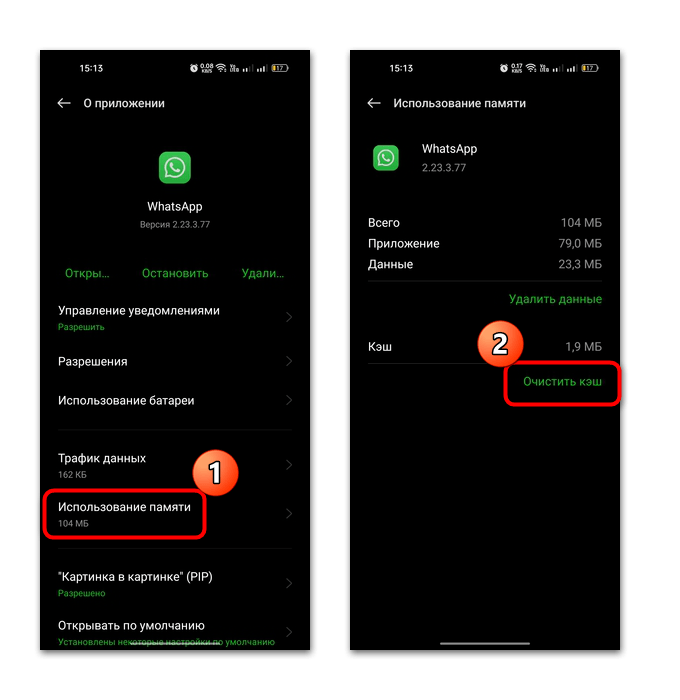
К слову, при использовании раздела «Приложения» системных «Настроек» в окне с информацией о мессенджере можно выбрать функцию «Удалить данные», что полностью сотрет все старые обновления, настройки и другую информацию от WhatsApp. По сути, произойдет возврат параметров к первоначальному состоянию, когда мессенджер был установлен. Скорее всего, понадобится повторная авторизация в приложении и даже обновление, для чего можете еще раз выполнить инструкцию выше. 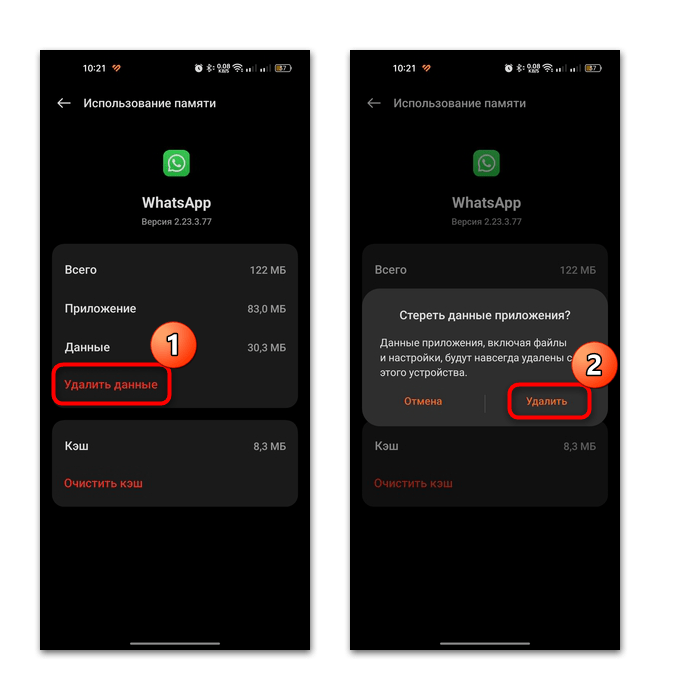
В крайнем случае выполните переустановку приложения, предварительно удалив старую версию. Это должно помочь, если ни один способ не принес нужного результата.
Читайте также: Как удалять приложения в Android
Что делать, если фотографии WhatsApp не сохраняются в галерее

Одним из наиболее распространенных действий в WhatsApp является отправка или получение фотографий. в наших чатах. Как и в случае с любым приложением на Android, иногда возникают проблемы с приложением или некоторыми его функциями. Например, может случиться так, что фотографии WhatsApp не отображаются или не сохраняются в галерее нашего телефона Android.
Возможно, вы в настоящее время испытываете эту проблему на своем устройстве. Если фотографии WhatsApp не отображаются в галерее на вашем телефоне Android существует ряд решений, к которым мы можем обратиться. Благодаря им мы сможем положить конец этой надоедливой проблеме, чтобы эти изображения снова отображались в галерее нашего мобильного телефона.
Проблемы с приложением для Android не редкость. Хорошая новость заключается в том, что во многих случаях ее можно будет решить за несколько минут, поскольку в нашем распоряжении есть множество решений. Также в этом случае, если фотографии WhatsApp не отображаются в галерее, у нас есть ряд доступных вариантов, чтобы они снова отображались. Все они также очень просты.

Теме статьи:
Как узнать, шпионят ли за WhatsApp: все способы
- 1 Вы скрыли альбом WhatsApp из галереи?
- 2 Внутренняя память заполнена
- 3 Автоматическая загрузка фото в WhatsApp
- 4 Проблемы с интернет-соединением?
- 5 WhatsApp разбился?
- 6 Перезагрузите телефон
Вы скрыли альбом WhatsApp из галереи?
Фотографии, которые мы получаем в WhatsApp, сохраняются в альбоме в галерее телефона.. Когда мы откроем эту галерею, мы увидим, что одним из альбомов в ней является WhatsApp Images, где мы сможем найти все фотографии, которые мы получили в наших чатах в приложении для обмена сообщениями. Что может случиться, так это то, что в данный момент вы открываете приложение галереи на своем мобильном телефоне, но этот альбом не появляется. Возможно, этот альбом был скрыт по ошибке.
В этом случае нажмите на три вертикальные точки в правом верхнем углу приложения «Галерея» (в некоторых приложениях их можно найти прямо внизу). Затем перейдите к опции Скрыть / Показать альбомы. Затем будут показаны альбомы, доступные в приложении, и среди них должен быть показан тот, который содержит фотографии WhatsApp в вашей галерее. Если вы видите, что этот альбом вышел, но вы не видите его в галерее обычно, это потому, что он скрыт. Все, что вам нужно сделать, это нажать на переключатель рядом с ним. Теперь он должен снова отображаться в галерее.
Внутренняя память заполнена
Еще одна причина, по которой фотографии WhatsApp не отображаются в галерее, заключается в том, что память вашего телефона Android заполнена. Если у вас есть телефон с небольшим объемом памяти, нередко он бывает заполнен. если это ок
urre, то в нем нельзя сохранять фотографии или файлы, если только мы не собираемся освобождать место на устройстве. Следовательно, причиной этой проблемы может быть то, что в хранилище нет места.
Мы сможем легко это проверить, так как собираемся затем войдите в настройки вашего мобильного Android и ищите раздел хранилища (его расположение будет зависеть от марки вашего мобильного). В нем мы можем увидеть, действительно ли внутреннее хранилище мобильного телефона заполнено, так что в нем невозможно сохранить больше файлов. Если память вашего телефона действительно заполнена, вам будет предложено сделать это на экране. Итак, вам нужно освободить место.
Освобождение места это что-то мы можем сделать, удалив приложения, которые мы не используем, а также фотографии или файлы, которые нам не нужны или не нужны на телефоне. Это возможно, если сделать это напрямую, но мы также можем использовать приложения для управления файлами, такие как Google Files, которые будут указывать те файлы, которые мы действительно не используем, и которые мы можем затем удалить с телефона. Таким образом, упомянутая очистка будет более эффективной, и мы сможем освободить место на телефоне. Это поможет фотографиям WhatsApp снова отображаться в галерее.
Автоматическая загрузка фото в WhatsApp
В WhatsApp есть опция, которая позволяет загружать фотографии, которые они присылают нам в чатах автоматически, чтобы при получении фото оно сразу отображалось в галерее телефона. Хотя это удобная функция, многие пользователи отключают ее в приложении для обмена сообщениями, чтобы сохранить данные. Поскольку он не загружается автоматически, потребляется меньше мобильных данных. Кроме того, таким образом у вас есть возможность выбрать, какие фотографии вы действительно хотите загрузить, что идеально, если в каком-то случае вам отправят много фотографий одновременно.
Возможно, вы отключили автоматическую загрузку изображений в приложении для обмена сообщениями, из-за чего фотографии в галерее не отображаются, поскольку эти фотографии на самом деле не были загружены. Поэтому рекомендуется проверить активирована эта функция или деактивирована в вашем аккаунте WhatsApp. Это очень просто сделать. Если вы хотите, чтобы фотографии отображались в галерее, вы можете снова включить эту функцию в настройках. Просто выполните следующие действия, чтобы сделать это:
- Откройте WhatsApp на своем телефоне.
- Нажмите на три вертикальные точки в правом верхнем углу.
- Зайдите в настройки.
- Перейдите в раздел «Хранение и использование данных».
- Прокрутите вниз до автоматической загрузки.
- Разрешить автоматическую загрузку файлов, а не только через Wi-Fi.
Теме статьи:
Что делать, если я не могу скачать аудио из WhatsApp?
Проблемы с интернет-соединением?
Проблема может быть в чем-то очень простом в этот момент у вас проблемы с интернет-соединением, что является причиной, по которой фотографии WhatsApp не загружаются и не сохраняются в галерее на Android. Если кто-то пришлет нам фотографию, которая будет несколько тяжелой, и в этот момент у нас возникнут проблемы с подключением к Интернету, мы не сможем загрузить ее на телефон.
В такой ситуации мы всегда можем проверьте, есть ли в этот момент проблемы с нашим интернет-соединением. Таким образом, мы сможем увидеть, действительно ли подключение к Интернету является причиной этой проблемы в WhatsApp. Мы можем переключиться на другое соединение (переключиться с данных на WiFi или наоборот), чтобы посмотреть, можно ли таким образом осуществить загрузку этой фотографии на телефон. Во многих случаях отключение телефона от сети, ожидание нескольких секунд и повторное подключение работает хорошо. Мы также можем попробовать использовать другое приложение на телефоне, которому требуется подключение к Интернету, чтобы проверить, работает ли это приложение.
WhatsApp разбился?

Одной из причин, по которой это фото не отображается, является сбой WhatsApp. Возможно, при загрузке этой фотографии на телефон возникла проблема, из-за которой она не отображалась в галерее. Как известно, бывают случаи, когда приложение дает сбой (его серверы выходят из строя) и с ним возникают проблемы. Либо приложение не работает, либо некоторые его функции начинают вызывать проблемы, например, фотография не отображается или ее невозможно загрузить.
В такой ситуации мы можем проверить, произошел ли сбой WhatsApp или нет.. По крайней мере, это может помочь нам исключить этот вариант как причину, по которой указанная фотография не отображается, например, в мобильной галерее. Это то, что можно сделать с помощью веб-сайта, такого как Downdetector, где указано, произошел ли сбой приложения, как долго у него были проблемы, а также вы можете увидеть карту, где указано, входит ли наша страна или регион в число пострадавший. Таким образом, мы можем увидеть, является ли это причиной этой проблемы с приложением.
Перезагрузите телефон
Базовое решение, которое вы наверняка слышали тысячу раз, но которое продолжает отлично работать при возникновении проблем с Android. Возможно, что фотографии, отправленные вам в WhatsApp, не сохраняются в галерее телефона, но если мы перезагрузим наш мобильный Android, когда мы снова откроем эту галерею на телефоне, мы увидим в ней эти фотографии. Бывают случаи, когда проблемы в процессах приложений или телефона вызывают такие ошибки. Поэтому перезагрузка телефона завершает эти процессы.
Нажмите и удерживайте кнопку питания на телефоне и В появившемся на экране меню нажмите «Перезагрузить».. Через пару минут телефон перезагрузится и снова будет нормально работать. Затем попробуйте открыть галерею телефона, чтобы проверить, доступны ли уже загруженные вами фотографии или нет в альбоме WhatsApp в этой галерее. Также проверьте приложение для обмена сообщениями, если вы сделали эту загрузку, чтобы убедиться, что они у вас есть. Если нет, загрузите фотографии еще раз и проверьте, отображаются ли они в соответствующем альбоме в галерее.
Содержание статьи соответствует нашим принципам редакционная этика. Чтобы сообщить об ошибке, нажмите здесь.
Полный путь к статье: Справка Android » приложений » Учебники » Что делать, если фотографии WhatsApp не сохраняются в галерее