Начало работы с приложением удаленного рабочего стола для Windows
Приложение удаленного рабочего стола для Windows можно использовать для удаленного работы с приложениями и компьютерами Windows с другого устройства Windows.
Используйте следующие сведения, чтобы приступить к работе. Если у вас возникнут вопросы, ознакомьтесь с разделом с вопросами и ответами.
Если вы хотите подключиться к виртуальному рабочему столу Azure вместо служб удаленных рабочих столов или удаленного компьютера, см. статью Подключение виртуальному рабочему столу Azure с приложением удаленного рабочего стола для Windows.
В будущем мы не обновляем приложение удаленного рабочего стола для Windows с новыми функциями и поддержкой виртуального рабочего стола Azure.
Для лучшего интерфейса виртуального рабочего стола Azure, включающего последние функции и обновления, мы рекомендуем скачать клиент Windows Desktop.
Получите приложение удаленного рабочего стола и начните использовать его
Чтобы начать работу с удаленным рабочим столом на устройстве Windows 10, выполните следующие шаги:
- Скачайте приложение удаленного рабочего стола из Microsoft Store.
- Настройте свой компьютер для принятия удаленных подключений.
- Добавьте подключение к удаленному компьютеру или рабочее пространство. Подключение предназначено для прямого подключения к компьютеру с Windows, а рабочее пространство — для использования программы RemoteApp, рабочего стола на основе сеансов или виртуального рабочего стола, опубликованного вашим администратором.
- Закрепите ярлыки, чтобы быстро запускать удаленный рабочий стол.
Добавление подключения к удаленному компьютеру
Чтобы создать подключение к удаленному компьютеру, сделайте следующее:
- В Центре подключений коснитесь + Добавить и выберите Компьютеры.
- Введите следующие сведения для компьютера, к которому вы хотите подключиться:
- Имя компьютера — это имя компьютера. Это может быть имя компьютера с Windows, доменное имя в Интернете или IP-адрес. Вы также можете добавить сведения о порте к имени компьютера (например, MyDesktop:3389 или 10.0.0.1:3389).
- Учетная запись пользователя — учетная запись пользователя, которая будет использоваться для доступа к удаленному ПК. Нажмите +, чтобы добавить новую учетную запись, или выберите существующую учетную запись. Для имени пользователя можно использовать следующие форматы: user_name, domain\user_name или user_name@domain.com. Можно также указать, следует ли запрашивать учетные данные во время установки подключения, с помощью параметра Спрашивать каждый раз.
- Вы также можете задать дополнительные параметры, нажав кнопку «Показать больше«:
- Отображаемое имя — легко запоминаемое имя для компьютера, к которому вы подключаетесь. Можно использовать любой текст, но если вы не укажете понятное имя, вместо него будет отображаться имя компьютера.
- Группа — укажите группу, чтобы было проще найти подключения позже. Вы можете добавить новую группу, нажав +, или выбрать группу из списка.
- Шлюз — это шлюз удаленных компьютеров, который нужно использовать для подключения к виртуальным рабочим столам, программам RemoteApp и рабочих столов на основе сеансов во внутренней корпоративной сети. Получите сведения о шлюзе от системного администратора.
- Соединение с сеансом администратора — с помощью этого параметра можно подключиться к сеансу консоли для администрирования сервера Windows.
- Переключить кнопки мыши — с помощью этого параметра можно менять функции между левой и правой кнопками мыши. Переключение кнопок необходимо, если компьютер настроен для пользователя-левши, а у вас есть только мышь для правой руки.
- Set my remote session resolution to: (Задать для разрешения сеанса:) — выберите нужное разрешение для сеанса. Если выбрать параметр Choose for me (Выбрать для меня), будет установлено разрешение на основе размера клиента.
- Изменить размер экрана — при выборе для сеанса статического высокого разрешения можно увеличить размер отображаемых на экране элементов для повышения удобочитаемости. Эта настройка применяется только при подключении к Windows 8.1 или более поздней версии.
- Update the remote session resolution on resize (Обновлять разрешение удаленного сеанса при изменении размера) — если этот параметр включен, клиент будет динамически обновлять разрешение сеанса на основе размера клиента. Эта настройка применяется только при подключении к Windows 8.1 или более поздней версии.
- Буфер обмена — если этот параметр включен, вы получите возможность копировать текст и изображения с удаленного компьютера и на него.
- Воспроизведение звука — выберите устройство, которое будет использоваться для аудио во время удаленного сеанса. Вы можете выбрать воспроизведение звука на локальных устройствах, удаленном ПК или не воспроизводить его вообще.
- Запись звука — если этот параметр включен, вы можете использовать локальный микрофон с приложениями на удаленном ПК.
- Коснитесь Сохранить.
Необходимо изменить эти параметры? Коснитесь раскрывающегося меню (. ) рядом с именем компьютера, а затем выберите Изменить.
Хотите удалить это подключение? Опять коснитесь меню переполнения (. ), а затем — Удалить.
Добавление рабочей области
Рабочие пространства — это программы RemoteApp, рабочие столы на основе сеансов и виртуальные рабочие столы, опубликованные администратором с использованием служб удаленных рабочих столов.
Чтобы добавить рабочую область:
- На экране Центра подключений коснитесь + Добавить и выберите Рабочие пространства.
- Введите предоставленный администратором URL-адрес веб-канала и выберите Find feeds (Найти веб-каналы).
- При появлении запроса введите учетные данные для оформления подписки на веб-канал.
Рабочие пространства будут отображаться в Центре подключений.
Чтобы удалить рабочее пространство, сделайте следующее:
- В Центре подключений коснитесь раскрывающегося меню (…) рядом с рабочим пространством.
- Коснитесь Удалить.
Закрепление сохраненного подключения к компьютеру в меню «Пуск»
Чтобы закрепить подключение в меню «Пуск», коснитесь раскрывающегося меню (. ) рядом с именем компьютера, а затем выберите Закрепить в меню «Пуск».
Теперь вы можете запускать подключение к удаленному компьютеру (коснувшись его имени) непосредственно из меню «Пуск».
Подключение к шлюзу удаленных рабочих столов для доступа к внутренним ресурсам
Шлюз удаленных рабочих столов (шлюз RD) позволяет подключаться к удаленному компьютеру в корпоративной сети из любой точки Интернета. Вы можете создавать подключения к шлюзам и управлять ими с помощью приложения удаленного рабочего стола.
Чтобы настроить новый шлюз удаленных рабочих столов, выполните следующие действия.
- В Центре подключений нажмите Параметры.
- Рядом с шлюзом коснитесь + экрана, чтобы добавить новый шлюз.
Примечание. Также шлюз можно добавить при добавлении нового подключения.
- Имя сервера — имя компьютера, который будет использоваться в качестве шлюза. Это может быть имя компьютера с Windows, доменное имя в Интернете или IP-адрес. Вы также можете добавить сведения о порту в имя сервера (например, RDGateway:443 или 10.0.0.1:443).
- Учетная запись пользователя — выберите или добавьте учетную запись для использования со шлюзом удаленных компьютеров, к которому вы подключаетесь. Можно также выбрать параметр Use desktop user account (Использовать учетную запись пользователя рабочего стола), чтобы использовать те же учетные данные, что и для подключения к удаленному компьютеру.
Глобальные параметры приложения
Выбрав Параметры, в клиенте можно задать следующие глобальные параметры.
Управляемые элементы
- Учетная запись пользователя — позволяет добавлять, изменять и удалять учетные записи пользователей, сохраненные в клиенте. Здесь же можно обновить пароль для учетной записи, если он был изменен.
- Шлюз — позволяет добавлять, изменять и удалять серверы шлюзов, сохраненные в клиенте.
- Группа — позволяет добавлять, изменять и удалять группы, сохраненные в клиенте. Здесь же можно сгруппировать подключения.
Параметры сеанса
- Start connections in full screen (Запускать подключения в полноэкранном режиме) — если этот параметр включен, при каждом запуске подключения клиент будет использовать весь экран текущего монитора.
- Start each connection in a new window (Запускать каждое подключение в новом окне) — если этот параметр включен, каждое подключение запускается в отдельном окне, что позволяет помещать их на разных мониторах и переключаться между ними с помощью панели задач.
- When resizing the app: (При изменении размера приложения:) — позволяет контролировать поведение при изменении размера окна клиента. По умолчанию используется значение Stretch the content, preserving aspect ratio (Растянуть содержимое, сохраняя пропорции).
- Use keyboard commands with: (Использовать сочетания клавиш с:) — позволяет указать место использования команд клавиатуры, например WIN или ALT+TAB. По умолчанию команды разрешено отправлять в сеанс, только если подключение находится в полноэкранном режиме.
- Prevent the screen from timing out (Предотвращать истечение времени ожидания экрана) —позволяет избегать истечения времени ожидания экрана, когда сеанс активен. Это полезно в том случае, если подключение не требует участия пользователя в течение длительного периода времени.
Параметры приложения
- Show PC Previews (Предварительный просмотр рабочего стола компьютера): позволяет выполнять предварительный просмотр рабочего стола компьютера в Центре подключений до подключения. Этот параметр включен по умолчанию.
- Help improve Remote Desktop (Помогите улучшить Удаленный рабочий стол) — отправляет в корпорацию Майкрософт анонимные данные. Мы используем эти данные, чтобы улучшить клиент. Чтобы узнать больше о том, как мы обращаемся с этими анонимными, конфиденциальными данными, обратитесь к разделу Заявление о конфиденциальности корпорации Майкрософт. Этот параметр включен по умолчанию.
Управление учетными записями пользователей
При подключении к компьютеру или рабочему пространству можно сохранить данные об учетной записи, чтобы использовать их для дальнейших подключений. Вы также можете определить учетные записи пользователей в самом клиенте вместо того, чтобы сохранять данные пользователя при подключении к компьютеру.
Чтобы создать учетную запись пользователя, выполните следующие действия.
- В Центре подключений нажмите Параметры.
- Рядом с пунктом «Учетная запись пользователя» коснитесь +, чтобы добавить новую учетную запись пользователя.
- Введите следующие сведения:
- Имя пользователя — имя пользователя, которое будет использоваться при удаленном подключении. Вы можете ввести имя пользователя в любом из следующих форматов: «имя_пользователя», «домен\имя_пользователя» или user_name@domain.com.
- Пароль — пароль для указанного пользователя. Это поле можно оставить пустым. В таком случае во время подключения будет выводиться запрос на ввод пароля.
- Коснитесь Сохранить.
Чтобы удалить учетную запись пользователя, сделайте следующее:
- В Центре подключений нажмите Параметры.
- Выберите учетную запись, которую нужно удалить, из списка под пунктом «Учетная запись пользователя».
- Рядом с нужной учетной записью пользователя нажмите значок редактирования.
- Коснитесь Remove this account (Удалить эту учетную запись) внизу, чтобы удалить учетную запись пользователя.
- Можно также изменить учетную запись пользователя и выбрать Сохранить.
Переход к удаленному сеансу
В этом разделе описываются средства, которые помогут вам найти удаленный сеанс после подключения к службе.
Запуск удаленного сеанса
- Коснитесь имени подключения, которое нужно использовать для запуска сеанса.
- Если вы еще не сохранили учетные данные для подключения, вам будет предложено предоставить имя пользователя и пароль.
- Если появится запрос на проверку сертификата для рабочего пространства или компьютера, просмотрите сведения и убедитесь, что вы доверяете этому компьютеру, прежде чем выбирать Подключиться. Вы также можете выбрать Don’t ask about this certificate again (Больше не спрашивать об этом сертификате), чтобы всегда принимать этот сертификат.
Панель подключения
Панель подключения обеспечивает доступ к дополнительным элементам управления навигацией. По умолчанию панель подключения расположена посередине в верхней части экрана. Коснитесь и перетащите панель влево или вправо, чтобы переместить ее.
- Элемент управления сдвигом. Элемент управления сдвигом позволяет увеличивать и перемещать экран. Элемент управления сдвигом доступен только на устройствах с поддержкой сенсорного ввода и в режиме прямого сенсорного ввода.
- Коснитесь значка сдвига на панели подключения, чтобы отобразить элемент управления и включить или отключить его. Если он активен, то масштаб экрана будет увеличен. Снова коснитесь значка сдвига на панели подключения, чтобы скрыть элемент управления и вернуть экран к исходному разрешению.
- Чтобы использовать элемент управления сдвигом, коснитесь его и удерживайте, а затем переместите в направлении, в котором вы хотите переместить экран.
- Чтобы перемещать элемент управления сдвигом по экрану, дважды коснитесь и удерживайте его.
Командная строка
Коснитесь знака . на панели подключения, чтобы отобразить панель команд в правой части экрана.
- Home (Домой). Нажмите кнопку домашней страницы, чтобы вернуться в Центр подключений с панели команд.
- Также можно использовать кнопку «Назад» для этого же действия. Если вы нажмете кнопку «Назад», активный сеанс не будет отключен, что позволит запускать дополнительные подключения.
Использование жестов прямого сенсорного ввода и режимов мыши
Для взаимодействия с сеансом доступно два режима мыши:
- Прямое касание: передает все контакты сенсорного ввода в сеанс, которые будут интерпретированы удаленно.
- Используется так же, как на устройстве Windows с сенсорным экраном.
- Используется так же, как на устройстве Windows с сенсорной панелью.
В Windows 8 или более поздней версии собственные сенсорные жесты поддерживаются в режиме прямого сенсорного ввода.
Режим мыши Операция с мышью Жест Прямой сенсорный ввод Щелчок левой кнопкой Нажмите одним пальцем Прямой сенсорный ввод Щелкните правой кнопкой мыши Коснитесь одним пальцем и удерживайте Mouse pointer Щелчок левой кнопкой Нажмите одним пальцем Mouse pointer Щелчок левой кнопкой и перетаскивание Одним пальцем дважды коснитесь и удерживайте, а затем перетащите Mouse pointer Щелкните правой кнопкой мыши Касание двумя пальцами Mouse pointer Щелчок правой кнопкой и перетаскивание Двумя пальцами дважды коснитесь и удерживайте, а затем перетащите Mouse pointer Колесо мыши Двумя пальцами коснитесь и удерживайте, а затем перетащите вверх или вниз Mouse pointer Масштабирование Сведите два пальца для уменьшения или разведите их для увеличения Поделитесь с нами своим мнением
У вас есть предложение по компоненту или вы хотите сообщить о проблеме? Сообщите нам об этом в Центре отзывов.
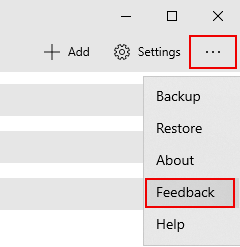
Вы также можете отправить нам отзыв, нажав в клиентском приложении кнопку с многоточием (. ) и выбрав Отзывы и предложения, как показано на следующем рисунке:
Чтобы мы могли помочь вам, предоставьте нам как можно более подробную информацию о возникшей проблеме. Например, можно включить снимки экрана или запись действий, выполнение которых привело к возникновению проблемы. Дополнительные советы по предоставлению полезных отзывов см. в разделе Отзывы и предложения.
Общие сведения о протоколе удаленного рабочего стола (RDP)
В этой статье содержатся сведения о протоколе удаленного рабочего стола (RDP), используемого для обмена данными между сервером терминалов и клиентом сервера терминалов. Протокол RDP инкапсулируется и шифруется в TCP.
Применяется к: Windows Server 2012 R2
Оригинальный номер базы знаний: 186607Сводка
Протокол RDP основан на семействе стандартов протокола T-120 и является его расширением. Протокол, поддерживающий несколько каналов, позволяет использовать отдельные виртуальные каналы для передачи следующих сведений:
- данные презентации
- последовательная связь с устройством
- сведения о лицензировании
- строго зашифрованные данные, такие как активность клавиатуры и мыши
RDP — это расширение основного протокола T.Share. Некоторые другие возможности сохраняются как часть RDP, например, архитектурные особенности, необходимые для поддержки многоточечных (многосторонних) сеансов. Доставка данных из нескольких точек позволяет в реальном времени доставлять данные из приложения нескольким сторонам, таким как виртуальные доски. Не требуется отправлять одинаковые данные в каждый сеанс по отдельности.
В этом первом выпуске Windows Terminal Server мы будем концентрироваться на обеспечении надежного и быстрого обмена данными «точка–точка» (один сеанс). В первоначальном выпуске Terminal Server 4.0 используется только один канал данных. Однако гибкость протокола RDP предоставляет достаточно места для функциональных возможностей в будущих продуктах.
Одна из причин, по которой корпорация Майкрософт решила реализовать RDP в целях подключения в Windows NT Terminal Server, заключается в том, что он предоставляет расширяемую базу для создания множества дополнительных возможностей. RDP предоставляет 64 000 отдельных каналов для передачи данных. Однако в настоящее время для передачи данных используется только один канал (для клавиатуры, мыши и данных презентации).
Протокол RDP предназначен для поддержки различных типов сетевых топологий, таких как ISDN и POTS. Протокол RDP также предназначен для поддержки многих протоколов локальной сети, таких как IPX, NetBIOS и TCP/IP. Текущая версия RDP будет работать только по протоколу TCP/IP. Благодаря отзывам клиентов в будущих версиях может быть добавлена поддержка других протоколов.
Действия, связанные с отправкой и получением данных через стек RDP, по сути, аналогичны стандартам семиуровневой модели OSI для распространенных сегодня сетей LAN. Данные от приложения или службы, которые необходимо передать, передаются через стеки протоколов. Они разделяются, направляются в канал (через MCS), шифруются, структурируются и упаковываются в сетевой протокол и, наконец, обрабатываются и отправляются клиенту по сети. Возвращение данных выполняется так же, только в обратном направлении. Пакет удаляется из адреса, а затем распаковывается, расшифровывается и т. д. Наконец, данные представляются приложению для использования. Основные части изменений стека протокола происходят между четвертым и седьмом уровнями, где данные являются:
- зашифрованными;
- упакованными;
- систематизированными;
- направленными в канал;
- приоритезированными.
Одним из ключевых моментов для разработчиков приложений является то, что при использовании RDP корпорация Майкрософт абстрагируется от сложностей работы со стеком протоколов. Это позволяет им создавать 32-разрядные продуманные, корректно написанные приложения. Затем стек RDP, реализованный сервером терминалов и его клиентскими подключениями, берет на себя остальные операции.
Дополнительные сведения о взаимодействии приложений на сервере терминалов и о том, что необходимо знать при разработке приложений для инфраструктуры Windows Terminal Server, см. в следующем техническом документе:
Оптимизация приложений для Windows NT Server 4.0, Terminal Server EditionВ составе стека RDP стоит рассмотреть четыре компонента:
- Служба связи Multipoint (MCSMUX)
- Общее управление конференцией (GCC)
- Wdtshare.sys
- Tdtcp.sys
MCSmux и GCC являются частью семейства T.120 Международного союза электросвязи (ITU). MCS состоит из двух стандартов:
- T.122: определяет службы multipoint
- T.125: указывает протокол передачи данных.
- назначением каналов путем мультиплексирования данных на предопределенные виртуальные каналы в протоколе
- уровнями приоритета
- сегментацией отправляемых данных
По сути, MCSMux объединяет несколько стеков RDP в единую сущность с точки зрения GCC. GCC отвечает за управление этими каналами. GCC позволяет создавать и удалять сеансы подключения и управляет ресурсами, предоставляемыми MCS. Для каждого протокола сервера терминалов (в настоящее время поддерживаются только ICA Citrix и RDP) будет загружен экземпляр стека протоколов (стек прослушивателя, ожидающий запроса на подключение). Драйвер устройства сервера терминалов координирует действия протокола RDP и управляет ими. Он состоит из более мелких компонентов:
- драйвер RDP (Wdtshare.sys) для передачи с помощью пользовательского интерфейса, сжатия, шифрования, кадрирования и т. д.
- транспортный драйвер (Tdtcp.sys) для упаковки протокола в базовый сетевой протокол TCP/IP.
Протокол RDP был разработан для полной независимости от базового транспортного стека, в данном случае TCP/IP. Это обеспечивает возможность добавлять другие транспортные драйверы для других сетевых протоколов, которые по мере их роста могут понадобиться клиентам, без внесения значительных изменений в основные части протокола. Они являются ключевыми элементами производительности и расширяемости RDP в сети.
Обратная связь
Были ли сведения на этой странице полезными?
Протокол удаленного рабочего стола
Протокол Удаленный рабочий стол (Майкрософт) (RDP) предоставляет возможности удаленного отображения и ввода через сетевые подключения для приложений windows, работающих на сервере. Протокол RDP предназначен для поддержки различных типов сетевых топологий и нескольких протоколов локальной сети.
Этот раздел предназначен для разработчиков программного обеспечения. Сведения о пользователе для удаленного рабочего стола см. в разделе Поддержка Windows. Если вам нужны ит-специалисты по удаленному рабочему столу, см. статью Службы удаленных рабочих столов в TechNet.
Базовая архитектура
Протокол RDP основан на семействе протоколов ITU T.120 и является его расширением. RDP — это протокол с поддержкой нескольких каналов, который позволяет использовать отдельные виртуальные каналы для передачи данных связи и презентации устройств с сервера, а также зашифрованных данных о мыши и клавиатуре клиента. RDP предоставляет расширяемую базу и поддерживает до 64 000 отдельных каналов для передачи данных и подготовки для многоточечных передач.
На сервере RDP использует собственный видеодрайвер для отрисовки выходных данных отображения путем создания сведений о отрисовке в сетевые пакеты с помощью протокола RDP и отправки их по сети клиенту. На клиенте RDP получает данные отрисовки и интерпретирует пакеты в соответствующие вызовы API интерфейса графического устройства Microsoft Windows (GDI). Для пути ввода события мыши и клавиатуры клиента перенаправляются с клиента на сервер. На сервере протокол RDP использует собственный драйвер клавиатуры и мыши для получения этих событий клавиатуры и мыши.
В сеансе удаленного рабочего стола все переменные среды, например переменные, определяющие глубину цвета и включение и отключение обои, определяются параметрами подключения RCP-Tcp. Это относится ко всем функциям и методам, которые задают переменные среды в справочнике по веб-подключению к удаленному рабочему столу и интерфейсе поставщика WMI служб удаленных рабочих столов.
Компоненты
Microsoft RDP включает следующие функции и возможности:
RDP использует шифр RC4 RSA Security, потоковый шифр, предназначенный для эффективного шифрования небольших объемов данных. RC4 предназначен для безопасного обмена данными через сети. Администраторы могут зашифровать данные с помощью 56- или 128-разрядного ключа.
Функции сокращения пропускной способности
Протокол RDP поддерживает различные механизмы для уменьшения объема данных, передаваемых через сетевое подключение. Механизмы включают сжатие данных, постоянное кэширование растровых изображений и кэширование глифов и фрагментов в ОЗУ. Постоянный кэш точечных изображений может значительно повысить производительность по сравнению с подключениями с низкой пропускной способностью, особенно при выполнении приложений, в которых широко используются большие растровые изображения.
Отключение в роуминге
Пользователь может вручную отключиться от сеанса удаленного рабочего стола без выхода из системы. Пользователь автоматически повторно подключается к отключенному сеансу при повторном входе в систему с того же или другого устройства. Когда сеанс пользователя неожиданно завершается из-за сбоя сети или клиента, пользователь отключается, но не выключается.
Сопоставление буфера обмена
Пользователи могут удалять, копировать и вставлять текст и рисунки между приложениями, работающими на локальном компьютере и работающими в сеансе удаленного рабочего стола, а также между сеансами.
Приложения, работающие в сеансе удаленного рабочего стола, могут печатать на принтере, подключенном к клиентскому устройству.
С помощью архитектуры виртуальных каналов RDP можно дополнить существующие приложения и разработать новые приложения, чтобы добавить функции, требующие взаимодействия между клиентским устройством и приложением, работающим в сеансе удаленного рабочего стола.
Специалисты службы поддержки компьютеров могут просматривать сеанс удаленного рабочего стола и управлять ими. Совместное использование входных данных и отображения графики между двумя сеансами удаленного рабочего стола дает специалисту службы поддержки возможность удаленно диагностировать и устранять проблемы.
Балансировка сетевой нагрузки
RDP использует преимущества балансировки сетевой нагрузки (NLB), если это возможно.
Кроме того, протокол RDP содержит следующие функции:
- Поддержка 24-разрядного цвета.
- Повышена производительность по сравнению с низкоскоростными коммутируемыми подключениями за счет снижения пропускной способности.
- Проверка подлинности смарт-карт через службы удаленных рабочих столов.
- Перехват клавиатуры. Возможность направлять специальные сочетания клавиш Windows в полноэкранном режиме на локальный компьютер или на удаленный компьютер.
- Перенаправление звука, диска, порта и сетевого принтера. Звуки, происходящие на удаленном компьютере, могут быть слышны на клиентском компьютере, на котором выполняется клиент RDC, а локальные клиентские диски будут видны сеансу удаленного рабочего стола.
Microsoft Remote Desktop


О программе
Microsoft Remote Desktop – кроссплатформенный клиент удаленного рабочего стола от Microsoft, позволяющий подключаться к удалённому компьютеру с других устройств, включая мобильные устройства и планшеты
Что нового
- Исправлена ситуация, когда обновление рабочей области приводило к ее удалению.
- Устранена проблема с RemoteApp, когда операция перетаскивания иногда не выполнялась в некоторых приложениях.
- Устранено некорректное отображение сообщения об ошибке при просроченных паролях.
- Исправлен ряд ошибок, связанных с доступностью.
Новое в версии 10.0.16.1238 (Android) (20.08.2023):
- Исправления ошибок и улучшения
- Перенаправление камеры
Улучшена работа с Chromebook:
- Поддержка оконного режима.
- Поддержка запуска подключений в отдельных окнах.
- Поддержка высокого DPI.
- Устранены ошибки совместимости с Chromebook.
Минимальная требуемая версия Android теперь Android 9.
Новое в версии 10.3.6 (iOS) (11.11.2021):
- Пришло время для быстрого обновления. В этом выпуске добавлена поддержка iPad Mini 6 и устранена проблема с взаимодействием окон Slide Over и клавиатуры. Спасибо за отзывы. Мы усердно работаем над улучшением этого приложения!
Системные требования
Операционные системы:
- Windows 11 / 10 / 8.1 / 7 (32-bit и 64-bit)
- macOS 10.13 и новее
- Android 9 и выше (Microsoft Remote Desktop 10)
- Android 4.1 и выше (Microsoft Remote Desktop 8)
- iOS 13.0 и новее
- ChromeOS 53 и новее
Вы можете подключаться к ПК, работающим под управлением следующих операционных систем Windows:
- Windows 11 (Pro / Корпоративная)
- Windows 10 (Pro / Корпоративная)
- Windows 8 (Корпоративная / Профессиональная)
- Windows 7 (Профессиональная / Корпоративная / Максимальная)
- Windows Server 2008 / 2008 R2 / 2012 / 2012 R2 / 2016
- Windows Multipoint Server 2011 / 2012
- Windows Small Business Server 2008 / 2011
Следующие компьютеры позволяют запускать шлюз удаленных рабочих столов:
- Windows Server 2008 / 2008 R2 / 2012 / 2012 2 / 2016
- Windows Small Business Server 2011
Следующие операционные системы можно использовать в качестве серверов веб-доступа к удаленным рабочим столам и приложениям RemoteApp:
- Windows Server 2008 R2 / 2012 / 2012 R2 / 2016
Полезные ссылки
- Штатное средство «Подключение к удаленному рабочему столу» в ОС Windows 10
- 7 лучших клиентов удаленного доступа в Linux
- Часто задаваемые вопросы о клиентах удаленного рабочего стола (официальный сайт Microsoft)
Подробное описание
Microsoft Remote Desktop (Клиент удаленного рабочего стола Microsoft) — приложение для удалённого доступа к компьютеру с любого места и устройства. Вы можете управлять операционной системой, запускать приложения и выполнять любые действия, как будто вы находитесь за компьютером.
Для подключения можно использовать компьютер, ноутбук или мобильные устройства под управлением Android или iOS. Необходимо заранее разрешить удалённое подключение на нужном компьютере, а затем подключиться с использованием IP-адреса, логина и пароля удаленной системы.
Microsoft Remote Desktop может быть полезным инструментом при удалённой работе или совместном использовании компьютера. Вы можете не только управлять файлами но и полноценно работать в приложениях, установленных на удалённой системе.
Возможности Microsoft Remote Desktop
- Удаленный доступ к компьютерам с Windows и Windows Server.
- Доступ к удаленным ресурсам.
- Удаленное подключение с помощью шлюза удаленных рабочих столов.
- Подключение с компьютера, ноутбука, телефона или планшета.
- Удобное управление подключениями.
- Качественное потоковое видео и звук.
- Поддержка жестов.
Другие программы

ZOOM
Программа для организации онлайн-конференций и трансляций
TeamViewer
Удаленный доступ к компьютерам и мобильным устройствам через Интернет
Удаленный рабочий стол Chrome
Удаленный доступ к компьютерам с помощью браузера ChromeРекомендуем

АКЦИЯ
Антибаннер, антифишинг и антитрекинг
БЕСПЛАТНО
Активная защита Protect, защищенный режим
БЕСПЛАТНО
Надежный менеджер паролей
АКЦИЯ
Очистка системы от ПНП и рекламы
ПРОБНАЯ