Как запланировать конференцию в Zoom
Видеоконференцию в Зум желательно организовывать заранее, чтобы ко времени начала все было настроено, а участники знали, во сколько нужно подключаться. Тем более, что в данном сервисе предусмотрена эта функция. А по ходу статьи мы разберемся с ее использованием. Сейчас вы узнаете, как запланировать конференцию в Zoom, чтобы она стартовала и прошла удачно.
Руководство
Мы разберем эту процедуру максимально подробно для программе Зум на компьютере. В мобильном приложении и на официальном сайте сервиса она настраивается практически так же, так что будут упомянуты только краткие инструкции.
В разделе статьи «Начало» мы объясним запуск подготовленной ранее видеоконференции, а в «Повторение» — настройка встречи, которая будет повторяться с определенной периодичностью.
Пошаговая инструкция
Перейдем к самой процедуре:
- Откройте программу на вашем компьютере или ноутбуке.
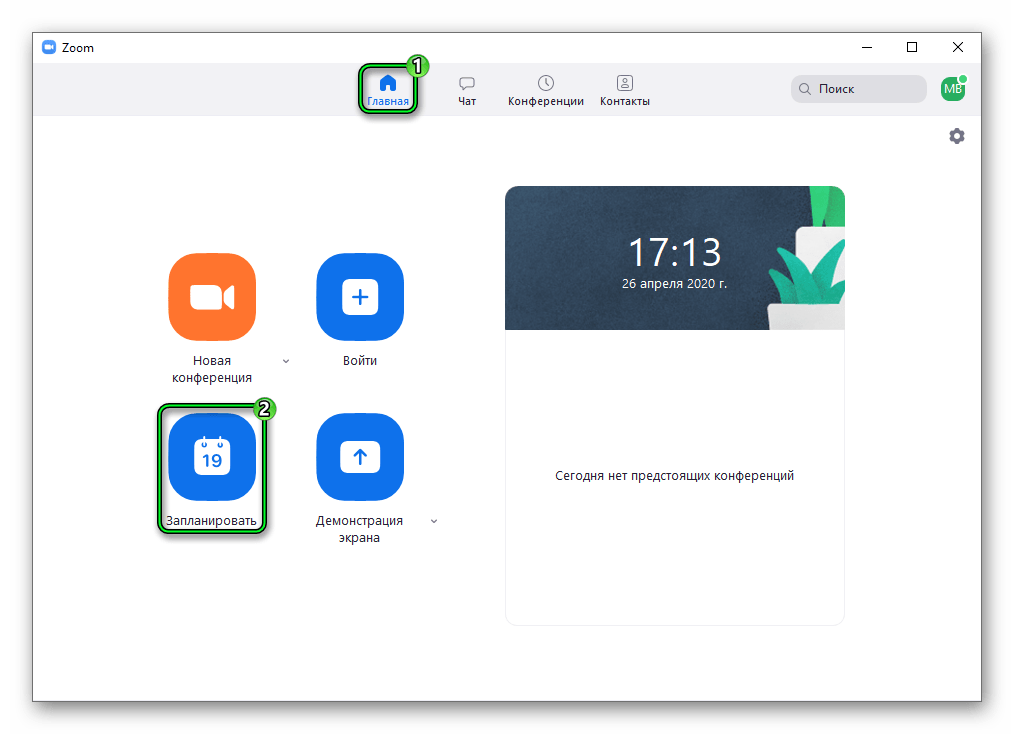
- Перейдите ко вкладке «Главная», если изначально отображается не она.
- Кликните по кнопке с изображенным на ней календарем.
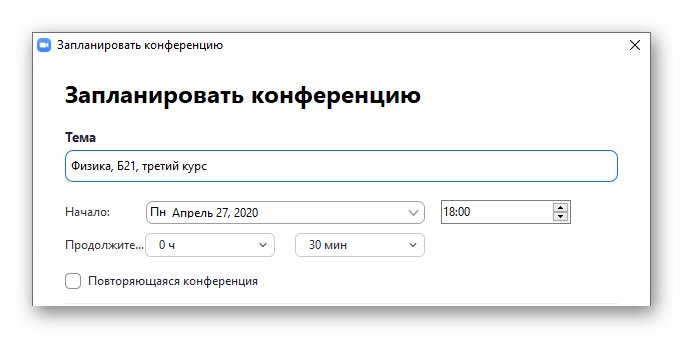
- В графу «Тема» введите лаконичный заголовок.
- В «Начало» задайте дату и время проведения встречи.
- В «Продолжительность» укажите время, которое займет общение.
Идентификатор конференции можно использовать постоянный (на платном аккаунте его можно придумать самостоятельно) или же временный (каждый раз создается новый номер).
Пароль при желании можно изменить или отключить вовсе.
Следующий пункт – «Видеоизображение». В нем можно включить или выключить камеру для себя и для других участников. То же самое относится и ко «Звуку».
В «Календарь» можно привязать Outlook, Google Календарь или любой другой сервис для составления расписания. В качестве примера мы разберем вариант с Google.
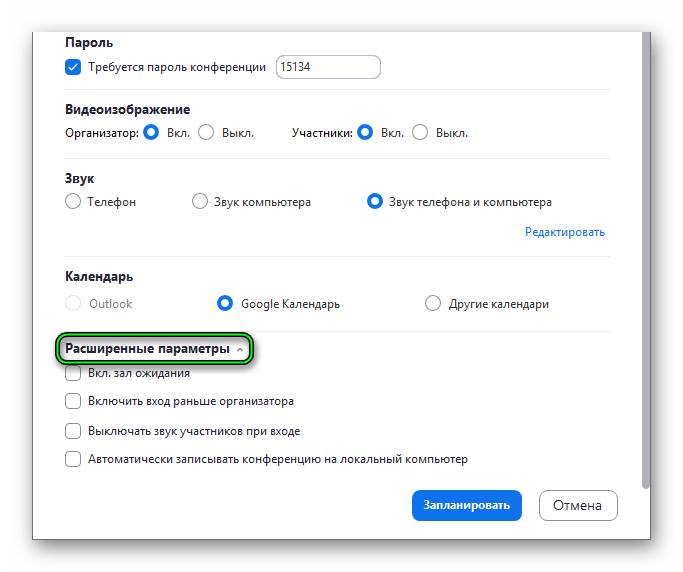
Теперь кликните на надпись «Расширенные параметры».Здесь интересные следующие опции:
- «Вкл. зал ожидания» — пользователь не сможет общаться, пока организатор не разрешит ему войти в общий диалог.
- «Включить вход раньше…» – видеоконференция начинается по расписанию, до входа организатора, и к ней можно сразу же присоединиться.
- «Выключать звук…» – изначально микрофон у пользователей будет отключен, пока они сами его не активируют.
- «Автоматически записывать…» – видеоконференция будет сразу же сохраняться в отдельный файл на компьютере, чтобы в дальнейшем ее можно было просмотреть, в том числе и без подключения к Интернету.
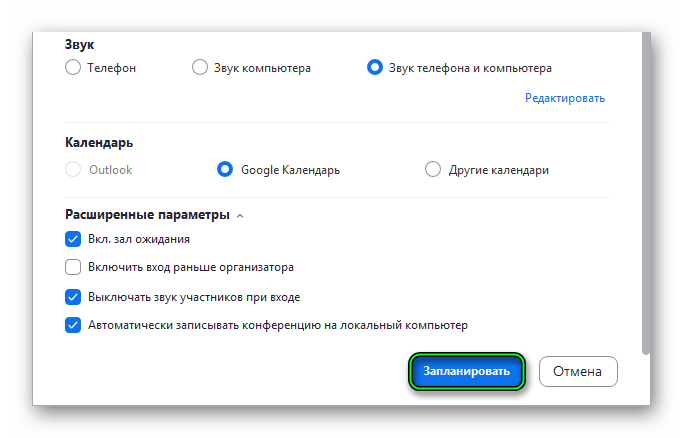
И теперь нажмите на синюю кнопку.
В результате откроется страница браузера, где нужно войти в учетную запись Google, разрешить доступ к календарю и добавить новое мероприятие. Но этот шаг не обязателен.
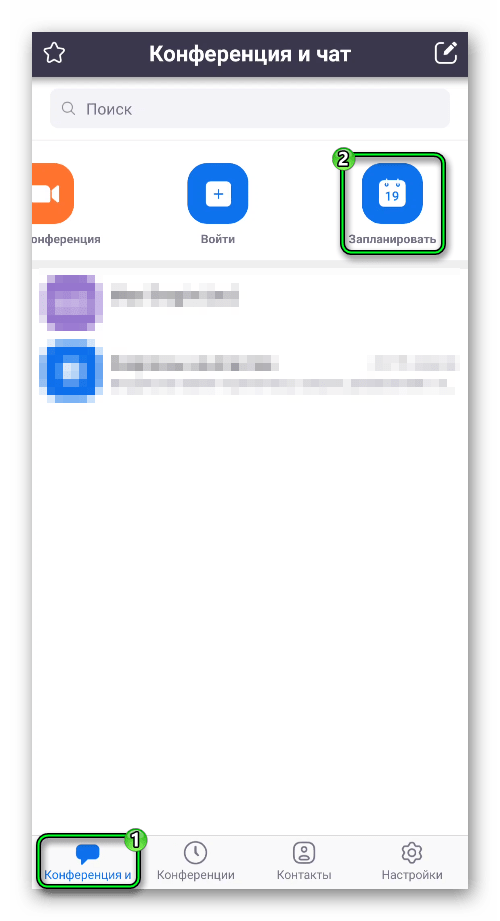
В мобильном приложении эта же функция вызывается аналогичным образом:
Настройки здесь аналогичные, но с одним нюансом: вместо времени проведения нужно указать время начала (графа «От») и конца встречи (графа «До»).
А вот инструкция для веб-сайта:
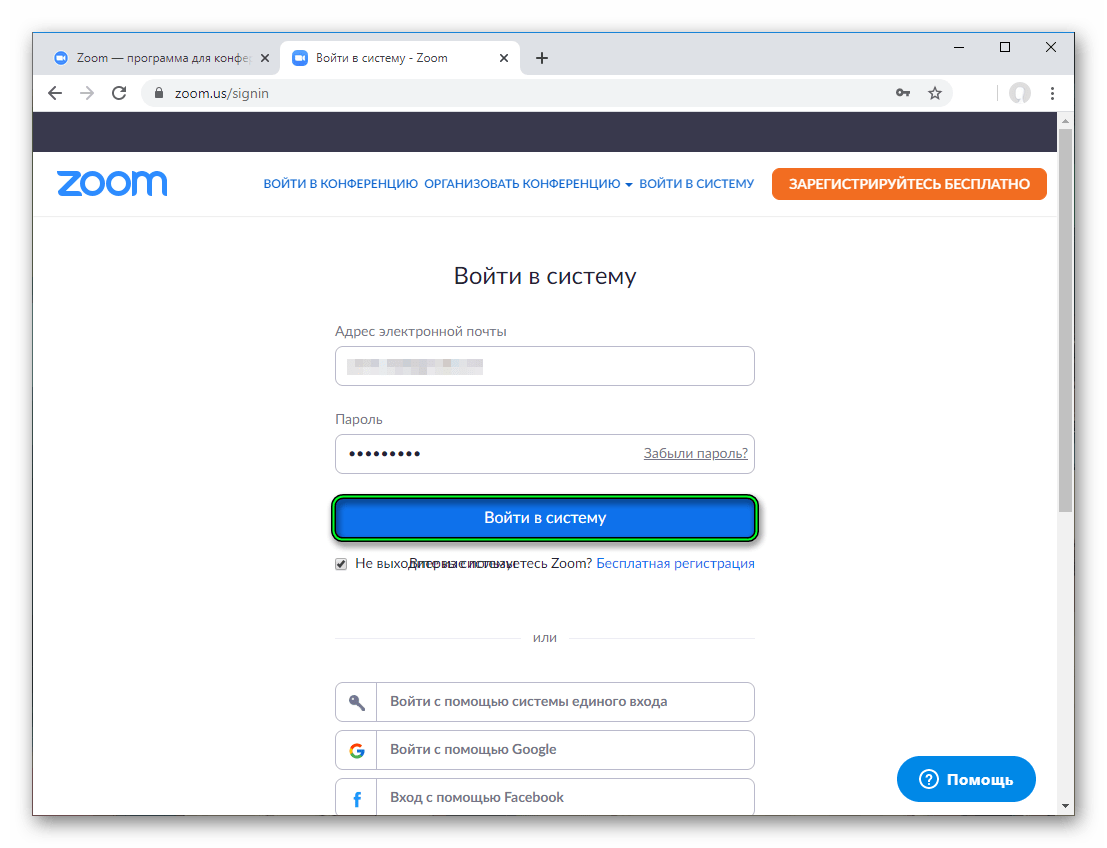
- Перейдите на страницу авторизации.
- Войдите в учетную запись Зум.
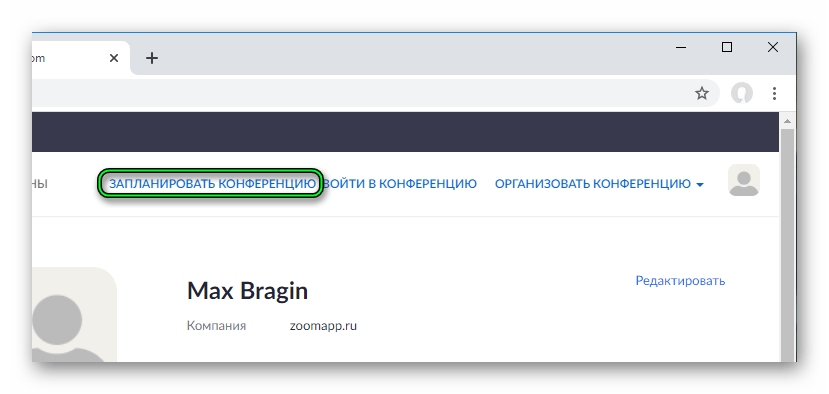
- Нажмите на отмеченную кнопку в верхней части экрана:
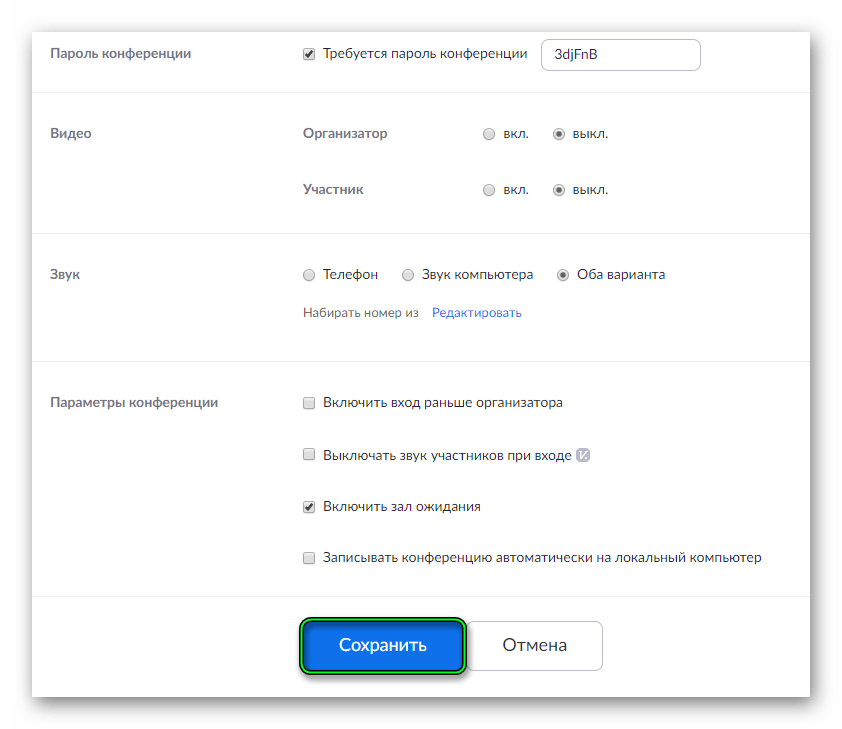
- Настройте доступные параметры.
- Кликните на «Сохранить».
Начало
Начать запланированную конференцию в Zoom выйдет так:
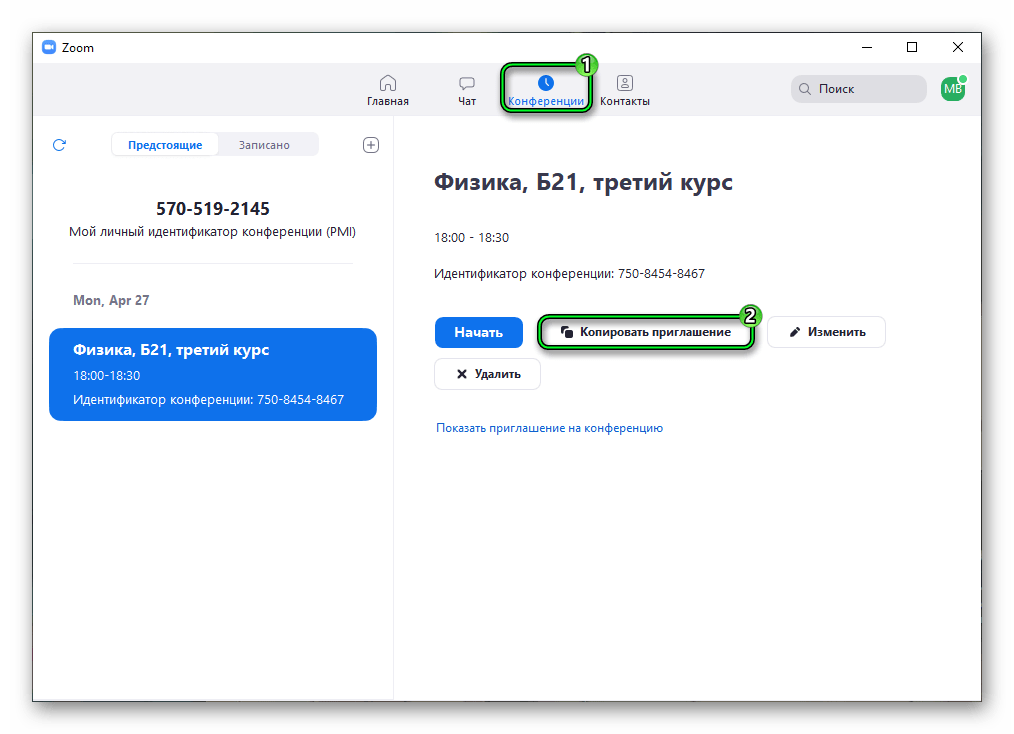
- В мобильном приложении или в программе на компьютере перейдите к соответствующей вкладке.
- Нажмите на кнопку «Копировать приглашение».
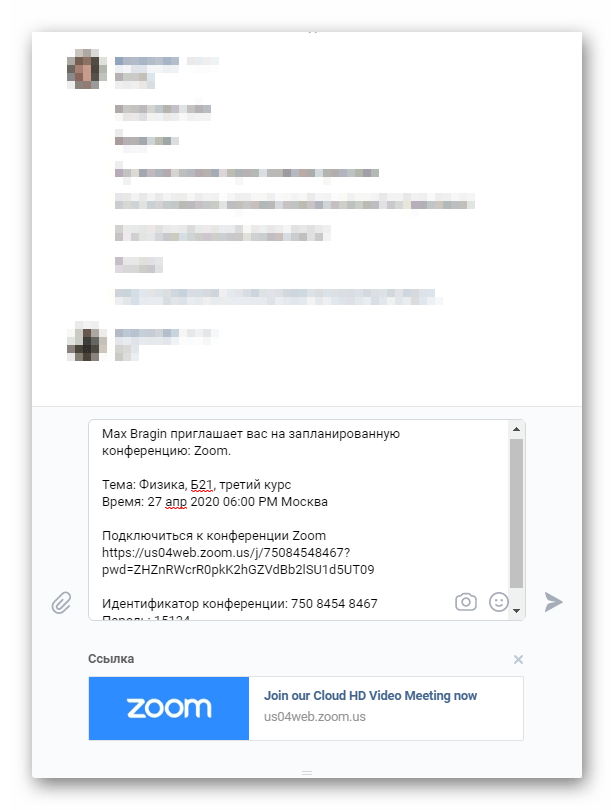
- Перешлите полученный текст другим участникам, чтобы они могли вовремя присоединиться, например, через мессенджер, электронную почту или социальную сеть.
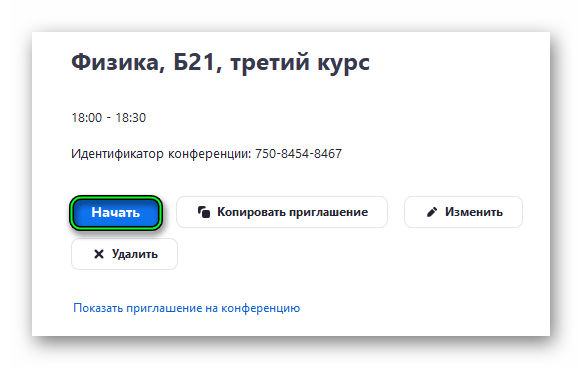
- И для запуска видеоконференции на той же вкладке нажмите кнопку «Начать».
- Дождитесь соединения с сервером и подключения других участников, которым было прислано приглашение.
В любой момент вы можете отредактировать любые опции для планируемой онлайн-встречи на странице запуска.
Повторение
При желании вы можете запланировать повторяющуюся конференцию в Zoom:
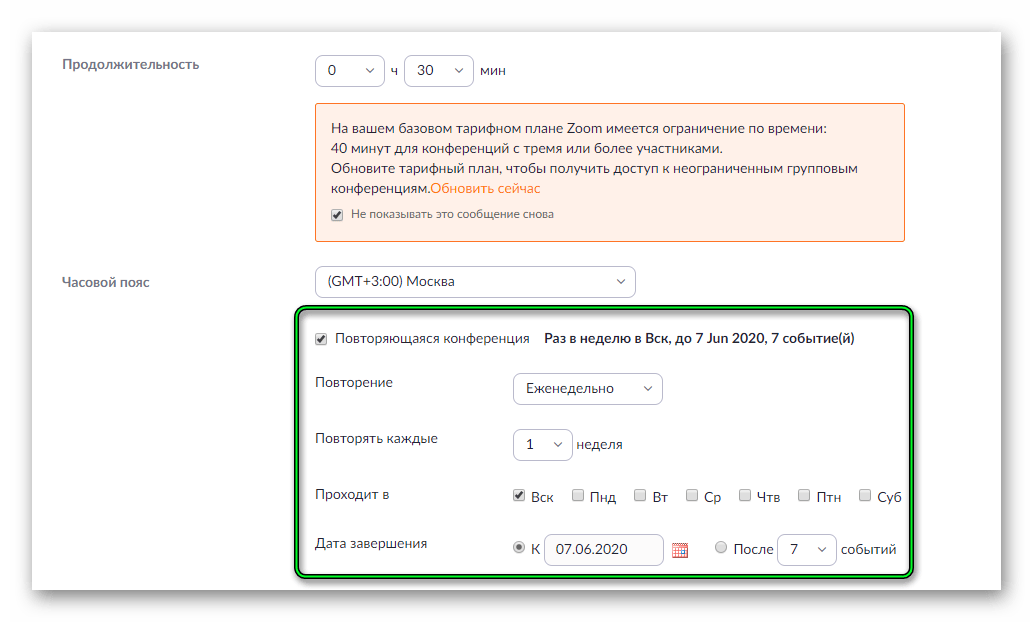
- В окне настроек встречи включите соответствующую опцию.
- При возможности укажите периодичность.
- Сохраните изменения.
Удобнее всего это делать через веб-сайт или мобильное приложение.
Справочная информация
Иногда встречается вопрос: «Сколько конференций можно запланировать в Zoom?». Официальной информации по поводу данного ограничения нет. Но все же удобнее пользоваться функцией повторения. Таким вот способом получится составить объемное расписание встреч с заданной периодичностью, например, один раз в неделю.
Как настроить видеоконференцию в Zoom

Последнее обновление 06.05.2021, 22:54 от пользователя Во время пандемии коронавируса сервис видеоконференций Zoom приобрёл большую популярность. Многие уже не раз пользовались Zoom и знают, как это делать. В этой же статье мы объясним, как самому организовать встречу Zoom, запланировать ее или даже настроить для кого-то другого.
- Как настроить встречу Zoom на компьютере
- Если у Вас еще нет аккаунта
- Если у Вас уже есть учетная запись
- На компьютере
- На мобильном телефоне
- Предпосылки
- Назначить право планирования
- Запланировать встречу Zoom от другого имени
Как настроить встречу Zoom на компьютере
Если у Вас еще нет аккаунта
Если Вы еще никогда не использовали Zoom и у Вас нет учетной записи, прежде всего, необходимо зарегистрироваться. Для этого перейдите на https://zoom.us/ и нажмите Зарегистрироваться (Sign Up). Заполните свои данные, придумайте пароль и подтвердите свой адрес электронной почты, открыв полученное письмо в своем почтовом ящике.
Если у Вас уже есть учетная запись

Чтобы назначить встречу Zoom, необходимо загрузить и установить Zoom на свой компьютер. После этого Вы можете открыть программу и нажать Войти (Sign in), чтобы войти в систему, используя свой логин и пароль или же свою учетную запись Facebook / Google.
Если Вы хотите немедленно организовать встречу Zoom, нажмите на оранжевый значок камеры (Новая встреча) и начните видеоконференцию.


Вам нужно будет подтвердить, хотите ли Вы использовать камеру и микрофон, и протестировать динамик и микрофон,
Через несколько секунд Вы подключитесь и сможете приглашать коллег или друзей.
Как пригласить людей на встречу в Zoom

Когда начнется собрание, Вы можете отправить приглашение присоединиться другим людям. Для этого нажмите в нижнем меню Участники (Participants).

Затем выберите Пригласить (Invite).

Наконец, выберите контакты из своей книги контактов или по электронной почте или просто нажмите Копировать приглашение (Copy Invitation) и вставьте ссылку в свои групповые чаты или отправьте друзьям в сообщении, чтобы поделиться учетными данными встречи. Таким образом, люди будут перенаправлены на этот вызов Zoom по предоставленной вами ссылке, и все, что им нужно будет сделать, – это ввести пароль (указанный в приглашении).
Вы, как организатор, должны будете принять всех приглашенных на встречу, когда они «постучат» в видеочат.
Как настроить встречу Zoom на мобильном телефоне
Если Вы хотите организовать встречу Zoom со своего мобильного телефона или планшета, Вам нужно будет загрузить и установить Zoom для Android или Zoom для iPhone, а затем войти в систему или зарегистрироваться, как описано выше.

Затем откройте приложение и нажмите Новая встреча (New Meeting), выберите, будет ли это видеовстреча или просто аудио, и нажмите Начать встречу (Start a Meeting).
Как запланировать встречу Zoom
На компьютере

Чтобы настроить встречу Zoom заранее, откройте Zoom на своем компьютере и нажмите Расписание (Schedule).

Затем введите тему собрания, выберите дату и время собрания, выберите, хотите ли Вы, чтобы это был видео- или аудиовызов, хотите ли Вы пригласить других участников, и добавьте его в свой календарь. Заполнив все данные, снова нажмите Расписание (Schedule).
На мобильном телефоне
Процесс планирования встречи в Zoom с мобильного телефона очень похож на описанный выше на компьютере. Откройте мобильное приложение Zoom и нажмите Расписание, заполните все пробелы, выберите дату, время и продолжительность встречи, а затем нажмите Сохранить (Save) и поделитесь им по электронной почте или по СМС, отправив ссылку с приглашением.

Как настроить встречу Zoom для кого-то другого
Предпосылки
Чтобы запланировать собрания Zoom от чужого имени, Вам необходимо делегировать другому пользователю право назначать собрания за Вас. Для этого Вам обоим необходимо установить последнюю версию Zoom и иметь лицензионные или локальные учетные записи.
Назначить право планирования
Чтобы передать право планирования кому-то другому, перейдите на сайт Zoom, войдите в систему и перейдите в Настройки. В разделе Другое (Other) нажмите значок «+» рядом с полем Назначить право планирования (Assign scheduling privilege to). Введите один или несколько адресов электронной почты назначенных Вами пользователей и нажмите Назначить (Assign). Таким образом, делегированные пользователи смогут назначать собрания за Вас после того как выйдут из системы и повторного зайдут в свои учетные записи Zoom.
Запланировать встречу Zoom от другого имени

После того, как Вы получили право планирования от кого-то, Вы можете настроить вызовы Zoom для этого человека. Для этого откройте Zoom и нажмите Расписание (Schedule).

Перейдите в раздел темы и выберите из раскрывающегося списка пользователя, для которого Вы планируете это собрание. Нажмите Расписание, чтобы завершить процесс и добавить встречу в календарь.
Как настроить повторяющиеся встречи в Zoom
Повторяющиеся встречи могут пригодиться, если у Вас есть регулярное планирование или какие-либо еженедельные / ежемесячные собрания, чтобы Вам не пришлось планировать их каждый раз. С Zoom Вы можете без проблем организовать повторяющуюся встречу.

Следуйте инструкциям из параграфа Назначить встречу и установите флажок на Повторяющаяся встреча (Recurring meeting).

Затем выберите Расписание (Schedule), чтобы открыть календарь и настроить повторяющуюся встречу. Вы будете перенаправлены в календарь по Вашему выбору (Календарь Google / Календарь Outlook). Войдите в свою учетную запись электронной почты и нажмите Разрешить (Allow), чтобы разрешить приложению Zoom доступ к Вашей учетной записи. Затем в раскрывающемся меню выберите дату и время, а также периодичность Ваших собраний и нажмите Сохранить (Save).
С этого момента Ваши запланированные ежемесячные / еженедельные встречи Zoom будут устанавливаться автоматически..
Больше информации по теме
- Как изменить фон в Zoom
- Интересные фоны для звонков в Zoom
- Усталость от Zoom: что это и как преодолеть?
- Как сделать сделать видеочаты в Zoom более безопасными.
Контент нашего сайта создается в сотрудничестве с экспертами в области IT и под руководством основателя CCM.net Жана-Франсуа Пиллу. CCM — ведущий международный сайт о технологиях, доступный на 11 языках.
Планирование конференций в Зум
Зум
Обновлено 30.11.2023
Поделиться
Просмотров 2768Zoom, бесплатный сервис, позволяющий проводить групповые онлайн-чаты, семинары и видеоконференции, позволяет планировать мероприятия заранее. Помимо составления расписания, вы можете управлять всеми параметрами предстоящего события, кроме тех, которые заблокированы администратором.

Порядок планирования конференции в Зум
Вы можете запланировать конференцию Zoom на своем компьютере, ноутбуке, смартфоне или другом мобильном устройстве, независимо от платформы: Windows, Linux, Mac, iOS, Android и т.д. Эта функция поддерживается как в приложении, так и в веб-версии сервиса.
На телефоне
Мы просто рассмотрим процесс планирования Zoom на Android, поскольку в версии приложения для iOS интерфейс не сильно отличается.
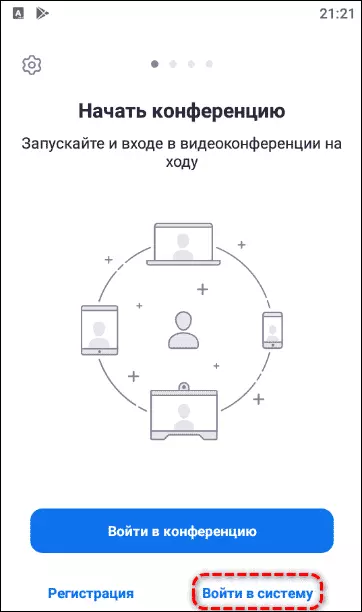
- Загрузите приложение Zoom Cloud Meetings и войдите в свою учетную запись. Если у вас еще нет аккаунта, создайте его или войдите через Google.
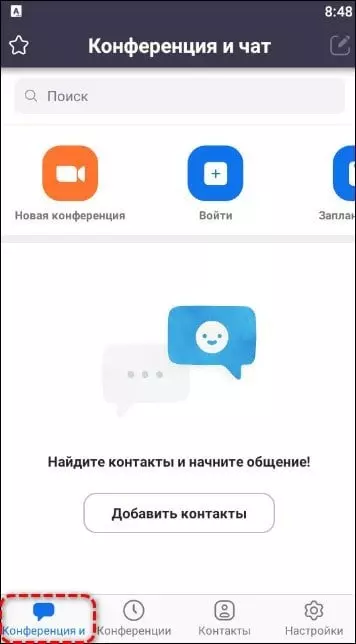
- С помощью нижней панели перейдите на страницу «Конференция и чат».
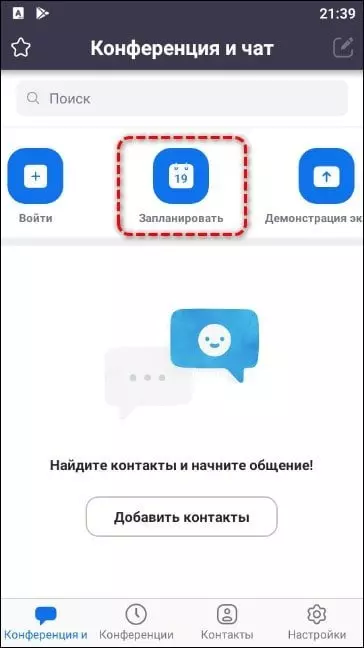
- Нажмите на кнопку «Расписание».
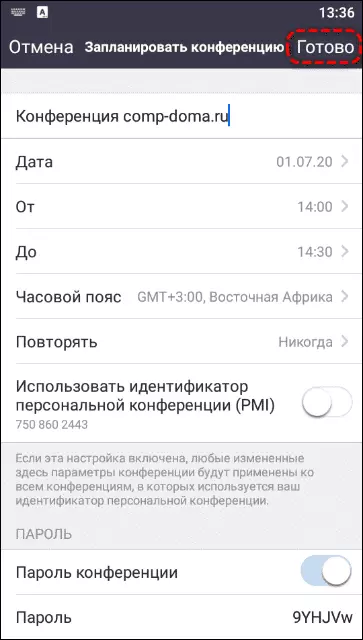
- Укажите желаемые параметры будущей видеоконференции и нажмите «Готово».
Обратите внимание, что некоторые настройки могут быть недоступны. Это происходит, когда они запрещены администратором учетной записи пользователя.
В списке настроек вы можете найти:
- Тема конференции;
- Дата проведения конференции;
- Время начала и время окончания;
- Часовой пояс;
- Частота повторяющихся видеоконференций;
- Использование персонального идентификатора конференции PMI (после активации он распространяется на все мероприятия);
- Пароль, чтобы присоединиться;
- Функция, позволяющая снимать на видео организаторов и участников — последние могут воспроизводить собственное видео;
- Добавление события в календарь;
- Дополнительные опции — возможность вступления перед организатором, автоматическая запись трансляции.
Также при планировании конференций в zoom вы можете заранее пригласить участников, начать и закончить конференцию раньше или позже запланированного времени, добавить событие в календарь и изменить его настройки.
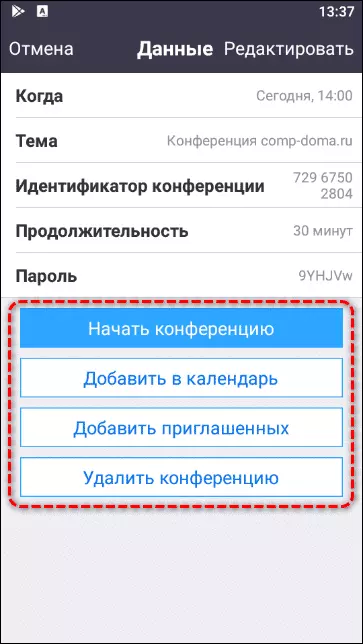
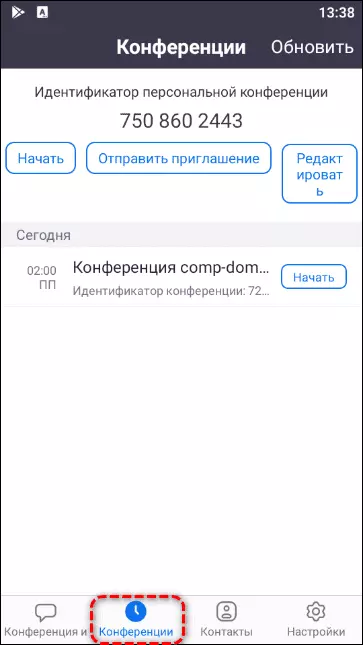
Чтобы увидеть все запланированные мероприятия, перейдите в раздел «Конференции». Здесь вы можете редактировать, начинать, удалять и приглашать новых участников.
Как запланировать конференцию в Zoom на компьютере
Процесс планирования конференций Zoom на компьютере и ноутбуке практически идентичен описанному выше, но имеет некоторые отличия.
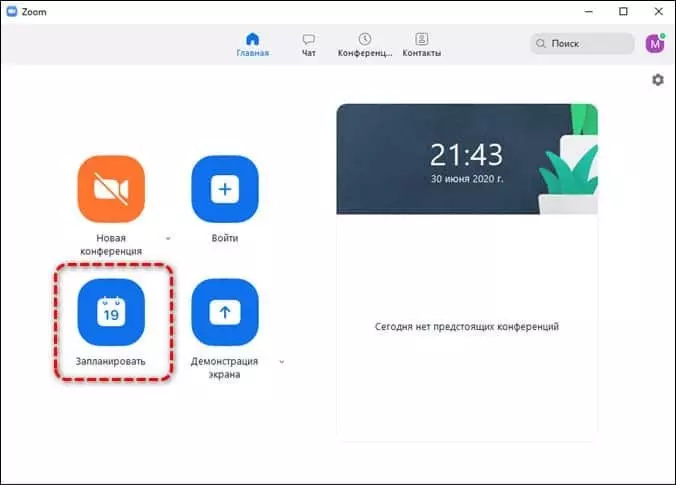
- Войдите в систему. Откройте главное окно приложения и нажмите на «Расписание».
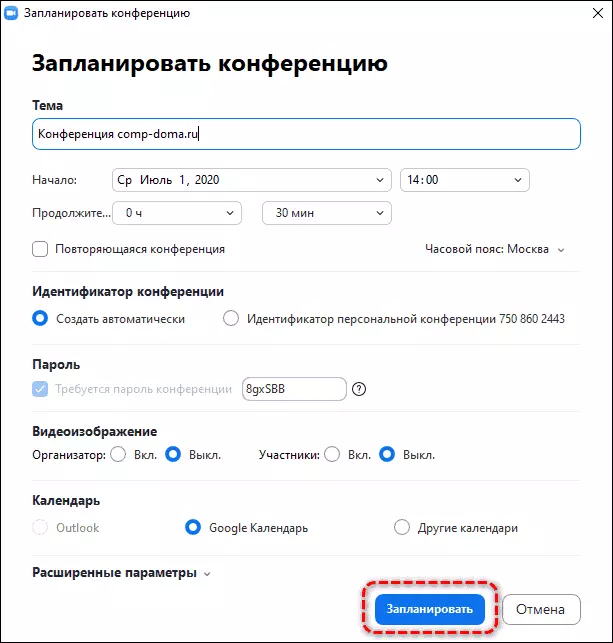
- Укажите тему, другие параметры события и снова нажмите «Расписание».
Ближайшее запланированное мероприятие отображается на главной странице Zoom. Чтобы увидеть весь список, перейдите в раздел «Конференции». Здесь вы можете редактировать и удалять их.
Если вы пользуетесь бесплатной версией сервиса, конференции могут длиться до 40 минут.
Планирование групповых чатов и семинаров через веб-версию невозможно.
Видео: Как планировать конференции в Zoom. Сессионные залы Скачать

Как отменить запланированную конференцию в Zoom
В Zoom нельзя отменить запланированное мероприятие. Его можно только редактировать (перемещать) или удалять. Удаленную веб-конференцию Zoom можно восстановить в течение одной недели.
Видео: Zoom Как запланировать, создать видеоконференцию! Пошаговая инструкция Windows 10, 8.1, vista, 7, XP Скачать

Проблемы и ошибки при планировании конференции в Зум
Работа с платформой Zoom не всегда проходит гладко, и некоторые пользователи сталкиваются с ошибками. Наиболее распространенной проблемой является код ошибки 1006007000, который обычно возникает по следующим причинам:
- На системном диске нет свободного места для размещения программы. Чтобы решить эту проблему, освободите место на диске.
- У пользователя нет разрешения на установку программного обеспечения. Запустите Zoom с правами администратора.
- Файлы приложения были помещены в карантин или удалены антивирусной программой. Восстановите компоненты Zoom из карантина или отключите антивирусную программу для установки.
Если вы не можете решить проблему самостоятельно, отправьте файл installer.txt со сгенерированной ошибкой вместе с подробным описанием проблемы в службу поддержки Zoom. Обратите внимание, однако, что из-за популярности платформы получение ответа может занять некоторое время.
Если при запуске видеотрансляции на экране нет изображения (это происходит, когда к компьютеру подключено несколько веб-камер), откройте раздел «Видео» в настройках Zoom и выберите нужное устройство. То же самое касается и звука: если микрофон или воспроизведение звука не работает, выберите другое передающее или записывающее устройство в разделе настроек «Звук».
Часто проблемы возникают из-за низкой скорости интернета. В этом случае обратитесь в службу технической поддержки вашего интернет-провайдера.
�� Видео ��
Как в зум запланировать конференцию и добавить календарь (Zoom) Скачать

Планирование конференции в ZOOM Скачать

Планирование конференции в ZOOM Скачать

Планирование конференции в ZOOM Скачать

Урок Zoom № 3. Регистрация. Создание, планирование конференции. Приглашение участников. Скачать
Планирование конференций zoom Скачать

Как Создать Конференцию В ZOOM? ПРОСТАЯ НАСТРОЙКА (2023) Скачать

Как создать повторяющуюся конференцию Скачать

Как создать конференцию в ZOOM ? Скачать

#Zoom планирование конференции, гостевая ссылка Скачать

ZOOM. РЕГИСТРАЦИЯ И ПЛАНИРОВАНИЕ КОНФЕРЕНЦИИ. ПЕРВАЯ ЧАСТЬ�� Скачать

Zoom для учителей. Обзор, планирование конференций. Скачать

Как с телефона запланировать и создать конференцию в Zoom Скачать

Как пользоваться программой ZOOM. Пошаговая настройка видеоконференции Скачать

Планирование конференции в Zoom и размещение ссылки на нее в Moodle Скачать

Планирование конференции ZOOM через сайт Скачать
Как запланировать конференцию в Zoom Скачать
Как использовать Zoom для дистанционного обучения?

Сервис Zoom стал одним из тех проектов, которые не только не закрылись, но и выросли в пандемию. Если в 2019 году у платформы было 10 миллионов пользователей, то после введения всемирного локдауна их количество выросло в 20 раз. 11 марта приложение установили более 300 тысяч человек вместо обычных 90 тысяч. И это не удивительно, так как с помощью Zoom обучение быстро перешло в онлайн-формат, люди на удалёнке смогли учиться, работать и общаться. Сервис стал одним из самых востребованных инструментов.
Сейчас для компаний Zoom — это платформа для обучения сотрудников и место для проведения митапов во время удалённой работы. Однако до сих пор некоторые используют только часть возможностей платформы. Мы сделали обзор основных функций и рассмотрели плюсы и минусы онлайн-обучения через зум.

Пандемия ускорила рост аудитории Zoom
Возможности платформы Zoom
Популярность Zoom вызвана тем, что возможности программы шире, чем функционал большинства мессенджеров. Благодаря этому платформа быстро обогнала конкурентов.
Давайте посмотрим, какие возможности Zoom для обучения подойдут вашей компании:
- Вести занятие может тренер из любой точки мира. Если для офлайн-тренинга нужно было бы приглашать специалиста, оплачивать дорогу и проживание, искать место для занятий, то с Zoom всё становится проще. К тому же, даже очень популярному тренеру проще найти время для занятий, если они проходят удалённо.
- Показывать презентации во время занятий. Благодаря Zoom демонстрация изображений, графиков и документов доступна для всех. Просто активируйте функцию «демонстрация экрана», выберите, что вы хотите показать, и нажмите кнопку «совместное использование».
- Проводить виртуальные экскурсии. Можно показать офис новым сотрудникам, провести онлайн-тур по производству или складам компании. Благодаря Zoom сотрудники будут присутствовать на экскурсии через свои телефоны или ПК.
- Конференции, собрания и митапы тоже можно перенести в Zoom. Участники могут общаться не только голосом, но и через форму для обмена сообщениями или через функцию поднятия рук.
- Ведущий занятия и участники могут писать на интерактивной доске и общаться через доску сообщений, которая находится в разделе «демонстрация экрана». Во время офлайн-занятия физически невозможно дать возможность высказаться каждому слушателю. В Zoom сотрудники могут обмениваться впечатлениями и задавать вопросы на доске сообщений.
- Делить участников на группы. В Zoom есть сессионные залы, в которые можно отправить определённых или рандомных участников. Это позволяет уделить внимание каждому обучающемуся во время выполнения групповых заданий. Только учтите, что для каждого зала нужен отдельный спикер.
- Проводить опросы. Чтобы повысить вовлечённость и удержать внимание аудитории, задавайте вопросы во время занятия. Можно создать опрос с разным количеством ответов, а также сделать его анонимным.
Zoom встроен в платформу Эквио, вы видите всю статистику посещений поминутно
Заказать демоКак провести онлайн-урок в Zoom?
Если вы никогда не проводили в Zoom конференции или онлайн-занятия, прочитайте, как это сделать. Все шаги просты и интуитивно понятны, так что на их освоение не уйдёт много времени.
Для начала установите приложение и зарегистрируйтесь. После этого появится возможность выбрать время и запланировать встречу (Schedule a Meeting). Вы получите ссылку на предстоящее занятие, которую нужно отправить сотрудникам. Для тех, кто пользуется бесплатной версией Zoom, есть ограничение по времени 40 минут. Можно использовать паузу для небольшого перерыва, а затем снова зайти во встречу.
Прежде, чем начинать в Zoom видеоконференцию, нужно, убедиться, что всё работает корректно. Можно создать тестовую встречу, изучить панель инструментов, проверить микрофон и динамики (лучше использовать гарнитуру). Можно настроить конференцию, заранее отключить ненужные функции, посмотреть, кто может оставлять сообщения и т.д. Например, удобно, когда звук по умолчанию отключён у всех участников. Спикеру не придётся просить выключить микрофон во время выступления. Также полезно отключить для обучающихся возможность входить раньше организатора конференции, демонстрировать экран и использовать приватный чат.
Первые минуты зум-конференции нужно потратить на объяснение правил для участников. Они могут отличаться от правил поведения на офлайн-занятии. Например, договоритесь, что у всех должно быть включено видео и выключены микрофоны и объясните, как задавать вопросы и писать в чат. Как правило, у пользователей не возникает проблем с работой в приложении, так как интерфейс Zoom «говорит» на русском языке. Если планируется активное общение в чате, можно пригласить помощника. Он будет отвечать на вопросы, чтобы спикер не отвлекался от занятия.
Не всегда лекции должны проходить в прямом эфире. Зум — платформа для обучения, которая позволяет записывать видео и отправлять запись сотрудникам. Поскольку такой формат не предусматривает живого общения, ролик стоит ограничить 15 минутами.

Занятия в записи называют асинхронным обучением
Преимущества онлайн-обучения через платформу Zoom
Если вы до сих пор гадаете, почему именно Zoom стал онлайн-площадкой номер один, вот вам список преимуществ этой платформы.
- Обучение через Zoom доступно людям с разным уровнем знаний и любого возраста. Для занятий не нужен компьютер, достаточно установить приложение в телефон. Пользователям не нужно разбираться, куда нажимать. Достаточно перейти по ссылке на конференцию, и программа сама подскажет дальнейшие действия. Поэтому с помощью сервиса можно обучать не только технически продвинутую молодёжь, но и консервативных сотрудников старшего возраста.
- Благодаря Zoom дистанционный тренинг или семинар может вместить практически любое количество человек одновременно. Правда, для удобства их всё же придётся развести по разным сессионным залам.
- Если у пользователя нет красивой стены, на фоне которой не стыдно показаться коллегам, в приложении можно выбрать «Виртуальный фон». Подправить можно не только комнату, но и собственный внешний вид. Специальные фильтры разгладят кожу, уберут мелкие дефекты или на время превратят пользователя в кота. Например, адвокат Род Понтон не отключил фильтр и появился на заседании суда в виде котёнка.
- Zoom работает на любых устройствах. Это делает конференции доступными для тех, у кого нет компьютера, а модель телефона давно устарела.
- Можно пользоваться сервисом бесплатно. Это накладывает ограничения, но они не критичны. В бесплатной версии компания получает до 40 минут на проведение конференции (после истечения времени можно выйти и зайти снова), до 40 минут записи видео и возможность обратиться в службу поддержки.
Все эти преимущества делают зум привлекательным для дистанционного обучения сотрудников компаний из разных отраслей.
СДО платформа Эквио с интегрированной программой Zoom
Пожалуй, существенный минус у платформы только один. Zoom — это приложение, в котором сложно вести статистику посещений и активности обучающихся. Иногда участники заходят под разными именами (не всегда своими), выходят из конференции, отключают камеру и занимаются своими делами во время занятия. Отследить эффективность такого обучения непросто.
Решением проблемы стала интеграция программы Zoom с LMS Эквио. Приложение бесшовно встроено прямо в обучающую платформу. Это помогает компаниям организовать через Zoom дистанционное обучение сотрудников, проводить конференции и вебинары, и получать по итогам детализированный отчёт об участниках.
Создавать конференции через Zoom можно прямо в административной панели Эквио. Платформа поддерживает бесплатные учётные записи, которые позволяют обучать до 100 человек одновременно. Статистика занятий автоматически сохраняется в Эквио. Это упрощает работу с приложением и даёт возможность контролировать процесс обучения сотрудников.
Посмотрите в коротком видео, как это выглядит: