Как вывести компьютер или монитор из режима сна, ожидания, приостановки или гибернации
В этой статье приведена информация о том, как вывести компьютер или монитор из спящего режима, режима ожидания, приостановки или режима гибернации.
Сводка: В этой статье приведена информация о том, как вывести компьютер или монитор из спящего режима, режима ожидания, приостановки или режима гибернации.
- Содержание статьи
- Свойства статьи
- Оцените эту статью
Возможно, эта статья была переведена автоматически. Если вы хотите поделиться своим мнением о ее качестве, используйте форму обратной связи в нижней части страницы.
Содержание статьи
Инструкции
В чем разница между спящим режимом и режимом гибернации в Windows?
Спящий режим — это состояние энергосбережения, которое останавливает все действия на компьютере. Все открытые документы и приложения перемещаются в системную память (ОЗУ), и компьютер переходит в состояние пониженного энергопотребления. Это похоже на приостановку воспроизведения фильма на DVD-диске. Компьютер по-прежнему включен, но потребляет меньше энергии. Такие устройства, как мониторы, также используют спящий режим или режим ожидания для экономии электроэнергии.
Вывод компьютера из спящего режима позволяет быстро возобновить нормальную работу в режиме полной мощности в течение нескольких секунд.
Чтобы вывести компьютер или монитор из спящего режима, режима ожидания или гибернации, переместите мышь или нажмите любую клавишу на клавиатуре. Если это не работает, нажмите кнопку питания, чтобы вывести компьютер из спящего режима.
ПРИМЕЧАНИЕ. Мониторы будут выходить из спящего режима сразу после получения видеосигнала от компьютера. Если монитор не выходит из спящего режима, убедитесь, что компьютер не находится в спящем режиме или режиме гибернации.
Как настроить параметры питания и спящего режима в Windows?
Windows 11
- Перейдите в меню>Пуск Параметры Питание> >системы и экран аккумулятора>и спящий режим.
- Экран: выберите время ожидания перед выключением экрана, когда устройство не используется.
- Спящий режим: выберите время ожидания перед переходом в спящий режим, когда устройство не используется.
- Режим питания: выберите режим питания для оптимизации производительности или энергоэффективности компьютера.
Windows 10
- Откройте меню Пуск и выберите Настройки.
- Нажмите Система.
- Нажмите Питание и спящий режим.
- В разделе Экран выберите время ожидания перед выключением экрана, когда компьютер не используется.
- В разделе Спящий режим выберите время ожидания перед переходом в спящий режим, когда компьютер не используется.
Для просмотра дополнительных параметров энергосбережения выберите Дополнительные параметры питания, чтобы изменить способ потребления энергии компьютером.
Как перейти в спящий режим на компьютере?

- Выберите Пуск, затем выберите Settings>Питание>системы и спящий режим Дополнительные>параметры питания.
- Выполните одно из следующих действий.
- Если вы используете настольный ПК или планшет, выберите Действия кнопок питания. Рядом с пунктом Действие при нажатии кнопки питания выберите Спящий режим, затем нажмите Сохранить изменения.
- Если вы используете ноутбук, выберите Действие при закрытии крышки. Рядом с пунктом При закрытии крышки выберите Спящий режим, затем нажмите Сохранить изменения.
- Нажмите кнопку питания на настольном ПК, планшете или ноутбуке или закройте крышку ноутбука, чтобы перевести компьютер в спящий режим.
Как перевести компьютер в режим гибернации?

- Выберите Пуск, затем выберите Параметры>Питание>системы и спящий режим>Дополнительные параметры питания.
- Выберите Действие кнопки питания, а затем выберите Изменение параметров, которые сейчас недоступны. В разделе Параметры завершения работы установите флажок Гибернация (если он доступен), затем нажмите Сохранить изменения.
- Вы можете перезапуск ПК, нажав кнопку Пуск, а затем выбрав Режим гибернации>питания.
ПРИМЕЧАНИЕ. Дополнительные сведения о том, Что такое режим ожидания Modern Standby, см. в документации корпорации Microsoft .
Как вывести монитор из режима ожидания?
Если монитору не удается обнаружить видеосигнал, он переходит в режим ожидания для снижения энергопотребления.
- Проверьте источник сигнала. Обеспечьте выход компьютера из режима ожидания или спящего режима, передвинув мышь или нажав любую клавишу на клавиатуре.
- Проверьте, что видеокабель подключен правильно. При необходимости отключите и снова подключите видеокабель.
- Перезапустите компьютер.
ПРИМЕЧАНИЕ. Если компьютер находится в спящем режиме в течение длительного времени, он переходит в режим гибернации. Нажмите кнопку питания компьютера один раз, чтобы вывести его из спящего режима.
ПРИМЕЧАНИЕ. Если монитор продолжает переходить в режим ожидания, измените параметры питания и спящего режима.
Дополнительная информация
Рекомендованные статьи
Ниже приведены некоторые рекомендованные статьи по этой теме, которые могут вас заинтересовать.
- Почему в системах Dell 8-го поколения нет возможности выхода из спящего режима при использовании только встроенной клавиатуры и сенсорной панели?
- Windows 11 и Windows 10 устранение неполадок, связанных с режимами сна и гибернации на компьютере Dell
- Инструкции по устранению неполадок компьютеров с операционной системой Windows, которые не выходят из режима ожидания или гибернации, но включаются
- Выключение, спящий режим, гибернация или изменение схемы управления питанием в Windows 11 и Windows 10
- Windows 11: устранение неполадок, связанных с режимами сна и гибернации на компьютере Dell

Истек срок гарантии? Нет проблем. Посетите сайт Dell.com/support, введите сервисный код Dell и просмотрите наши предложения.
ПРИМЕЧАНИЕ. В настоящее время предложения доступны только для заказчиков в США, Канаде, Великобритании и Франции. Предложение не распространяется на серверы и системы хранения.
Свойства статьи
Затронутый продукт
Alienware, Inspiron, Retired Models, OptiPlex, Vostro, XPS, G Series, Alienware and Dell Gaming Monitors, C Series, D Series, E Series, Legacy Monitors, P Series, S Series, SE Series, UltraSharp Premier (UP) Series, UltraSharp (U) Series, G Series , Alienware, Inspiron, Latitude, Vostro, XPS, Retired Models, Fixed Workstations, Mobile Workstations . Показать больше about warranties Показать меньше about warranties
Спящий режим Windows 11 — как отключить, включить и решение проблем

Спящий режим — одна из функций экономии электроэнергии, присутствующая на ПК и ноутбуках с Windows. В зависимости от настроек устройство может переходить в режим сна после определенного периода бездействия, а в дальнейшем — в режим гибернации или не переходить в него, существуют и дополнительные нюансы.
Включение, отключение и настройка спящего режима в Параметрах Windows 11
Основной способ настройки работы спящего режима для обычного пользователя — использование соответствующего раздела в «Параметры». Шаги будут следующими:
- Откройте «Параметры» через меню Пуск или нажав клавиши Win+I на клавиатуре.
- Перейдите в раздел Система — Питание и батарея. Ещё один способ быстро попасть в нужный раздел — нажать правой кнопкой мыши по кнопке Пуск и выбрать пункт «Управление электропитанием».

- В подразделе «Питание» будет присутствовать пункт «Экран и спящий режим», где для вы можете либо настроить время перехода в спящий режим, либо отключить его. Для ноутбука — отдельно при питании от батареи и при питании от сети. Здесь же можно настроить время отключения экрана.

Обратите внимание, что по умолчанию при выходе из спящего режима вас будут запрашивать пароль для входа в систему. Эту настройку можно изменить:

- Перейдите в Параметры — Учетные записи.
- Откройте пункт «Варианты входа».
- Найдите пункт настроек «В случае вашего отсутствия через какое время Windows должна потребовать выполнить повторный вход». По умолчанию там будет указано «Время выхода компьютера из спящего режима», при желании опцию можно изменить на «Никогда».
Настройки спящего режима в Панели управления
Второй способ изменить параметры спящего режима Windows 11 — использовать старый интерфейс панели управления, для этого:
- Откройте «Панель управления» (можно использовать поиск в панели задач), а в ней — пункт «Электропитание», либо нажмите клавиши Win+R на клавиатуре, введите powercfg.cpl и нажмите Enter.

- Нажмите «Настройка схемы электропитания» справа от активной схемы электропитания.

- На следующем экране вы сможете задать время перехода компьютера или ноутбука в спящий режим или выбрать «Никогда», если требуется отключить спящий режим. Здесь же можно настроить отключение монитора.

- Если нажать «Изменить дополнительные параметры питания», в дополнительных параметрах электропитания можно также настроить время перехода в спящий режим в разделе «Сон». Дополнительно, в этом же разделе можно изменить, через какое время компьютер будет переводиться в режим гибернации, разрешить или запретить таймеры пробуждения.

- В Дополнительных параметрах питания может присутствовать ещё один раздел, имеющий отношение к спящему режиму — «Кнопки питания и крышка». При необходимости настройте его нужным образом.

- Если раздел «Кнопки питания и крышка отсутствует» в дополнительных параметрах схемы, поведение при закрытии крышки ноутбука и нажатии кнопки питания можно настроить в главном окне параметров электропитания, нажав по соответствующим пунктам в левой панели.
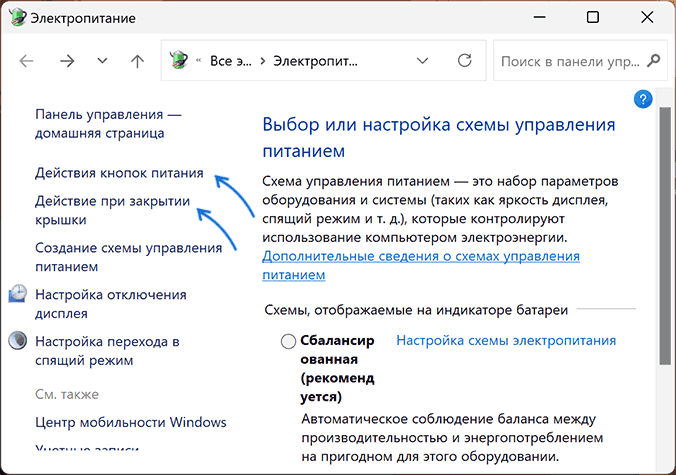
Учитывайте, что так как настройки автоматического перехода в спящий режим выполняются отдельно для каждой из схем электропитания в случае, если вы их меняете в зависимости от сценария использования, настройки может потребоваться выполнить для каждой из них.
Решение возможных проблем с работой спящего режима
Нередки случаи, когда спящий режим Windows 11 работает не так, как ожидается. Ниже — список частых проблем пользователей и варианты их решения.
- Автоматический выход из спящего режима. Здесь может помочь инструкция Что делать, если компьютер или ноутбук сам просыпается.
- Что делать, если нет пункта спящий режим в меню Пуск
- Компьютер или ноутбук не переходит в спящий режим. Возможны два варианта: если переход в сон не происходит после заданного периода времени, но исправно работает при нажатии пункта «Спящий режим» в меню Пуск, скорее всего, причина — фоновые задачи, мешающие переходу в спящий режим (например, работающий торрент-клиент или другое ПО). Если переход в спящий режим не происходит даже при попытке включить его вручную, стоит озаботиться ручной установкой оригинальных драйверов чипсета и управления электропитанием с сайта производителя ноутбука или материнской платы, а для ноутбуков Intel отдельное внимание обратить на драйвер Intel Management Engine Interface. Официальные, даже старые драйверы (в том числе от предыдущих версий ОС), в некоторых случаях работают более правильно, чем те, что Windows устанавливает автоматически. Здесь также может помочь материал Что делать, если Windows 11 не выключается (причины и подходы к решению почти одинаковы).
- Компьютер не выходит из спящего режима. Проблема обычно вызвана либо драйверами чипсета и управления электропитанием, как в предыдущем случае, но иногда причиной оказываются драйверы видеокарты — вручную установите последние версии драйверов как для дискретной, так и для интегрированной видеокарт.
- Некоторые пользователи сообщают, что экран выключается, даже если спящий режим и отключение экрана настроены на «Никогда». Возможные причины: включенная заставка «Пустой экран» ( как изменить заставку или скринсейвер в Windows 11), а в некоторых случаях — снижение яркости экрана: попробуйте в Параметры — Питание и батарея — Экономия заряда отключить опцию «Уменьшать яркость экрана в режиме экономии заряда». Также параметры яркости экрана можно задать в дополнительных параметрах схемы электропитания: замечено, что на некоторых устройствах снижение яркости до значений ниже 50-20% может приводить к полному отключению подсветки экрана.
- Спящий режим отключен, но ноутбук или ПК все равно переходи в него через 2 минуты. В этом случае откройте редактор реестра и перейдите к разделу
HKEY_LOCAL_MACHINE\SYSTEM\CurrentControlSet\Control\Power\PowerSettings\238C9FA8-0AAD-41ED-83F4-97BE242C8F20\7bc4a2f9-d8fc-4469-b07b-33eb785aaca0

в этом разделе дважды нажмите по параметру Attributes и задайте значение 2 для него, примените настройки и закройте редактор реестра. Перейдите в «Дополнительные параметры схемы электропитания» (шаги 1-4 из предыдущего раздела инструкции), в разделе «Сон» появится новый подраздел — «Время ожидания автоматического перехода системы в режим сна», установите новое значение времени.
При проблемах с работой спящего режима может помочь устранение неполадок электропитания и восстановление схем электропитания по умолчанию. Для запуска каждой из опций нажмите клавиши Win+R, а затем используйте одну из следующих команд:
msdt.exe /id PowerDiagnostic powercfg /restoredefaultschemes
Полезными могут оказаться дополнительные инструкции на тему работу спящего режима:
- Как перевести ПК или ноутбук в спящий режим с клавиатуры
- Как отключить вывод из спящего режима с клавиатуры, мыши или тачпада
- Как отключить пароль после спящего режима Windows 11
Если возникают какие-то дополнительные проблемы, не приведённые в списке, опишите в комментариях ситуацию со всеми подробностями: думаю, решение найдётся.
А вдруг и это будет интересно: