Использование распознавания речи в Windows
Перед тем как настроить распознавание речи, убедитесь, что у вас настроен микрофон.
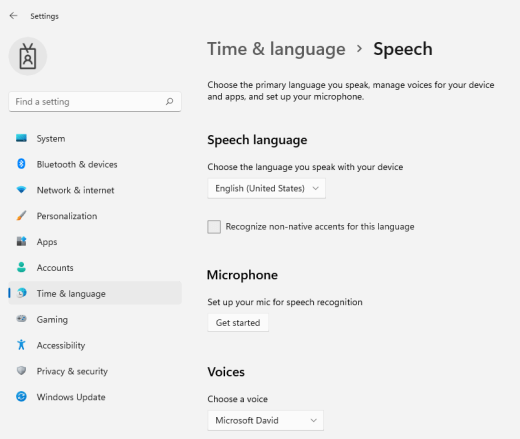
- Выберите (Начните)>Параметры >Time & language >Speech.
- В разделе Микрофоннажмите кнопку Начать.
- Откроется окно мастера речи, и настройка начнется автоматически. Если мастер обнаружит проблемы с микрофоном, они будут указаны в диалоговом окне мастера. Вы можете выбрать параметры в диалоговом окне, чтобы указать проблему и помочь мастеру ее устранить.
Помогите компьютеру распознавать ваш голос
Вы можете Windows 11 распознавать свой голос. Настройка приложения
-
Нажмите Windows клавиши с логотипом+CTRL+S. Откроется окно мастера «Настройка распознавания речи» со страницей «Добро пожаловать в распознавание речи».
Совет: Если вы уже настроили распознавание речи, при нажатии клавиши Windows клавиша с логотипом+CTRL+S откроется распознавание речи, и вы будете готовы к использованию. Если вы хотите переучить компьютер распознаванию голоса, нажмите клавишу с Windows, введите Панель управления и выберите Панель управления в списке результатов. На панели управлениявыберите Ease of Access > распознавание > обучение компьютеру, чтобы лучше понимать вас.
См. также
Настройка микрофона
Прежде чем приступить к настройке функции распознавания речи, убедитесь, что настроен микрофон.
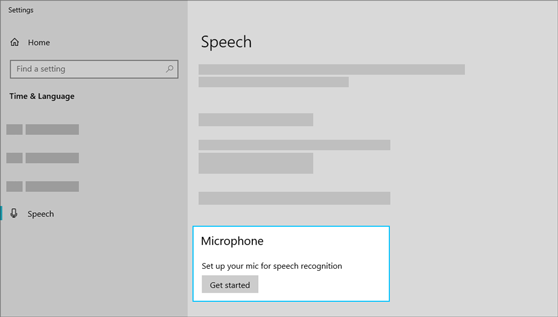
- Нажмите кнопку Пуск , затем выберите Параметры >Время и язык >Речь.
- В разделе Микрофоннажмите кнопку Начать.
Помогите компьютеру распознавать ваш голос
Можно обучить Windows 10 распознавать ваш голос. Настройка приложения
- Введите в поле поиска на панели задач Распознавание речи Windows и выберите элемент Распознавание речи Windows в списке результатов.
- Если вы не видите диалоговое окно с сообщением «Приветствуем вас в средстве обучения распознаванию речи», то в поле поиска на панели задач введите Панель управления и выберите Панель управления в списке результатов. Затем выберите Специальные возможности >Распознавание речи >Обучить компьютер для улучшения распознавания вашего голоса.
- Следуйте инструкциям для настройки распознавания речи.
Скачать языковой пакет для голосовых функций
Для некоторых языков может потребоваться вручную скачать пакет голосовых функций.
- Перейдите в меню Пуск и откройте раздел Параметры .
- Выберите Время и язык >Язык.
- Выберите язык, к которому хотите добавить речь, а затем нажмите кнопку Далее.
- Выберите параметры речи, которые вы хотите включить в язык.
- Выйдите из системы и войдите снова, чтобы новый языковой пакет добавился к параметрам речи.
- Вернитесь в раздел Параметры >Время и язык >Язык, выберите новый язык и затем нажимайте кнопку со стрелкой вверх, чтобы переместить его в верхнюю часть списка и сделать его языком по умолчанию.
- Перейдите в раздел Голосовые функции и убедитесь, что параметр Язык голосовых функций согласован с предыдущими параметрами.
- Выйдите из системы и войдите снова, чтобы применить новые параметры.


Нужна дополнительная помощь?
Нужны дополнительные параметры?
Изучите преимущества подписки, просмотрите учебные курсы, узнайте, как защитить свое устройство и т. д.




В сообществах можно задавать вопросы и отвечать на них, отправлять отзывы и консультироваться с экспертами разных профилей.
Команды распознавания речи Windows
Windows Распознавание речи позволяет управлять компьютером только голосом без необходимости использовать клавиатуру или мышь. В этой статье перечислены команды, которые можно использовать с распознаванием речи.
Инструкции по настройке распознавания речи в первый раз см. в статье Использование распознавания речи в Windows.
- Каждый раз, когда вам нужно узнать, какие команды следует использовать, скажите «Что я могу сказать?»
- Распознавание речи доступно только для следующих языков: английский (США, Соединенное Королевство, Канада, Индия и Австралия), французский, немецкий, японский, мандарин (китайский (упрощенное письмо) и испанский.
- В следующих таблицах полужирное слово или фраза означает, что это пример. Замените его похожими словами, чтобы получить нужный результат.
В этом разделе
- Основные голосовые команды
- Команды для диктовки
- Команды для клавиатуры
- Команды для знаков препинания и специальных символов
- Команды для Windows и приложений
- Команды для мыши
Основные голосовые команды
Открытие меню «Пуск»
Примечание: Кортана доступна только в определенных странах или регионах. Некоторые функции Кортаны могут работать не везде. Если Кортана недоступна или отключена, можно использовать поиск.
Press Windows S
Выполнить действие в приложении
Right-click; Press Windows Z; press ctrl B
Выбрать элемент по имени
Файл; Запуск; Вид
Выбрать элемент или значок
Щелкните Корзина; Щелкните Компьютер; Щелкните имя файла
Дважды щелкнуть элемент
Дважды щелкните корзину; Дважды щелкните компьютер; Дважды щелкните имя файла
Переход к открытому приложению
Switch to Paint; Switch to WordPad; Switch to program name; Switch application
Прокрутить в каком-либо направлении
Прокрутить вверх; прокрутить вниз; прокрутить влево; прокрутить вправо
Вставить в документ новый абзац или новую строку
Новый абзац; новая строка
Выделить слово в документе
Выбор слова
Выделить слово и начать его редактировать
Правильное слово
Выделить и удалить определенные слова
Удаление слова
Показать список доступных команд
Что можно сказать?
Обновить список доступных голосовых команд
Refresh speech commands
Включить режим прослушивания
Выключить режим прослушивания
Переместить панель микрофона в программе распознавания речи
Move speech recognition
Свернуть панель микрофона
Minimize speech recognition
Команды для диктовки
Вставить новую строку в документ
Вставить новый абзац в документ
Вставка символа табуляции
Вставить буквенную форму слова (например, вставить слово «comma», а не знак препинания)
Литеральное слово
Вставить цифровую форму числа (например, вставить 3 вместо слова «three»)
Числовое число
Установка курсора перед определенным словом
Перейти к слову
Поместить курсор после определенного слова
Перейти за словом
Ввод следующего слова без пробела перед ним
Перейти к началу текущего предложения
Go to start of sentence
Перейти к началу текущего абзаца
Go to start of paragraph
Перейти к началу текущего документа
Go to start of document
Перейти к концу текущего предложения
Go to end of sentence
Перейти к концу текущего абзаца
Go to end of paragraph
Переход в конец текущего документа
Go to end of document
Выделить слово в текущем документе
Выбор слова
Выделить несколько слов в текущем документе
Выберите диапазон слов; Выбор слов через слово
Выделить весь текст в текущем документе
Выделить несколько слов перед курсором
Select previous 20 words; Select previous 10 words
Выделить несколько слов после курсора
Select next 20 words; Select next 10 words
Выделить последний продиктованный текст
Снятие выделения на экране
Сделать первую букву слова прописной
Слово caps
Сделать все буквы слова прописными
Все заголовок слова
Сделать все буквы в слове строчными
Нет слова caps
Перевод нескольких следующих слов в верхний регистр
Change next 10 words to uppercase
Перевести несколько следующих слов в нижний регистр
Change next 10 words to lowercase
Удалить предыдущее предложение
Удалить предыдущее предложение
Удалить следующее предложение
Удалить следующее предложение
Удалить предыдущий абзац
Удалить предыдущий абзац
Удалить следующий абзац
Delete next paragraph
Удалить выделенный или последний продиктованный текст
Команды для клавиатуры
Нажать клавишу или сочетание клавиш
Нажмите клавишу клавиатуры; нажмите клавишу A; нажмите прописную букву B; нажмите клавиши SHIFT плюс A; нажмите клавиши CTRL плюс A.
Нажатие некоторых клавиш без использования слова Press
Удалить; Backspace; Введите; Page Up; Страница вниз; Главная;Конец; Вкладку
- Вы также можете использовать фонетический алфавит ИКАО НАТО. Например, произнесите «press alpha», чтобы нажать клавишу «A», или «press bravo», чтобы нажать клавишу «B».
- Голосовые команды для клавиатуры работают только с языками, которые используют латинский алфавит.
Команды для знаков препинания и специальных символов
Period; Dot; Decimal point
Open double quote; Open quote
Close double quote; Close quote; Close inverted commas
Open single quote
Close single quote
Greater than sign
Обратная косая черта
Exclamation mark; Exclamation point
Дефис; минус; тире
Открыть фигурные скобки
Закрыть фигурные скобки
Открыть квадратные скобки
Закрыть квадратные скобки
Pound sterling sign
Ampersand; and sign
Двойная косая черта
Открыть угловую скобку
Закрыть угловую скобку
Открыть угловую кавычку
Закрыть угловую кавычку
Registered sign; Registered trademark sign
Ellipsis; Dot dot dot
Команды для Windows и приложений
Выбрать элемент по имени
Файл; Запуск; Вид
Выбрать элемент или значок
Щелкните Корзина; щелкните Компьютер; щелкните имя файла
Дважды щелкнуть элемент
Дважды щелкните компьютер; дважды щелкните корзину; дважды щелкните имя папки
Щелкнуть элемент правой кнопкой мыши
Щелкните правой кнопкой мыши компьютер; Щелкните правой кнопкой мыши корзину; Щелкните правой кнопкой мыши имя папки
Свернуть все окна для просмотра рабочего стола
Выбрать элемент, название которого неизвестно
Show numbers (На экране появятся номера каждого элемента в активном окне. Чтобы выбрать элемент, назовите его номер.)
Выбор элемента с номером
19 ХОРОШО; 5 ХОРОШО
Дважды щелкнуть элемент с номером
Дважды щелкните 19; Дважды щелкните 5
Щелкнуть правой кнопкой мыши элемент с номером
Щелкните правой кнопкой мыши 19; Щелкните правой кнопкой мыши 5
Откройте Paint; Откройте WordPad; Открыть имя приложения
Переход к открытому приложению
Switch to Paint; Switch to WordPad; Switch to app name; Switch application
Закройте это; Закрыть Paint; Закрытие документов
Сведите к минимуму это; Свернуть краску; Свертывание документов
Максимизировать это; Развернуть краску; Развернуть документы
Восстановите, что; Восстановление Paint; Восстановление документов
Вырезать это; вырезать
Копировать это; копировать
Удалить это; удалить
Отменить это; отменить
Прокрутить в каком-либо направлении
Прокрутить вверх; прокрутить вниз; прокрутить вправо; прокрутить влево
Прокрутить на определенное количество страниц
Scroll down 2 pages; Scroll up 10 pages
Прокрутка на определенное количество иных единиц
Прокрутите вверх 5; Прокрутите вниз 7
Перейти к полю в форме или приложении
Перейдите к имени поля; Перейдите к теме; Перейдите к адресу. Перейти к cc
Команды для мыши
Показать сетку координат мыши
Переместить указатель в центр квадрата в сетке координат мыши
Номер квадрата; 1; 7; 9
Выбрать квадрат в сетке координат мыши
Щелкните номер квадрата
Выбрать элемент для перетаскивания с помощью мыши
Номер квадрата, в котором отображается элемент (за которым следует) метка; 3 знака; 7 меток; 9 меток
Выбор области в сетке координат мыши, куда необходимо перетащить элемент
Номер квадрата, в который нужно перетащить элемент (за которым следует) щелкните; 4 щелчка; 5 щелчков; 6 щелчков
Как вводить текст голосом с помощью Windows 10
Обновление от Fall Creators Windows 10 сделало голосовую диктовку намного проще в использовании. Теперь вы можете сразу начать диктовку, нажав клавиши Win + H на клавиатуре. Вам не нужно прорываться через интерфейс панели управления или устанавливать что-либо.
Старая утилита распознавания речи по-прежнему доступна через панель управления. В ней есть некоторые дополнительные функции, которые вы не найдете в новом инструменте, например, возможность навигации по вашему компьютеру с помощью голосовых команд. Но большинство людей предпочтут новый инструмент для более простой диктовки.
На данный момент распознавание речи доступно только для английского (США, Англия, Канада, Индия и Австралия), французского, немецкого, японского, китайского и испанского языков.
Как начать диктовать
Чтобы начать диктовать из любого места в Windows, выберите текстовое поле и затем нажмите Win + H на клавиатуре. Появится панель с надписью «Прослушивание».
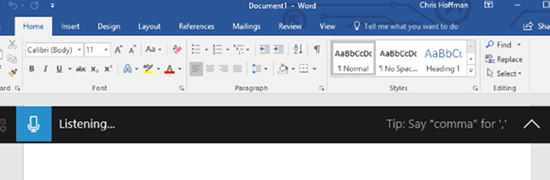
Вы также можете начать диктовать, нажав кнопку микрофона на сенсорной клавиатуре. Фактически, нажатие Win + H просто вызывает минимальную версию сенсорной клавиатуры.
Как диктовать текст и вводить знаки препинания
Просто начните говорить после нажатия Win + H или нажатия кнопки микрофона. Пока отображается «Прослушивание . », Windows будет слушать ваш голос. Для этого вам понадобится микрофон, подключенный к компьютеру, но микрофоны, встроенные в современные ноутбуки, также справятся с задачей.
Пока виден баннер «Прослушивание . », а значок микрофона синий, говорите в микрофон всё, что должно отображаться как текст в приложении.
Через пять секунд тишины или когда вы произнесете «прекратить диктовать», значок микрофона снова станет черным, «Прослушивание . » исчезнет, и компьютер перестанет слушать ваш голос. Windows также прекратит прослушивание после того, как вы начнете вводить с клавиатуры. Вы услышите быстрый звуковой сигнал, когда Windows 10 начнёт или перестанет слушать ваш голос.
Голосовой ввод будет удобен для записи некоторых быстрых заметок или выполнения веб-поиска, но, вероятно, он будет допускать много ошибок при написании документа или электронного письма. Потому что такая диктовка не вводит знаки препинания. Вы должны проговаривать пунктуацию, которую хотите использовать. Скажите вслух «точка», «запятая», «восклицательный знак», «открытые кавычки» и «закрытые кавычки».
Некоторые, но не все голосовые команды, которые работают с распознаванием речи, также работают с голосовой диктовкой. Например, вы можете сказать «нажать назад», чтобы вставить символ обратного пробела, «выбрать [слово]», чтобы выбрать конкретное слово, «удалить это», чтобы удалить выбранный элемент. Windows будет предлагать многие из этих голосовых команд с помощью подсказок, отображаемых на панели диктовки.
Голосовые команды не всегда работают надежно
К сожалению, мы обнаружили, что многие из голосовых команд работают ненадежно. Функция диктовки понимает слова, которые мы говорим, но часто просто добавляет «delete that», а не обрабатывает их как команду. Мы видели эту проблему в сообщениях на других веб-сайтах, которые протестировали эту функцию. Хотя базовое распознавание голоса работает очень хорошо, ненадежность голосовых команд ещё очень слабая.
Отсутствие надежных голосовых команд для редактирования – настоящая проблема, так как вам придется редактировать текст с помощью клавиатуры. Когда вы начнёте печатать, Windows перестанет слушать ваш голос. Вам нужно будет нажимать Win + H каждый раз после того, как вы используете клавиатуру, чтобы возобновить диктовку. Это довольно неудобно, если вам часто нужно редактировать текст с помощью клавиатуры.
Хотя эта функция является частью Windows 10, она довольно новая. Как и во многих частях Windows 10, эта функция кажется незавершенной. Microsoft, надеюсь, улучшит её, сделав более надежной и гибкой в будущих обновлениях для Windows 10.