Привязки Snaps Toggle в 3ds Max
Привязки Snaps – крайне важный элемент в работе любого пользователя 3ds Max. С помощью привязок можно более точно изменять объекты, перемещать их, упрощается взаимодействие. Полигональное моделирование без привязок в 3ds Max даже сложно представить. Задача привязок – более точное изменение чего-либо. А что ими можно изменять описано ниже.
1. Включение привязок
В 3ds Max есть 5 типов привязок: Snaps, Angle Snap, Percent Snap, Spinner Snap, Axis Constraints in Snaps. Все привязки, кроме Axis Constraints in Snap, расположены на панели Main Toolbar. Последний можно найти на отдельной панели Axis Constraints.
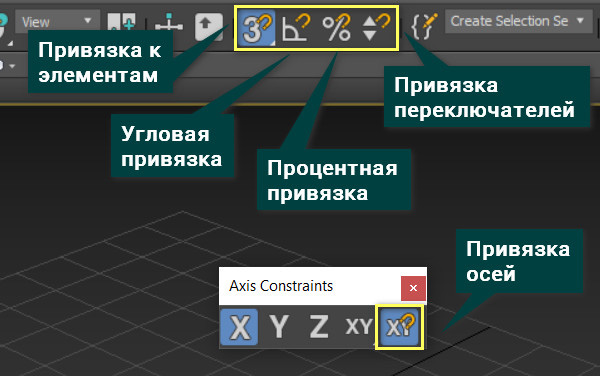
Чтобы включить привязки, нужно нажать на их изображение. Также для всех, кроме Spinner Snap, есть готовые горячие клавиши.
Snaps Toggle – S
Angle Snap Toggle – A
Percent Snap Toggle – Shift+Ctrl+P
Axis Constraints in Snaps Toggle – Alt+D
У Snaps Toggle можно выбрать способ привязки: 2D, 2.5D, 3D. Выбрать можно только одну из них.
2D – привязка осуществляется в какой-либо из ортогональных видов (Top, Front, Left и т.д.). Есть возможность использовать и в виде Perspective. Но в таком случае привязка будет осуществляться лишь к тем элементам, которые лежать на сетке рабочей области.
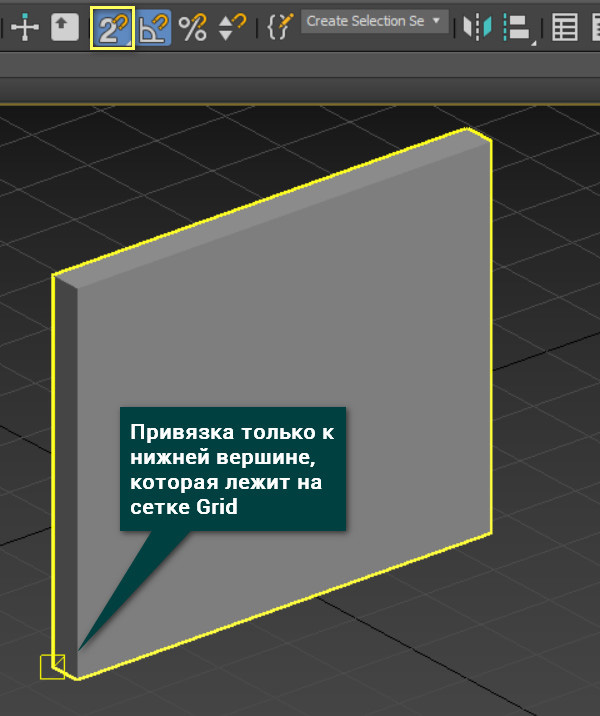
2.5D – для привязки используются любые элементы в любых плоскостях. Но перемещение объекта будет осуществляться только в плоскости вида на рабочую область.
3D – привязка осуществляется ко всем элементам и объекты перемещаются в любых плоскостях.
2. Применение привязок
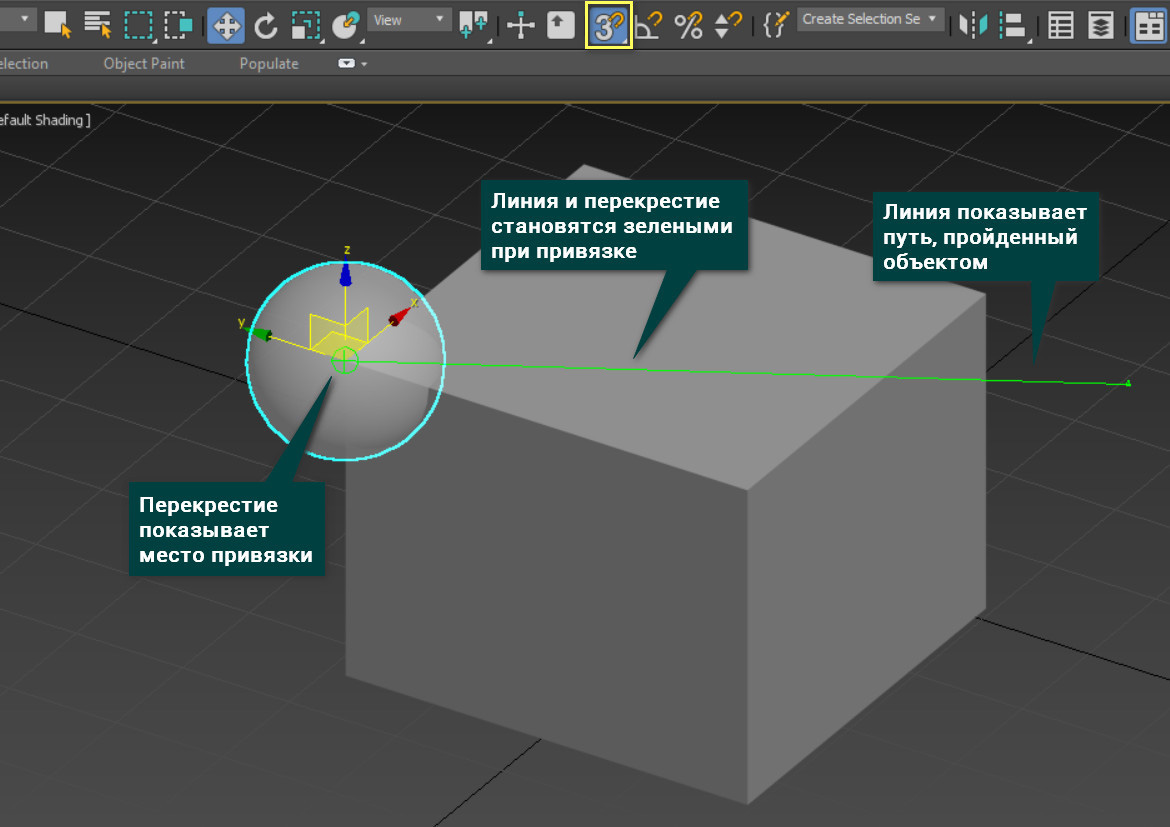
Snaps Toggle – этот тип привязки очень эффективен для управления перемещением. Благодаря ей объекты и подобъекты можно очень точно перемещать, ориентируясь на другие объекты и подобъекты.
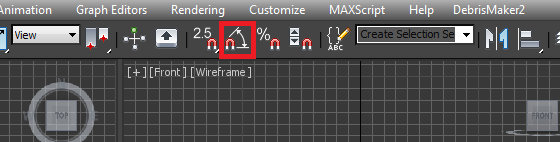
Angle Snap Toggle – включает фиксированный угол поворота объекта. При использовании Select and Rotate объект будет всегда поворачиваться на точное значение угла. По умолчанию это 5 градусов.
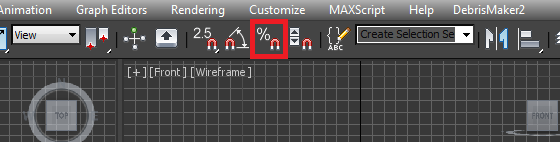
Percent Snap Toggle – работает аналогично Angle Snap, но используется для масштабирование. При включении этой привязки Select and Scale будет масштабировать объект с шагом 10%.
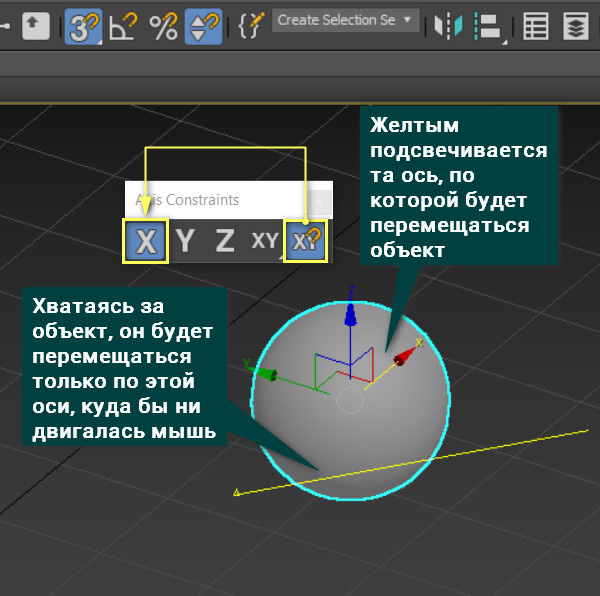
Axis Constraints in Snaps Toggle – включает привязку перемещения по определенным осям. Удобнее эту привязку использовать с панели Axis Constraints. Выбрав ось, объект можно будет двигать только по этой оси.
Однако, если нажимать на другие оси, то можно будет перемещать и по ним. Желтым подсвечена та ось, по которой может перемещаться объект.
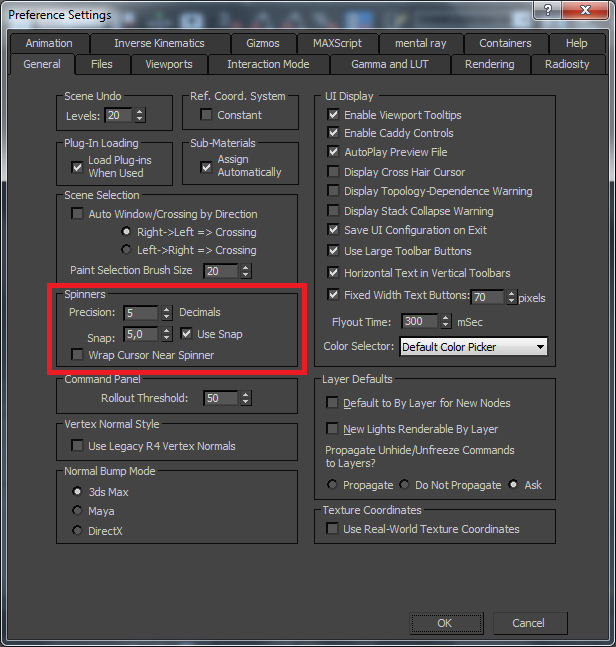
Spinner Snap Toggle – задает шаг изменения всех ползунков со стрелками. По умолчанию это значение равно 1. Нажав по значку ПКМ откроется окно с разделом Preference Settings – Spinners – Snap. Здесь можно изменить значение шага для данной привязки.
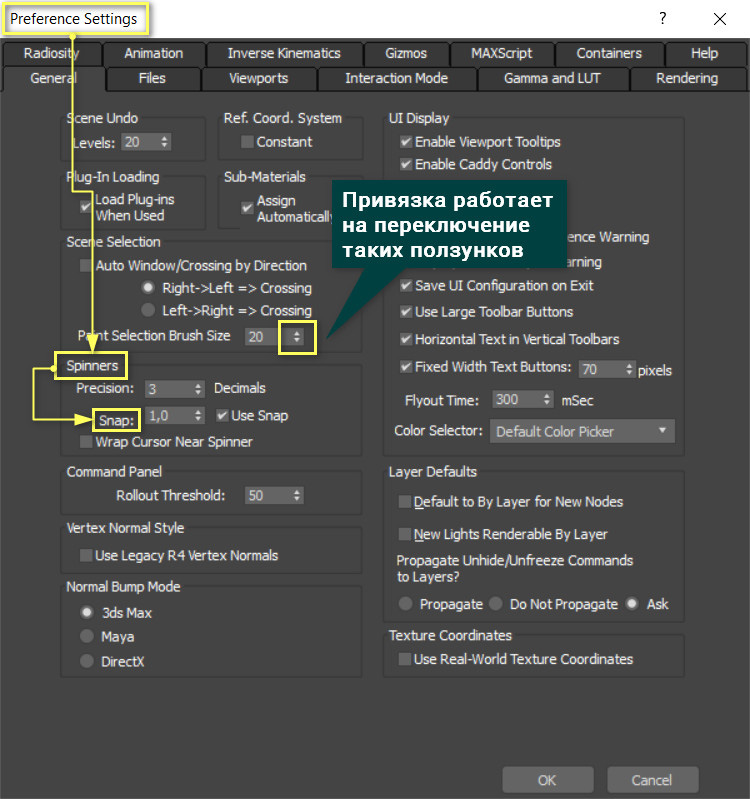
3. Snap Settings
Переключение элементов привязки осуществляется в окне Grid and Snap Settings – Snaps. Открыть его можно нажав ПКМ на значке Snaps.
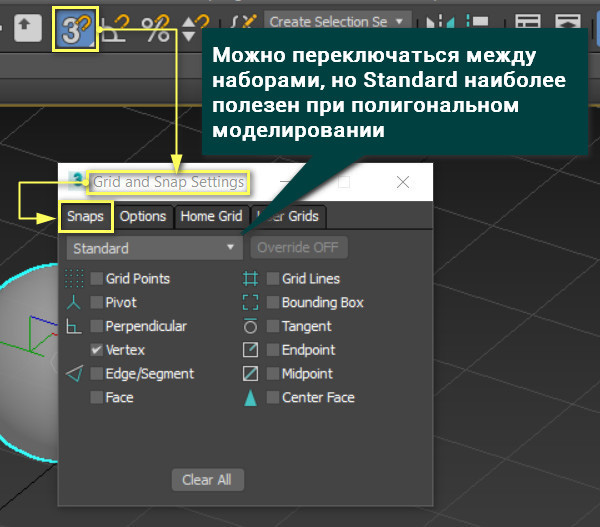
Grid Points – привязка к точкам мировой сетки (сетки рабочей области).
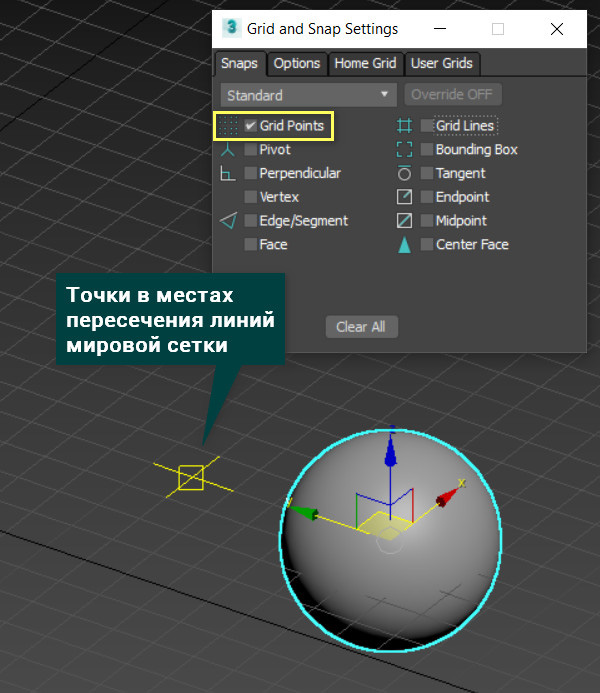
Grid Lines – привязка к линиям мировой сетки.
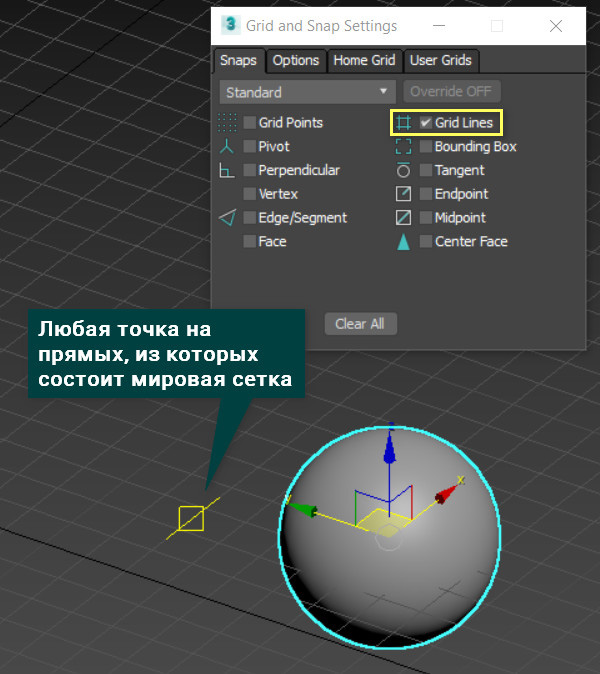
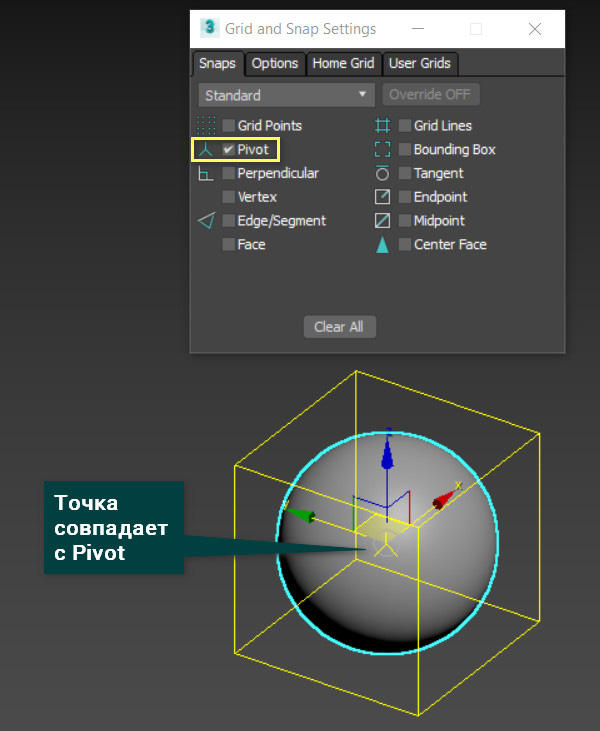
Pivot – привязка к опорной точке.
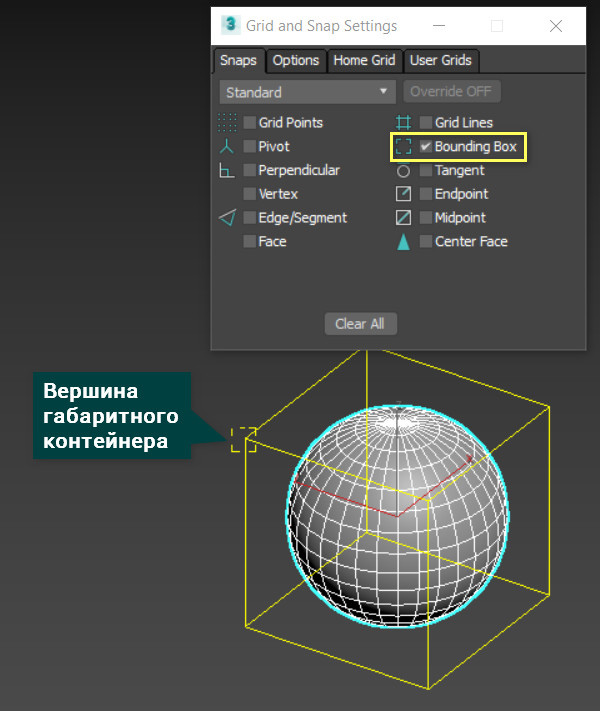
Bounding Box – привязка к вершинам габаритного контейнера.
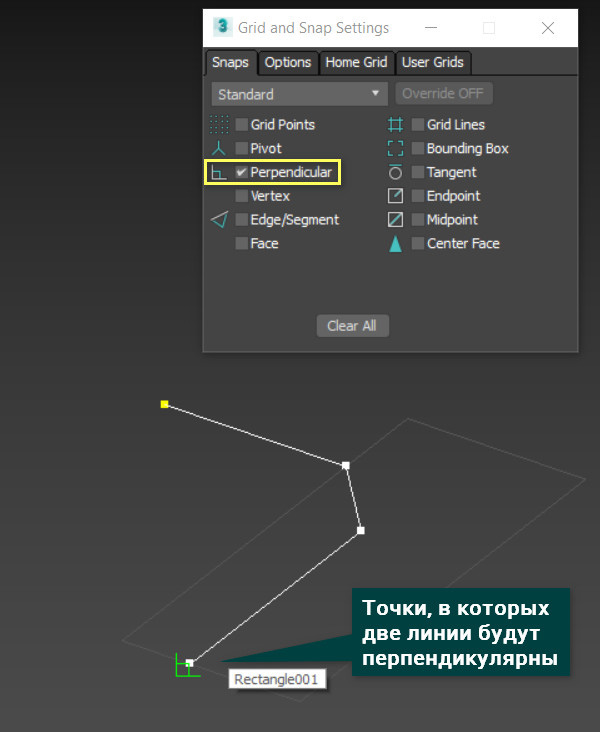
Perpendicular – привязка к перпендикуляром на сплайнах (Splines).
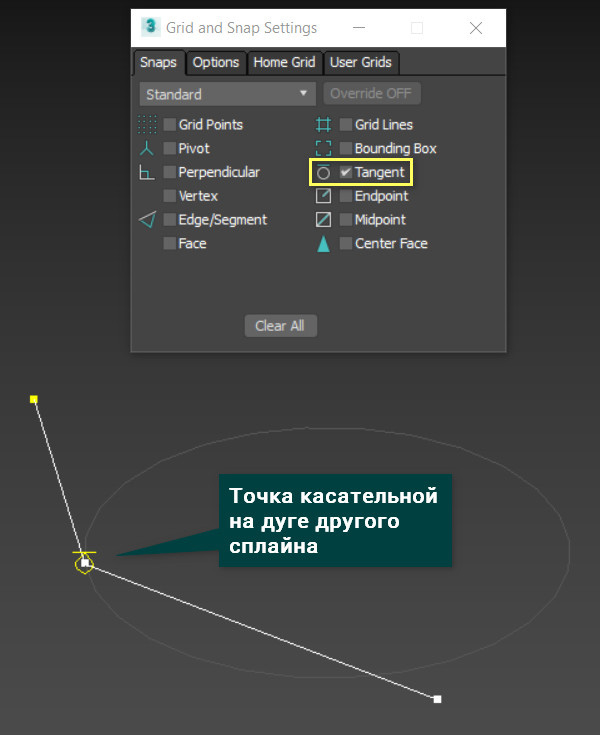
Tangent – привязка сплайнов к касательным на дугах других сплайнов.
Vertex – привязка к точкам.
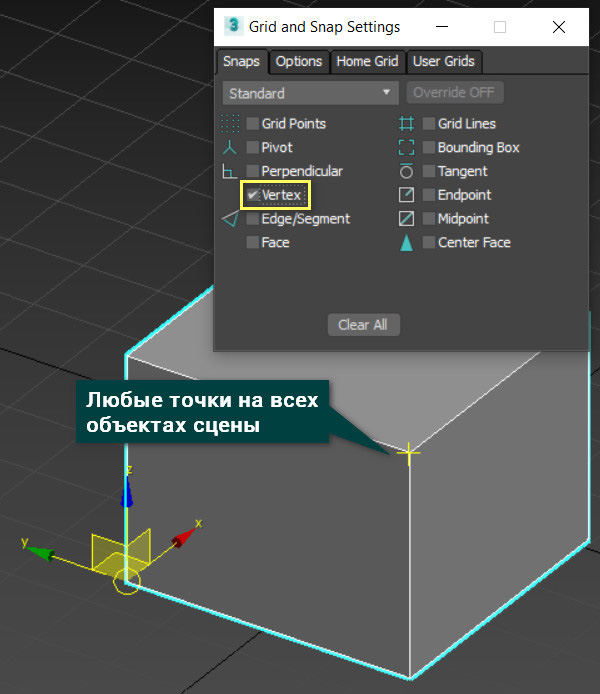
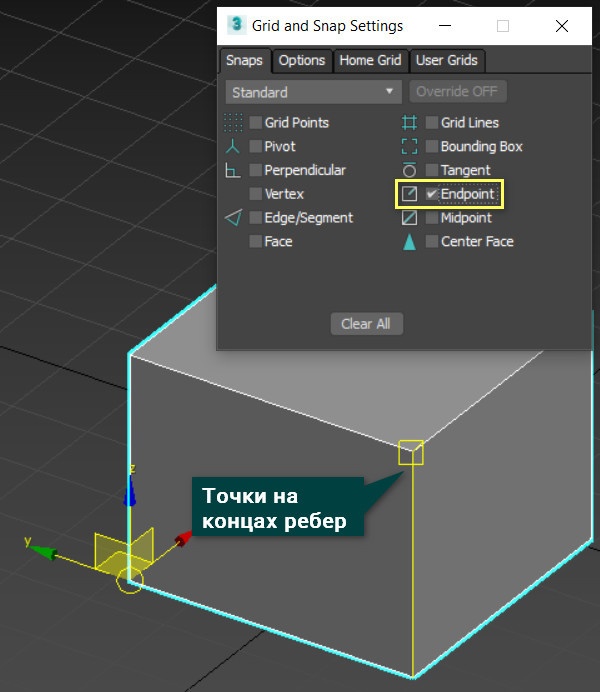
Endpoint – привязка к точкам, находящихся на концах ребер объектов.
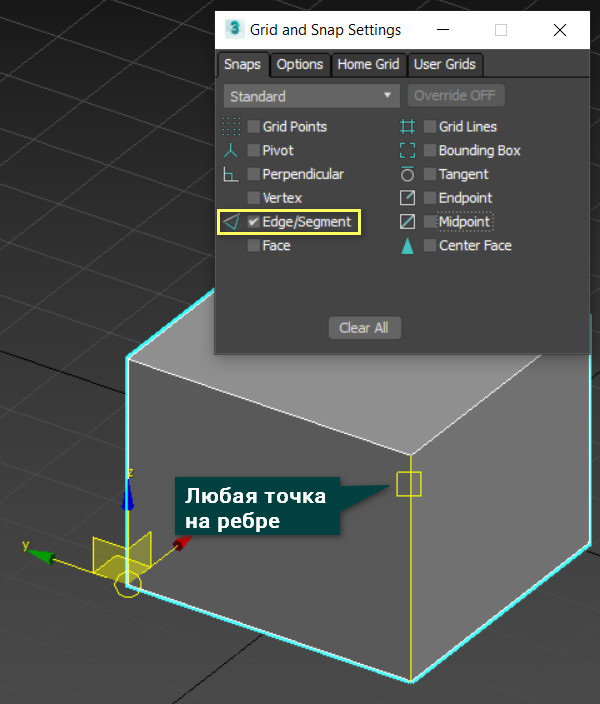
Edge/Segment – привязка ко всей длине ребра и любому месту на нем.
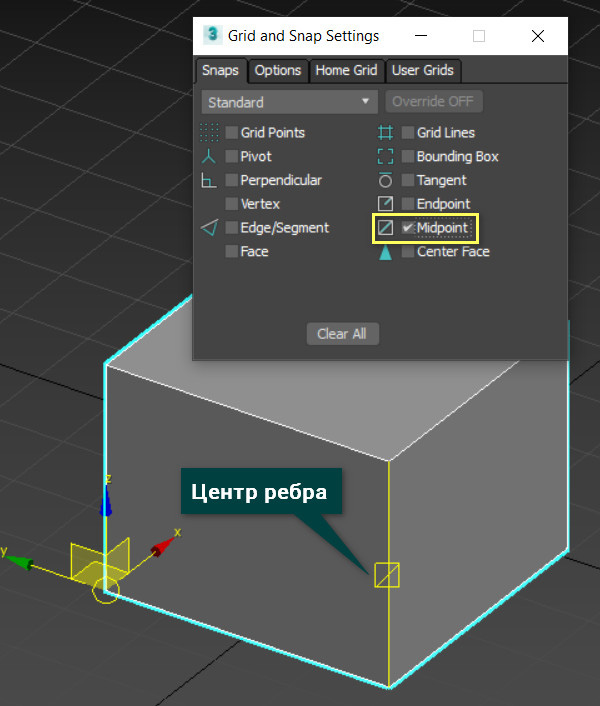
Midpoint – привязка к середине ребра.
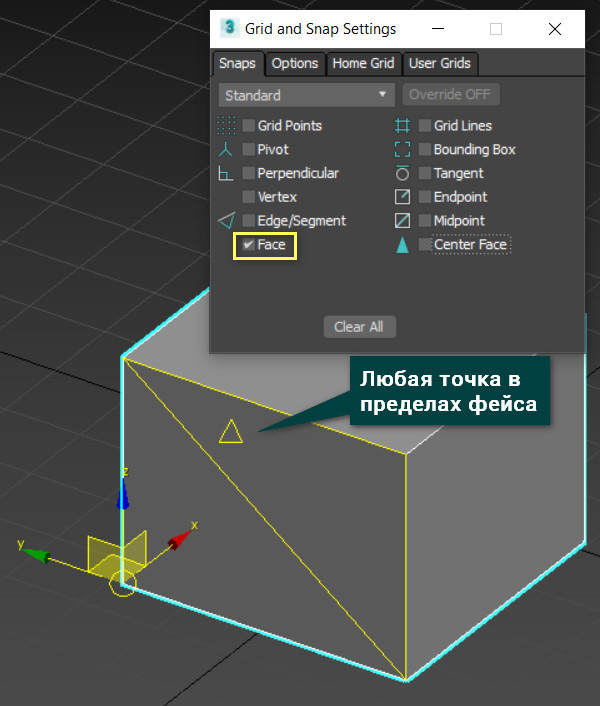
Face – привязка к фейсам.
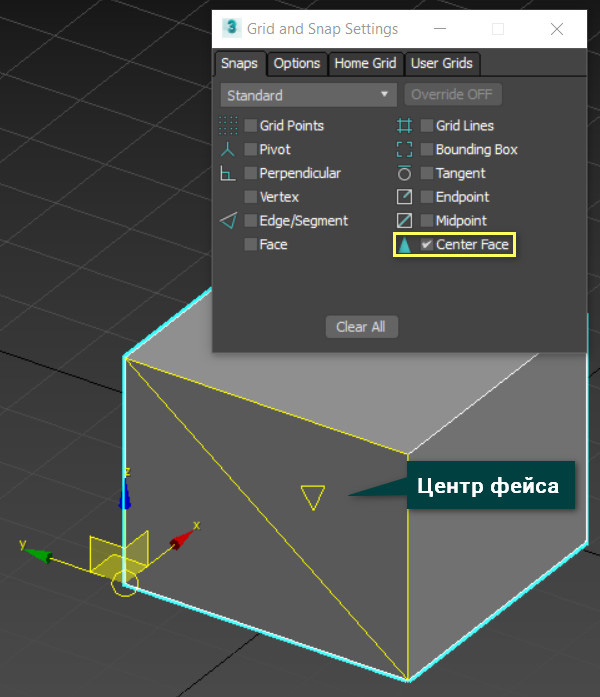
Center Face – привязка к центру фейса.
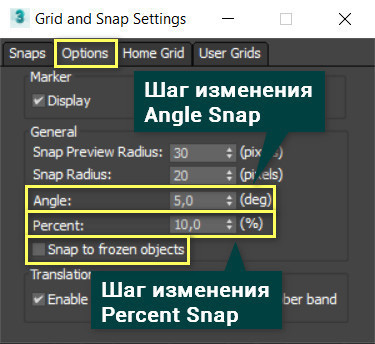
В разделе Option можно настроить шаг изменения для Angle Snap Toggle и Percent Snap Toggle. Также в этом разделе можно включить функцию привязки к замороженным объектам кнопкой Snap to frozen objects.
Привязки можно комбинировать между различными способами, создавая удобные комбинации. Расположены они так, что к ним есть быстрый доступ и их можно быстро использовать. Как итог, инструмент просто незаменим в повседневной работе и выполняет огромное количество задач.
Освойте профессию визуализатора
Научитесь создавать крутые рендеры, панорамы 360, виртуальные туры и анимационные ролики.
Как включить привязку в 3d max
Меню привязок расположено на панели инструментов
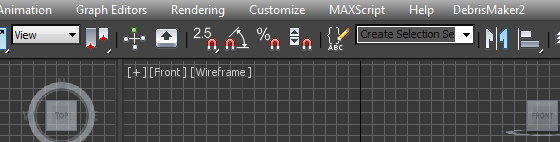
При открытии новой сцены все привязки выключены. Активировать функцию привязки можно нажав по ней один раз ЛКМ.
Snaps Toggle— включение работы привязок. Если зажать и задержать ЛКМ на значке, то выпадет меню режимов привязки.
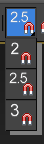
2 — используется в одной плоскости в 2D. То есть если у вас вид Top например, а привязываемые объекты стоят на разной Z высоте, то привязка работать не будет, пока они не окажутся в одной плоскости.
Поэтому для 2D видов я всегда использую привязку:
2.5 — привязываемые объекты, находящиеся на разной глубине, будут привязываться друг к другу по плоскости.
И во вьюпорте используйте:
3 — объекты привязываются и в плоскости и по глубине, потому что с 2D привязками в 3D-виде привязки будут промазываться.
Выбрав режим, необходимо настроить тип. Настроить необходимые привязки можно, нажав по всё тому же значку ПКМ. Откроется диалоговое окно — Настройки сетки и привязок
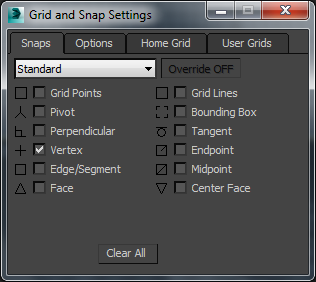
При первом активировании автоматически стоит привязка к вершинам. Можно выбрать один тип, несколько или все сразу. Так же сбросить все выбранные типы можно нажимом на Clear All.
Первая вкладка Snaps — Привязки
Grid Points — привязка к точкам сетки
Grid Lines — привязка к линиям сетки
Pivot — привязка к пивоту объектов. Наводишь выделенный объект на тот к которому хочешь привязать, загорается желтая рамка, отпускаешь объект, он сам прилетает в пивот.
Bouding Box — привязка к углам габаритного контейнера объекта.
Perpendicular — привязка к перпендикулярам в сплайнах. То есть помогает создавать сплайны перпендикулярные другим, уже созданным сплайнам. На объектах не работает.
Tangent — привязка к касательным
Vertex — привязка к вершинам. Ко всем любым точкам! В любом пространстве, главное использовать правильный режим. 99% времени использую именно её.
Endpoint — привязка к конечной точке. Работает так же, как Vertex, только при этом обозначает весь сегмент/ребро к точке которого идет привязка. На мой взгляд нет отличия. Возможно устаревшая привязка.
Конечная точка, вершина — синонимы. ИМХО
Edge\Segment — привязка к ребру, грани объекта или сегменту сплайна.
Midpoint — привязка к средней точке на ребре/сегменте
Face — привязка к фэйсу. Не путайте с полигоном! Фэйсы, при желании, можно увидеть в Edit Mesh и там же благополучно с ними работать. Хотя привязка видит их в независимости от того в Poly или Mesh ваш объект. На сплайнах, само собой, бесполезна.
Centre Face — привязка к центру фэйса.
Вторая вкладка Options — Опции
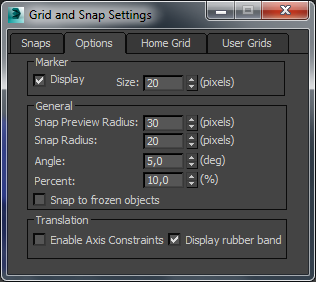
Marker — маркер привязки, то есть при включенном Display подсвечивает действие привязки желтым цветом.
Size — размер маркера.
Snap preview radius и Snap radius — регулируют дистанцию срабатывания привязок.
Angle — на указанный шаг в градусах будет вращаться объект при включенной привязке Angle Snap Toggle. По умолчанию это 5°.
Percent — для Percent Snap Toggle. Применяется при масштабировании (инструмент Scale). По умолчанию это 10%.
Snap to frozen objects — работа привязок на замороженных объектах
Enable Axis Constrains — ограничение по осям. Очень удобная штука, постоянно использую, в купе с Vertex. Быстро вкл/откл эти два режима позволяет кнопка Shift. Зажмите её, и нажмите ПКМ в любом месте рабочего поля.
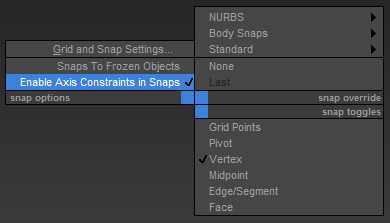
Выделяем необходимую точку/сегмент/чтоугодно и кликаем за ось в пивоте, по которой будет происходить это ограничение, либо используйте для выделения осей хоткеи F5 F6 F7 F8. Дальше тянуть за ось к вершине, по которой делается выравнивание. По началу неудобно, на с практикой, поймете, что легко.
Display rubber bund — отображать линию-резинку — отображение линии между объектами привязки.
Вкладки Home Grid (Основная сетка) и User Grid (Пользовательская сетка) содержат параметры для настройки координатных сеток.
На панели привязок остался последний инструмент Spinner Snap Toggle — включение счетчика интервала.
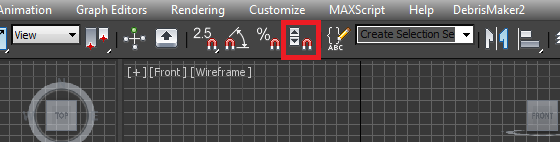
Если включить, то, например, при создании объекта, щелкая на стрелочки, размеры прибавляются/убавляется с определенным шагом. Так же актуально для Transform Type-In.
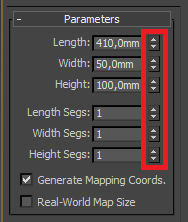
При нажатии по значку ПКМ выскакивает меню настроек.
Горячие клавиши привязок
В максе существует целый интерфейс с бесконечным списком функций, каждой из которой можно назначить свой хоткей. Назначить или посмотреть их можно, открыв Customize — Customize User Interface — вкладка Keyboard.
Или нажать ПКМ по Main Toolbar (строка с инструментами) — Customize — вкладка Keyboard.
Выбираем в Category строку Snaps.
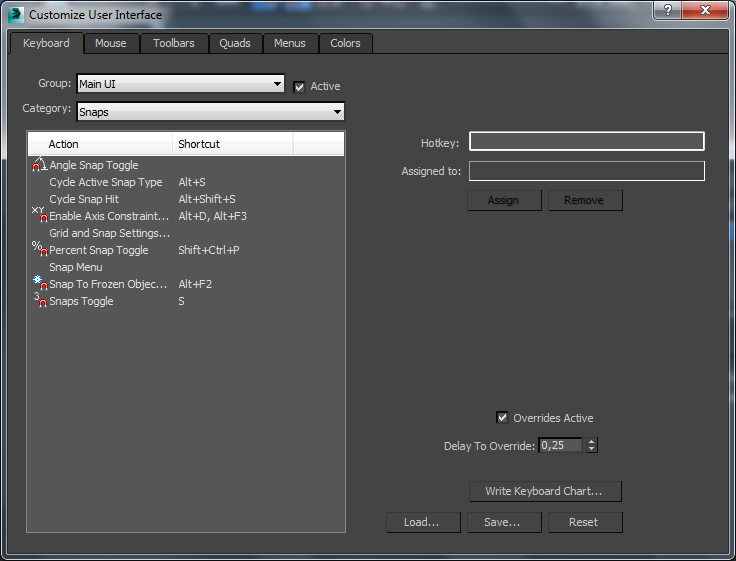
S — включение объектной привязки
Shift + Ctrl + P— включение процентной привязки
A — включение угловой привязки
Spinner Snap Toggle (включение интервалов) не имеет хоткея, давайте назначим.
Заходим, как сказано выше, в Keyboard.
Spinner Snap Toggle находится в категории Tools. Назначим ей горячую клавишу Y.
Чтобы сбросить назначенную горячую клавишу (не важно Вы её установили, или она стояла по умолчанию) воспользуйтесь кнопкой Remove.
У типов привязок тоже бывают горячие клавиши. Находятся они в категории Snaps — Standart.
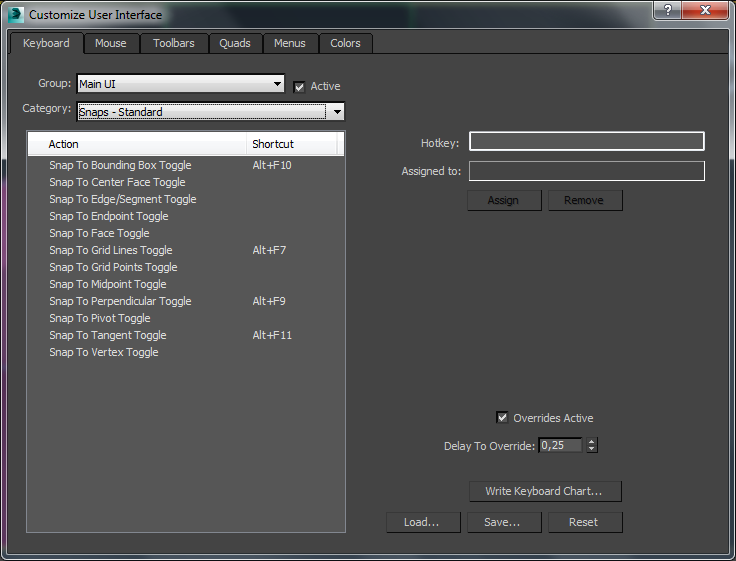
Остальным можно назначить свой хоткей аналогичным, рассмотренным выше, образом.
Бываю моменты, когда неудобно вручную тыкать/выбирать ось привязки, для них существуют свои хоткеи:
X — F5
Y — F6
Z — F7
Переключение по плоскостям XY, YZ, ZX — F8
Как пользоваться привязками в 3ds max

При моделировании можно столкнуться с ситуацией, когда нужно плотно, без щелей, пристыковать два объекта друг к другу. Это могут быть плинтуса, которые нужно прикрепить к стенам и полу, или ваза, которую нужно разместить четко на плоскости стола. Тут неизменным помощником для нас будут привязки. Сегодня мы подробно разберем как они работают в 3D Max и каких видов бывают.
Какими бывают привязки
Привязки в 3D Max условно обозначаются в виде магнита, а найти их можно в верхней панели меню.

Причем на панели имеются целых 4-ре кнопки с символом-магнитом:
- пространственная привязка (Snap Toggle);
- угловая (Angle Snap Toggle);
- процентная (Percent Snap Toggle);
- и Spinner Snap Toggle, отвечающая за включения счетчика интервалов.
Включить их можно щелчком левой кнопки мыши: активная кнопка становится синей. Но, прежде чем начать их использовать, разберемся в настройках.

Сделать привязки активными можно и с помощью горячих клавиш. Английская А на клавиатуре включит угловую привязку, S — объектную, а Shift + Ctrl + P — процентную.
Пространственная привязка (Snap Toggle)

Этот тип лично я использую чаще всего. С помощью него удобно стыковать модели друг другу, о чем мы говорили выше. Настроек он имеет массу. Прежде всего, кликнув и задержав на нем ЛКМ можно увидеть выпадающее меню с режимами: 2; 2.5; 3.

- 2 Snap используется для работы в одной 2D плоскости. Если говорить на примерах, то в режиме Top можно будет работать только с точками, находящимися на одной высоте. Так, можно будет связать только точку с координатой Z (высота) 5 только с точкой на той же высоте.
- 2,5 Snap также будет работать в двухмерной плоскости, но при этом координата Z для них не будет учитываться.
- 3 Snap используются для связи объемных фигур и будут работать во всех плоскостях.
Теперь перейдем к разбору режимов кнопки. Если нажать на Snap Toggle правой кнопкой мыши, то мы увидим ее настройки. В этом меню можно задать по какому принципу будут привязываться модели и формы.

Grid Points — к узлам, пересечениям линий сетки. Речь идет именно о привязывании к сетке (Grid Points) рабочего окна, а не сетке на объекте.
Grid Lines — к линиям сетки. Не учитывает шаг сетки, позволяет просто двигаться вдоль ее линий.
Pivot — к точке поворота модели. По умолчанию точка поворота объекта — его центр.
Bouding Box — к узлам габаритного контейнера объекта.
Perpendicular — к перпендикулярам. Работает только со сплайнами и только с прямыми углами.
Tangent — к касательным, само собой, что работает только со сплайнами, у которых они есть: окружности, дуги.
Vertex — к вершинам (Vertex), узлам. Самая удобная и самая используемая мной привязка. Любые вертексы одного объекта с легкостью привязывается к вертексам другого.
Endpoint — к конечной точке сегмента, сплайна, ребра.
Edge\Segment — к ребру, грани объекта или сегменту сплайна.
Midpoint — к серединке ребра или сегмента.
Face — к поверхности объемной формы. С помощью нее, к примеру, можно построить линию, лежащую на поверхности сферы.
Center Face — к центру треугольника (фейса), из которых состоит полигон объекта.
Такой огромный функционал позволяет выравнивать практические любые объекты относительно друг друга, а также создавать их четкие примыкания, избегая зазоров. Это очень удобно, потому не забывайте пользоваться этой кнопочкой, предварительно ее настроив.
Угловая привязка (Angle Snap Toggle)

Угловая привязка — также очень удобный инструмент. Она позволяет поворачивать модель с определенным шагом. По умолчанию — в 5°. То есть, применяя к объектам поворот (Select and Rotate) при включенной кнопке Angle Snap Toggle вы сможете вращать их на 5-10-15-20° и т.д. Это помогает не сбиться и всегда иметь ровное значение угла, без десятых чисел.
Чтобы настроить инструмент также жмем ПКМ на кнопке с магнитиком и углом со стрелочкой. В графе Angle (угол) стоит 5°. Это значение можно изменить под себя, сделать шаг поворота больше или меньше.

Процентная (Percent Snap Toggle)

Работает вместе с инструментом масштабирование (Select and Uniform Scale). Принцип такой же как и у угловой — предмет будет увеличиваться с определенным шагом.
Настроить его можно также: щелкнуть ПКМ по кнопке и установив в параметре Percent нужное значение.

Счетчик интервала (Spinner Snap Toggle)
И последний инструмент с магнитиком, который остался на нашей панели — имеет название «счетчик интервала». Работает он так: любой созданный объект имеет размеры. При включенном Spinner Snap изменение его размера стрелочками будет осуществляться с заданным шагом.
Задать настройки шага можно нажав ПКМ на кнопке, а затем установив параметр Snap. Не забудьте поставить галочку напротив Use Snap.
Быстрое моделирование в 3ds max
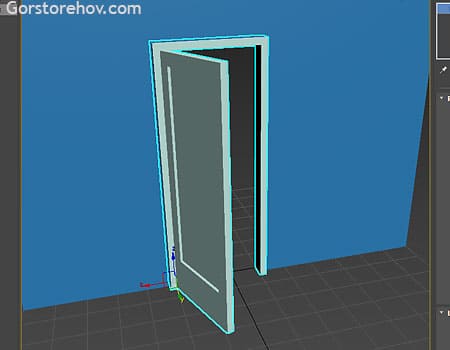
Здравствуйте, дорогие друзья. Порой нам хочется быстро создать какие-то объекты, поэтому сегодня мы поговорим про некоторые возможности программы, а также плагины, облегчающие моделирование в 3ds max.
Во-первых можно воспользоваться средствами, встроенными в 3ds max.
Сначала создадим стену. Для этого зайдём в Geometry и выберем там AEC Extended.
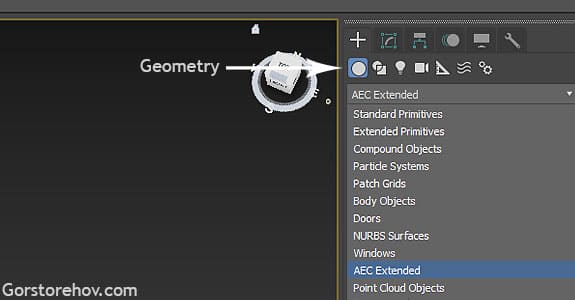
рис. 1
Далее выберем Wall и можно начинать строить стену, в которой у нас будет стоять дверь.
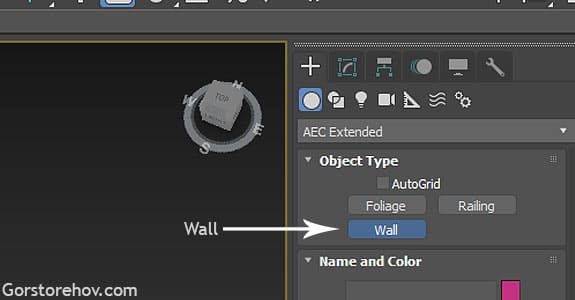
рис. 2
Да, интересный момент. Стену нужно строить именно так, а не моделировать собственноручно, так как то, о чём мы будем дальше рассказывать как надо работать не будет.
Ещё нам надо включить привязку. Жмем на Snaps Toggle правой кнопкой мыши и вы выбираем привязку к Grid Points.
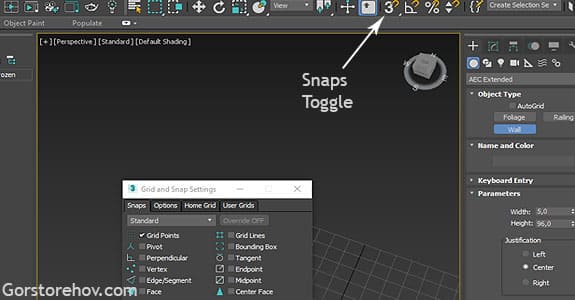
рис. 3
Использование привязки позволит нам строить стену ровно по линиям сетки.
Включаем привязку (нажимаем на Snaps Toggle уже левой кнопкой мыши (вид привязки у нас уже выбран))
И, выбрав Wall, строим ровно стену:
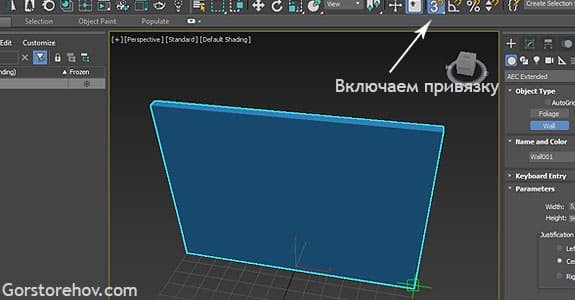
рис. 4
Далее выбираем Geometry -> Doors -> Pivot.
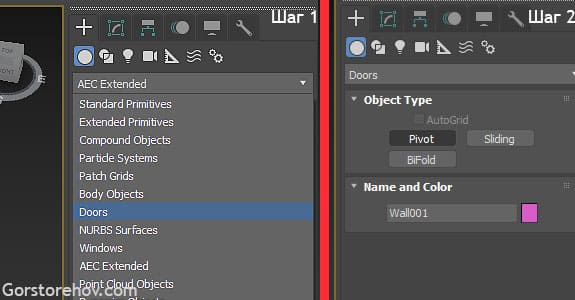
рис. 5
И строим на одной линии со стеной дверь (тоже с включенной привязкой).
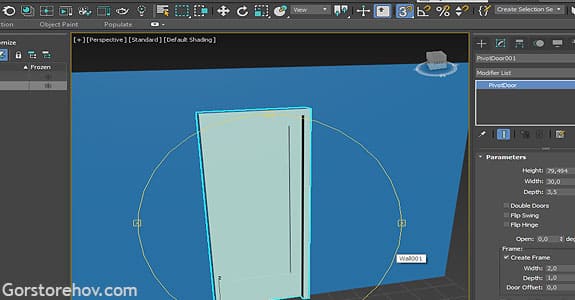
рис. 6
Дверь можно закрывать и открывать и при этом автоматически в стене будет отверстие (это потому что мы создавали стену с помощью AEC Extended).
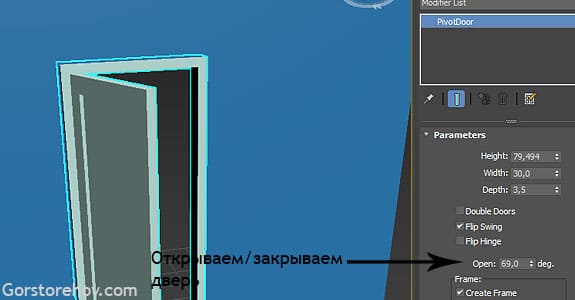
рис. 7
Плагин Debris Maker
Этот плагин очень клевый и предназначен для автоматической генерации предметов: кирпичей, камней, листьев и так далее. Всего того, чем нам надо заполнить сцену и того, что самому моделировать долго и неохота.
Плагин бесплатно можно скачать по этой ссылке: http://www.debrismaker.aarondabelow.com/v1/ .
Можно скачать файл под названием DebrisMaker2.0.mzp . Это скрипт и его можно установить следующим образом.
В 3ds max открываем вкладку Scripting. И в ней жмём run script.
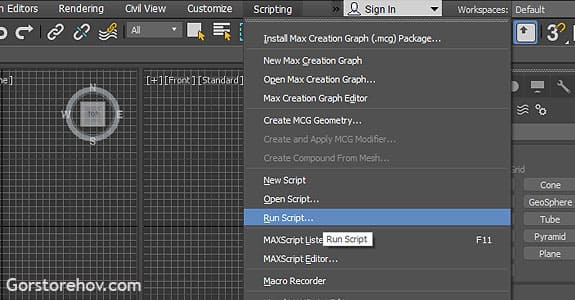
рис. 8
Далее открываем папку о скачанным скриптом и запускаем.
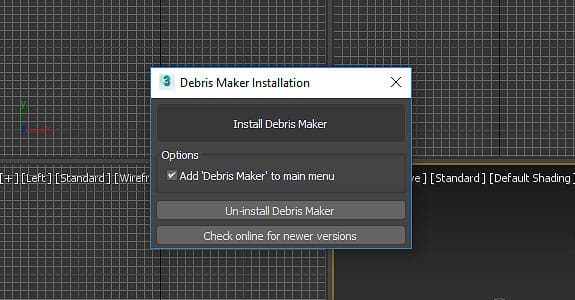
рис. 9
Устанавливаем и можно пользоваться. Давайте к примеру сгенерируем кирпичи. Можно быстро создать что-нибудь типа кирпичного столба.
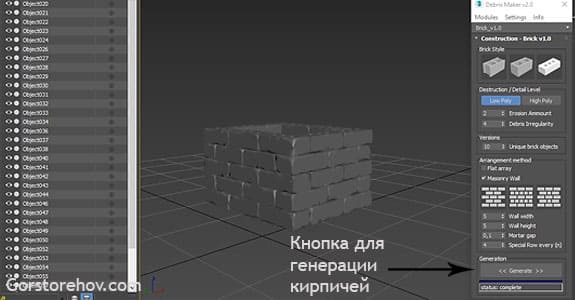
рис. 10
Чем-то похоже на колодец. И делается все буквально в пару кликов.
А вот видео об этом плагине.