Как в сводной таблице сделать итоги по строкам
Доброго времени суток!
Подскажите как включить отображение общих итогов по строкам в сводных таблицах Excel 2007.
Все перерыл. «Конструктор — Общие итоги — Включить для строк и столбцов» и «Конструктор — Общие итоги — Включить только для строк» колонку с общими итогами по строкам не добавляет.
Прикрепленные файлы
- Лист1.xlsx (15.85 КБ)
Пользователь
Сообщений: 11833 Регистрация: 17.01.2014
ПОЛ: МУЖСКОЙ | Win10x64, MSO2019x64
24.10.2016 16:13:49
Кирилл, здравия. У Вас общие итоги включены по строкам и столбцам. ПКМ по таблице, параметры сводной таблицы, итоги и фильтры.
Формула массива (ФМ) вводится Ctrl+Shift+Enter
Memento mori
Пользователь
Сообщений: 2097 Регистрация: 19.09.2014
24.10.2016 16:16:37
так . Общие итоги будут только из данных 1 столбца, по другому можно вычисляемое поле.
Прикрепленные файлы
- Лист1.xlsx (21.6 КБ)
Пользователь
Сообщений: 60 Регистрация: 08.09.2014
24.10.2016 16:20:00
JayBhagavan, да все включено. Пробовал и отключать и включать. не помогает.
Прикрепленные файлы
- Итоги.jpg (60.96 КБ)
Пользователь
Сообщений: 2097 Регистрация: 19.09.2014
24.10.2016 16:25:32
в вычисляемым полем см лист 1
Прикрепленные файлы
- Лист1.xlsx (21.92 КБ)
Пользователь
Сообщений: 60 Регистрация: 08.09.2014
24.10.2016 16:35:04
А как Вы добавили поле «всего итого»?
Пользователь
Сообщений: 2097 Регистрация: 19.09.2014
24.10.2016 16:41:20
Становимся на любое поле сводной, на ленте — Анализ, там поля, элементы и наборы, далее вычисляемое поле. у меня 13, а в 2007 не помню, но тоже вычисляемое поле, попробуйте справку почитать
Пользователь
Сообщений: 60 Регистрация: 08.09.2014
24.10.2016 16:52:20
Vik_tor, Спасибо! Нашел, в 2007 на вкладке Параметры — Формулы
Пользователь
Сообщений: 6111 Регистрация: 21.12.2012
Win 10, MSO 2013 SP1
24.10.2016 17:25:19
| Цитата |
|---|
| Кирилл написал: как включить отображение общих итогов по строкам |
Они «сами проявятся», когда данные будут более сложные.
Вот если, к примеру, даты будут датами, то.
Прикрепленные файлы
- PT_ZXC_Лист1.xlsx (22.72 КБ)
«Ctrl+S» — достойное завершение ваших гениальных мыслей. 😉
Пользователь
Сообщений: 2 Регистрация: 02.07.2021
30.07.2021 10:38:13
Добрый день! При нажатии кнопки Общие итоги_ включить для строк и столбцом, общие итоги выводятся только для столбцов. С чем это может быть связано? В параметрах поля, все галки также проставлены. + доп. вычисления, при выделении всех столбцов и строк считаются только по первому столбцу. Неделей ранее такого не наблюдала.
Настройка вычислений в сводных таблицах
Допустим, у нас есть построенная сводная таблица с результатами анализа продаж по месяцам для разных городов (если необходимо, то почитайте эту статью, чтобы понять, как их вообще создавать или освежить память): Нам хочется слегка изменить ее внешний вид, чтобы она отображала нужные вам данные более наглядно, а не просто вываливала кучу чисел на экран. Что для этого можно сделать?
Другие функции расчета вместо банальной суммы
Если щелкнуть правой кнопкой мыши по расчетному полю в области данных и выбрать из контекстного меню команду Параметры поля (Field Settings) или в версии Excel 2007 – Параметры полей значений (Value Field Settings) , то откроется очень полезное окно, используя которое можно задать кучу интересных настроек: В частности, можно легко изменить функцию расчета поля на среднее, минимум, максимум и т.д. Например, если поменять в нашей сводной таблице сумму на количество, то мы увидим не суммарную выручку, а количество сделок по каждому товару: По умолчанию, для числовых данных Excel всегда автоматически выбирает суммирование (Sum) , а для нечисловых (даже если из тысячи ячеек с числами попадется хотя бы одна пустая или с текстом или с числом в текстовом формате) – функцию подсчета количества значений (Count) . Если же захочется увидеть в одной сводной таблице сразу и среднее, и сумму, и количество, т.е. несколько функций расчета для одного и того же поля, то смело забрасывайте мышкой в область данных нужное вам поле несколько раз подряд, чтобы получилось что-то похожее: …а потом задавайте разные функции для каждого из полей, щелкая по очереди по ним мышью и выбирая команду Параметры поля (Field settings) , чтобы в итоге получить желаемое:
Долевые проценты
Если в этом же окне Параметры поля нажать кнопку Дополнительно (Options) или перейти на вкладку Дополнительные вычисления (в Excel 2007-2010), то станет доступен выпадающий список Дополнительные вычисления (Show data as) :
В этом списке, например, можно выбрать варианты Доля от суммы по строке (% of row) , Доля от суммы по столбцу (% of column) или Доля от общей суммы (% of total) , чтобы автоматически подсчитать проценты для каждого товара или города. Вот так, например, будет выглядеть наша сводная таблица с включенной функцией Доля от суммы по столбцу:
Динамика продаж
Если в выпадающем списке Дополнительные вычисления (Show data as) выбрать вариант Отличие (Difference) , а в нижних окнах Поле (Base field) и Элемент (Base item) выбрать Месяц и Назад (в родной англоязычной версии вместо этого странного слова было более понятное Previous, т.е. предыдущий): . то получим сводную таблицу, в которой показаны отличия продаж каждого следующего месяца от предыдущего, т.е. – динамика продаж: А если заменить Отличие (Difference) на Приведенное отличие (% of difference) и добавить условное форматирование для выделения отрицательных значений красным цветом — то получим то же самое, но не в рублях, а в процентах:
P.S.
В Microsoft Excel 2010 все вышеперечисленные настройки вычислений можно проделать еще проще — щелкнув правой кнопкой мыши по любому полю и выбрав в контекстном меню команды Итоги по (Summarize Values By) : 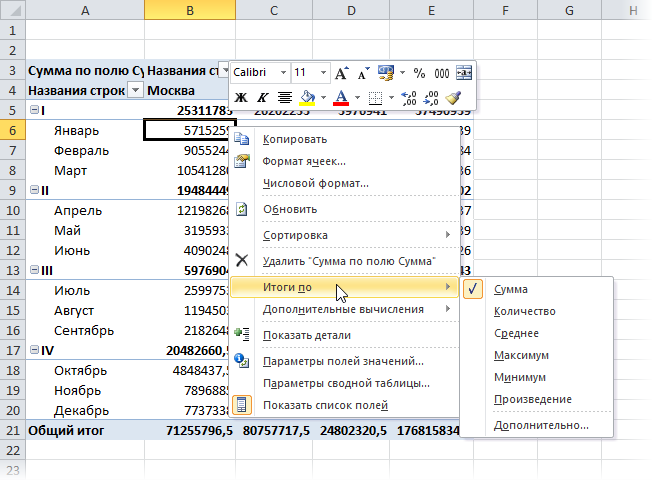 . и Дополнительные вычисления (Show Data as) :
 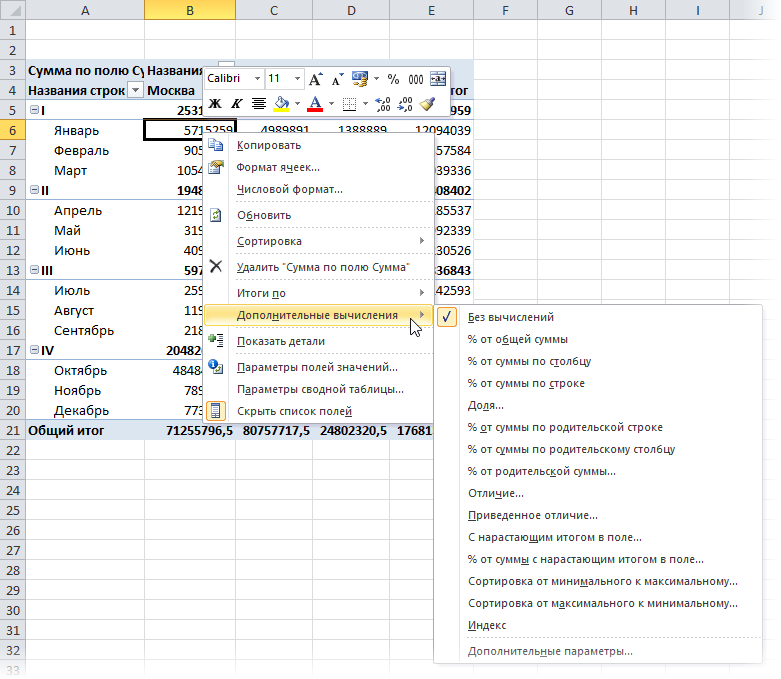 Также в версии Excel 2010 к этому набору добавились несколько новых функций:
-
% от суммы по родительской строке (столбцу) — позволяет посчитать долю относительно промежуточного итога по строке или столбцу:
В прошлых версиях можно было вычислять долю только относительно общего итога.
Ссылки по теме
- Что такое сводные таблицы, как их строить
- Группировка чисел и дат с нужным шагом в сводных таблицах
- Построение отчета сводной таблицы по нескольким диапазонам исходных данных
Как в сводной таблице сделать итоги по строкам

Фильтр в сводной таблице (в значениях)

В сводных таблицах по умолчанию всегда есть возможность работать с фильтрами по полям группировки (строки, фильтры, столбцы сводной таблицы).
Но, к сожалению, нет фильтров на добавляемых числовых столбцах, т.е. тех столбцах, которые мы добавляем в область Значения .
Решение этой проблемы не очевидное, но оно все-таки существует.
Рассмотрим пример на таблице продаж товаров по категориям
Для того, чтобы это сделать необходимо:
-
В сформированной сводной таблице выделить любую ячейку справа от сводной таблицы (эта область выделена желтым).


Теперь в нашей таблице, например, можно отфильтровать категории с оборотом более 10 млн руб. , применять фильтр одновременно к нескольким числовым столбцам и т.д. как с фильтром на обычной таблице.


Если материал Вам понравился или даже пригодился, Вы можете поблагодарить автора, переведя определенную сумму по кнопке ниже:
покупка
Как показать несколько общих итогов в сводной таблице?
Когда вы создаете сводную таблицу, по умолчанию в нижней части сводной таблицы будет одна общая сумма. Иногда вам нужно показать несколько вычислений общей суммы, например Sum, Count, Average и т. Д. Есть ли у вас хорошие идеи для решения этой задачи в Excel?
Показать несколько общих итогов в сводной таблице
У вас нет прямого способа добавить несколько общих итогов в сводную таблицу, в качестве обходного пути вы можете использовать другое поле, которое действует как общий итог и отображает несколько общих итогов. Пожалуйста, сделайте следующие шаги:
1. После создания сводной таблицы вы должны добавить «Общий итог«поле между исходными данными. В исходных данных вставьте новый столбец между данными, назовите заголовок как»Общий итог», А затем оставьте этот столбец пустым, кроме заголовка. Смотрите скриншот:

2. Обновите сводную таблицу, щелкнув правой кнопкой мыши одну ячейку в сводной таблице и выбрав обновление, и новое поле будет добавлено к Выберите поля для добавления в отчет: список, установите и перетащите Общий итог поле к заголовки строк список и поместите его вверху. Смотрите скриншот:

3. И новая пустая метка поля будет отображаться в верхней части сводной таблицы, выберите ее и нажмите клавишу пробела на клавиатуре.

4. После нажатия пробела поместите курсор в другое место, а затем вернитесь, чтобы снова выбрать эту новую ячейку метки поля, щелкните ее правой кнопкой мыши и выберите Итого «Общая сумма», а затем будут отображены общие итоги для промежуточных итогов, см. скриншоты:
 |
 |
 |
5. Затем вы должны показать промежуточные итоги в нижней части сводной таблицы, щелкните любую ячейку в сводной таблице и затем перейдите к Дизайн вкладку и щелкните подытоги > Показать все промежуточные итоги внизу группы, смотрите скриншоты:
 |
|
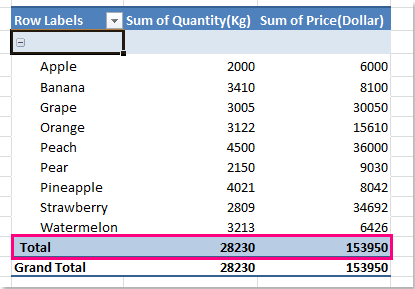 |
6. После отображения промежуточных итогов внизу сводной таблицы вы можете выбрать несколько функций для своих промежуточных итогов. Щелкните правой кнопкой мыши Всего обозначить ячейку и выбрать Настройки полей из контекстного меню см. снимок экрана:

7. В Настройки полей диалоговое окно под Промежуточные итоги и фильтры вкладка, пожалуйста, проверьте На заказ, а затем выберите несколько функций, которые вам нужны в Выберите одну или несколько функций список, см. снимок экрана:

8. Затем нажмите OK чтобы закрыть это диалоговое окно, и несколько функций были отображены внизу в сводной таблице, как и общие итоги, см. снимок экрана:
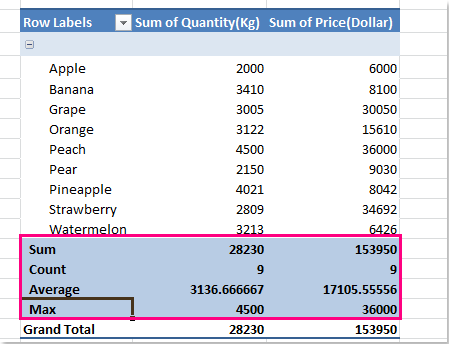
9. Наконец, вам нужно скрыть или удалить исходную общую сумму. Щелкните правой кнопкой мыши Общий итог подпишите ячейку внизу сводной таблицы, выберите Удалить общую сумму из меню, см. снимок экрана:

Статьи по теме: