Растягивание фона изображения с сохранением на нем пропорций определенного объекта
Обнаружил данный урок на одном канале youtube. Очень полезная фишка для веб-дизайнера на мой взгляд.
Иногда ширины оригинального изображения недостаточно для какой-либо дизайнерской задумки, а его растягивание по ширине искажает нужные объекты. Чтобы сохранить эти объекты в целости и при этом растянуть фон изображения, PhotoShop предоставляет нам определенные инструменты. И так, в конечном итоге у нас из оригинального изображения:
Должно получиться вот что:
Приступим. Открываем наше изображение в PhotoShop и выделяем необходимый нам объект:
Далее переходим на вкладку Выделение >> Сохранить выделенную область
И задаем какое-нибудь произвольное имя для данного выделения:
Таким образом, мы создали область, которая в последствии будет защищена от изменений. Следующим шагом переходим в Редактирование >> Масштаб с учетом содержимого:
И обязательно указываем защищаемый объект:
Все. Остается только изменить ширину изображения с помощью стандартных инструментов (либо в верхней панели путем изменения процентовки по ширине, либо просто потянуть за изображение). Важно перед этим (или на самом первоначальном этапе) изменить размер холста, чтобы границы изображения не ушли за его область видимости:
После чего сохраняете полученное изображение и с удовольствием добавляете его в свой проект.
За пределами реальности: Как AI помогает нам создавать фантастические фоны
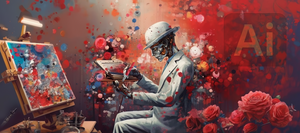
Современные технологии не перестают нас удивлять, и теперь благодаря силе искусственного интеллекта мы можем расширить границы наших фотографий и создать удивительные эффекты. В этой статье мы рассмотрим, как использовать AI для расширения фонов на фотографиях и добиться великолепных результатов. Будьте готовы взглянуть на свои фото с новой перспективы и открыть для себя возможности, которые предлагает искусственный интеллект. Откройте двери в креативность и погрузитесь в увлекательный мир AI и фотографии вместе с Bluescreen.kz.
Generative Fill в Adobe Photoshop
Generative Fill в Adobe Photoshop — это мощный инструмент на базе искусственного интеллекта, который позволяет нам изменять пропорции фотографий и создавать удивительные эффекты. Он работает путем использования уже имеющихся пикселей и расширения фона изображения.
Для начала, откройте фотографию в Adobe Photoshop и выберите инструмент Generative Fill. Чтобы изменить размер фона, сначала установите желаемый размер холста с помощью функции Image > Canvas Size. Затем выберите область вне исходного изображения, используя инструменты выделения, такие как Regular Marquee или Magic Wand.
После того, как вы создали выделение, появится всплывающее окно с кнопкой Generative Fill. Нажмите на нее, чтобы начать процесс. Если всплывающее окно не появляется, выберите пункт Edit > Generative Fill. Здесь у вас есть два варианта: оставить поле с подсказкой пустым, и Adobe Photoshop будет заполнять пространство на основе существующих пикселей и своего собственного алгоритма, или ввести определенную подсказку, такую как «темный лес» или «белый пляж», чтобы указать на желаемый эффект. После этого нажмите кнопку Generate.
Generative Fill создаст несколько вариантов расширения фона на основе вашего выделения. Вы можете переключаться между ними, используя стрелки или превью-картинки. Если вам нравится конкретный вариант, просто щелкните Accept. Generative Fill позволяет создавать удивительные эффекты, расширяя фон фотографий и изменяя их пропорции. Это отличный способ придать вашим снимкам новую жизнь и привлекательность.
Dall-E 2 — генерация фоновых изображений
Dall-E 2 — это один из самых известных генераторов изображений на базе искусственного интеллекта, который позволяет нам создавать уникальные фоновые изображения и достигать потрясающих результатов. Основной функцией Dall-E 2 является «outpainting», которая позволяет добавлять новые элементы в фоновые области фотографий.
Для начала вам потребуется зарегистрироваться на официальном веб-сайте Dall-E 2 и получить бесплатный аккаунт. При регистрации вам будут предоставлены 50 бесплатных кредитов, а затем каждый месяц вы будете получать 15 бесплатных кредитов. Каждое использование функции «outpainting» потребует одного кредита. Если вам понадобится больше кредитов, вы сможете приобрести дополнительные за $15 за каждые 115 кредитов.
После регистрации в веб-приложении Dall-E 2 выберите опцию «Upload an image» и загрузите фотографию, в которой вы хотите расширить фон. В режиме редактирования вы можете нажать клавишу F или кнопку «Add generation frame» (квадрат с символом плюса в верхнем левом углу), чтобы создать новую рамку. С помощью инструмента Select (стрелочка) вы можете изменить размер и положение рамки таким образом, чтобы она перекрывала часть исходного изображения и расширяла холст.
Теперь вам потребуется ввести подсказку, которая будет определять то, что вы хотите увидеть на фоне. После ввода подсказки нажмите кнопку «Generate». Dall-E 2 создаст несколько вариантов фоновых изображений на основе вашей подсказки и исходного изображения. Не забудьте скачать готовое изображение, нажав кнопку «Download», прежде чем закрыть веб-браузер или приложение.
Uncrop от Clipdrop
Clipdrop — это набор инструментов на базе искусственного интеллекта, который поможет вам расширить фоновую область ваших фотографий. Один из полезных инструментов, предлагаемых Clipdrop, называется Uncrop, и он позволяет вам увеличить размер холста изображения и создать дополнительное пространство за его границами. Давайте рассмотрим, как использовать инструмент Uncrop от Clipdrop для расширения фона фотографий и добавления интересных эффектов.
Для начала, вам потребуется перейти на веб-сайт Clipdrop и использовать их веб-приложение. Обратите внимание, что бесплатная версия Clipdrop ограничена разрешением изображений 1024 x 1024 пикселей и содержит водяной знак. Если вы хотите избежать этих ограничений, вам следует подписаться на платную версию, которая стоит $9 в месяц.
После запуска веб-приложения Clipdrop, выберите опцию «Upload an image» и загрузите фотографию, фон которой вы хотите расширить. Затем вы окажетесь в режиме редактирования, где вы сможете щелкнуть на клавишу F или на кнопку «Add generation frame» (квадрат с символом плюса в верхнем левом углу), чтобы создать новую рамку. С помощью инструмента Select (стрелка) вы сможете изменить размер и положение рамки таким образом, чтобы она перекрывала часть исходного изображения и расширяла холст.
Далее, вам потребуется ввести подсказку, чтобы инструмент Uncrop знал, что именно вы хотите увидеть в расширенной области фона. После чего, нажмите кнопку «Generate». Интересно то, что инструмент Uncrop использует пиксели, уже присутствующие в изображении, для создания расширенной области фона. Иногда он также может добавить новые элементы, например, полотенце на пляже.
Когда вы найдете подходящий вариант расширенного фона, нажмите кнопку «Download», чтобы сохранить изображение на свое устройство. Если вы хотите внести изменения в освещение или разрешение изображения, вы можете использовать другие инструменты Clipdrop, которые доступны по нажатию на три точки рядом с кнопкой «Download».
С использованием искусственного интеллекта мы можем расширить свою креативность и создать удивительные фотографии с превосходными фонами. Generative Fill в Adobe Photoshop, Dall-E 2 и инструмент Uncrop от Clipdrop предлагают нам уникальные возможности для создания эффектных изображений.
Будьте креативными, экспериментируйте и добивайтесь потрясающих результатов с помощью искусственного интеллекта. Эта технология открывает перед нами новые горизонты в области фотографии и позволяет нам расширить свои возможности. Используйте эти инструменты и воплотите свои самые смелые идеи в жизнь. Будьте уверены, что в мире фотографии с искусственным интеллектом возможно все!
Введение в мир маршрутизаторов: ваш личный почтальон Wi-Fi
Вы когда-нибудь задумывались, что такое маршрутизатор и как он работает? В нашем повседневном использовании термин «маршрутизатор» обычно относится к тому небольшому устройству в углу комнаты, которое светится индикаторами и предоставляет нам Wi-Fi. Но на самом деле маршрутизатор — это гораздо больше. Это своего рода почтовое отделение для данных, которое обеспечивает трафик
8 дек. 2023 г. 4 min read
Только 32% стартапов смогли успешно завершить Startup Garage
В рамках второго потока программы Startup Garage от Astana Hub лишь 38 стартапам из 118 удалось пройти инкубацию. Участники продвинулись на следующую стадию развития, показали линейный рост продаж и вышли на международный рынок. Благодаря активному развитию стартапов было создано 68 новых рабочих мест. Суммарно участники сделали продажи на сумму свыше
8 дек. 2023 г. 1 min read

Казахстанские компании следуют общемировому тренду работы по модели SaaS
По данным аналитической компании Fortune Business Insights, в 2023 году мировой рынок SaaS-решений оценивается в $273,5 миллиарда, и к 2030 году он вырастет до $908 миллиардов, включая сегмент малого и среднего бизнеса. Эксперты связывают популярность облачной модели «Программное обеспечение как сервис» с отсутствием капитальных затрат при подключении, доступом к
Уроки фотошопа для начинающих: 11 простых приемов
Photoshop — это очень полезная программа, в которой есть множество полезных инструментов для создания и редактирования изображений. Она особенно полезна для тех, кто собирается создать сайт : ведь в фотошопе легко обрезать фото, сделать прозрачный фон и тени, растянуть картинку, вырезать объект и многое другое. Конечно, для серьезного освоения программы необходимы навыки дизайнера. Однако простым действиям можно научиться за пару часов. В этой статье мы расскажем, как редактировать фото в фотошопе: от замены цвета и обрезки фото до установки кистей и добавления шрифта. То есть делать все, что может пригодиться для оформления дизайна сайта . Все уроки фотошопа сделаны в английской версии программы, однако все локализованные версии Photoshop (включая русскую) работают совершенно одинаково. Итак, приступим!
Уроки фотошопа для начинающих: 11 простых приемов
- Как добавить шрифт в фотошоп
- Как обрезать фото в фотошопе
- Как объединить слои в фотошопе
- Как установить кисти
- Как вырезать объект в фотошопе
- Как отменить действие в фотошопе
- Как убрать фон в фотошопе
- Замена цвета в фотошопе
- Как изменить размер фото в фотошопе
- Как сделать тени в фотошопе
- Как растянуть картинку в фотошопе
1. Как добавить шрифт в фотошоп
В Photoshop есть огромная библиотека шрифтов на любой случай. Однако если хотите придать изображениям на сайте уникальный облик, можете добавить в программу собственные шрифты. Вот, как это сделать.
1.1. Перед тем, как установить шрифт в фотошоп, вам нужно его скачать. В интернете есть множество библиотек с уникальными шрифтами: например, Google Fonts и Adobe Fonts .
1.2. Скачайте нужный шрифт. Скорее всего, он загрузится на компьютер в виде архива с расширением .zip или .rar. В этом случае распакуйте архив, кликнув на него правой кнопкой мыши и выбрав соответствующую команду.
1.3. Проверьте разрешение самого шрифта. Фотошоп поддерживает следующие форматы: ttf, .otf, .pfm, and .pbf.
1.4. Установите шрифт:
- В старых версиях Windows нажмите «Пуск» > «Панель управления» > «Оформление и персонализация» > «Шрифты» > «Установить новый шрифт». Найдите папку с вашим распакованным шрифтом и кликните на него. Шрифт добавлен!
- В новых версиях Windows все еще проще: просто наведите курсор на файл шрифта, кликните правой кнопкой мыши и нажмите «Установить». Шрифт загрузится в систему, и вы сможете использовать его в фотошопе и в других программах.
- На Mac добавить шрифт в фотошоп также несложно. Нажмите два раза на файл шрифта (это откроет программу «Шрифты»), и затем «Установить шрифт». Также, как и в Windows, шрифт синхронизируется с программой без дополнительных действий с вашей стороны.
2. Как обрезать фото в фотошопе
Иногда нам нужно изменить пропорции фотографии, чтобы убрать лишние детали или сделать акцент на определенном объекте. Чтобы обрезать фото в фотошопе, воспользуйтесь инструментом Рамка (“Crop Tool”). Нажав на «Рамку», вы увидите выделенную область — она будет светлее остальной части изображения. Изменяйте границы этой области, зажав левую кнопку мыши. Достигнув нужного результата, нажмите Enter — и вся темная часть изображения автоматически обрежется.