Как узнать какое приложение использует порт
Требования.
Статья применима для Windows 2000/XP/Vista/7.
Информация.
При установке некоторых программ иногда возникает проблема с доступностью порта. Т.е. вы устанавливаете программу, а она вам говорит: «Извините, но предпочитаемый порт номер занят!». И самое интересное программа не говорит чем или кем занят порт.
Как определить каким процессом (программой) занят порт.
1. В меню «Пуск» выберите пункт «Выполнить«;
2. В поле «Открыть» наберите команду cmd и нажмите кнопку «ОК»;
Откроется окно командной строки, примерно такого вида:
3. Наберите команду netstat -ano и нажмите кнопку «Ввод» (Enter) на клавиатуре;
Результатом выполнения данной команды, должен быть список всех активных подключений, с ip-адресами и номерами портов.
4. Теперь в колонке «Локальный адрес», находим нужный нам порт и записываем его идентификатор в колонке «PID»;
Например порт номер 80, его идентификатор 440.
5. Снова открываем меню «Пучк» и выбираем пункт «Выполнить«;
6. В поле «Открыть» вводим команду taskmgr и нажимаем кнопку «ОК»;
7. В окне «Диспетчер задач Windows» переходим на вкладку «Процессы«;
8. В главном меню открываем пункт «Вид» и выбираем пункт «Выбрать столбцы. «;
9. В окне «Выбор столбцов» находим пункт «Идентиф. процесса (PID)» и ставим рядом с ним галочку;
10. Нажимаем кнопку «ОК»;
11. Теперь в окне «Диспетчер задач Windows«, нажимаем на заголовок столбца «PID», для сортировки процессов по возрастанию;
12. Находим номер нашего процесса 440 и в столбце «Имя образа«, смотрим какой процесс занимает наш порт;
В нашем случаи это Apache.exe
Кто слушает порт в Linux
Открытый доступ к порту хоть и является угрозой безопасности системы, но по сути ничего плохого не представляет до тех пор, пока его не начинает использовать программа. А чтобы выяснить какая программа слушает какой порт можно использовать утилиты «netstat» (или «ss») и «lsof».
Чтобы узнать информацию о программе, которая прослушивает определённый порт, можно воспользоваться командой «lsof» со следующими ключами:
sudo lsof -i :номер_портаЗдесь «номер_порта» — это цифра.
Пример результата выполнения команды с 53 портом:
$: sudo lsof -i :53 COMMAND PID USER TYPE NODE NAME systemd-r 818 systemd-resolve IPv4 UDP localhost:domain systemd-r 818 systemd-resolve IPv4 TCP localhost:domain (LISTEN)Но рекомендуем чаще запускать команду для получения списка программ, которые используют какие-либо tcp/udp порты. В этом помогает «netstat» или «ss»:
sudo netstat -lntup- -l показать только прослушиваемые «LISTEN» порты.
- -n показывать адреса как ip, а не пытаться определять домены.
- -t показывать TCP порты.
- -u показывать UDP порты.
- -p показать название программы, которая слушает порт.
$: sudo netstat -lntup Prt Local Addr State PID/Program tcp 0.0.0.0:443 LISTEN 204/nginx tcp 0.0.0.0:80 LISTEN 202/nginx tcp 0.0.0.0:22 LISTEN 174/sshd udp 127.0.0.1:323 233/chronydПо результату можно заметить какая программа прослушивает какой порт. Если ip в секции «Local Address» равен «127.0.0.1», то это локальное обращение. Такой порт можно не закрывать фаерволом — он и так не будет доступен извне. Но ip с нулями «0.0.0.0» говорят о том, что программа слушает все адреса. То есть она примет любой запрос, в том числе внешний.
Какая программа слушает определенный порт в Windows?

26.10.2022

itpro

Windows 10, Windows Server 2019

комментария 2
При запуске новых сервисов в Windows, вы можете обнаружить что нужный порт уже занят (слушается) другой программой (процессом). Разберемся, как определить какая программ прослушивает определенный TCP или UDP порт в Windows.
Например, вы не можете запустить сайт IIS на стандартном 80 порту в Windows, т.к. этот порт сейчас занят (при запуске нескольких сайтов в IIS вы можете запускать их на одном или на разных портах). Как найти службу или процесс, который занял этот порт и завершить его?
Чтобы вывести полный список TCP и UDP портов, которые прослушиваются вашим компьютером, выполните команду:
netstat -aon| find «LIST»
Или вы можете сразу указать искомый номер порта:
netstat -aon | findstr «:80» | findstr «LISTENING»
Используемые параметры команды netstat:
- a – показывать сетевые подключения и открытые порты
- o – выводить идентфикатор професса (PID) для каждого подключения
- n – показывать адреса и номера портов в числовом форматер
По выводу данной команды вы можете определить, что 80 порт TCP прослушивается (статус LISTENING ) процессом с PID 16124.

Вы можете определить исполняемый exe файл процесса с этим PID с помощью Task Manager или с помощью команды:
tasklist /FI «PID eq 16124»
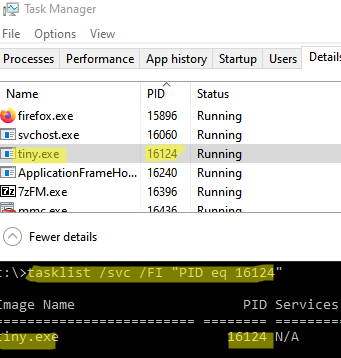
Можно заменить все указанные выше команды одной:
for /f «tokens=5» %a in (‘netstat -aon ^| findstr :80’) do tasklist /FI «PID eq %a»
С помощью однострочной PowerShell команды можно сразу получить имя процесса, который прослушивает:
- TCP порт: Get-Process -Id (Get-NetTCPConnection -LocalPort 80).OwningProcess
- UDP порт: Get-Process -Id (Get-NetUDPEndpoint -LocalPort 53).OwningProcess

См. статью про просмотр сетевых подключений в Windows с помощью PowerShell.
Можно сразу завершить этот процесс, отправив результаты через pipe в командлет Stop-Process:
Get-Process -Id (Get-NetTCPConnection -LocalPort 80).OwningProcess| Stop-Process
Проверьте, что порт 80 теперь свободен:
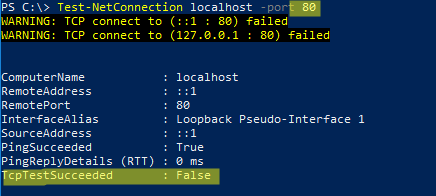
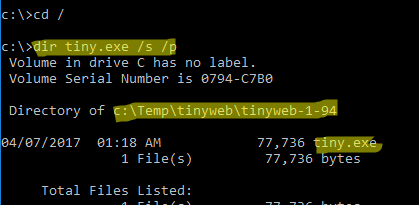
Чтобы быстрой найти путь к исполняемому файлу процесса в Windows, используйте команды:
dir tiny.exe /s /p
Или можно для поиска файла использовать встроенную команду where :
В нашем случае мы нашли, что исполняемый файл tiny.exe (легкий HTTP сервер), который слушает 80 порт, находится в каталоге c:\Temp\tinyweb\tinyweb-1-94
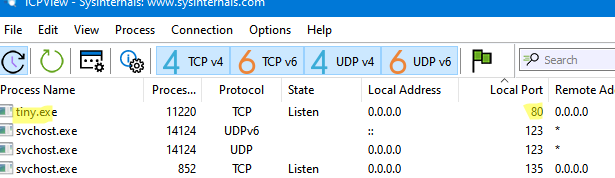
Также для просмотра списка процессов и используемых ими TCP портов в Windows можно использовать утилиту TCPView (https://learn.microsoft.com/en-us/sysinternals/downloads/tcpview).
 Предыдущая статья Следующая статья

Читайте далее в разделе Windows 10 Windows Server 2019

Установка и настройка OpenVPN сервера под Windows
Как сбросить пароль локального администратора в Windows?
Настройка двухфакторной аутентификации (2FA) в Windows с помощью MultiOTP
Установка KMS сервера vlmcsd на Linux для активации Windows и Office
Как узнать, какая программа использует тот или иной порт в Windows 7
Существует много различных приложений, показывающих, какое приложение «слушает» тот или иной порт в настоящее время. Вы можете воспользоваться приложениями SysInternals Process Explorer, Sysinternals TCPView, Nirsoft CurrPorts, все они весьма замечательны, но в нужный момент их может просто не оказаться под рукой. Их отсутствие можно восполнить встроенными средствами операционной системы.
В состав Windows входит консольная утилита netstat. Запустив её с параметром /?, вы увидите, что предназначена она для отображения статистики и активных соединений протокола TCP/IP, а также полный перечень её опций:
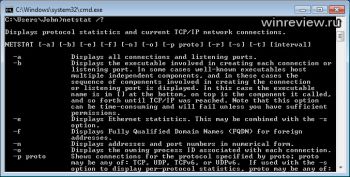
Из этого перечня нас интересуют в первую очередь эти:
- -a – отображать все соединения и используемые порты.
- -o – отображать числовой идентификатор процесса, отвечающего за конкретное соединение (Process ID, или попросту PID).
Также хочу обратить ваше внимание на опцию –n, которая указывает утилите netstat отображать реальные айпи адреса и цифровые значения портов вместо из DNS-имен и общепринятых псевдонимов. В ряде случаев это может оказаться полезным.
Порядок действий
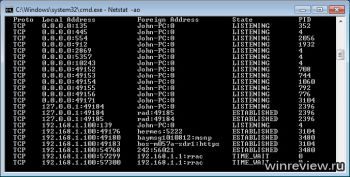
- Запустите netstat командой
[code]Netstat –ao[/code]
У меня вывод выглядит так: - Теперь найдем, к какому процессу относится, ну например, вот это соединение:
Proto Local Address Foreign Address State PID
TCP 192.168.1.100:49183 bos-m057a-sdr1:https ESTABLISHED 3104
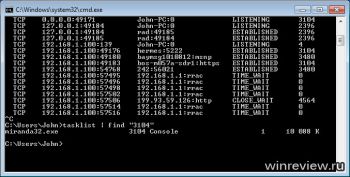
Оно принадлежит процессу с идентификатором 3104, и выполняется к удаленному узлу с именем bos-m057a-sdr1 на 443 порт. Не покидая командной строки, вы можете быстро выяснить, что такое процесс 3104. Вот так:
[code]tasklist | find «3104»[/code]
Итак, это мессенджер Miranda-IM, а соединение выполнено с сервером ICQ.
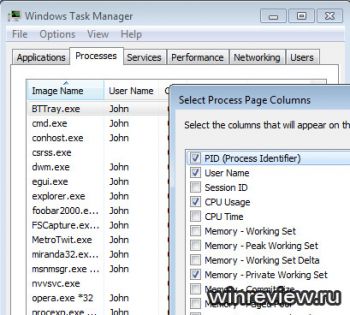
Если вам претит tasklist, вы можете воспользоваться системным «Диспетчером задач«. Запустите его, нажав CTRL+SHIFT+ESC, перейдите на вкладку «Процессы». В меню «Вид» выберите пункт «Выбрать столбцы», и отметьте столбец PID:
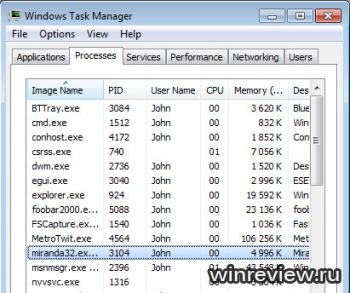
Нужный процесс можно найти по значению этого столбца:
Я лично предпочитаю tasklist по той причине, что в диспетчере задач нет поиска.
��Узнавайте о новых статьях быстрее. Подпишитесь на наши каналы в Telegram и Twitter.
Судя по тому, что вы читаете этот текст, вы дочитали эту статью до конца. Если она вам понравилась, поделитесь, пожалуйста, с помощью кнопок ниже. Спасибо за вашу поддержку!
Вы здесь: Главная страница » Windows » Windows 7 » Как узнать, какая программа использует тот или иной порт в Windows 7
Публикации по теме
- Как открыть командную строку от администратора в Windows 11
- Как в Windows 11 отключить брандмауэр
- Как в Windows 11 заменить Терминал на Командную Строку
- Как в Windows 11 сделать сеть частной или открытой
- Как в Windows 11 открыть Терминал Windows
- Как в Windows 11 включить или отключить Wi-Fi
- Как в Windows 11 открыть Командную строку
- Как в Windows 11 включить Режим в самолете (Режим полета)
- Как включить Wake on Lan в Windows 10
- Как открыть Командную строку от Администратора в Windows 10
- Как открыть Командную строку в Windows 10 — все способы
- Как добавить Командную строку в меню Win + X в Windows 10
- Масштабирование окна консоли в Windows 10 (cmd, WSL, PowerShell)
- Как открыть очередь печати принтера из командой строки
- Как убрать пустую строку из вывода команды echo в Windows
Автор: Сергей Ткаченко
Сергей Ткаченко создал этот сайт в далёком 2009 году, и с тех пор продолжает над ним работать, публикуя новые материалы о Windows и её приложениях практически каждый день. Посмотреть все записи автора Сергей Ткаченко
Автор Сергей Ткаченко Опубликовано 20 октября 2011 20 ноября 2020 Рубрики Windows 7 Метки Командная строка, Сеть