Удаление аккаунта в Skype

Если вы решили удалить профиль в Скайпе, то после покупки его Майкрософтом закрытие учетной записи стало более сложным процессом. Понятно, что никто не будет рекламировать опцию деактивации учетной записи. Полное удаление учетной записи Skype является многоступенчатым процессом, так как сначала вам необходимо будет отвязать все подписки и стереть личные данные. Эта статья поможет вам удалить учетную запись в Скайпе, пройдя все этапы.
Удаление личной информации в Skype
Если вы не хотите, чтобы другие пользователи все еще находили вас, то, прежде чем удалить аккаунт Skype, вы должны стереть всю личную информацию, предоставленную вами при создании профиля. Эта информация включает ваши имя, пол, дату рождения, адрес электронной почты, номер телефона и местоположение.
Чтобы это сделать, войдите в свою учетную запись в Скайп и нажмите на имя пользователя в строке меню.

В окне информации нажмите на ссылку «Управление».

В браузере будет автоматически открыта страница профиля.

Перейдите в раздел «Личные данные», прокрутите страницу вниз и нажмите ссылку «Редактировать личные данные».

Сотрите всю информацию о себе, очистив все поля. Нажмите «Сохранить», чтобы записать изменения.

Теперь вернитесь на предыдущую страницу и нажмите ссылку «Платежные данные». Сотрите всю информацию о себе и сохраните изменения.
Примечание: Если вы пополняли счет Скайп и у вас остались там какие-либо средства, советуем вам использовать их, так как после деактивации учетной записи они будут списаны без возможности восстановления или перевода.
Удаление клиента Скайп и рабочей папки пользователя с компьютера

Следующим шагом необходимо разлогиниться с клиента и удалить логин Скайп с компьютера, если никто не планирует больше пользоваться Скайпом. Для этого у себя на ПК запустите панель управления и откройте «Программы и компоненты».
Выделите значок Скайп и нажмите кнопку «Удалить». После подтверждения Скайп будет деинсталлирован с ПК.

Теперь необходимо очистить рабочую папку, где хранится вся история переписки и пользовательские настройки. Чтобы открыть папку программы в строке адреса проводника, введите: %AppData%/Skype и нажмите ввод. Удалите папку с именем вашей учетной записи Skype.

Если Клиентом больше никто не будет пользоваться на вашем компьютере, вы можете удалить всю папку. Если она не удаляется, подождите несколько минут, возможно, Скайп еще не завершил свою работу. Теперь вы узнаете, как удалиться из Скайпа окончательно.
Удаление аккаунта Скайп
Перейдите по ссылке http://go.microsoft.com/fwlink/?LinkId=523898. Через нее можно удалить аккаунт Скайп, не тратя времени на поиски по сайту. Войдите, используя свои учетные данные.


Далее вам необходимо ввести последние 4 цифры телефона или свой почтовый ящик, на который придет письмо с кодом подтверждения.
Нажмите «Далее», после чего проверьте почтовый ящик или телефон и в следующем окне введите полученный код.


В следующем окне вам будет предложено проверить готовность к деактивации учетной записи по пунктам. Нажмите «Далее».
На последнем шаге вам необходимо отметить все галочки в списке и указать причину удаления. Если вы все еще хотите удалить аккаунт в Скайп, нажмите «Далее».

Учетная запись будет удалена навсегда по истечении 60 дней. До окончания этого срока вы сможете восстановить ее. Если вы не знаете, как удалить логин в Скайпе, то будьте спокойны: эта процедура удалит полностью ваш аккаунт, включая логин, данные вашего счета и информацию о вас. Теперь вы знаете, как удалить профиль Скайп окончательно и без возможности восстановления. Если вы захотите заново воспользоваться Skype, то можете просто создать новый аккаунт.
Как удалить аккаунт Skype

Иногда люди задаются вопросом о том как полностью удалить аккаунт Skype, как удалить его только с текущего компьютера и как удалить другие учётные записи когда используется только одна. В этом руководстве отвечу на эти вопросы и научу вас как правильно удалить аккаунт Skype.

- Если решили удалить учётную запись, вы никогда не сможете восстановить её. Поэтому, перед удалением хорошенько подумайте, и на всякий случай делайте резервную копию всех данных.
Как удалить профиль с текущего компьютера?
- Закрывайте программу Skype
- Нажмите комбинацию клавиш Win + R
- Введите путь %appdata%\Skype и нажмите Enter
- Найдите и удалите папку имеющая такое же название как и ваш логин Skype
Как удалить старый аккаунт если я создал новый?
- Регистрируйте новый аккаунт
- Авторизуйтесь в программе Skype под старым аккаунтом
- В строке меню откройте Skype → Личные данные → Редактировать личные данные.
- Кликните рядом с полем «Настроение» и введите примерно следующее сообщение:
Я изменил свой аккаунт. Мой новый логин skype:ваш_новый_логин?userinfo - Чуть ниже найдите поле «Обо мне» и снова введите указанную выше сообщение
- Откройте сстраницу Переадресация звонков и голосовой почты
- Включите опцию «Перенаправлять звонки через 1 секунду на другую учетную запись Skype»
- Теперь можете удалить профиль Skype с текущего компьютера
Как полностью удалить аккаунт Skype?
Если вы решили полностью удалить аккаунт Скайп, во-первых, помните, что вы потеряйте все контакты, переписку и больше никогда не сможете восстановить свой аккаунт. Во-вторых, будет удалён не только аккаунт Скайпа, но и учётную запись Майкрософт.
-
Отменить все подписки. Отменить большинство подписок (но не все) можно с помощью службы выставления счетов Майкрософт. По поводу подписок, которых там нет, потребуется посетить непосредственно саму службу.
-
Откройте страницу: account.live.com/closeaccount.aspx
Будьте предельно внимательны, в каком аккаунте вы авторизуйтесь.
-
Вы можете потерять остатки средств на счете для учетной записи и утратить доступ к таким службам подписки, как Skype, Office365, Xbox и OneDrive. Примечание. Не закрывайте учетную запись, пока не убедитесь в отсутствии подписок или оставшихся на счетах средств.
В течение 60 дн. вы сможете отменить закрытие своей учетной записи и открыть ее повторно. Для повторного открытия вам потребуется подтвердить свою личность с помощью текущих сведений для защиты учетной записи.
Также, на резервный адрес электронной почты будет отправлено сообщение:
Здравствуйте, username!
Закрытие вашей учетной записи username запланировано на 11.12.2017.
Нам жалко, что вы нас покидаете. Если вы передумаете и решите продолжить пользоваться этой учетной записью Майкрософт, просто войдите в нее до 11.12.2017. Ваши файлы, данные и сведения не будут удаляться до этого времени.
Если вы не помечали эту учетную запись для закрытия, это сделал кто-то другой! Повторно откройте свою учетную запись и измените пароль.
С уважением,
Служба технической поддержки учетных записей Майкрософт
- Как удалить учётную запись в Skype для Windows
- Разработчики отменили имя пользователя при регистрации в Skype
- Как полностью удалить Скайп с компьютера
- Как регистрировать аккаунт Skype с указанием собственного логина
- Как удалить сообщения в Skype для Windows
8 комментариев
Ирина (карма: 0 ), 25 июня 2018 в 21:02 #
Здравствуйте! Обращаюсь с вопросом, может, Вы смогли бы что-то подсказать? У меня возникла ситуация, в которой не понимаю, что делать. Несколько лет назад я открыла аккаунт в скайпе, которым благополучно пользовалась на своем ноутбуке. Некоторое время назад мне понадобилось войти в него (аккаунт) с другого компьютера, я попробовала это сделать, но не особенно удачно, после чего благополучно забыла об этой попытке. В настоящий момент мой ноутбук имеет проблемы с показом видео/аудио, и я вновь попробовала воспользоваться другим компьютером (с которого ранее пыталась войти в скайп). И тут выяснилась интересная штука: оказывается, на нем есть аккаунт, открытый на мой е-мейл и с моим паролем, однако без контактов и с другим именем (компьютер стоит дома, так что это не злоумышленники). Получается, что у меня есть 2 аккаунта на один е-мейл. Если я пытаюсь войти — я вхожу в тот из них, который установлен на данном конкретном компьютере. Если меняю пароль входа — он меняется на обоих компьютерах. Мне нужен только один из них, но чтобы он был доступен с любого устройства, с полным списком контактов. Как быть? Если я удалю один из них — не удалится ли и второй? Ведь и е-мейл, и пароль у них общие? Как быть.
Администратор (карма: +8251 ), 26 июня 2018 в 22:43 # ↑
Здравствуйте! Для авторизации используйте логин в Скайпе, а не емайл. Посмотрите здесь: Как узнать логин в Скайпе и здесь: Логин Skype при использовании аккаунта Майкрософт.
Scype (карма: +4 ), 25 апреля 2019 в 09:52 #
В связи с тем что microsoft перестала поддерживать классическую 7 версию scype хочу удалить учётную запись так как 8 версия полное говно. Уйду на другой месенджер. Помогите удалить учётную запись scype у меня не получается. С уважением бывший пользователь Scype
Святослав (карма: 0 ), 10 сентября 2019 в 19:05 #
Сообщение.
Месяц назад у меня произошла поломка ПК (работаю на нём с 90-х годов). На нем был скайп.
Ранее я пользовался скайпом без проблем.
Сейчас я пишу с другого ПК (без скайпа) и устанавливать его вновь не буду по многим причинам (в том числе из-за переезда на ПМЖ в другую страну).
Помогите удалить учетную запись скайп. Последняя версия была 8.
Моя операционка — Windows 7
Спасибо.
PolarBear (карма: +2170 ), 12 сентября 2019 в 05:46 # ↑
Святослав, так всё уже пошагово расписано: Как полностью удалить аккаунт Skype? Заходите по указанной ссылке и выполняйте всё, что предписано. Через 2 месяца Ваша учётная запись будет удалена.
Юлия (карма: 0 ), 11 ноября 2020 в 21:50 #
Хочу удалить два аккаунта Скайпа, которые полностью неконтролируемые на моем андроиде (компьютера нет). Когда процесс удаления подходит к этапу «укажите причину», потом ничего не происходит , активна кнопка только «отменить».
PolarBear (карма: +2170 ), 16 ноября 2020 в 14:43 # ↑
Юлия, а аккаунты давно зарегистрированы или из числа новых, привязанных к Microsoft? Просто в последнем случае указывается, что аккаунт будет удалён, если в течение месяца после удаления не пользоваться учётной записью.
Анастасия (карма: +3 ), 9 марта 2021 в 11:00 #
Здравствуйте!
Не могу получить доступ в свой аккаунт в скайпе, служба поддержки говорит, что не достаточно данных, чтобы открыть доступ для смены пароля.Мой аккаунт практически не заполнен и там один контакт, с чистом диалогом, так как удалила переписку.
Есть ли такая функция, как удаление заброшенных аккаунтов в скайпе?
Если есть,то через сколько лет неактивности, система скайпа удалит аккаунт?
Как удалить аккаунт в Скайпе
В процессе использования пользователю может приесться доступный функционал программы, а критические ошибки и баги только подстегивают людей. Множество факторов влияет на конечное решение участника проекта, но одно остается неизменным – добровольное устранения учетной записи. Сегодня мы поговорим о том, как удалить учетную запись в Скайпе, параллельно затронем тему преимуществ рассматриваемого мессенджера.
Деактивация
Ранее деактивация аккаунта производилась непосредственно из окна Skype. Сейчас же данная операция выполняется с сайта Microsoft. Делается все следующим образом:
- Откройте ссылку https://go.skype.com/myaccount.
- Авторизуйтесь в своем профиле.
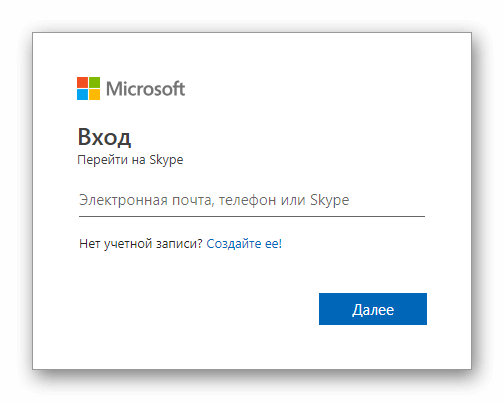
- Теперь откройте страницу http://go.microsoft.com/fwlink/?LinkId=523898.
- Подтвердите доступ.
- Откажитесь ото всех предложений безопасности.
- Ознакомьтесь со списком предостережений.
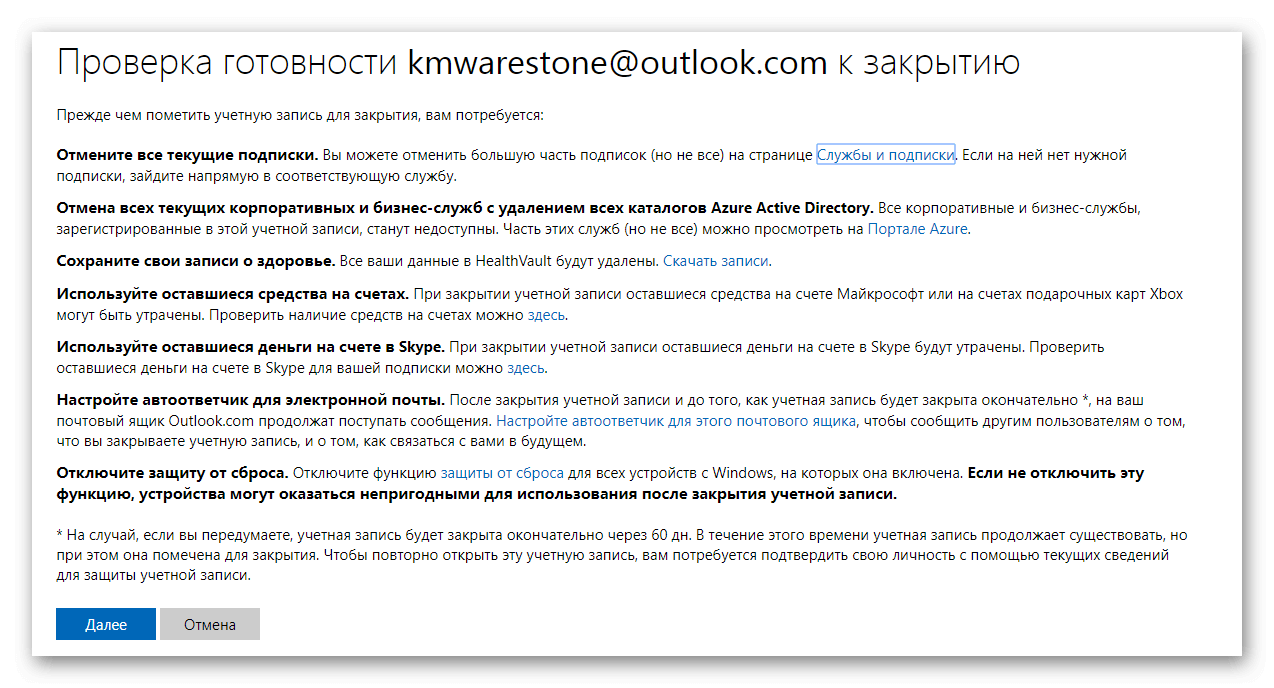
- Нажмите на «Далее».
- Отметьте все пункты, укажите причину для закрытия и подтвердите действие.
Таким же образом удаляется аккаунт Скайпа с телефона или планшета. Просто откройте ссылку в браузере и выполните представленные выше действия.
Предупреждение
На этой стадии удаление аккаунта в Скайпе идет не навсегда. Пользователю дается еще 60 дней на то, чтобы возвратить доступ. Вам нужно помнить, что потом ничего восстановить не выйдет. Удалятся все переписки, контакты, файлы, пропадут средства с лицевого счета, отменятся все подписки.
Как удалить аккаунт Skype
В создании этой статьи участвовала наша опытная команда редакторов и исследователей, которые проверили ее на точность и полноту.
Команда контент-менеджеров wikiHow тщательно следит за работой редакторов, чтобы гарантировать соответствие каждой статьи нашим высоким стандартам качества.
Количество просмотров этой статьи: 196 692.
В этой статье:
В этой статье мы расскажем вам, как удалить учетную запись Skype. В настоящее время единственный способ удалить аккаунт Skype — это удалить учетную запись Microsoft. Это также означает отказ от сервисов (Xbox, OneDrive, Outlook и так далее), связанных с вашей учетной записью Microsoft. Если вы не хотите удалять учетную запись Microsoft, скройте свой аккаунт Skype — в этом случае он не будет отображаться в результатах поиска.
Часть 1 из 2:
Как удалить учетную запись Microsoft

- Удаление учетной записи Microsoft также приведет к удалению связанного адреса электронной почты Outlook.com, Live.com или Hotmail.com.
- Если учетная запись Microsoft связана с подпиской на сервис Microsoft (например, Office 365, OneDrive или Xbox Live), у вас больше не будет доступа к этому сервису.

Введите адрес электронной почты Microsoft и нажмите Далее . Введите адрес электронной почты, связанный с вашей учетной записью Microsoft, в пустой строке, а затем нажмите синюю кнопку «Далее».

Введите пароль и нажмите Войти . Так вы войдете в свою учетную запись Microsoft.

Щелкните по Электронная почта или Текстовое сообщение . На ваш адрес электронной почты или номер телефона, связанный с аккаунтом Microsoft, будет отправлен проверочный код.

- Текстовое сообщение — на мобильном устройстве запустите приложение для обмена СМС-сообщениями, а затем коснитесь сообщения от Microsoft (обычно это шестизначное число). Код подтверждения состоит из семи цифр и находится внутри текста «Use ####### as Microsoft account security code» (Используйте ####### как код безопасности учетной записи Microsoft).
- Электронная почта — откройте свой почтовый ящик, щелкните по письму от Microsoft с темой «Microsoft account security code» (Код безопасности учетной записи Microsoft) и найдите семизначное число у «Security code:» (Код безопасности) в центре письма. Если вам не удается найти это письмо, проверьте папку «Спам» или «Оповещения».

Введите проверочный код. Сделайте это в строке «Код» на вкладке веб-браузера, на которой открыта страница удаления учетной записи Microsoft.

- Возможно, вам придется щелкнуть по ссылке «Нет, спасибо» на следующей странице, прежде чем вы перейдете на страницу «Готово к закрытию».

- Отмените все подписки, которые вы сделали через свою учетную запись Microsoft.
- Откажитесь от корпоративных сервисов, которыми пользуетесь через свою учетную запись Microsoft.
- Сохраните свои записи HealthVault.
- Потратьте оставшиеся деньги на счете в Skype.
- Настройте автоматические ответы по электронной почте для своих учетных записей Outook.
- Отключите функцию сброса защиты на всех устройствах Windows.

Установите флажок

у каждой опции на странице. Установите флажок слева от каждой опции на странице удаления аккаунта.

- Если вы не знаете, что выбрать, в меню нажмите «Моя причина не указана».

- Если опция «Пометить для закрытия» выделена серым цветом, вы не установили флажки и/или не выбрали причину удаления аккаунта.