Как удалить «Документы и данные» с iPhone и iPad
Если вы в один момент обнаружили, что на iPhone, iPad или в iCloud не хватает свободного места, вовсе не обязательно удалять приложения большого объема без возможности восстановления или бежать в магазин за более вместительным устройством. Зачастую немало памяти занимают так называемые «Документы и данные», удалив которые, вы освободите до нескольких гигабайт на своем гаджете.
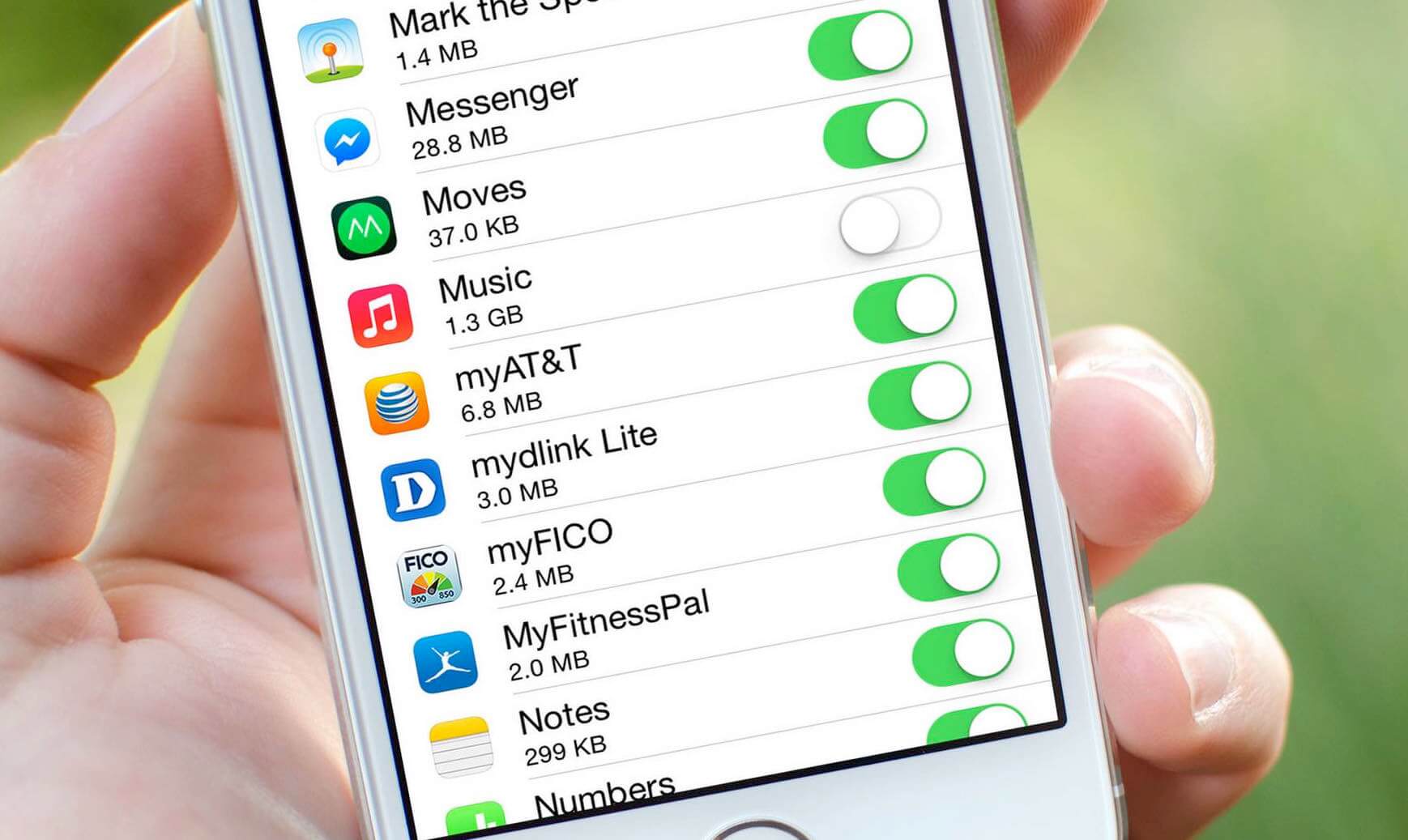
Что такое «Документы и данные»?
На iOS-устройствах хранятся два вида «Документов и данных»: первый находится непосредственно на устройстве и занимает внутреннюю память (кэш и другая информация приложения), а второй занимает место в iCloud, где также хранятся данные установленных программ.
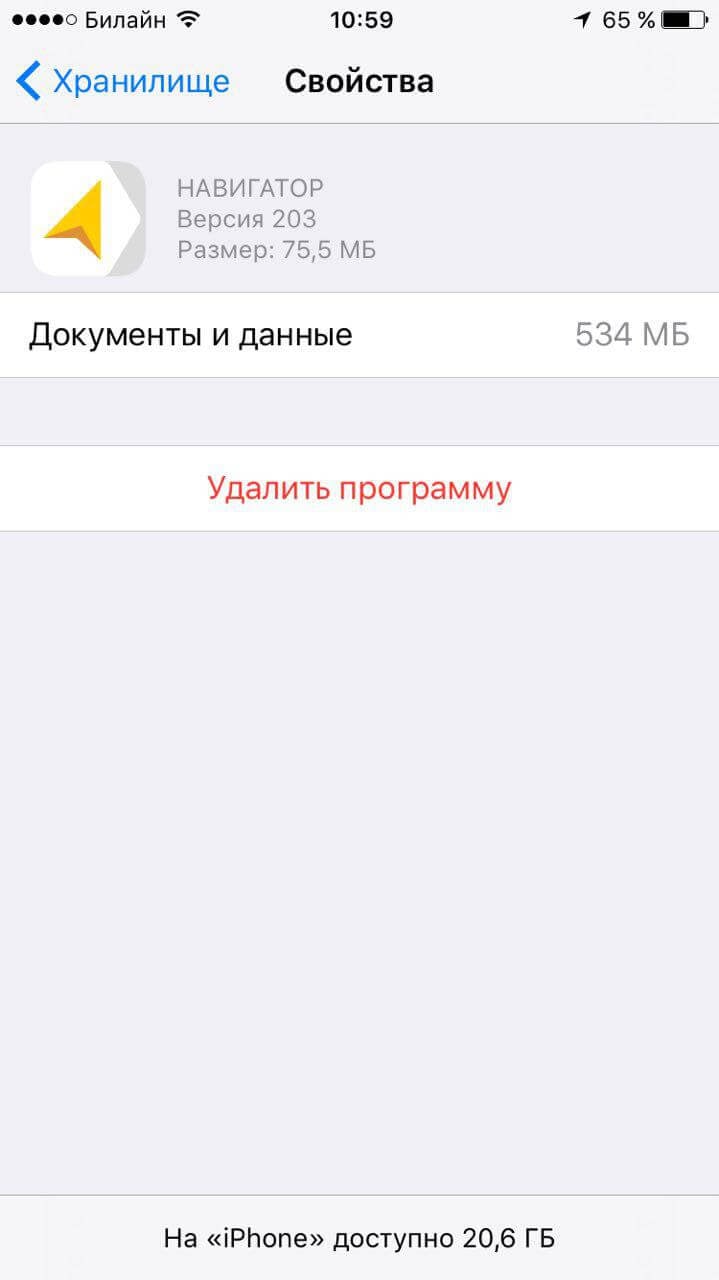
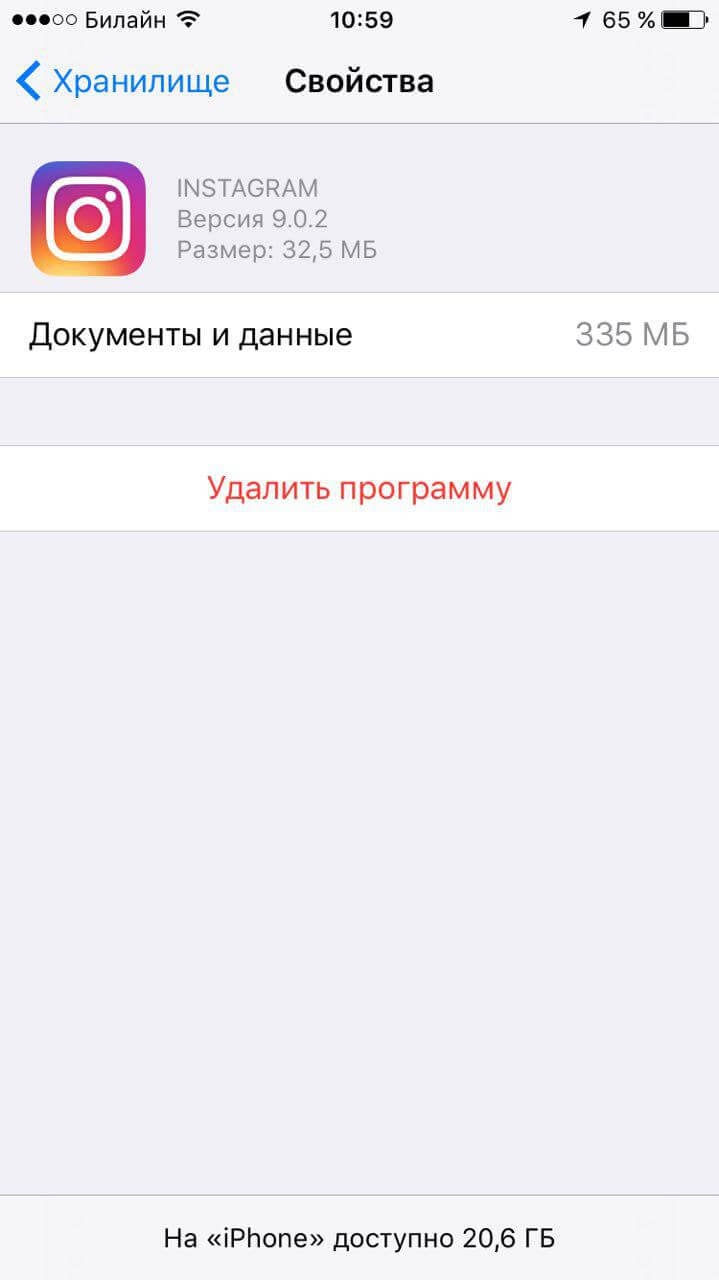
Порой «Документы и данные» того или иного приложения трогать не стоит — например, в случае со Spotify в качестве них будут выступать доступные для офлайн-прослушивания треки, а в «Навигаторе» это загруженные карты местности. Если вы их удалите, не сможете полноценно пользоваться приложением. Но есть и такие программы, которым «Документы и данные» вовсе не нужны: тот же Instagram, который при «весе» 32 мегабайта может занимать до одного гигабайта свободного места.
Как их удалить?
Самый простой способ избавиться от «Документов и данных» на устройстве — переустановить приложение. Тот же Instagram можно удалить и заново установить за пару минут, никакие данные не потеряются. Аналогичным образом это работает с онлайн-играми (именно онлайн, для офлайновых может потеряться игровой процесс), которые без проблем занимают от сотен мегабайт до пары гигабайт.
Удалять приложения лучше всего через «Настройки» — «Основные» — «Хранилище и iCloud» — «Хранилище».
Как освободить место в iCloud?
Удивительно, но с помощью «Документов и данных» можно запросто освободить до одного гигабайта свободного места в iCloud. Опять же заходим в «Хранилище и iCloud» — далее «Управлять». Здесь вы, возможно, узнаете для себя много нового и поймете, почему в «облаке» не хватает места для нового резервного копирования. Так, например, у меня файлы iBooks, которые я давно не использую, занимали почти пол гигабайта.
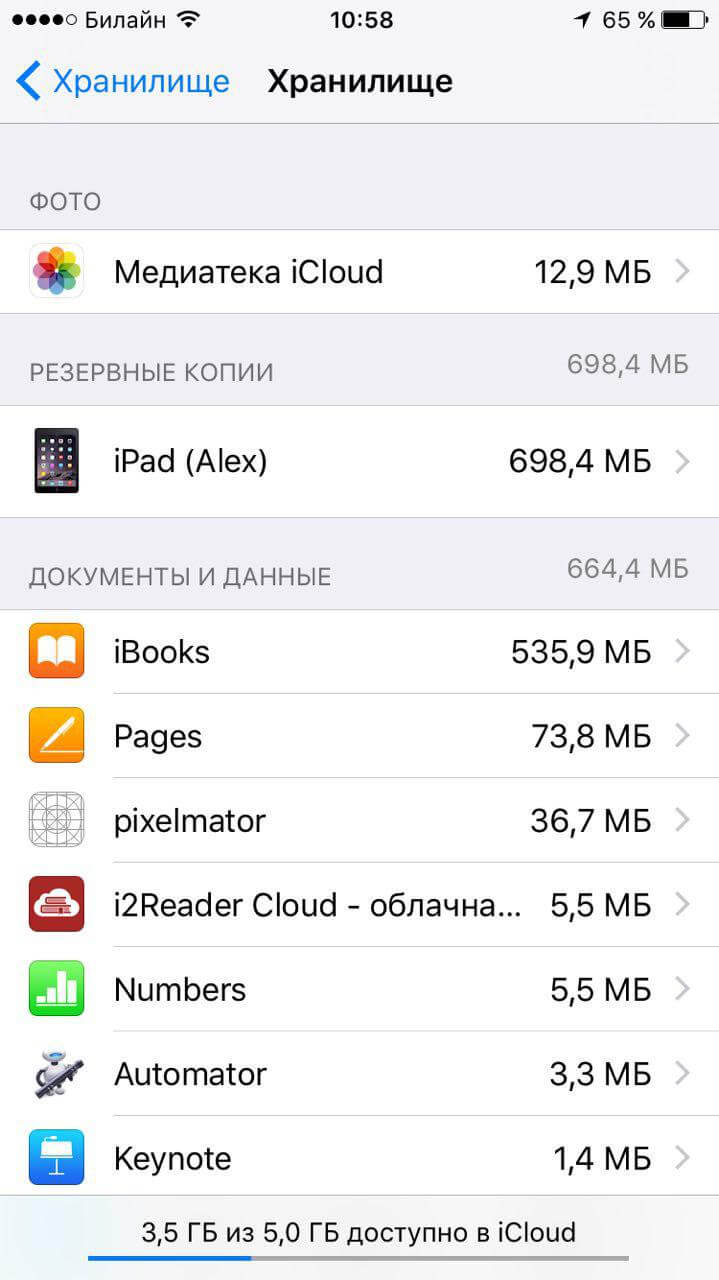
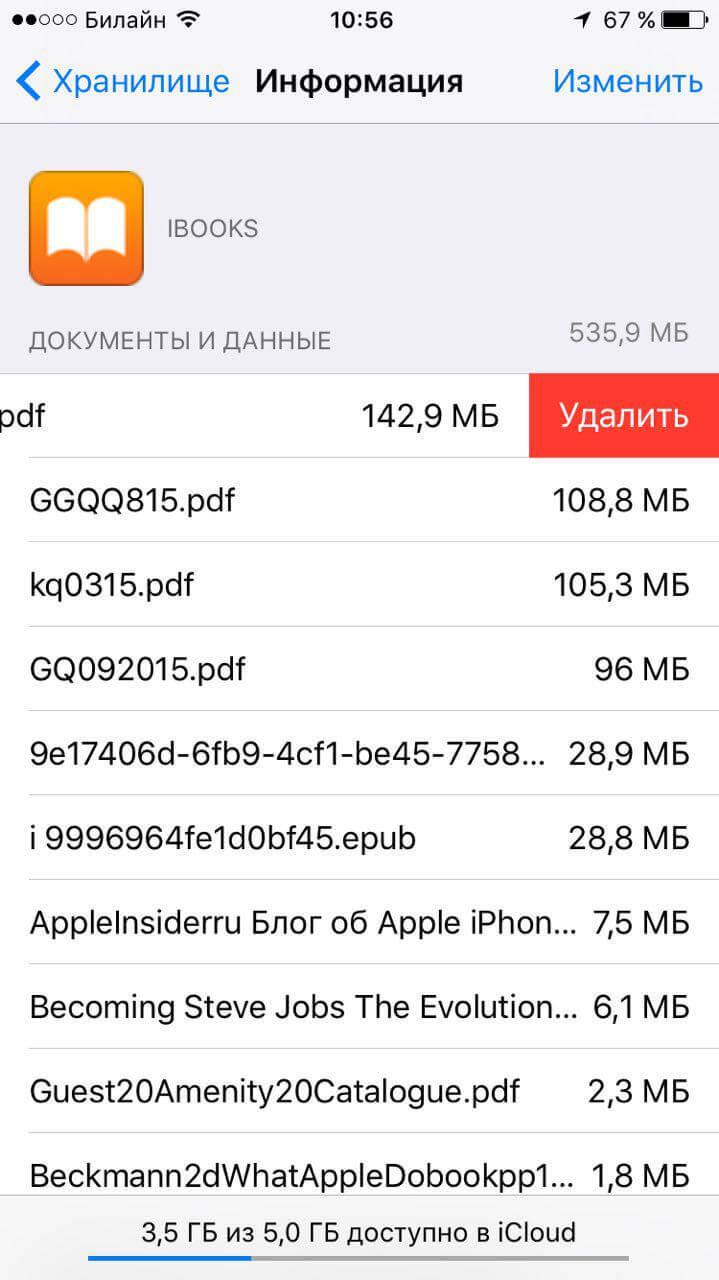
При доступных 5 ГБ в iCloud дополнительные 0,5 ГБ это настоящий глоток свежего воздуха. Да и если у вас iPhone на 16 ГБ, попробовать подчистить «Документы и данные» явно стоит.
Как стереть iPad с паролем или без него
Есть множество причин, по которым вам может понадобиться очистить iPad до заводских настроек. Если вы хотите решить проблему с iPad, такую как зависание экрана, сбой приложения, или планируете продать или отдать свой телефон, сброс настроек iPad к заводским настройкам может быть лучшим решением.
В приведенном ниже руководстве вы узнаете из 3 методов стирание iPad с паролем или Apple ID или без него.
- Метод 1: как восстановить заводские настройки iPad через настройки
- Метод 2: как навсегда стереть iPad с помощью iPhone Cleaner
- Метод 3: как восстановить заводские настройки iPad без пароля с помощью iPhone Unlocker
- Часто задаваемые вопросы по очистке iPad
Примечание: Все приведенные ниже методы сотрут весь контент и настройки с iPad без восстановления. Чтобы сохранить важные файлы, рекомендуется резервное копирование iPad первый.
Метод 1: как восстановить заводские настройки iPad через настройки
Официальный способ от Apple стереть данные с iPad прост. Это займет всего несколько шагов и несколько минут.
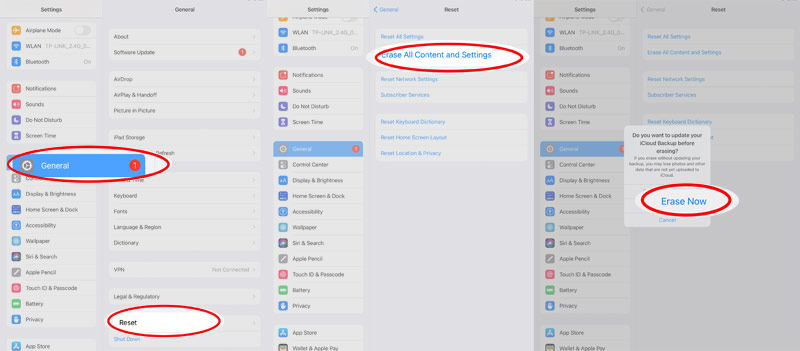
Нажмите Настройки приложение на iPad, перейдите по ссылке Общиепрокрутите вниз, чтобы найти Сброс, и нажмите Стереть контент и настройки.
Затем введите свой пароль, если вас попросят, и нажмите Стереть. После его ввода просто подтвердите свою операцию, и данные с iPad будут немедленно удалены.
Весь процесс занимает минуты, и все зависит от данных вашего iPad.
Когда iPad перезагружается со стиранием всего содержимого и настроек, у вас есть возможность настроить iPad как новый или восстановить его из резервной копии.
Забыли пароль для iPad? Просто переходите к следующему способу.
Метод 2: как навсегда стереть iPad с помощью iPhone Cleaner
Альтернативой первому способу является поиск средства для чистки iPad. Очиститель iPhone — это мастер очистки данных iOS. Он может очистить корзину iPad, чтобы освободить больше места и ускорить работу iPad. Другой изюминкой этого очистителя iPad является стирание всех данных без восстановления.

- Устраняет все проблемы с ограничениями памяти для запуска iPad.
- Резервное копирование и сжатие больших фотографий для экономии места.
- Удалите весь контент на 3 уровнях на iPad навсегда и безопасно.
- Совместимость с iOS 17 для iPad Air, iPad Pro, iPad 8/7/6/5, iPad mini и т. Д.
Следуйте простым шагам, указанным ниже, чтобы получить ноу-хау.
Бесплатно загрузите программу очистки iPad на свой компьютер. запустите его после быстрой установки. Подключите USB-кабель, чтобы подключить iPad к этому компьютеру, и эта программа обнаружит его автоматически.
Если спросят, просто нажмите Доверие и разблокируйте свой iPad, чтобы подтвердить это.
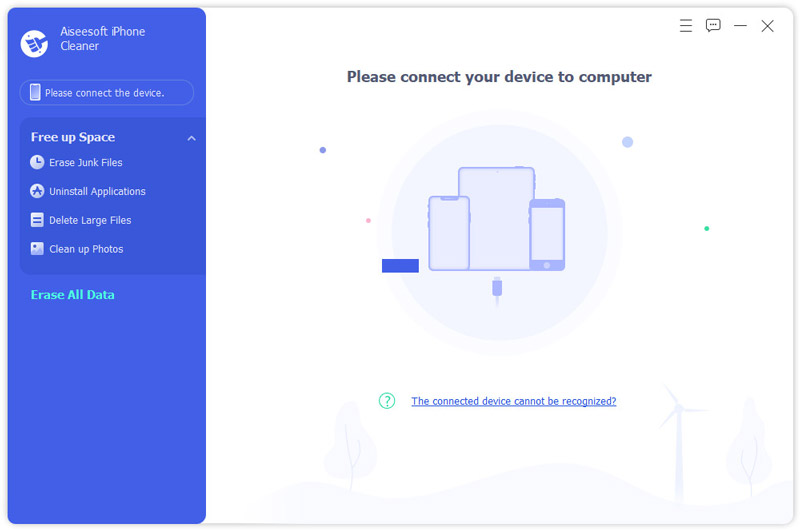
Нажмите Стереть все данные на левой панели, а справа вы увидите три уровня безопасности. Выберите один из следующих вариантов: Низкий, Средний или Высокий в зависимости от ваших потребностей.
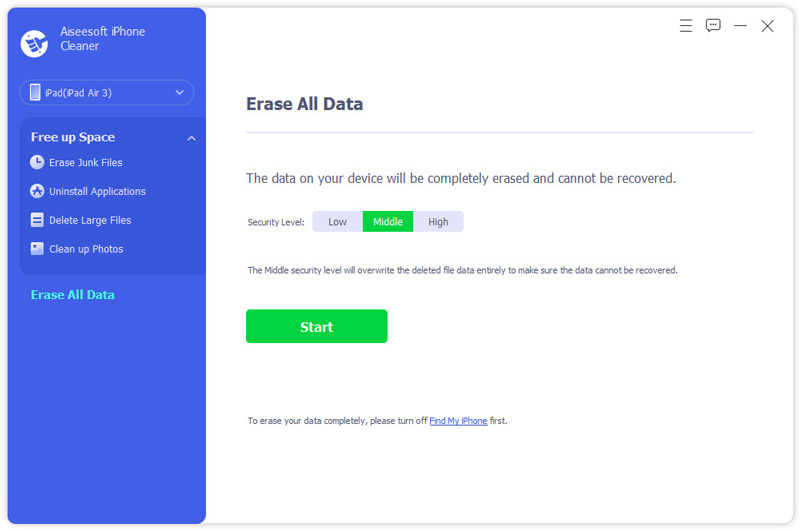
Нажмите Начать , то запрещать Найди мой iPad на вашем устройстве, следуя инструкциям на экране.
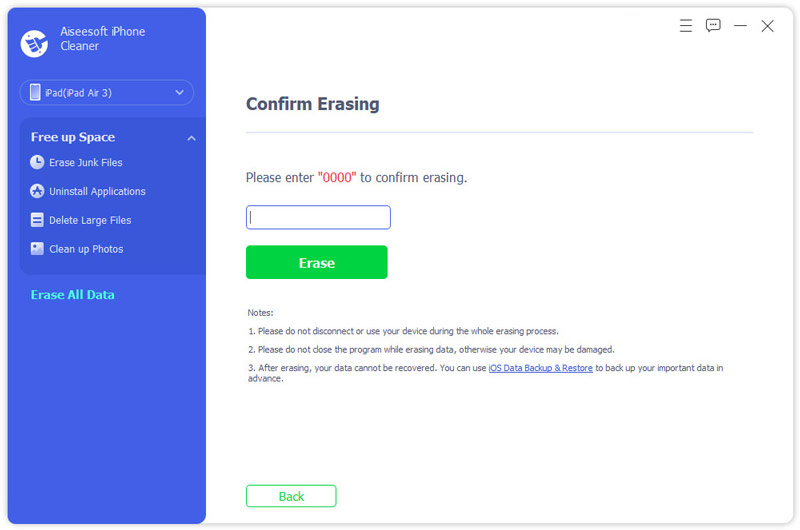
На всплывающем экране введите 0000 на этом программном обеспечении, чтобы подтвердить стирание.
Наконец, нажмите Стереть чтобы немедленно начать стирать свой iPad.
Во время протирания iPad не выполняйте дополнительных операций на устройстве, чтобы гарантировать успешный процесс очистки.
Если вы хотите очистить iPad, чтобы освободить больше места, вы можете использовать функцию «Освободить место», чтобы удалить фотографии, видео и другие данные на iPad.
Метод 3: как восстановить заводские настройки iPad без пароля с помощью iPhone Unlocker
Как упоминалось выше, вы можете легко стереть iPad, если сможете легко разблокировать iPad. Однако, если вы нашли старый iPad и забыли его пароль, но хотите передать его другим, как вы стереть свои личные файлы?
Никаких специальных технических знаний не требуется, и процесс начинается с загрузки инструмента для удаления пароля iPad, разблокировка iPhone.
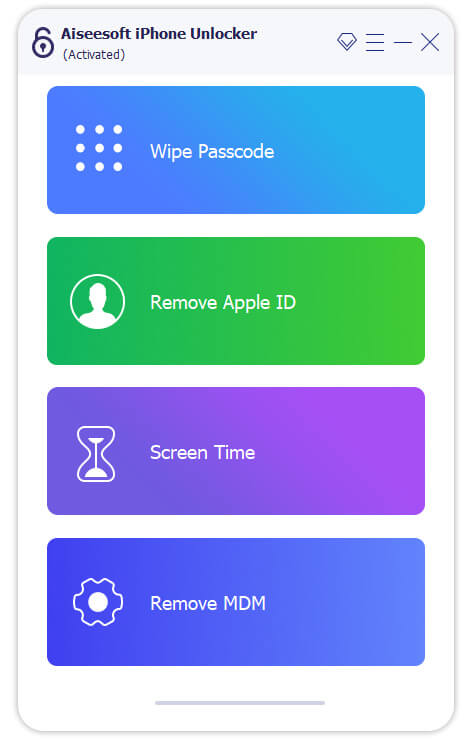
iPhone Unlocker — это профессиональное программное обеспечение iOS для доступа к заблокированным iPad, iPhone и iPod. Он предлагает 3 режима для разблокировки вашего устройства iOS: Wipe Passcode, Remove Apple ID и Screen Time. Он может стереть пароль блокировки экрана и восстановить заводские настройки iPad, удалить учетную запись Apple ID с iPad и восстановить заводские настройки iPad, а также восстановить / удалить код доступа к экранному времени без потери данных.
Вот как использовать iPhone Unlocker, чтобы стереть iPad без пароля.
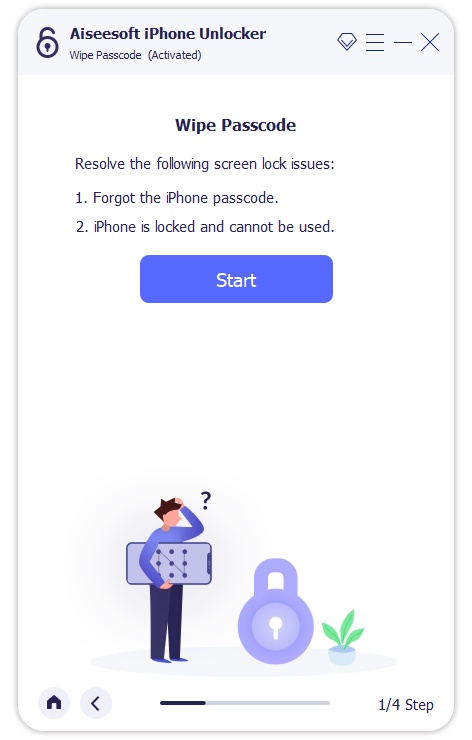
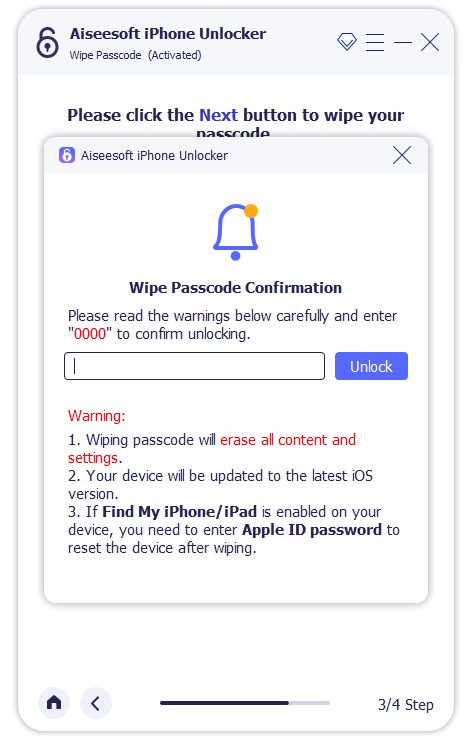
Бесплатно загрузите и запустите iPhone Unlocker и выберите Протрите пароль Режим.
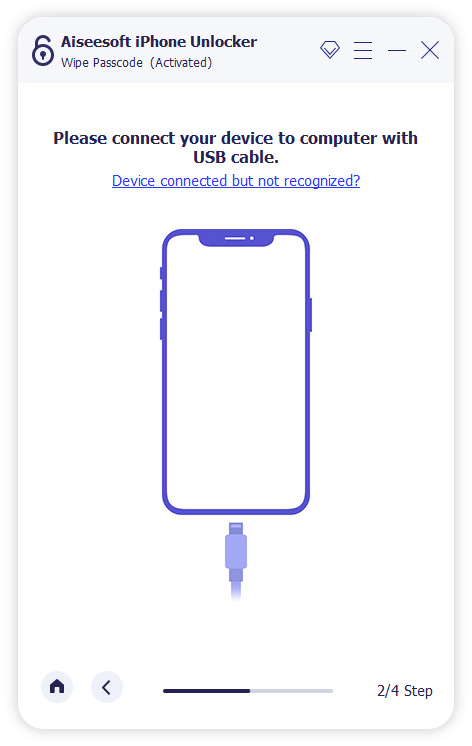
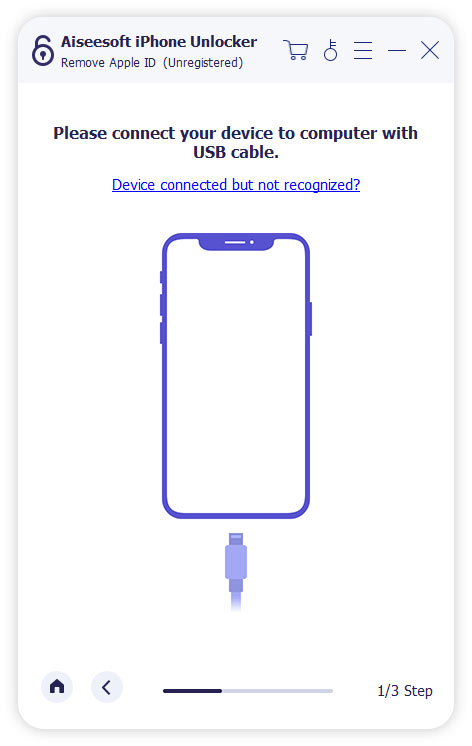
Подключите заблокированный iPad к компьютеру с помощью USB-кабеля и щелкните значок Начать Кнопка продолжить.
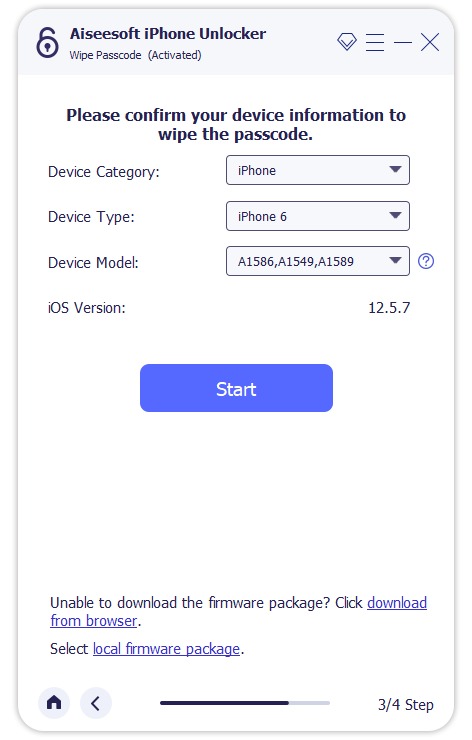
Подтвердите информацию об устройстве и Начать .
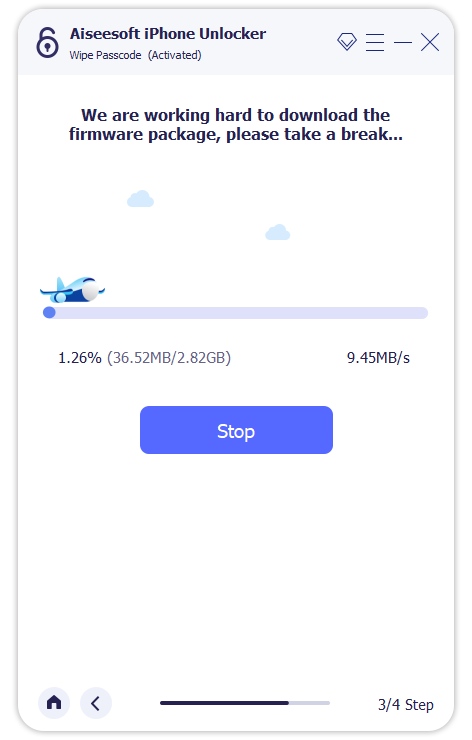
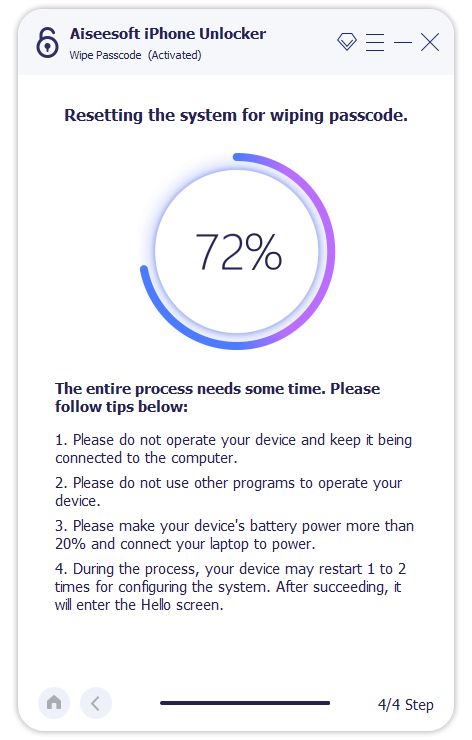
Затем программное обеспечение начнет загрузку и установку прошивки в соответствии с подтвержденной вами информацией iPad.
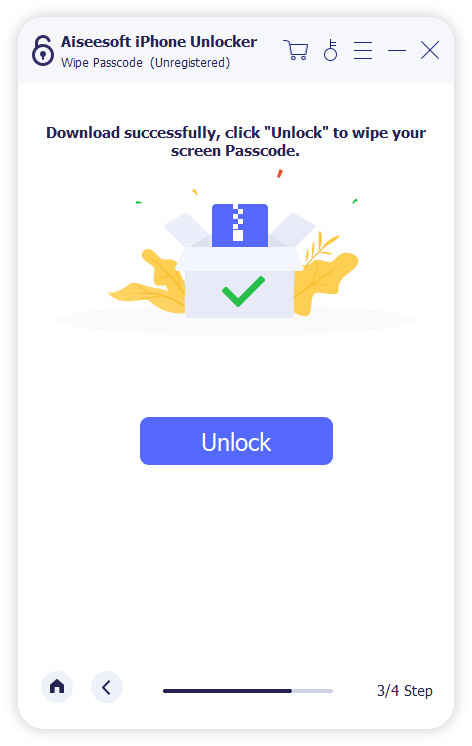
Когда прошивка будет загружена, нажмите Отпереть , и введите 0000 для подтверждения удаления кода доступа с экрана и удаления всего содержимого и настроек на iPad.
Чтобы стереть iPad без Apple ID, просто выберите второй режим, Удалить Apple ID . Учитесь в этом руководстве, как удалить iPad Apple ID в деталях.
Часто задаваемые вопросы по очистке iPad
Что происходит, когда вы протираете iPad?
Когда вы нажимаете «Стереть все содержимое и настройки», он полностью стирает данные с вашего iPad, включая все кредитные или дебетовые карты, добавленные для Apple Pay, а также все фотографии, контакты, музыку или приложения. Кроме того, он также отключит iCloud, iMessage, FaceTime, Game Center и другие сервисы. Но содержимое не будет удалено из iCloud, когда вы очистите iPad на своем устройстве.
Можно ли удаленно стереть iPad?
да. На сайте www.icloud.com есть функция Find My iPad, с помощью которой вы можете войти в свою учетную запись iCloud через браузер, чтобы отслеживать и стирать iPad удаленно.
Удаляет ли Apple ID сброс к заводским настройкам?
Нет. Восстановление заводских настроек iPad просто стирает содержимое на iPad, но записи для iMessage, FaceTime и iCloud не удаляются на сервере Apple, связанном с iPad. Вам необходимо активировать службу Apple с помощью Apple ID.
Очистка iPad может решить множество проблем для пользователей iOS. На этой странице собраны 3 способа стирания данных с iPad. Даже если вы забыли пароль или учетную запись Apple ID, вы также можете восстановить заводские настройки iPad, чтобы отдать или продать.
Теперь настала ваша очередь.
Как проще всего протереть iPad?
Или у вас есть другие решения?
Дайте нам знать, оставив свои комментарии ниже.
Что вы думаете об этом посте.
Рейтинг: 4.8 / 5 (на основе голосов 265) Подпишитесь на нас в
Более Чтение

Оставьте свой комментарий и присоединяйтесь к нашему обсуждению
Очиститель iPhone
iPhone Cleaner может выборочно очищать ненужные данные на вашем устройстве. Вы также можете использовать его, чтобы стереть личные данные и сделать ваш iPhone / iPad / iPod Touch быстрым и безопасным.
Как удалить все данные с iPad?
Хотите купить новый iPad? Если у вас есть iPad, но вы хотите обновить свою модель, то данная статья для вас. На планшете хранится множество информации и необходимых приложений, и не хочется это всё терять при покупке нового гаджета. Можно всю информацию со старого планшете перенести на новый. Также перед тем, как отдать кому-то старый iPad следует удалить с него всю информацию так, чтобы она не была удалена в последующем на вашем новом гаджете. Часто бывают такие случае, что при сбросе iPad к заводским настройкам все данные удаляются с iCloud. Для того, чтобы такого не произошло воспользуйтесь советом ниже.
Сброс iPad до заводских настроек.
- Перед тем, как вы решили удалить с iPad все данные, сделайте резервное копирование. Через iTunes на компьютер или с помощью Finder, если используете новую macOS.
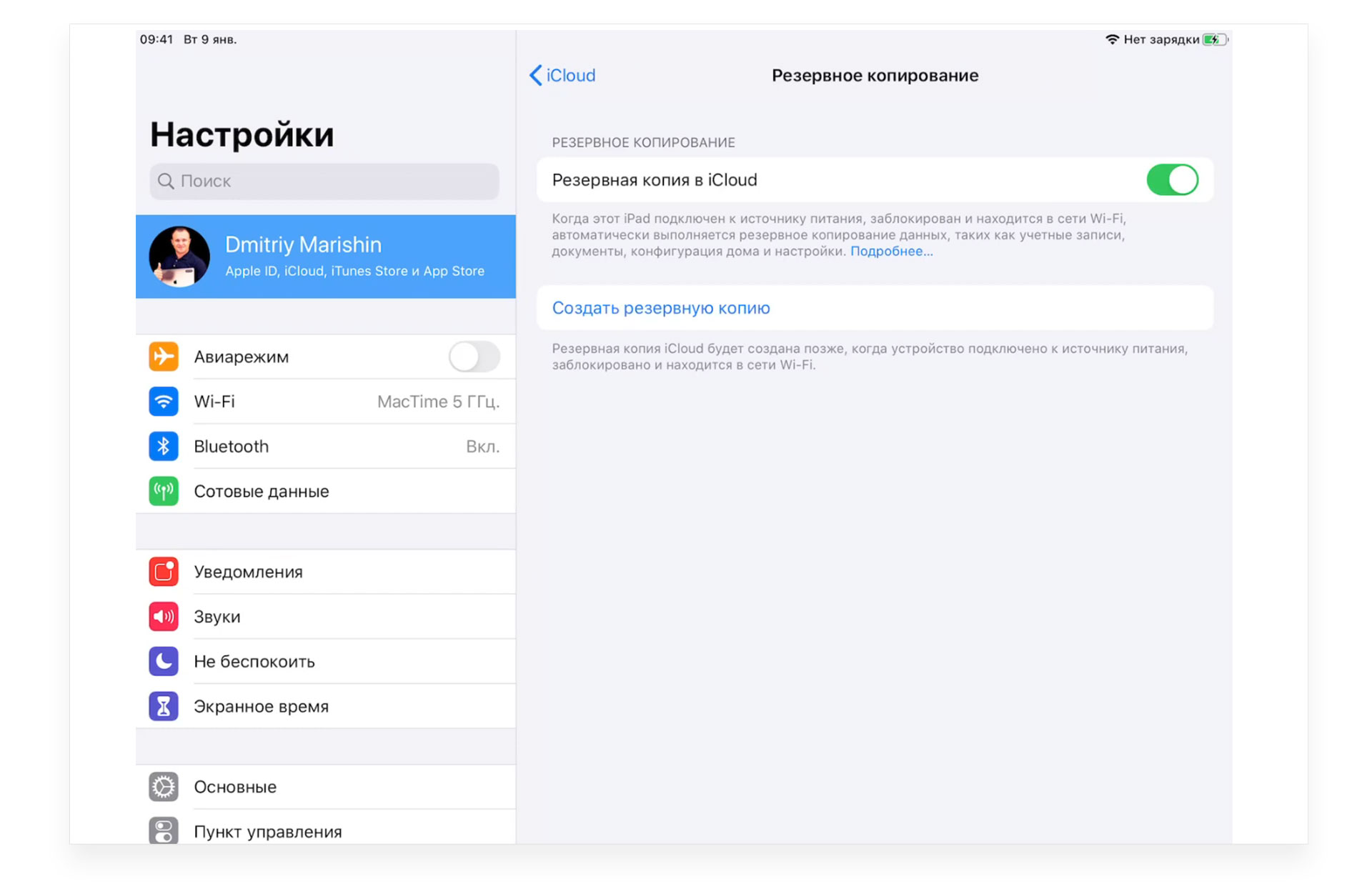
- Также можно включить резервное копирование в iСloud. Для этого зайдите в «Настройки» → «Apple ID» → «iСloud». Активируйте ползунок возле пункта «Резервная копия в iСloud» и кликните «Создать резервную копию».
- После этого можно приступать к удалению данных в iPad.
- Выключите функцию «Локатор» или «Найти iPad». В разных версиях прошивки она будет по-разному называться. Для этого необходимо будет ввести данные вашего Apple ID. Если вы забыли логин или пароль от своего идентификатора, то ознакомьтесь с другой статьёй по ссылке.
- Далее в меню «iСloud» пролистайте в самый низ и нажмите «Выйти».
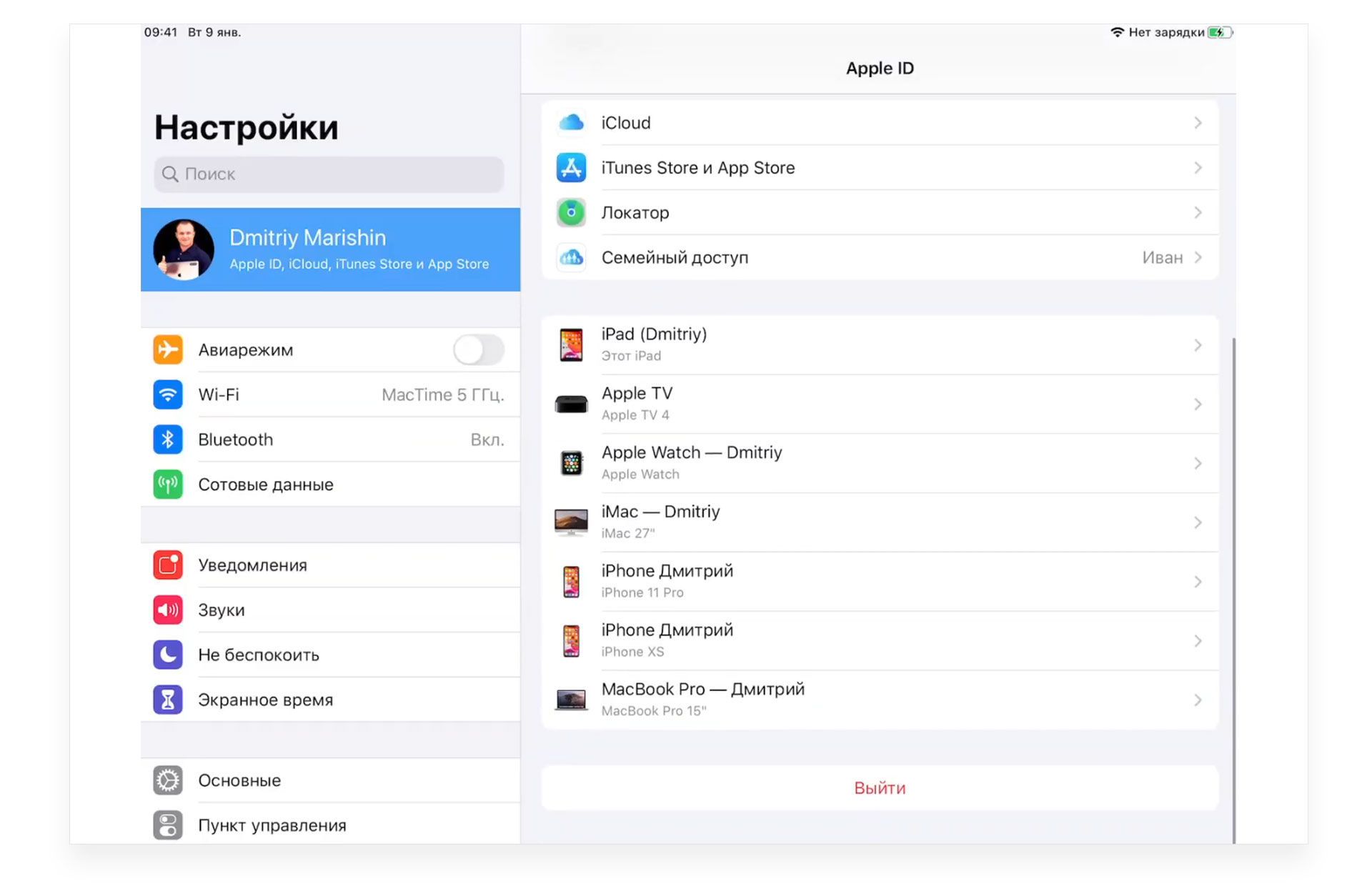
- После этого появится всплывающее окно, в котором вы сможете выбрать, сохранять ли данные на планшете. Если вы хотите отдать iPad пустым, без ваших личных файлов, то выключите все ползунки и кликните «Выйти».
- Начнётся копирование данных в облако. Также сброс настроек можно делать и на iPhone.
- После этого перейдите в раздел «Основное» → «Сброс». Появятся различные варианты сброса. Чтобы полностью стереть все данные и сбросить планшет до заводских настроек следует выбрать пункт «Стереть контент и настройки». Выберите его и снова кликните «Стереть».
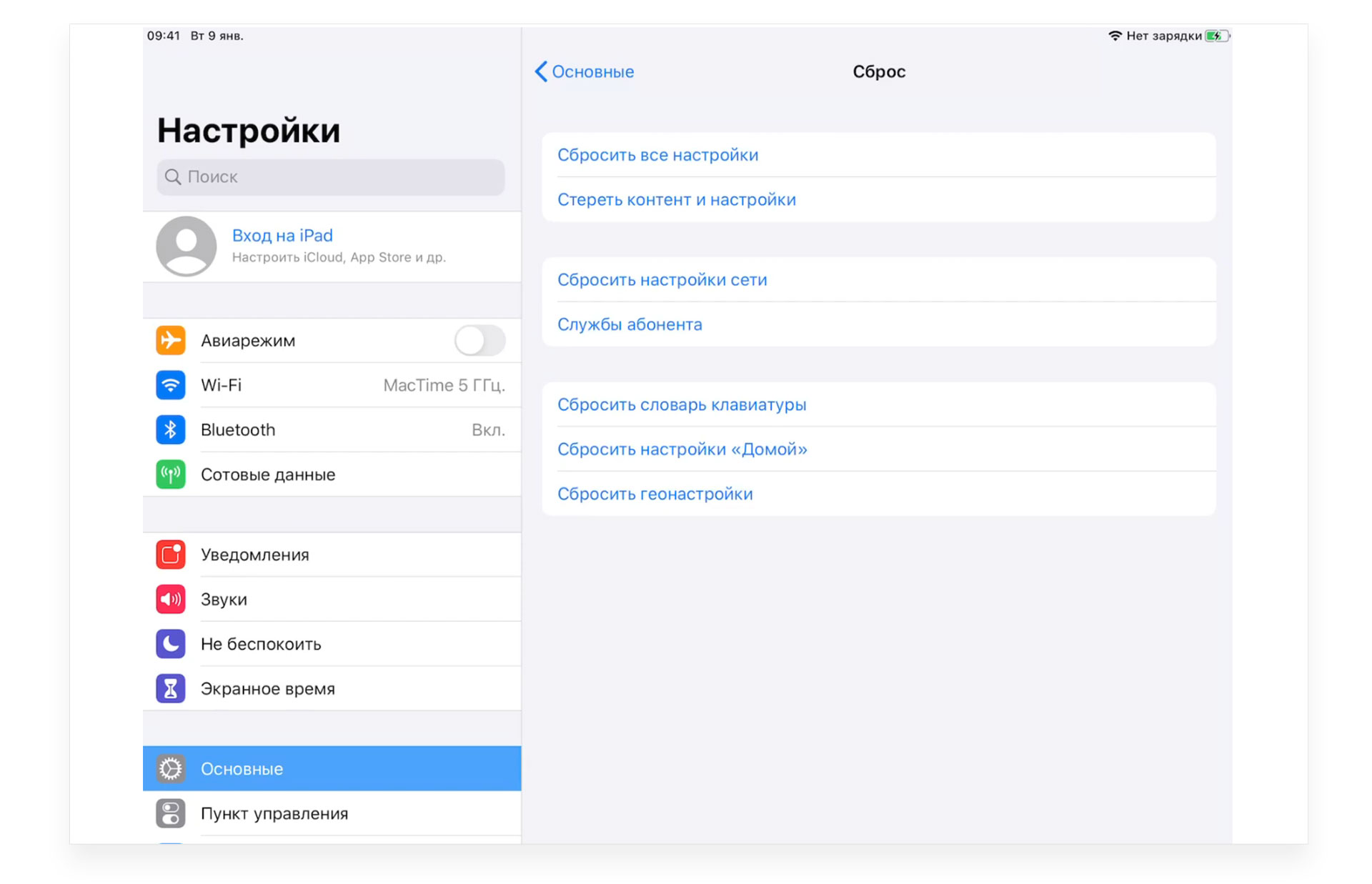
- После этого начнётся сброс настроек. После завершения процедуры вы увидите экран активации и сможете заново включить планшет, как новый.
Удаляйте с iPad все данные безопасно и используйте свои файлы на новых устройствах.
У вас есть MacВook или iMac? Специально для вас мы создали онлайн-марафон по настройке полезных сервисов на Mac: узнайте за 8 простых занятий, как быстро настроить Apple ID, iCloud и другие сервисы на Mac , обезопасить свои пользовательские данные, оптимизировать хранилище iCloud и пр.
- Это быстро: вам не придется искать в Ютубе инструкции по настройке.
- Это просто: вы увидите каждый шаг на экране, с подсказками на понятном языке.
- Это удобно: вы получите полезные навыки, не вставая с удобного кресла.
Как стереть данные с iPhone iPad: топ простых метода сброса данных
Компания Apple вкладывает в свою продукцию огромный потенциал и массу технических возможностей. Наверное, поэтому многие пользователи отдают предпочтение товарам именно данной корпорации. Так что никого нельзя удивить заявлением, что продукция Apple всегда имеет отличный спрос на рынке. Более того, купить поддержанный айфон или айпад – это тоже успех. Самое интересное, это подход компании, ведь разработчики понимают, что если они будут поддерживать несколько лет свою продукцию на должном программном уровне, то тогда покупатели активней начнут приобретать уже бывалые в использовании гаджеты. Кстати, если вы задумались над покупкой восстановленного iPhone, советуем обратиться в наш магазин Apple в Украине.
Владельцы айфонов или айпадов очень часто не выбрасывают свои устройства, а перепродают их. Это, кстати, не только спасает экологию от лишнего потребительского мусора, но и дает возможность остальным купить желанный девайс дешевле. Если о приемлемом внешнем виде говорить даже не стоит, так как это очевидная вещь ведь, согласитесь, никому не нужен побитый и поцарапанный телефон, даже если он от Apple. Таким образом, необходимо сделать упор в том, как продать айфон или айпад. И в первую очередь необходимо подумать об удалении всей накопившейся информации о прошлом владельце. Мы расскажем вам о трех самых простых и действенных способах как удалить все данные с айфона или айпада.
Как отформатировать iPhone с помощью iTunes
Самый элементарный и простой способ избавиться от всех данных на айфоне или айпаде – это использовать приложение iTunes. Почему данный метод является самым популярным и наилучшим? Все просто, ведь в данном случае пользователь должен будет подключить свое устройство к компьютеру. Это значит, что у него появится возможность, перед полным удалением информации с айфона, сделать ее резервную копию. Так, владелец сможет сохранить и перенести на новый айфон некую информацию:
- Самобытные настройки важных программ системы, включая информацию с Touch ID;
- Сохраненные данные о банковской карте с Apple Pay;
- Информацию из медицинских приложений;
- Все файлы, которые были скачаны в iBooks на iPhone или iPad в формате PDF;
- Программы и данные из App Store;
- Любой контент, который сохранен в iTunes Store;
- Все, что было сохранено в iCloud;
- Все синхронизированные с iTunes данные (аудио, видео, книги, фотографии и прочее)
Для того чтобы начать процесс резервного копирования в iTunes, нужно подключить айфон к ноутбуку или ПК, осуществить синхронизацию и найти необходимый пункт в предложенном меню. Такая резервная копия поможет сохранить все необходимые важные данные и фотографии. Также ее можно использовать на новом айфоне или айпаде. С уже имеющейся информацией можно будет мгновенно настроить гаджеты под работу.
После подготовки резервной копии, можно начинать чистить девайс от всех данных и сброса настроек. Чтобы полностью почистить айфон или айпад необходимо выполнить некоторые действия:
- Подключите желаемое устройство к iTunes и снова синхронизируйте их;
- Найдите пункт «Восстановить iPhone/iPad»;
- Должно появиться окно, где будет кнопка «Восстановить», нажмите на нее и ждите.
После такой процедуры ваше устройство сбросит все до последней версии прошивки, которая вышла. Очень важно помнить, что в процессе сброса данных, ни в коем случае не нужно доставать кабель из гаджета, так как в таком случае может случиться программный сбой. Такой сбой повлечет за собой появление ошибок в работе гаджета. В процессе удаления информации из айфона или айпада можно перепрошить свое устройство на ранние версии программного обеспечения.
Читайте также другие статьи в нашем блоге: Как перенести контакты с Андроид на Айфон
Как удалить всю информацию с Айфона или Айпада удаленно
Экосистема устройств Apple предоставляет пользователям возможность удаленной работы с гаджетами, с условием понимания функционирования Apple ID. Если появилась необходимость удалить данные с айфона или айпада удаленно, то помочь с этим может iCloud.
Для начала убедитесь, что на необходимом гаджете функция «Найти iPad/iPhone» включена. Дальше нужно зайти на официальный сайт iCloud и прописать данные своего Apple ID. После этого должен появиться список доступных возможностей, и там следует найти пункт «Найти iPad/iPhone». Нажмите на данный пункт и тогда должна появиться карта. Сверху карты будет меню, где вы сможете увидеть все девайсы поточного Apple ID с включенной функцией поиска.
Просто сделайте выбор необходимого устройства, с которого нужно удалить данные и выберите в меню, что появилось, «Стереть iPad/iPhone». После того как вы подтвердите свои действия, процесс форматирования устройства начнется. Таким образом вы сможете удалить все данные с телефона или планшета даже в случае если они отключены. iCloud просто пошлет сигнал и тогда, когда телефон или планшет включится, или подключится к интернету, сигнал сработает.
Рекомендуем также ознакомиться с нашим ассортиментом и купить айфон б/у в Киеве (восстановленный) по очень доступной цене.
Как полностью удалить все с Айфона или Айпада
Чтобы полностью удалить всю информацию с айфона или айпада вовсе не обязательно подключаться к компьютеру или искать методы удаленного управления гаджетами через iCloud. Полное форматирование данных на айфоне можно провести всего в несколько кликов:
- Зайдите в главное меню настроек телефона или планшета и выберите пункт «Основные», а далее «Сброс»;
- Чтобы почистить все данные и сбросить настройки к заводским, нажмите кнопку «Стереть контент и настройки»;
- Пройдите процесс подтверждения, дважды введя пароль от гаджета;
- Должна появиться кнопка «Стереть», и нажав на нее, вы можете столкнуться с просьбой устройства вести пароль от Эпл айди, но она появится, только если у вас включена функция найти iPad/iPhone;
- После того как вы ввели пароль, ваше устройство сделает перезагрузку, после чего на экране высветиться лого компании и строка, заполняющаяся по мере форматирования данных с гаджета.
Пользователю важно понимать, что процедура форматирования данных может занять как несколько минут, так и более получаса, ведь все зависит от модели гаджета, общей памяти устройства, версии обновления и прошивки и прочее. Убедитесь, что ваше устройство в момент форматирования не разрядится и не отключится, так как это приведет к тому, что его придется восстанавливать через специальный DFU режим.