Как уменьшить размер файла Word с картинками
Если в вашем документе Word много картинок, то он будет занимать намного больше места чем файл с одним только текстом. Стоит добавить всего пару изображений и размер документа выйдет за рамки 25 МБ и его уже нельзя будет переслать по электронной почте.
Решить эту проблему можно с помощью сжатия. В данной статье мы рассмотрим два варианта, как вы можете уменьшить размер файла Word с картинками. Материал будет актуален для современных версий Word, например, для Word 2007, 2010, 2013, 2016 и 2019.
Сжатие рисунков в редакторе Word
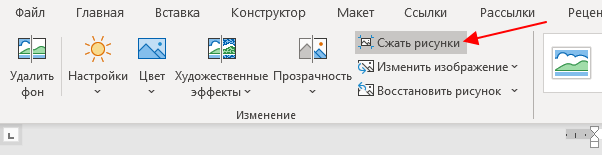
Если вы хотите уменьшить размер файла Word с картинками, то проще всего воспользоваться встроенным в Word инструментом для сжатия рисунков. Для этого нужно выделить любую картинку в документе, перейти на вкладку « Формат рисунка » и нажать на кнопку « Сжать рисунки ».
В результате отроется окно « Сжатие рисунков ». Здесь нужно снять флажок напротив опции « Применить только к этом рисунку », для того чтобы выбранные настройки применились ко всем картинкам в документе, и выбрать один из предложенных уровней разрешения.
Здесь можно выбрать из таких вариантов как: высокое качество (исходное разрешение картинок), HD (330 пикселей на дюйм), Печать (220 пикселей на дюйм), Веб-качество (150 пикселей на дюйм), электронная почта (96 пикселей на дюйм) и разрешение по умолчанию.
Для большинства документов будет вполне достаточно варианта « Печать (220 пикселей на дюйм) ». В этом случае вы получаете небольшой размер файла Word и картинки достойного качества. Если нужно более сильное сжатие, то можно выбрать вариант « Веб-качество », более сильное сжатие может привести к появлению заметных искажений.
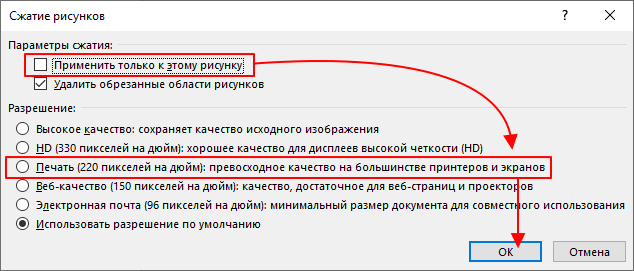
После выбора подходящего разрешения нужно закрыть окно «Сжатие рисунков» и сохранить документ Word. После этого размер файла должен уменьшиться.
Сжатие изображений в сторонних программах
Альтернативный вариант уменьшения размера файла Word – это предварительное изменение разрешения изображений. В этом случае разрешение нужно уменьшить перед их вставкой в документ Word. Это можно сделать любой программе для просмотра и редактирования изображений. Для этого можно использовать простые программы для просмотра изображений, например, Faststone Image Viewer или IrfanView , либо продвинутые графические редакторы вроде Photoshop или Gimp .
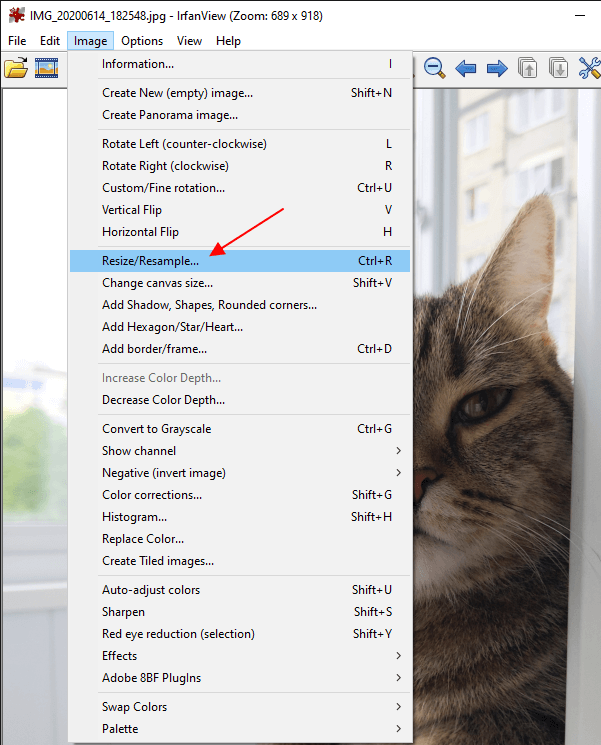
Например, если вы используете IrfanView , то вам нужно открыть картинку, которая вас интересует, открыть меню « Image » и выбрать пункт « Resize/Resample ».
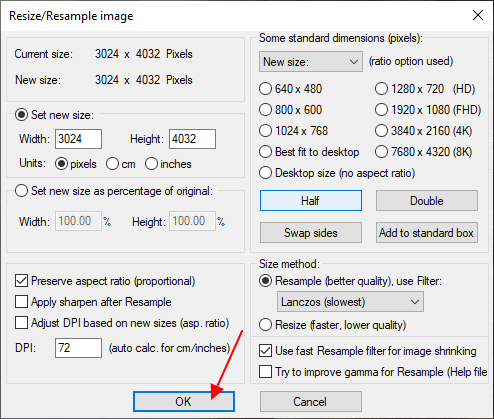
После этого появится окно для изменения разрешения картинки. Здесь нужно выбрать подходящее разрешение и нажать на кнопку « ОК ».
После этого получившуюся картинку нужно сохранить. Для этого воспользуйтесь меню « File – Save as ».
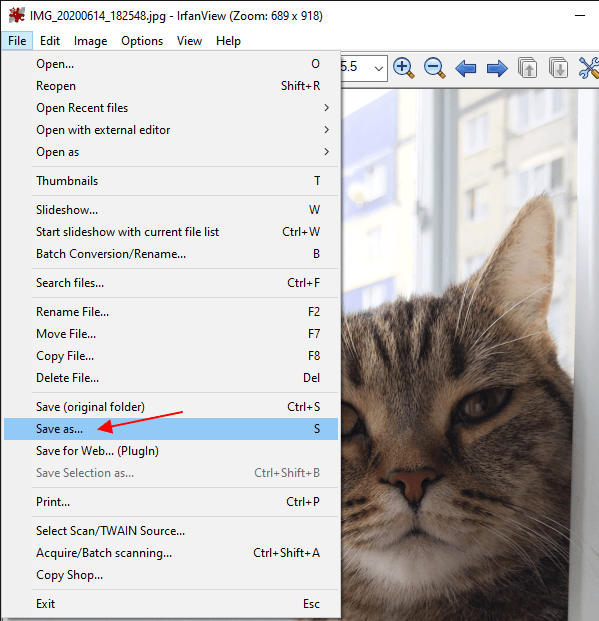
После сохранения картинку можно вставлять в Word. Теперь она будет весить значительно меньше, чем раньше.
- Как картинку сделать фоном в Word
- Как наложить картинку на картинку в Word
- Как наложить текст на картинку в Word
- Как вставить картинку в Word
- Как свободно перемещать картинку в Word
Создатель сайта comp-security.net, автор более 2000 статей о ремонте компьютеров, работе с программами, настройке операционных систем.
Остались вопросы?
Задайте вопрос в комментариях под статьей или на странице «Задать вопрос» и вы обязательно получите ответ.
Уменьшение размера файла изображения в Microsoft Office
Excel для Microsoft 365 Word для Microsoft 365 Outlook для Microsoft 365 PowerPoint для Microsoft 365 Классический клиент Project Online Excel для Microsoft 365 для Mac Word для Microsoft 365 для Mac PowerPoint для Microsoft 365 для Mac Excel 2021 Word 2021 Outlook 2021 PowerPoint 2021 Project профессиональный 2021 Project стандартный 2021 Excel 2021 для Mac Word 2021 для Mac PowerPoint 2021 для Mac Excel 2019 Word 2019 Outlook 2019 PowerPoint 2019 Project профессиональный 2019 Project стандартный 2019 Excel 2019 для Mac Word 2019 для Mac PowerPoint 2019 для Mac Excel 2016 Word 2016 Outlook 2016 PowerPoint 2016 Project профессиональный 2016 Project стандартный 2016 Excel 2016 для Mac Word 2016 для Mac PowerPoint 2016 для Mac Excel 2013 Word 2013 Outlook 2013 PowerPoint 2013 Project профессиональный 2013 Project стандартный 2013 Excel 2010 Word 2010 Outlook 2010 PowerPoint 2010 Excel 2007 Word 2007 PowerPoint 2007 Excel для Mac 2011 Word для Mac 2011 PowerPoint для Mac 2011 Еще. Меньше
Вы можете уменьшить размер файлов и сэкономить пространство на диске с помощью сжатия рисунков в документе. Параметры сжатия уменьшают размер файла и размер рисунка в зависимости от того, как вы планируете использовать рисунок, например при просмотре на экране или в сообщении электронной почты. Сжать можно все рисунки в файле или только специально выделенные.
Эти функции доступны не в Microsoft 365 для Интернета, а только в классических версиях набора Office.
Вы можете отправлять файлы без ограничений, в том числе изображения высокого качества, сохранив их в облаке, а затем предоставив к ним общий доступ в OneDrive.
Сжатие отдельных рисунков
Если для получения приемлемой версии изображения пиксель не требуется каждый элемент, можно сжать изображения, чтобы уменьшить размер файла.
- Открыв файл в приложении Microsoft Office, выберите один или несколько рисунков для сжатия.
- В разделе Работа с рисунками на вкладке Формат в группе Изменение нажмите кнопку Сжать рисунки.
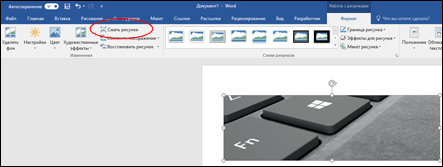 Если вкладки Работа с рисунками и Формат не отображаются, убедитесь, что рисунок выделен. Дважды щелкните рисунок, чтобы выделить его и открыть вкладку Формат. В зависимости от размера экрана в группе Изменение могут отображаться только значки. В этом случае кнопка Сжать рисунки отображается без подписи.
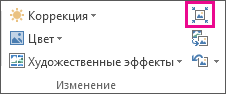
- Чтобы выполнить сжатие только для выбранных, а не для всех рисунков в документе, установите флажок Применить только к этому рисунку. Снятие флажка Применить только к этому рисунку перекроет любые изменения, внесенные для других отдельных рисунков в этом документе.
- В разделе Разрешение выберите нужный вариант и нажмите кнопку ОК.
- Разрешение рисунка по умолчанию в Office равно 220 ppi. Вы можете изменить разрешение рисунка по умолчанию илиотключить сжатие рисунков.
- Сжатие применяется после закрытия этого диалогового окна. Если вас не устраивают результаты, вы можете отменить изменения.
- Сжатие рисунка может сделать изображение другим из-за потери детализации. По этой причине перед применением этого эффекта необходимо сжать рисунок и сохранить файл.
Щелкните заголовки ниже, чтобы получить дополнительные сведения.
Изменение разрешения рисунка, используемого по умолчанию, во всех документах
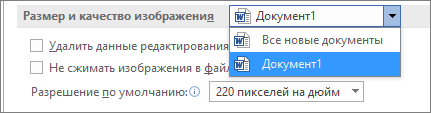
Важно: Этот параметр применяется только к рисункам в текущем документе или в документе, выбранном из списка рядом с разделом Размер и качество изображения. Чтобы использовать его для всех новых документов, нужно выбрать другое значение в раскрывающемся списке.
Обратите внимание на то, что эта функция недоступна в Microsoft Project 2013 или Office 2007.
- Откройте вкладку Файл.
- Нажмите кнопку Параметры и выберите пункт Дополнительно.
- В разделе Размер и качество изображения в раскрывающемся списке укажите, применить ли изменения к определенному документу, или применять их ко всем создаваемым документам.
- Выберите разрешение, которое вы хотите использовать по умолчанию, и нажмите кнопку ОК.
Удаление всех данных об изменении рисунка
Все сведения об изменениях, внесенных в рисунок, хранятся в файле. Вы можете уменьшить размер файла, удалив эти данные редактирования, но если вы хотите отменить изменения, потребуется повторно вставить рисунок.
Примечание: Эта функция недоступна в Microsoft Project 2013 или Microsoft Project 2016.
- Откройте вкладку Файл.
- Нажмите кнопку Параметры и выберите пункт Дополнительно.
- В разделе Размер и качество изображения выберите документ, из которого необходимо удалить данные о редактировании рисунка.
- В разделе Размер и качество изображения установите флажок Отменить данные редактирования.
Примечание: Этот параметр применяется только к рисункам в текущем документе или в документе, выбранном из списка рядом с разделом Размер и качество изображения.
См. также
Сжатие отдельных рисунков
- Чтобы сжать все рисунки в документе, на ленте выберите файл >«Сжать рисунки» (или «> уменьшить размер файла»).
 Чтобы сжать только выбранные рисунки, удерживая нажатой клавишу SHIFT, щелкните нужные рисунки и нажмите кнопку »
 рисунки» на вкладке «Формат рисунка«.
- Выберите параметр в поле «Качество рисунка». Наивысшее разрешение отображается первым, а наименьшее — последним.
Совет: Если вы обрезали какие-то из рисунков, то размер файла можно дополнительно уменьшить, установив флажок Удалить обрезанные области рисунков.
Примечание: Если выбрать все рисункина шаге 1 с помощью меню «Файл», эти параметры будут недоступны. Сжатие будет применяться ко всем изображениям в документе.
Как сжать картинки в Word

В Microsoft Word есть возможность в текст вставлять рисунки.
Однако из-за таких вставок документ очень быстро разбухает. Размер документа вырастает до мегабайт.
А порой — когда вставляют рисунки с фотоаппарата — до катастрофических размеров:
документ медленно открывается.
. внести правки или даже просто пролистать дело неприятное.
Чтобы исправить ситуацию, воспользуйтесь режимом сжатия рисунков.
Хорошая новость: сжатие рисунков есть также и в PowerPoint.
Чтобы уменьшить размер файла Word, откройте его в редакторе и проделайте следующее:
- Кликните мышкой по картинке. Вокруг неё появится рамочка, которая позволяет изменять размеры рисунка.

- В главном меню появится пункт «Формат». Кликните по этому пункту.
- На ленте инструментов найдите пиктограмму «Сжать рисунок», щёлкните по ней.
- Откроется диалог «Сжать рисунок». В нём укажите параметры сжатия.

Степень сжатия зависит от того, что вы хотите сделать с документом. Если предполагается, что документ будут изучать только на экране, то выбирайте либо 150 пикслей, либо 96 пикселей на дюйм.
Если предполагаете, что документ нужно будет печатать, то 220 пикселей на дюйм.
На скриншоте два пункта выделены серым цветом. Такое происходит в том случаях когда в системе не установлен ни один принтер.
- Нажимаете «OK»
- Сохраните документ Word.
Рекомендую сохранить копию, чтобы — на всякий случай — осталась копия с оригинальными рисунками.
Вот что получилось:

В моём случае рисунок взят из интернета. То есть он уже был обработан для публикации в сети. И после сжатия до 96 пикселей он ещё сильнее был ужат. Документ Word уменьшился в два раза.
Опубликован: 20 октября 2016, 14:23
Прыг: 01 02
как скачать-перекинуть фотки ( нами же снятые) с Google Phot
Костя!
Очень благодарна вам за вашу помощь в овладении компьютером.
Я не новичок, но не всегда помнится те дорожки, которые упрощают нам жизнь. А Вы наставляете нас на ту ускоренную тропу. Спасибо Вам!
Еще: может подскажете как скачать-перекинуть фотки ( нами же снятые моим мобильным телефоном) с Google Photos — для подальшей обработки. На мобильнике их много, а как перекачать — не получается.
С уажением, Романна
Подробные инструкции зависят от модели телефона. То есть от общих советов толку будет мало, поэтому не подскажу.
- Романна
- 20 октября 2016, 19:38
Степень сжатия
Константин, спасибо за подсказку. Очень кстати. Только маленький вопрос.
Можно на компьютер поставить просто какие-нибудь драйвера для любого принтера, чтоб на скриншоте было доступно другое качество печати (220 и 150 пункта)?
Да. Любой от струйного или лазерного.
- Валерия
- 20 октября 2016, 20:29
Благодарность.
Thank you very much.
Информация, которую Вы направляете, чрезвычайно интересна и познавательна.
С уважением и благодарностью, Евгений
- Eugene
- 21 октября 2016, 02:24
Сжатие рисунка
Примечание: Мы стараемся как можно оперативнее обеспечивать вас актуальными справочными материалами на вашем языке. Эта страница переведена автоматически, поэтому ее текст может содержать неточности и грамматические ошибки. Для нас важно, чтобы эта статья была вам полезна. Просим вас уделить пару секунд и сообщить, помогла ли она вам, с помощью кнопок внизу страницы. Для удобства также приводим ссылку на оригинал (на английском языке) .
Параметры сжатия в диспетчере рисунков (Майкрософт) позволяют уменьшить размер файла и размеры рисунков в зависимости от того, как в дальнейшем планируется использовать изображение, например на веб-страницах или в сообщениях электронной почты.
- Выделите рисунок, который вы хотите сжать.
- Откройте вкладку Работа с рисунками и выберите команду Сжать рисунки.
- Выполните одно из следующих действий:
- Чтобы сжать рисунки для вставки в документ, в группе разрешения, нажмите кнопку Печать.
- Чтобы сжать рисунки для публикации на веб-странице, в разделе разрешения выберите пункт Web.
- Чтобы сжать рисунки для отправки в сообщении электронной почты в группе разрешения выберите Электронная почта.
Некоторые изображения позволит только один или два из следующих вариантов.
Примечание: Сжатие можно отменить, нажав кнопку Сброс параметров рисунка. Сжатие изменения не будут сохранены до их явного сохранения.
- Выделите рисунок, который вы хотите сжать.
- В меню Рисунок выберите команду Сжать рисунки.
- Выполните одно из следующих действий.
- Чтобы сжать рисунки для вставки в документ, в группе Сжимать для выберите параметр документов.
- Чтобы сжать рисунки для публикации на веб-странице, в группе Сжимать для выберите параметр веб-страниц.
- Чтобы сжать рисунки для отправки в почтовых сообщениях, в группе Сжимать для выберите параметр сообщений электронной почты.
Примечание: Сжатие можно отменить, нажав кнопку Отменить сжатие рисунка в меню Правка. Сжатие изменения не будут сохранены до их явного сохранения.