Как создать глоссарий в Смарткат

Smartcat — это мощная платформа для управления переводами, которая предоставляет удобные инструменты для профессиональных переводчиков. Создание и использование глоссария — одна из функций Smartcat, которая помогает переводчикам сохранять консистентность и точность перевода.
Глоссарий — это база данных, содержащая термины, их переводы и контекст, в котором они используются. Создание глоссария позволяет переводчику иметь доступ к предварительно определенным терминам и их переводам во время работы над проектом. Это помогает сохранить единообразие и консистентность перевода, а также ускоряет процесс работы.
Чтобы создать глоссарий в Smartcat, следуйте этому шаг за шагом руководству:
Как создать глоссарий?
Глоссарий — это список терминов и их определений, который помогает переводчикам и редакторам сохранять единый стиль и согласованность перевода. Создание глоссария в Smartcat очень просто и позволяет вам легко управлять терминами и их определениями.
- Откройте проект в Smartcat. Если у вас еще нет аккаунта на Smartcat, создайте его и создайте новый проект.
- Перейдите на вкладку «Глоссарий». В верхнем меню проекта вы найдете вкладку «Глоссарий». Нажмите на нее, чтобы открыть страницу глоссария.
- Создайте новый глоссарий. На странице глоссария нажмите на кнопку «Создать новый глоссарий».
- Заполните термины и их определения. В таблице глоссария введите термины и их определения. Вы можете добавлять новые строки или редактировать существующие.
- Используйте глоссарий в проекте. Когда вы начинаете переводить тексты в проекте, глоссарий будет автоматически применяться к терминам из глоссария. Это упрощает согласование терминологии и сохраняет единый стиль перевода.
Создание и использование глоссария в Smartcat поможет вам значительно повысить качество перевода и сделает вашу работу более эффективной.
Преимущества использования глоссария
Глоссарий — это инструмент, который может значительно упростить процесс перевода и облегчить сотрудничество между переводчиками и клиентами. Вот некоторые преимущества использования глоссария:
- Согласованные термины: Глоссарий позволяет создать единое хранилище терминов и их переводов для данного проекта или предметной области. Это позволяет обеспечить согласованность и единообразие терминологии во всех переводах.
- Экономия времени: Использование глоссария упрощает и ускоряет процесс перевода. Переводчикам больше не нужно искать и выверять переводы отдельных терминов каждый раз, когда они встречаются в тексте. Вместо этого они могут обратиться к глоссарию и убедиться в правильности перевода.
- Улучшение качества перевода: Глоссарий помогает гарантировать правильное использование терминов и исключить возможность ошибок или неправильных переводов. Это способствует повышению качества перевода и удовлетворенности клиентов.
- Легкость сотрудничества: Глоссарий может быть доступен переводчикам и редакторам, работающим над одним и тем же проектом. Это облегчает коммуникацию и взаимодействие между переводчиками и помогает создать единое понимание и единообразие в переводах.
В целом, использование глоссария — это эффективный способ повысить качество и эффективность перевода. Он помогает сократить время и усилия, улучшает согласованность и гарантирует правильность использования терминологии. Поэтому глоссарий является неотъемлемой частью успешного процесса перевода в Smartcat.
Шаг 1: Настройка глоссария
Перед тем, как начать создавать глоссарий в Smartcat, необходимо правильно настроить его параметры. Это включает в себя определение языков пар и установку опций отображения терминов и их перевода.
- Выберите языки пары В первую очередь, необходимо выбрать языки пары, для которой будет создаваться глоссарий. Это позволит системе правильно организовать термины и их переводы.
- Добавьте термин Затем, нужно добавить термины в глоссарий. Это могут быть специфические термины, которые часто встречаются в тексте, и нуждаются в особом переводе или объяснении. Для добавления термина, можно воспользоваться специальной кнопкой «Добавить термин» или ввести его вручную.
- Установите опции отображения После добавления терминов, необходимо установить опции отображения. Это поможет контролировать способ, в котором термины и их перевод будут отображаться в Smartcat. Например, можно выбрать, чтобы термин всегда автоматически заменялся его переводом или мог быть введен вручную.
После завершения настройки глоссария, можно переходить к следующему шагу — использованию глоссария при переводе текста. Таким образом, обеспечивается единообразие перевода терминов и повышается эффективность работы переводчика.
Шаг 2: Добавление терминов в глоссарий
После того как вы создали глоссарий в Smartcat, настало время добавить в него термины. Добавление терминов в глоссарий позволяет установить единое понимание ключевых терминов и обеспечить их последовательное использование в проекте.
Чтобы добавить термин в глоссарий, следуйте этим простым шагам:
- Войдите в аккаунт Smartcat и откройте вкладку «Глоссарии».
- Выберите нужный глоссарий, к которому вы хотите добавить термины.
- Нажмите кнопку «Добавить термин».
- В полях «Термин» и «Определение» введите соответствующую информацию.
- Нажмите кнопку «Сохранить» для сохранения добавленного термина.
После сохранения термина он будет добавлен в глоссарий и станет доступен для использования в проектах. В дальнейшем, при работе в Smartcat, вы сможете использовать эти термины для обеспечения согласованности переводов и улучшения качества проекта.
Добавляйте термины в свой глоссарий по мере необходимости. Это поможет упростить и ускорить переводы, а также улучшить качество конечного результата.
Вопрос-ответ
Как создать глоссарий в Smartcat?
Для создания глоссария в Smartcat, вам нужно перейти в раздел «Глоссарии». Затем нажмите на кнопку «Создать глоссарий», чтобы создать новый глоссарий. В открывшемся окне введите название и описание глоссария, затем нажмите «Сохранить». После этого вы сможете добавлять термины и их переводы в свой глоссарий.
Как удалить глоссарий в Smartcat?
Чтобы удалить глоссарий в Smartcat, вам нужно перейти в раздел «Глоссарии». Затем найдите нужный глоссарий в списке и нажмите на кнопку «Удалить». Подтвердите удаление, нажав «Ок» в появившемся окне. Обратите внимание, что удаление глоссария приведет к удалению всех его терминов и переводов.
Могу ли я использовать глоссарий в проекте?
Да, вы можете использовать глоссарий в своем проекте в Smartcat. Для этого вам нужно перейти к проекту, в котором вы хотите использовать глоссарий, и в разделе «Настройки» выбрать нужный глоссарий из списка доступных глоссариев. После этого, при работе над проектом, Smartcat будет автоматически распознавать термины из глоссария и предлагать соответствующие переводы.
Словарь терминов в Smart CAT

Когда работаешь в режиме «аврала», волей-неволей начинаешь задумываться о том, какие современные автоматические средства для перевода можно использовать для того, чтобы сократить срок выполнения и одновременно повысить качество. Одним из таких средств, на мой взгляд, является терминологический словарь САТ.
Китайский- язык сложный, и качество его автоматического перевода (АТ), к сожалению, пока оставляет желать лучшего. Поэтому, чем редактировать АТ, намного проще перевести в ручную. А если к ручному переводу добавить словарь, то:
— это сократит время на поиски терминов на Google и Baidu;
-обеспечит единство терминологии по всему тексту;
-дает возможность многократно использовать его при переводе подобных текстов.
Вообще, функция ведения словарей есть во всех САТ программах. Я хотела бы рассказать о программе, точнее онлайн-САТ платформе для переводчиков и бюро переводов SMART CAT, которую сама успешно использую.
Какие преимущества есть у словаря SMART CAT?
1) Возможность ведения мультисловаря с переводом на несколько языков одновременно. Например, переводчик владеет 4 языками- украинский, русский, английский и китайский.
Все эти языки можно добавить к словарю.
2) Возможность добавлять толкование, загружать изображение, видео- любую дополнительную информацию по данному термину.
3) Возможность скачивать словарь в формате MS Exel и использовать в другой САТ программе.
4) Возможность закачивать уже готовый словарь из MS Exel файла.

Как это работает?
После создания проекта и загрузки файла на перевод, нужно поставить галочку напротив нужного словаря терминов из списка ниже (о том, как создать сам словарь терминов писать не буду, там нет никакой сложности, можно легко разобраться интуитивно). Когда открыта страница для редактирования, по мере перевода, при наличии в рабочем сегменте (переводимой строке) термина, который есть в словаре, в тексте оригинала он выделяется желтым маркером, а в окне «словари» справа высвечивается нужное слово и его перевод. Слово можно скопировать в строку сочетанием клавиш Ctrl+1. По ходу перевода, словарь можно пополнять новыми терминами, можно подключать несколько словарей. К сожалению, в SMART CAT пока нет возможности извлечения терминов из памяти перевода, как, например, в программе Trados. Но есть возможность скачать память перевода в формате TMX и попробовать обработать ее в Trados, но это пока только теория, на практике эту идею пока еще не проверяла.

Таким образом- ведение словарей для переводчиков- вещь важная и нужная. С ними- больше нет необходимости записывать слова на стикеры и бумажки. А если они хранятся на облаке- то даже если компьютер полетит- они останутся в целости и невредимости.
А какое у вас отношение к словарям?
Новости

Скорее всего при необходимости перевести что-то относительно серьезное, вы привыкли открывать источник в одном документе, чистый лист в другом и переводить предложение за предложением. Рабочая схема, но есть и другие, более технологичные, пути.
Уже довольно давно существуют программы, которые позволяют автоматизировать перевод: сделать его единообразным и сохранить исходное форматирование. Например, рассмотрим бесплатные программы OmegaT и SmartCAT. Последняя требует доступа в интернет, но зато ваш прогресс сохранится в облаке
OmegaT
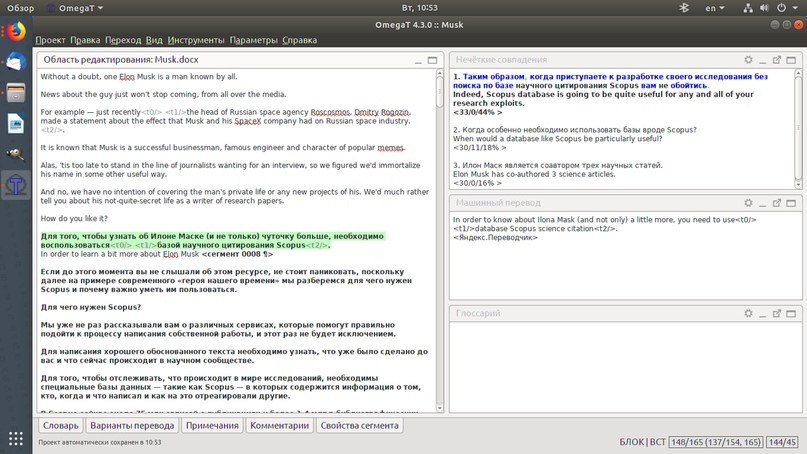
Как с ней работать? Принцип довольно простой. Сначала вы загружаете полный текст в OmegaT и программа разбивает его на отдельные предложения. Затем, кликнув на одно из предложений, вы можете набирать свой перевод. В дальнейшем программа автоматически заменит исходное предложение на ваш перевод при финальном форматировании текста.
Рис. 1. Интерфейс OmegaT
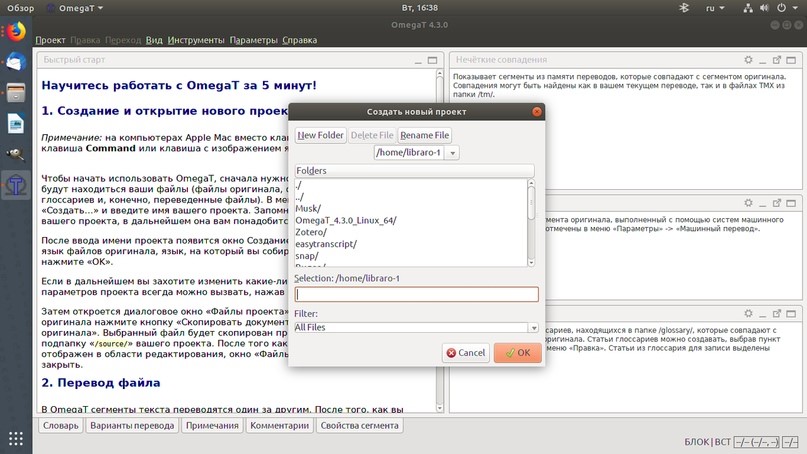
Для того, чтобы начать работу в OmegaT, нажмите на кнопку Проект → Создать. Выберите место и название папки, где будут находиться рабочие файлы.
Рис. 2. Создание нового проекта
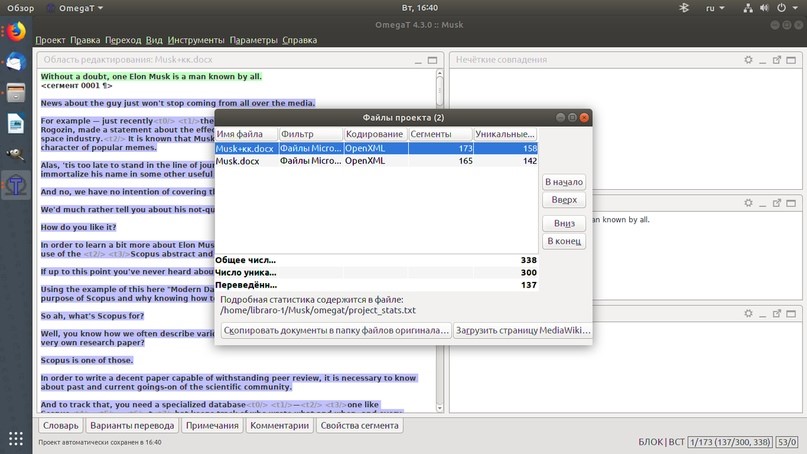
Появится окно файлов проекта. Просто перетащите туда необходимый документ, с которым вы планируете работать.
Рис. 3. Окно нового проекта
Для того, чтобы начать работать с новым проектом, двойным кликом нажмите на предложение из текста и после набора перевода, нажмите Enter.
В OmegaT есть возможность создавать свой глоссарий, который вы будете пополнять по мере продвижения работы с программой. В глоссарии лучше добавлять имена, аббревиатуры, термины, обороты речи и словосочетания, которые необходимо переводить единообразно. Так вы избавите свой перевод от двусмысленных выражений и сделаете свою работу над текстом эффективнее.
Для машинного перевода в OmegaT вы можете подключить функции Яндекс. Переводчика путем получения API-ключа (по ссылке: https://translate.yandex.ru/developers) и его ввода в настройках программы. Правда, бесплатный ключ идет со своими ограничениями – 1 000 000 символов в сутки и не более 10 000 000 символов месяц. Подключение других переводчиков также возможно, но только на платной основе.
SmartCAT
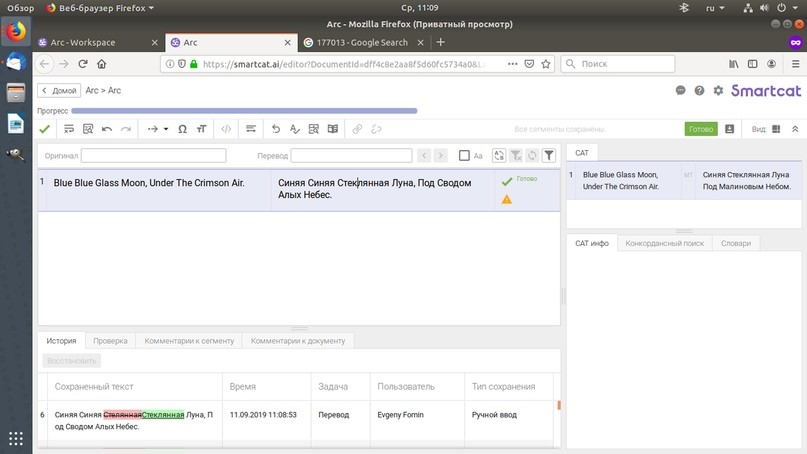
Принцип работы в SmartCat мало чем отличается от OmegaT. SmartCAT также разбивает текст на фразы, но при переводе оригинал не пропадает, а остается на экране для наглядности.
Рис. 4. Интерфейс SmartCAT
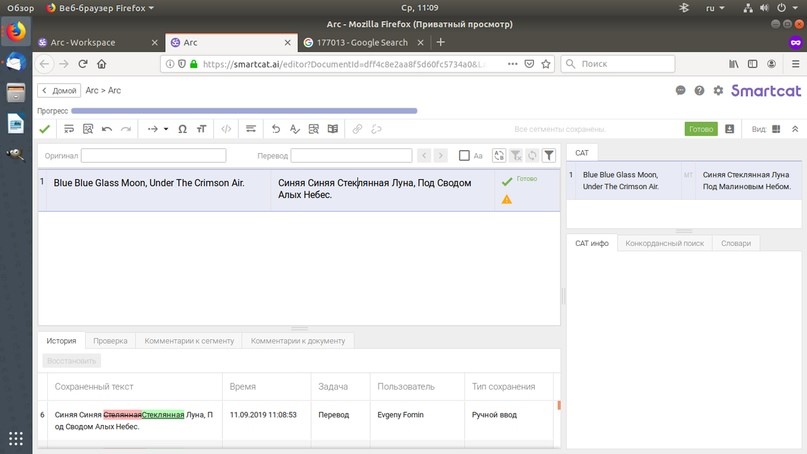
После регистрации, нажмите на кнопку «Создать проект» в окне «Мои задачи», загрузите нужный документ и обозначьте базовые данные. Затем откройте документ, и можно начинать!
Рис. 5. Кнопка «Создать проект»
Безусловно перевод — это трудоемкий процесс, который зачастую требует особенный набор инструментов. Здесь мы рассказали о базовых и бесплатных программах, которыми вы можете воспользоваться прямо сейчас. Однако ограничиваться только этим набором не стоит, особенно если вы хотите всерьез и надолго заниматься переводом различных текстов.
Если у вас возникли вопросы, пишите нам на Адрес электронной почты защищен от спам-ботов. Для просмотра адреса в вашем браузере должен быть включен Javascript. .
Евгений Фомин,
сотрудник отдела поддержки исследований
Научной библиотеки РАНХиГС, г. Москва.
How to create a glossary
In Smartcat, you can create an unlimited number of glossaries to help you maintain consistency between batches of content being translated.
Smartcat glossaries are multilingual, so you can create a glossary with any number of languages.
Step 1
From the homepage of your workspace, click on Linguistic assets from the top menu. This will bring you to the translation memory section of your linguistic assets page.

Step 2
Next, select Create TM from the table.

Step 3
In the window that opens, add your file (TMX, SDLTM, XLSX), choose a unique name for your glossary, client (optional), project tags, subject (topic at hand), and any relevant comments. Clicking save will show you the message: TMS upload in progress.

Step 4
Finally, you will see the successful import message on your workspace and it will be listed in your table of linguistic assets.
You can also learn how to change the glossary structure and properties or import/export glossaries created outside of Smartcat or how to import/export glossaries to and from Smartcat.
Did this article help you find the answer you were looking for? If not or if you have further questions, please contact our support team.