Как принудительно закрывать приложения на iPhone 13 и iPhone 13 Pro
У iPhone 13 mini и iPhone 13 по 4 ГБ оперативной памяти, а у моделей Pro – 6 ГБ. Это вовсе не значит, что все ваши игры и приложения могут спокойно работать в фоновом режиме всё время. Иногда лучше закрывать ненужные приложения принудительно, и ниже мы расскажем, как это делается.

Для начала разберёмся в том, зачем вообще нужно принудительно закрывать приложения.
Нужно ли принудительно закрывать приложения на iPhone 13?
Споры по этому вопросу ведутся многие годы и не собираются прекращаться. Согласно самой Apple, приложения на iPhone не нужно закрывать принудительно, ведь на их запуск будет расходоваться ещё больше ресурсов, чем на работу в фоновом режиме. Однако время от времени стоит пользоваться принудительным закрытием, когда приложение зависает или расходует слишком много заряда батареи.
Мы не советуем постоянно закрывать приложения. Можете закрывать только те, которыми пользуетесь редко, иначе они просто будут засорять переключатель приложений. Никаких улучшений производительности вы не заметите, но хотя бы не будете путаться среди множества ненужных приложений.
Если вы не можете загрузить медиафайлы в OneDrive или Google Фото, то можете закрыть все остальные приложения, чтобы освободить для сервисов оперативную память.
То же самое касается и случаев, когда вам нужно скачать большие файлы из Telegram, Prime Video или Netflix. Скачивание может замедлиться из-за недостатка свободной оперативной памяти.
Как принудительно закрывать приложения на iPhone 13

Шаг 1: Откройте переключатель приложений на iPhone 13 или iPhone 13 Pro свайпом вверх от нижнего края экрана, только перед тем, как отпускать палец, задержите его на экране пару секунд.
Жест похож на возвращение на домашний экран, но только палец нужно на секундочку задержать на экране.

Шаг 2: Теперь закройте любое приложение, смахнув его карточку вверх.
Вы также можете смахивать по несколько приложений сразу тремя пальцами.
Ещё раз отметим, что ради экономии заряда батареи закрывать приложения не стоит, это сделает только хуже. Вы можете принудительно закрывать проблемные или ненужные приложения.
Как одним касанием закрыть все открытые вкладки Safari на iPhone или iPad
С выходом iOS 10 исчезло ограничение на число открытых вкладок в Safari на iPhone или iPad. Этот праздник жизни обязательно завершится для части пользователей полным беспорядком при работе с браузером и дальнейшими муками при попытке вручную закрыть сотню страничек. Но есть и более простые способы справиться с бесчисленными вкладками.
Как в один клик закрыть все вкладки в Safari в iOS или iPadOS
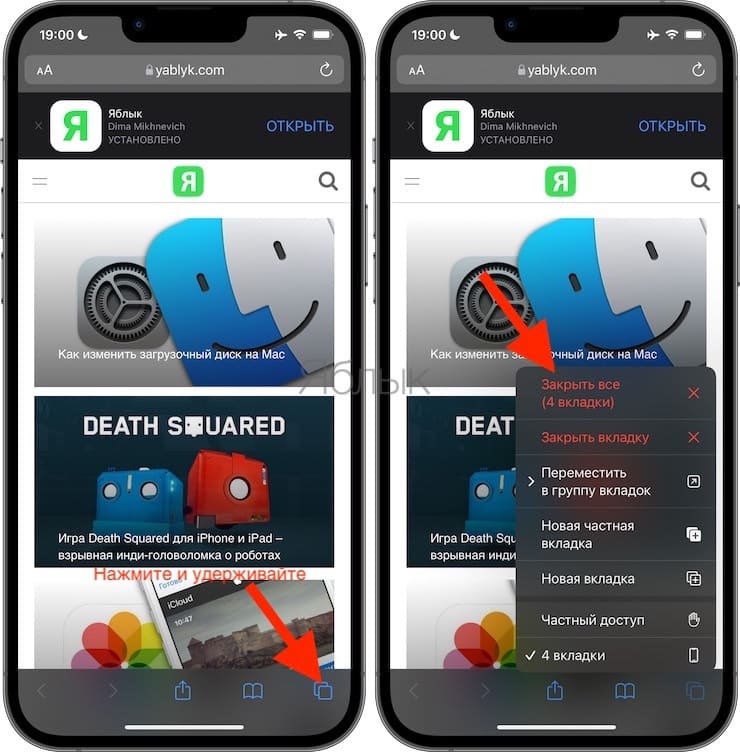
1. Откройте на iPhone или iPad (с iOS 10 и более новой версией) браузер Safari;
2. Нажмите и удерживайте до появления всплывающего окна кнопку переключения вкладок, расположенную в правом нижнем углу экрана;
3. В появившемся окне нажмите на кнопку «Закрыть все вкладки».
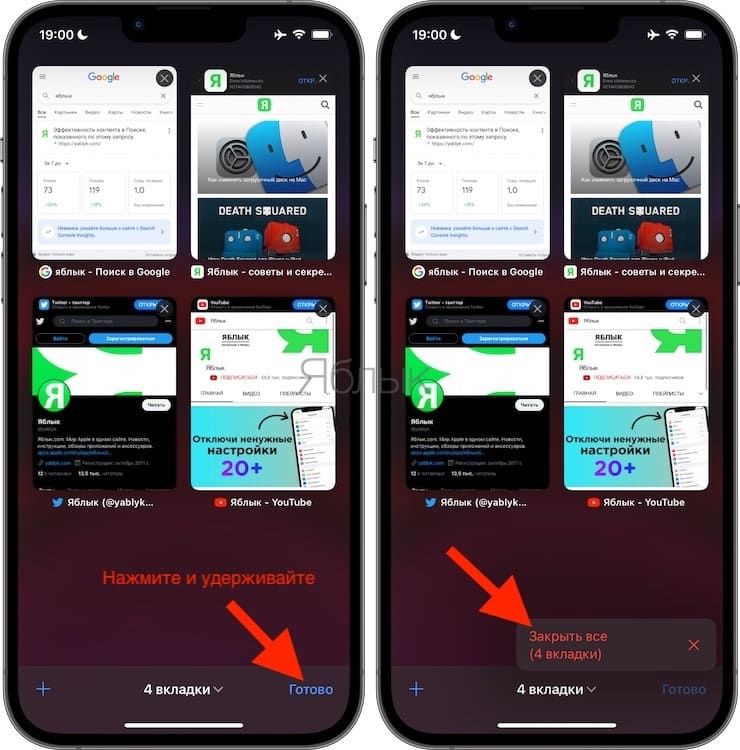
Данный способ, пусть и не самый очевидный, зато простой и действенный. Есть еще и альтернативный вариант: если вы вошли в режим переключения вкладок и просматриваете их, то после нажатия и удержания кнопки «Готово», а также нажатия на кнопку «Закрыть все вкладки» добьетесь мгновенного закрытия всех страниц.
Как настроить автоматическое закрытие открытых вкладок в Safari на iPhone и iPad
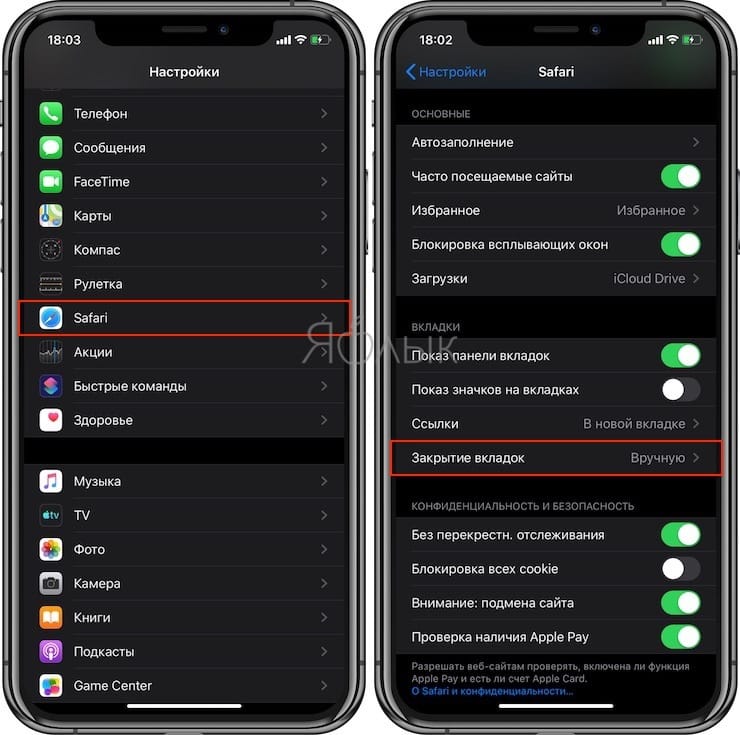
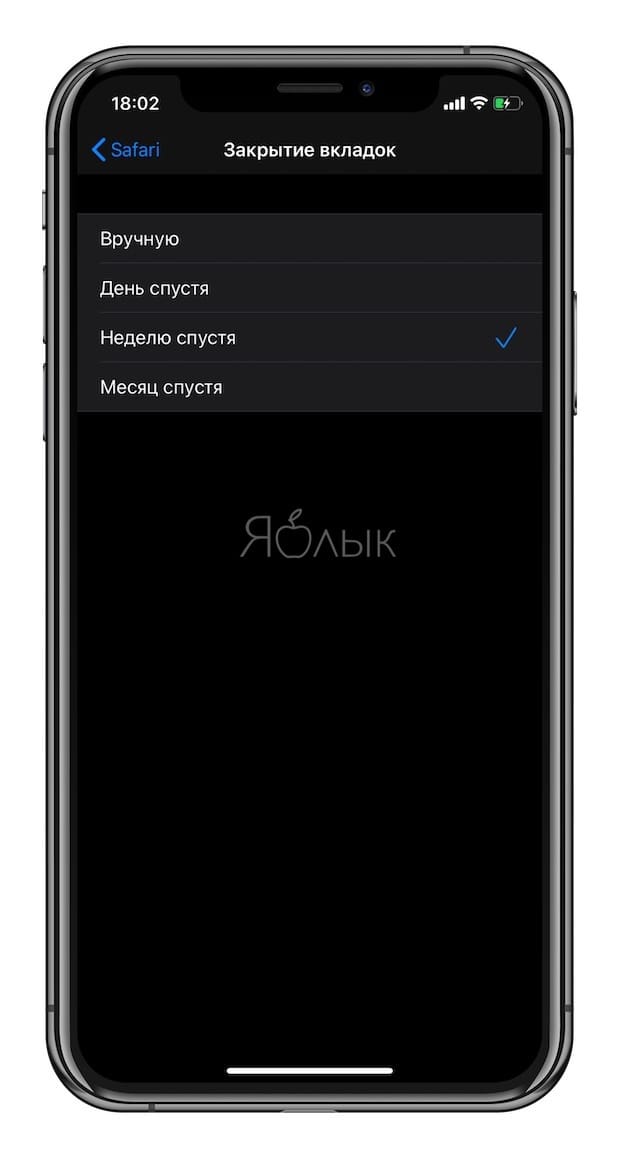
А с выходом iOS 13 в Safari появилась функция, позволяющая осуществлять автоматическое закрытие открытых вкладок по прошествии определенного времени. Для настройки функции перейдите по пути: Настройки → Safari → Закрытие вкладок и установите необходимый период времени (день спустя, неделю спустя, месяц спустя).
�� Смотрите также:
- Как научить iPhone автоматически включать Режим энергосбережения.
- Постучать по крышке Айфона – сделать скриншот: как привязать действия к касанию задней части корпуса iPhone.
- 20 функций iPhone, которые можно отключить большинству пользователей.
�� Мы в Telegram и YouTube, подписывайтесь!
Как закрыть приложения на iPhone 13 и когда нужно

Закрытие приложений — отличный способ исправить их, если они работают медленно или зависают, но как это работает на iPhone 13? Вот что вам нужно знать!
Закрытие приложения — это верный способ исправить ситуацию, если оно перестает отвечать на запросы на любом телефоне Apple, но как именно работает ли этот процесс на iPhone 13? Современные смартфоны появились долго образом в последние годы. Дисплеи больше и ярче, процессоры намного мощнее, батареи работают дольше и т. д. Однако, несмотря на все усовершенствования, которые мы сделали, телефоны не идеальны. Современные телефоны, как правило, более надежны, чем те, которые были доступны несколько лет назад, но время от времени они все еще могут работать неустойчиво. Возможно, обновление программного обеспечения вызвало некорректную работу приложения. Возможно, что-то сломалось с сенсорным экраном, и он больше не отвечает.
ВИДЕО ЭКРАНА ДНЯ
Для многих пользователей одним из основных советов по устранению неполадок является закрытие приложения. Большинство людей используют много приложений в любой день. Иногда бывает полезно просмотреть эти приложения и закрыть их, чтобы они не работали постоянно в фоновом режиме. Чтобы сделать это на iPhone 13, выполните следующие действия: — на главном экране iPhone 13 проведите вверх от нижней части дисплея, удерживайте там палец, пока не почувствуете небольшую вибрацию, проведите горизонтально, чтобы увидеть все открытые приложения, а затем проведите пальцем вверх по любому приложению в списке чтобы закрыть его. Это работает на всех моделях iPhone 13, включая обычный iPhone 13, iPhone 13 mini, iPhone 13 Pro и iPhone 13 Pro Max.
Закрыть несколько приложений на iPhone 13 одновременно

Пользователям, которые перешли на iPhone 13 с телефона Android, может быть интересно, почему невозможно закрыть все открытые приложения сразу. В конце концов, на Android это довольно просто. Все, что нужно сделать пользователям, — это открыть переключатель приложений и нажать на кнопку ‘Очистить все.’ кнопку, чтобы закрыть все запущенные приложения. Это просто и удобно, и, что раздражает, это всего лишь одна из тех функций, которых нет в iPhone. Однако есть небольшая хитрость, с помощью которой можно закрыть несколько открытых приложений одновременно.
На iPhone 13 проведите вверх от нижней части дисплея и удерживайте, пока не отобразятся открытые приложения. . Теперь вместо того, чтобы проводить пальцем вверх по приложениям по отдельности, проведите вверх по экрану тремя пальцами, чтобы закрыть три открытых приложения одновременно. При некоторой практике можно даже закрыть четыреприложения сразу с помощью четырех пальцев, хотя это потребует небольшого маневрирования. Однако смахивание тремя пальцами работает без проблем и является самым быстрым способом закрыть все открытые приложения на iPhone 13.
Когда закрывать приложения на iPhone 13

Закрывать приложения достаточно просто, но это также поднимает важный вопрос: когда стоит закрывать приложения на iPhone 13? Почти в любой ситуации вы должны закрывать приложения только в том случае, если они кажутся сломанными. Apple сообщает об этом на своей официальной странице поддержки, отмечая: «Вы должны закрывать приложение, только если оно не отвечает». Долгое время считалось, что регулярное закрытие приложений для смартфонов помогает продлить срок службы батареи и сократить использование памяти. Много лет назад это имело некоторый вес, но сегодня в этом нет необходимости. На самом деле, для вашего iPhone 13 лучше не закрывать такие приложения.
В iPhone 13 есть встроенные инструменты для автоматического управления фоновыми приложениями, чтобы они не занимали ненужные ресурсы батареи или памяти. Он был разработан с целью одновременного запуска нескольких приложений, поэтому их постоянное закрытие и ручное закрытие в основном избыточно. Кроме того, не каждое приложение, отображаемое в меню многозадачности, активно работает на iPhone. Как объясняет Apple на другой странице поддержки, «После того как вы переключитесь на другое приложение, некоторые приложения будут работать в течение короткого периода времени, прежде чем они будут переведены в приостановленное состояние. Приложения, находящиеся в приостановленном состоянии, не используются активно, не открываются и не занимают системные ресурсы».
Это должно быть самым большим выводом из этой статьи. Если приложение работает медленно, полностью зависло или работает как-то иначе, хорошим решением будет закрытие и повторное открытие приложения. Однако за пределами этих ситуаций нет необходимости делать это регулярно. Держите эти приложения открытыми, закрывайте их только в случае крайней необходимости, и ваш iPhone 13 должен работать как по маслу.
Если пользователи все еще беспокоятся о своих приложениях’ фоновой активности, Apple упрощает просмотр того, какие приложения потребляют энергию телефона, когда они не используются. В настройках телефона в разделе ‘Батарея’ Вкладка iOS содержит концентратор, посвященный использованию батареи и фоновой активности, с разбивкой списка по приложениям и проценту использования. Пользователи могут оптимизировать время автономной работы, отключив фоновое обновление. Для этого перейдите в раздел ‘Общие’ в приложении «Настройки», затем нажмите ‘Фоновое обновление приложения.’ Отсюда пользователи могут выбрать, когда разрешить приложениям обновляться в фоновом режиме: когда iPhone 13 подключен к Wi-Fi, когда он подключен и к Wi-Fi, и к сотовым данным, или вообще не должен.
Как быстро закрыть все запущенные на iPhone или iPad приложения

В меню недавно запущенных приложений на iPhone или iPad всегда накапливается огромное количество окон. Закрывать их по одному слишком долго, поэтому мы нашли способ, как закрыть все сразу, прямо как на Android.
Меню недавно запущенных приложений в iOS запускается двойным нажатием аппаратной кнопки Домой. Но в случае множества открытых в этом меню окон быстро закрыть все сразу не получится — система позволяет смахнуть только до трех иконок одновременно.
Закрыть все приложения и очистить оперативную память можно таким способом:
1. Зажми кнопку блокировки устройства до появления меню выключения.
2. Зажми кнопку Домой и держи до тех пор, пока не появится главный экран.
Окна недавно запущенных приложений на некоторых устройствах могут оставаться, но из памяти программы выгрузятся в любом случае.
Теперь меню открытых приложений будет полностью очищено, а вся процедура занимает всего 10 секунд времени.