Защита документа с помощью пароля
Word для Microsoft 365 Word для Microsoft 365 для Mac Word для Интернета Word 2021 Word 2021 для Mac Word 2019 Word 2019 для Mac Word 2016 Word 2016 для Mac Word 2013 Word 2010 Word для Mac 2011 Word Starter 2010 Еще. Меньше
Пароли необходимо вводить с учетом case и могут иметь длину не более 15 символов.
Если вы потеряли или забыли пароль, Word не сможет восстановить его. Храните копию пароля в безопасном месте или создайте надежный пароль, который сможете запомнить.
- Перейдите в >файлов > защита > с помощью пароля.
- Введите пароль, а затем еще раз, чтобы подтвердить его.
- Сохраните файл, чтобы пароль вступил в силу.
- Перейдите в >рецензии.

- В разделе Безопасность можно выбрать, требуется ли вводить пароль для того, чтобы открыть документ, изменить документ или для того и другого. Введите каждый пароль повторно для подтверждения.
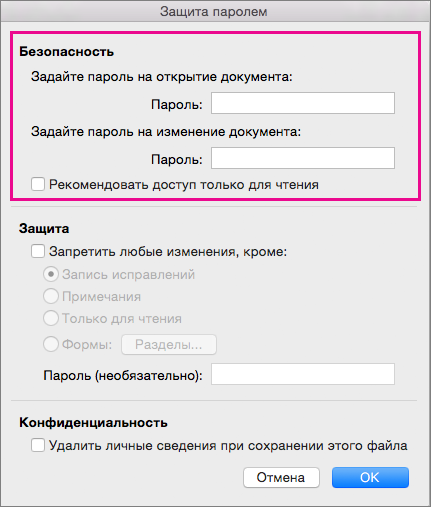
- Нажмите кнопку ОК.
Важно: Microsoft Office для Mac 2011 больше не поддерживается. Перейдите на Microsoft 365, чтобы работать удаленно с любого устройства и продолжать получать поддержку.
- В меню Word выберите пункт Настройки.
- В ок Параметрывыберите безопасность .
- В поле Пароль для открытия введите пароль и нажмите кнопку ОК.
- В диалоговом окне Подтверждение пароля введите пароль еще раз, а затем нажмите кнопку ОК.
- Нажмите кнопку Сохранить .
Word Online не можете зашифровать документ с помощью пароля и редактировать документы, зашифрованные с помощью пароля. Если вы хотите защитить файл паролем, нажмите кнопку Открыть в Word, чтобы открыть документ в классических версиях Word. После того как вы добавим защиту паролем, вам потребуется открыть документ с помощью классических программ Word.
Сброс пароля для ИТ-администраторов
Если вас беспокоит потеря доступа к защищенным паролем файлам Office пользователей в организации, возможно, вам будет необходимо использовать средство DocRecrypt. Обратите внимание, что средство DocRecrypt должно быть развернуто ДО того, как указанные файлы будут защищены паролем. DocRecrypt не сможет задним числом восстановить файлы, которые были защищены паролем до его развертывания. Дополнительные сведения см. в статье Удаление и сброс паролей файлов с помощью DocRecrypt.
Как поставить пароль
на документ Word

У многих из нас возникает необходимость защиты текстовых файлов паролем. При этом не важно, что в этих файлах содержится. Главное, чтобы установка пароля происходила быстро и посторонние не смогли их открыть.
Решить эту задачу способен всем хорошо известный текстовый редактор Microsoft Word, который присутствует на большинстве офисных и домашних компьютеров. Он позволяет ставить пароли на файлы всех поддерживаемых форматов (doc, docx, rtf и др.).
В разных версиях Word порядок необходимых действий отличается. Здесь Вы найдете рекомендации для Word 2010 и более старых версий.
Word 2010:
• при помощи Word открыть файл, на который нужно установить пароль;
• в левом верхнем углу окна Word щелкнуть мышкой по пункту «Файл»;
• в левой части открывшегося меню щелкнуть по пункту «Сведения». Затем в его правой части нажать на «Защитить документ», после чего в появившемся списке выбрать «Зашифровать паролем» (см. изображение).
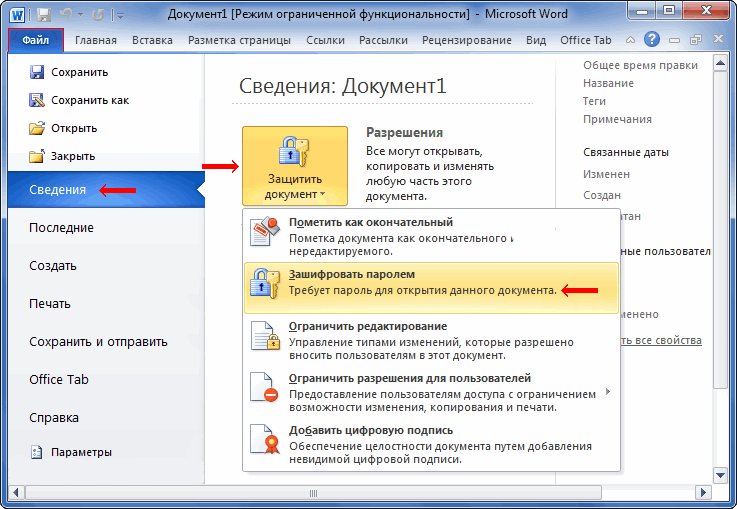
• в появившееся окошко ввести пароль и нажать кнопку ОК. Затем подтвердить пароль, введя его еще раз;

Word 2007:
• открыть файл, на который требуется поставить пароль;
• щелкнуть по круглой кнопке с эмблемой Microsoft Office, расположенной в левом верхнем углу окна Word;
• в открывшемся меню навести указатель мышки на пункт «Подготовить», после чего в правой части щелкнуть по «Зашифровать документ».
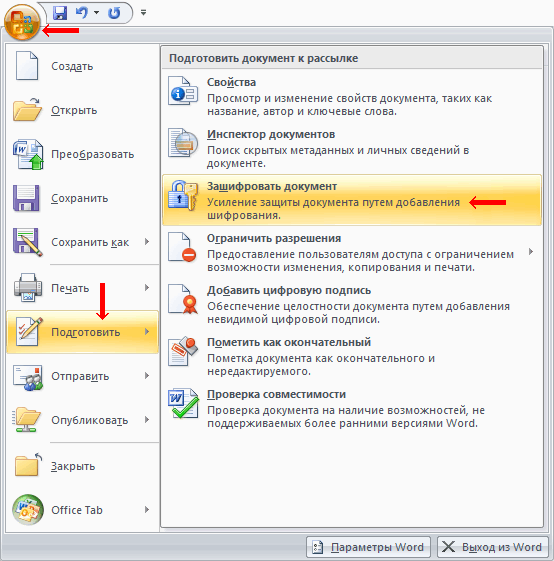
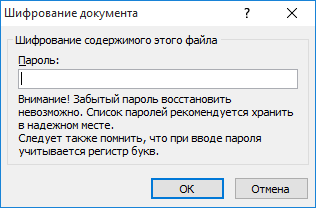
• появится окно, в которое необходимо ввести пароль и нажать кнопку ОК. В следующем окне подтвердить пароль, введя его еще раз;
Word 2003 и более старые версии:
• открыть документ, который нужно закрыть паролем;
• в меню Word щелкнуть левой кнопкой мышки по разделу «Сервис» и в появившемся списке выбрать пункт «Параметры»;

• в открывшемся окне перейти на вкладку «Безопасность» и ввести пароль в поле «Пароль для открытия файла», после чего нажать кнопку «ОК». Когда компьютер попросит, подтвердить пароль, введя его еще раз.

• сохранить открытый файл.
Как снять пароль с документа Word
Чтобы снять пароль с документа в каждой из версий Word, действовать нужно точно так же, как описано выше, и удалить пароль из соответствующего окна на последнем этапе.
ПОДЕЛИТЬСЯ:

НАПИСАТЬ АВТОРУ
Похожие материалы

Настройка автосохранения в Word
Автосохранение в Word — весьма полезная функция. Особенно, если приходится часто работать с текстом, а компьютер подключен к электросети напрямую, без блока бесперебойного питания. Лично меня оно много раз спасало.
По умолчанию, Word автоматически сохраняет открытые документы каждые 10 минут в папке «C:\Users\Папка_текущего_пользователя\AppData\Roaming\Microsoft\Word\». Если компьютер вдруг внезапно выключился, при следующем открытии программы Word пользователю будет предложено открыть сохраненные копии, или же удалить их, если необходимость в них отсутствует.
Указанные выше параметры можно изменить, заставив компьютер осуществлять автосохранение в любой другой папке, а также увеличив или уменьшив его частоту. Затрудняюсь придумать пример, когда это может понадобиться, но автосохранение Word при желании можно вообще отключить.

Как скопировать рисунок из документа Word
Как известно, в текстовом редакторе Microsoft Word удобно работать с текстом. Для наглядности, в текстовые документы можно вставлять рисунки. Практически все пользователи умеют это делать.
В то же время, не многим известно как извлекать рисунки из документа Word и сохранять их в виде отдельных изображений, поскольку в этом текстовом редакторе соответствующие инструменты отсутствуют.

Как включить линейку в Word
В текстовом редакторе Microsoft Word по левому и верхнему краям окна обычно отображается линейка. С ее помощью очень удобно изменять границы текста в документе.
Бывает, что эта линейка по каким-то причинам исчезает. Это вызывает неудобства при работе с программой. Чтобы вернуть ее на место, достаточно нескольких кликов мышки. Однако, многим неопытным пользователям не известно, как именно это можно сделать.

Как пронумеровать страницы в Word
Часто мне задают вопрос о том, как активируется нумерация страниц в Ворде.
Несмотря на относительную простоту решения этой задачи, ставить и снимать номера cо страниц не умеют не только неопытные пользователи, но и много людей с достаточным уровнем подготовки.

Как одновременно открыть разные страницы документа Word
Далеко не всем пользователям известно, что в текстовом редакторе Microsoft Word предусмотрена возможность одновременного редактирования одного и того же документа в нескольких окнах.
Это очень удобно, если, например, нужно сравнить или согласовать информацию, находящуюся в начале и в конце какого-нибудь большого документа. Документ можно открыть в двух окнах, в одном из которых будет отображаться его начало, а в другом — конец. В таком случае страницы не придется постоянно прокручивать. Достаточно будет просто переключиться на соответствующее окно. В каждом из этих окон документ можно не только просматривать, но и корректировать. Количество окон, в которых можно работать с одним документом, не ограничено.

Настройка переноса слов в Word
Чтобы качественно готовить документы в текстовом редакторе Microsoft Word, необходимо уметь расставлять переносы.
Изложенная в статье информация дает ответы на следующие вопросы:
• как включить или выключить автоматическую расстановку переносов во всем документе Word или в определенной его части;
• как вставить неразрывный пробел между двумя словами, чтобы они всегда оставались в одной строке;
• как запретить перенос слова, содержащего дефис;
• как принудительно вставить перенос в слово в нужном месте.

ПОКАЗАТЬ ЕЩЕ
Как поставить пароль на Word. Защита документов
В некоторых случаях бывает необходимо поставить пароль документ Word, например, для защиты от редактирования и изменения форматирования набранного текста.
Как же нужно поставить пароль на документ Word?
Традиционно создаем новый документ или откроем ранее созданный и сохраненный файл Word.Переходим на ленте во вкладку рецензирование и нажимаем на значок Ограничить редактирование. Справа появится форма настройки ограничений прав доступа к документу, устанавливая галочки на пунктах, можно защитить документ частично или полностью.

Настройки защиты документа
Рассмотрим подробней варианты защиты документа. При Ограничении на форматирование ставим галочку напротив пункта Ограничить набор разрешенных стилей, нажимаем кнопку «Да, включить защиту» и теперь становятся недоступно оформление на вкладке Главная, такие как жирный, курсив, выравнивание влево, вправо, размер и тип шрифта.

Однако в документ все еще можно вставить рисунок или объекты WordArt или SmartArt. При Ограничении на редактирование, установив галочку на пункт Разрешить только указанный способ редактирования документа, а именно Только чтение и включив защиту, мы теряем возможность вносить какие то либо изменения в файл.

Так же можно указать разрешения на Запись исправлений, примечаний и ввод данных в поля ввода, если таковые имеются в документе.
Справа будут находиться две кнопки, одна позволяющая найти область, которую можно редактировать, вторая показывает все области, которые можно редактировать.
При нажатии на кнопку «Да, включить защиту» можно задать или не задавать пароль на доступ к Word документу, тогда не зная или забыв пароль, изменения внести будет невозможно.

Так же возможна проверка подлинности пользователя, авторизованные владельцы могут снять защиту документа(Документ зашифрован, доступ ограничен). Если на компьютере набирался текст и был осуществлен вход в учетную запись, то другой пользователь редактировать его не сможет. В лучшем случае документ будет открыт для чтения, и его можно сохранить как копию.

Возможно объединение ограничения на форматирование и редактирование для защиты ваших документов Word и установки пароля посложнее, для надежности.
В этом видео показано как поставить пароль на Word:
Рекомендуем смотреть видео в полноэкранном режиме, в настойках качества выбирайте 1080 HD, не забывайте подписываться на канал в YouTube, там Вы найдете много интересного видео, которое выходит достаточно часто. Приятного просмотра!
С уважением, авторы сайта Компьютерапия
Понравилась статья? Поделитесь ею с друзьями и напишите отзыв в комментариях!
Связанные статьи
- Как сделать презентацию в PowerPoint, презентация с нуля в Рower Point 2016 — 20/02/2022 08:33
- Как установить blender 3.0? Покажу два способа, как установить блендер версии 3.0 на свой комп! — (видео) — 05/02/2022 17:18
- Как сделать презентацию в PowerPoint, презентация с нуля в Рower Point 2016 — (видео) — 24/11/2021 18:48
- Как изменить текст в колонтитуле Word шаблона из Excel на VBA — (видео) — 30/10/2021 08:40
- Обращение к макросу через кнопку, как получить и передать данные на другой лист в книге excel — (видео) — 26/09/2021 13:01
- Обращение к макросу через кнопку, как получить и передать данные на другой лист в книге excel — 26/09/2021 12:53
- Опять разбиваем текст в ячейке — (видео) — 12/09/2021 08:09
- Опять разбиваем текст в ячейке — 12/09/2021 08:05
- Android приложение для начинающих гитаристов, пишем андроид приложение с аккордами для гитары — 05/09/2021 13:14
- Android приложение для начинающих гитаристов, пишем андроид приложение с аккордами для гитары — (видео) — 05/09/2021 12:38
- Как разбить ячейку в эксель, как сделать нормальную таблицу в Excel — 12/06/2021 18:30
- Создание презентации онлайн в браузере без специальных программ — (видео) — 08/05/2021 08:04
- Создание презентации онлайн в браузере — google presentations online — 08/05/2021 07:07
- Как заполнить шаблон excel из экселевской таблицы — (видео) — 22/02/2021 16:19
- Исправляем ошибку VBA № 5854 слишком длинный строковый параметр в шаблоне word из таблицы excel 255 символов — 21/02/2021 08:54
- Как сделать презентацию с телефона на андроид, гугл презентация на телефоне — (видео) — 24/12/2020 19:18
- Android Studio: получение JSON в ListView с сервера на хостинге. Урок № 3 — (видео) — 06/12/2020 19:10
- Android Studio: получение JSON в ListView с сервера на хостинге. Урок № 3 — 04/12/2020 21:46
- Эффект из фильма матрица на javascript и три монитора — (видео) — 12/09/2020 12:04
- Как заполнить Word шаблон из таблицы Excel Часть 2 — (видео) — 21/06/2020 07:32
Как поставить пароль в Word: пошаговое руководство

Microsoft Word является одним из самых популярных текстовых редакторов, применяемых для создания и редактирования документов. Он предоставляет различные функции для защиты конфиденциальной информации, включая возможность установки пароля на документы.
Установка пароля на документ в Word может гарантировать, что только авторизованные пользователи смогут открыть, редактировать или распечатать файл. Это особенно полезно, когда речь идет о документах с конфиденциальными данными, такими как финансовые отчеты или частные письма.
Для установки пароля в Word вам необходимо выполнить несколько простых шагов. Сначала откройте документ, который вы хотите защитить паролем. Затем перейдите во вкладку «Файл» и выберите опцию «Защитить документ». В открывшемся меню выберите «Защитить паролем».
После этого появится диалоговое окно, где вам нужно будет ввести пароль дважды. Убедитесь, что пароль, который вы выбираете, достаточно сложный и надежный, чтобы предотвратить несанкционированный доступ к вашему документу. После ввода пароля нажмите кнопку «OK» и ваш документ будет защищен паролем.
Шаг 1: Открыть документ Word
Перед тем, как установить пароль в Word, необходимо открыть документ, в котором вы хотите установить защиту. Для этого выполните следующие действия:
- Найдите иконку Microsoft Word на вашем компьютере и дважды щелкните по ней. Обычно иконка Word имеет изображение белого листа с синей буквой «W».
- Когда программа запустится, вы увидите пустой документ Word.
- Если у вас уже есть готовый документ, который вы хотите открыть, нажмите на вкладку «Файл» в верхнем левом углу окна программы.
- Выберите пункт «Открыть» из выпадающего меню.
- В диалоговом окне «Открыть» найдите нужный документ на вашем компьютере и дважды щелкните по нему.
После выполнения этих простых шагов документ Word будет открыт и вы будете готовы к следующему шагу установки пароля.
Шаг 2: Выбрать вкладку «Файл»
После открытия документа в Microsoft Word необходимо выбрать вкладку «Файл» в верхнем левом углу программы. Это первый шаг, необходимый для установки пароля на документ.
Вкладка «Файл» открывает меню с различными опциями и настройками для работы с документом. В этом меню можно найти функции для сохранения, печати, редактирования и других действий с документом.
Чтобы установить пароль на документ, необходимо выбрать вкладку «Файл», чтобы открыть меню, а затем продолжить выполнение следующих шагов из инструкции.
Шаг 3: Открыть меню «Защита документа»
Microsoft Word предлагает различные варианты защиты документа, включая установку пароля. Для этого необходимо открыть специальное меню «Защита документа». Как это сделать?
- Откройте документ, который вы хотите защитить паролем.
- В верхней панели инструментов выберите вкладку «Сервис».
- В открывшемся меню выберите пункт «Защита документа».
- Далее откроется дополнительное меню с различными опциями защиты. Нажмите на пункт «Установить пароль».
Теперь вы можете перейти к следующему шагу — установке пароля для вашего документа. Продолжайте чтение статьи для получения подробной информации о том, как это сделать.
Шаг 4: Установить пароль и сохранить
Теперь, когда вы закончили настройку параметров защиты документа, можно приступить к установке пароля и сохранению файла.
1. Нажмите на вкладку «Файл» в верхнем меню Microsoft Word.
2. Выберите пункт «Защитить документ» в левой панели.
3. В раскрывшемся меню выберите «Зашифровать паролем».
4. В открывшемся диалоговом окне введите пароль в соответствующее поле. Пароль должен содержать не менее 8 символов и включать буквы, цифры и символы.
5. Повторите ввод пароля в поле «Подтверждение пароля».
6. Щелкните на кнопку «ОК».
7. Документ будет автоматически сохранен со введенным паролем.
Важно: Не забывайте пароль, так как без него вы не сможете открыть защищенный документ. Рекомендуется записать пароль в надежное и недоступное для посторонних место.
Теперь ваш документ защищен паролем и доступ к нему могут получить только те, у кого есть пароль. Обязательно сохраните копию без защиты, на случай, если забудете или потеряете пароль.
Вопрос-ответ
Как установить пароль в Word?
Для установки пароля в Word необходимо открыть документ, затем выбрать вкладку «Файл», далее «Защитить документ» и «Установить пароль». После этого нужно ввести пароль и подтвердить его. Теперь документ будет защищен паролем.
Можно ли установить разные пароли для разных частей документа в Word?
Да, в Word можно установить разные пароли для разных частей документа. Для этого нужно открыть документ, выбрать вкладку «Рецензирование», затем «Защита» и «Защитить части документа». После этого можно установить разные пароли для разных разделов документа.
Как снять пароль с документа в Word?
Чтобы снять пароль с документа в Word, нужно открыть сам документ, затем выбрать вкладку «Файл», далее «Защитить документ» и «Защитить от снятия защиты». В появившемся окне нужно ввести пароль и сохранить изменения. Теперь пароль будет снят с документа.
Что делать, если я забыл пароль от документа в Word?
Если вы забыли пароль от документа в Word, то к сожалению, восстановить его можно только с помощью сторонних программ. Существуют специальные программы, которые могут помочь сбросить пароль от документа. Однако, перед использованием таких программ, рекомендуется обязательно ознакомиться с отзывами и инструкциями по их использованию.
Можно ли установить пароль только на чтение документа в Word?
Да, в Word можно установить пароль только на чтение документа. Для этого нужно открыть документ, выбрать вкладку «Файл», далее «Защитить документ» и «Установить пароль на чтение». После этого нужно ввести пароль. Теперь другие пользователи смогут только читать документ, но не редактировать его.
Какие еще способы защиты документов в Word существуют?
В Word существуют и другие способы защиты документов. Например, можно ограничить доступ к документу с помощью разрешений, установить защиту от изменений или применить цифровую подпись. Также можно использовать шифрование документа, чтобы обеспечить его максимальную безопасность.