Как в iOS 17 добавить эффекты жестами рук в кружочки Телеграм, Ватсап или FaceTime
Нововведений в iOS 17 оказалось не так уж и много, но все их давно обсудили и даже опробовали в бета-версиях системы. Кто-то ради них даже обновился, установив релизную сборку, но наверняка пожалел из-за количества различных неполадок. На их фоне несколько затерялась крутая функция iOS 17 — анимации жестами на видео, которые анонсировали на WWDC. В последние дни о них все больше разговоров, а в сети то и дело появляются кружочки с эффектами, снятые на Айфон с новой iOS. Однако добраться до этой функции не так-то просто — ее нет в обычных настройках. Вот, что нужно делать.

Рассказываем, как добавить те самые сердечки в кружочки Телеграм или Ватсап
Жесты на видео в Телеграме, на самом деле, называются реакции FaceTime — они были представлены в составе iOS 17 на WWDC 2023 и дублируют те, что уже есть в iMessage. Разница лишь в том, что ранее можно было добавить эффекты в сообщения, выбрав их при отправке, то теперь анимации в видео в прямом смысле можно делать вручную.
Как включить эффекты в кружочках в Телеграме
Первоначально предполагалось, что функция будет эксклюзивом для iOS 17, но сторонние разработчики быстро подсуетились и добавили реакции жестами на видео спустя неделю после общедоступного релиза операционки. Вот приложения, которые их поддерживают на данный момент.

Реакции для видео в IOS 17 выполняются простыми жестами
- WhatsApp.
- Telegram.
- FaceTime.
К сожалению, iMessage или при съёмке через приложение Камера эти жесты почему-то не работают. Зато в остальных приложениях вы можете добавлять объёмные анимации жестами, но перед этим не забудьте их включить.
- Зайдите в Телеграм или Ватсап.
- Начните записывать кружочек или обычное видео.
- Во время съёмки удерживайте клавишу записи и сваайпните ее, чтобы видео записывалось автоматически.
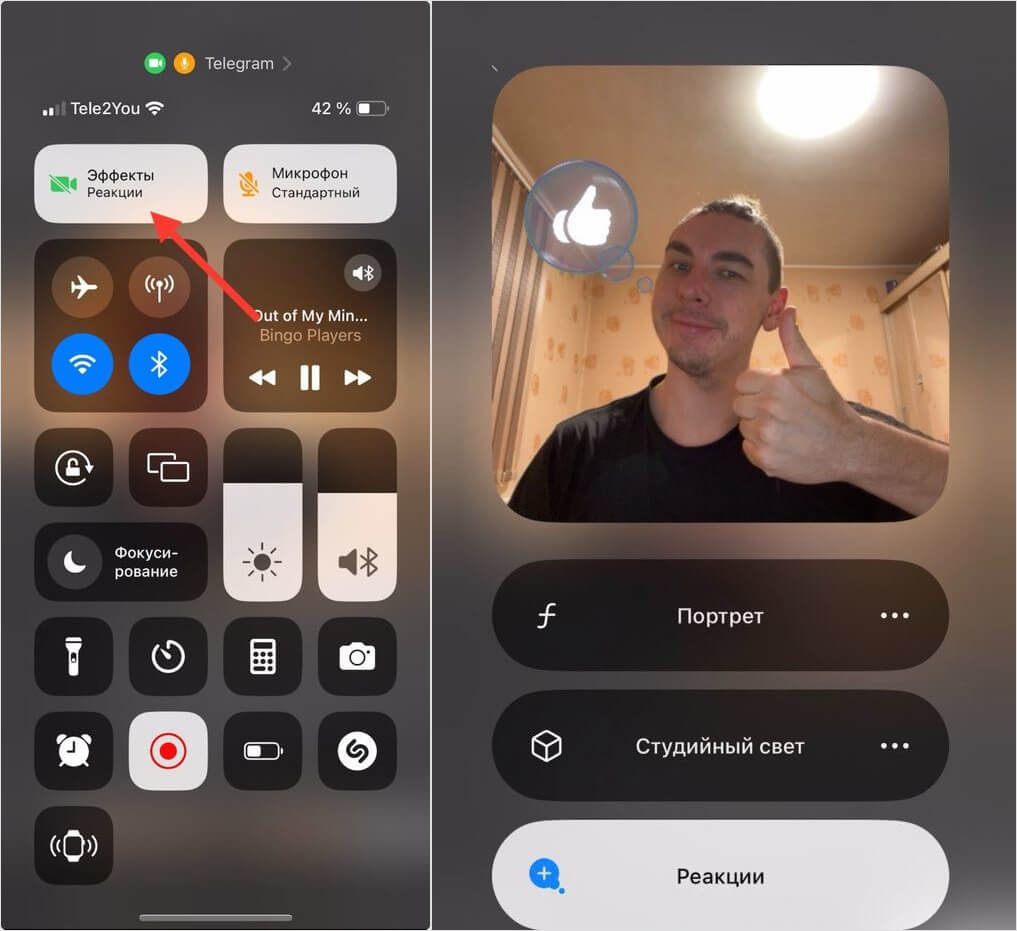
Реакции включаются через кнопку в пункте управления Айфона

Реакции жестами срабатывают и при записи кружочков, и обычных видео в Телеграм и Ватсап
При звонке в FaceTime вы можете нажать на свое изображение и удерживать его, после чего появится меню эффектов — здесь их можно выбирать вручную. Имейте в виду, что нужно задержать жест руками на некоторое время, пока он не появится, а затем подождать завершения, чтобы использовать следующий. А теперь смотрите, какие реакции жестами в iOS 17 есть.
Какие есть реакции жестами в iOS 17
На данный момент, список реакций жестами в кружочках обширен — по сути, повторяет все те же, что давно есть в iMessage. А вот запомнить их не составит труда благодаря их простоте: взгляните на то, как они выполняются.
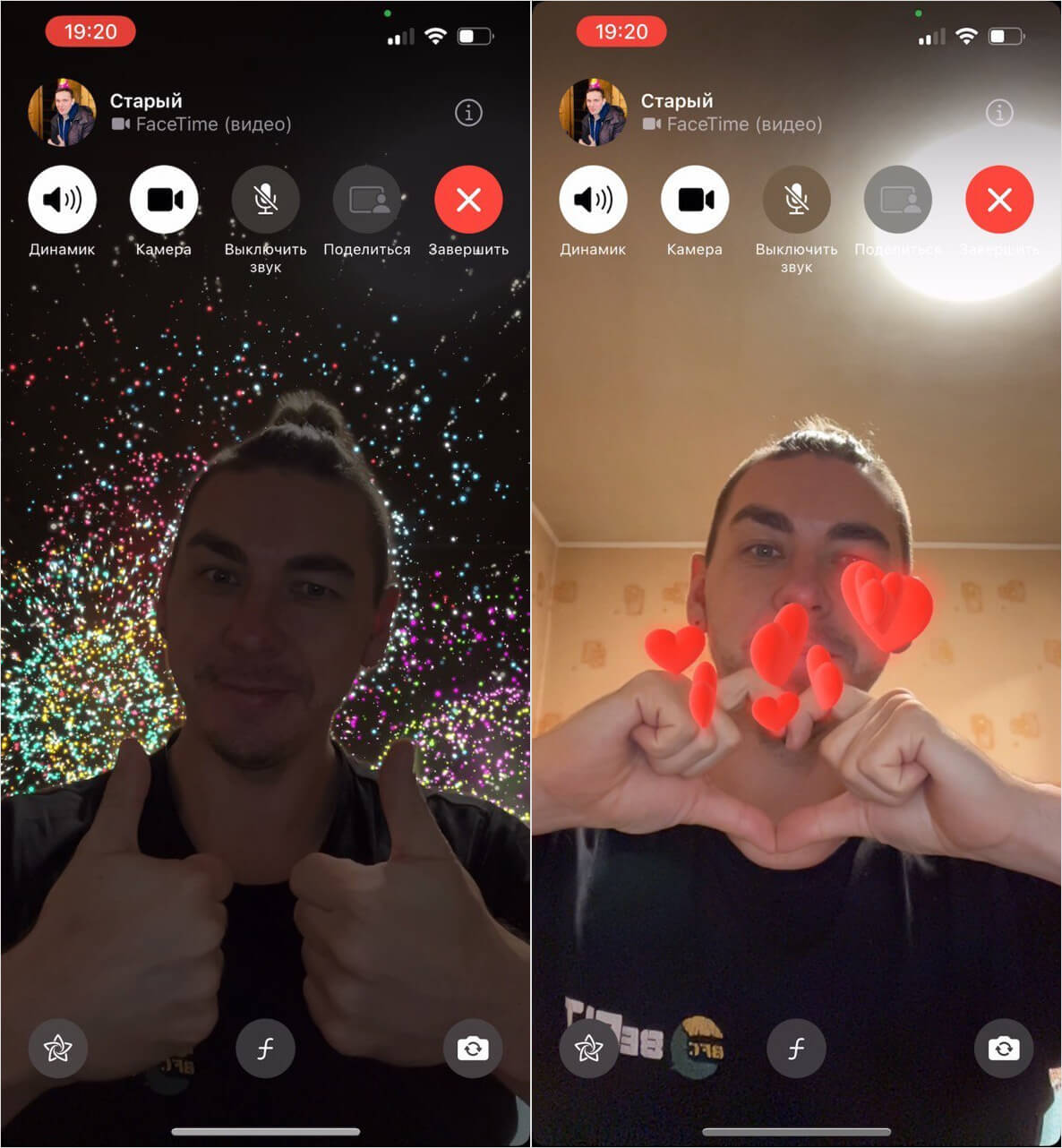
В iOS 17 много различных эффектов, которые легко запомнить
- Большой палец — облачко с лайком.
- Два больших пальца — фейерверк на заднем плане.
- Палец вниз — облачко с дизлайком.
- Два больших пальца вниз — дождь в пасмурную погоду.
- Сердечко двумя руками — начинают появляться многочисленные сердечки на экране.
- «Коза» двумя руками — лазерные лучи, стробоскопы.
- Знак «V» указательным и средним пальцем — анимация надувных шариков.
- Знак «V» двумя руками — появляется конфетти на видео.
Как видите, некоторые эффекты для видео в iOS 17 достаточно легко выполняются одной рукой, а для остальных нужно использовать обе. Куда девать телефон в это время? Можно подпереть его к ноутбуку или книгам, но лучше всего использовать вот такую вертикальную подставку.
Она складная и не занимает много места, поэтому можете установить в нее Айфон при записи видео и даже пользоваться режимом ожидания, пока телефон находится в горизонтальном положении и подключен к зарядке!
Какие устройства поддерживают жесты iOS 17
Однако жесты FaceTime в iOS 17 работают только при использовании фронтальной камеры — при съёмке на основную они недоступны, но что-то подсказывает, что это дело времени. Кроме того, сделать сердечки в кружочках можно не на всех Айфонах и Айпадах.
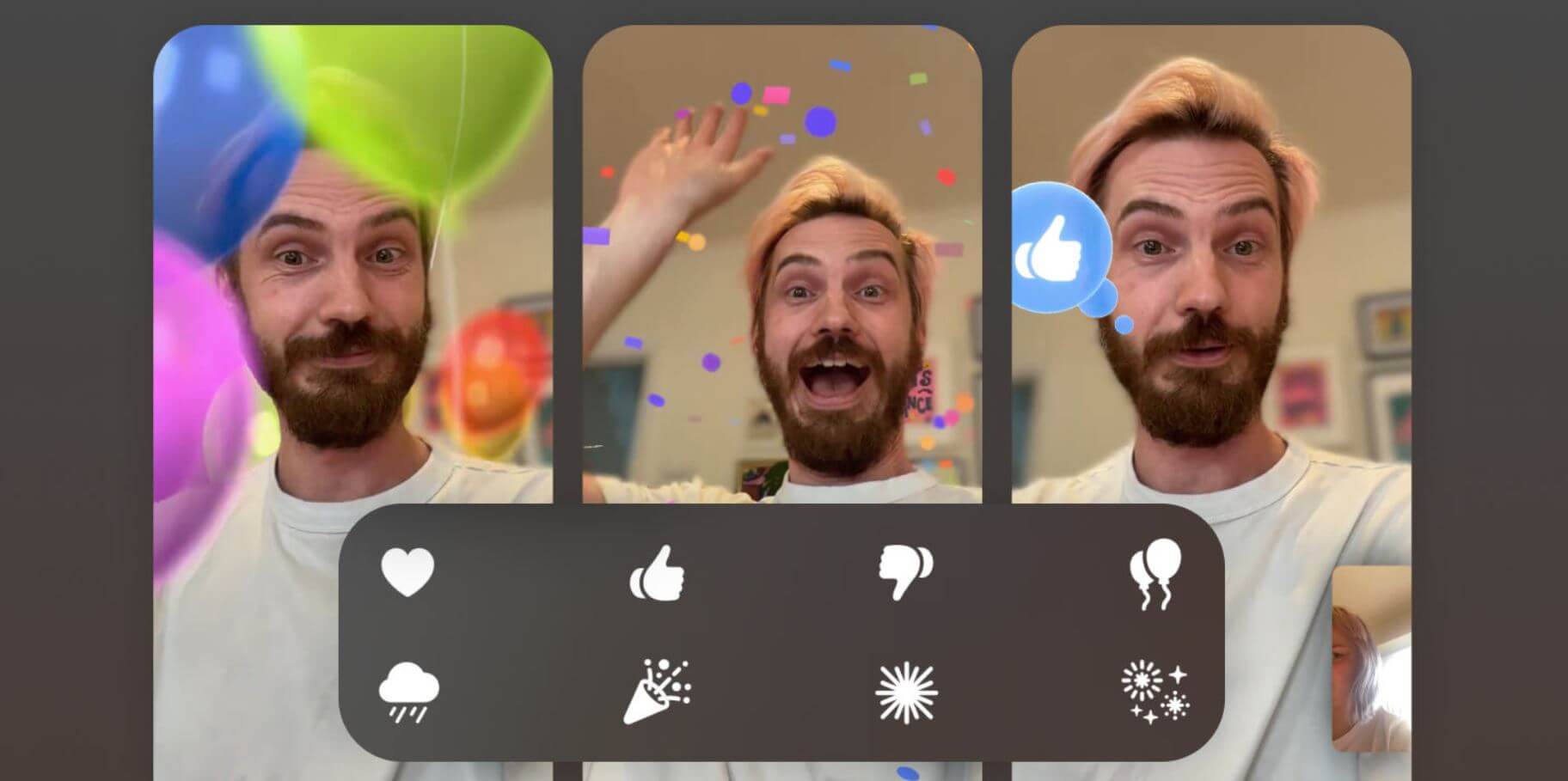
В FaceTime есть целая панель с реакциями
- iPhone 12 и новее.
- iPad Pro 12.9 дюймов 3-го поколения и новее.
- iPad Pro 11 дюймов (все модели).
- iPad 8 и новее.
- iPad Air 3 и новее.
- iPad mini 5 и новее.
- Apple TV 4K (2-го поколения и новее).
Если ваше устройство числится в списке поддерживаемых, и вы обновили его до iOS 17 или iPadOS 17 можете сделать сердечки в кружочках Телеграм без всяких фоторедакторов и дополнительных приложений, не тратя ни рубля!
Однако в iOS 17 есть и функции, которые, скорее, мешают, чем помогают. Вот список тех, которые вы захотите отключить сразу после обновления Айфона.
�� Эмодзи-реакции в Telegram
Во второй половине 2021 года Telegram запустил интерактивные и анимированные эмодзи, сделав чаты пользователей ярче и динамичнее. А в декабрьском обновлении 8.4 некоторые из интерактивных эмодзи стали реакциями.

Эмодзи-реакции доступные после обновления 8.4
Следующая версия, вышедшая в начале 2022 года, улучшила опцию: анимация реакций стала компактнее и в меню добавилось 5 новых эмодзи. Функция доступна всем пользователям мессенджера после обновления приложения Telegram до последней версии Telegram.
Что такое эмодзи-реакции?
Эмодзи-реакции — это отметки под текстом в виде различных эмодзи, позволяющие быстро и без слов выразить свое отношение к публикации или сообщению. Такой способ проявления эмоций помогает пользователям выбрать интересный контент, выступая своеобразным рейтингом. Функционал полезен также и авторам новостных и развлекательных каналов для сбора реакции аудитории на публикации.
Данная функция не ограничена простыми знаками в виде ❤️ сердца или �� �� руки. Реакции под сообщениями в личном чате и группах, а также под постами и публичными высказываниями, происходят с помощью коллекции из 16 анимированных эмодзи. Так выглядит список эмодзи-реакций, доступных пользователям Telegram после обновления 8.5:��; ��; ❤️; ��; ��; ��; ��; ��; ��; ��; ��; ��; ��; ��; ��; ��.
Как управлять реакциями в личном чате?
Выражать эмоции при помощи эмодзи доступно в любой личной переписке: там реакции работают по умолчанию. Сделать это получится несколькими способами:
1. Поставить быструю реакцию. При этом можно выбрать как вариант собеседника, так и собственный. Чтобы под текстом появился смайлик, достаточно дважды тапнуть по нужному сообщению. Для быстрой реакции в Telegram установлен эмодзи �� «Палец вверх». Но символ можно заменить через «Настройки» по следующему алгоритму:
Для смартфона:

- открыть мессенджер;
- перейти в меню и выбрать пункт «Настройки»;
- кликнуть на раздел «Настройки чатов» на Android или «Стикеры и эмодзи» на iOS;
- выбрать пункт «Быстрые реакции»;
- среди доступных эмодзи отметить понравившийся вариант.
Раздел “Настройки” эмодзи-реакций
Заменить эмодзи в Desktop версии приложения нельзя.
Таким образом, быстрый вариант позволяет реагировать только заданной эмоцией, которая не всегда уместна. Также реакция недоступна под картинкой или фото.
2. Отправить реакцию с выбором эмодзи. Для этого разработчики предлагают в меню 16 эмодзи (указанных выше). Панель с эмодзи появляется над сообщением после одного прикосновения на Android или зажатия послания пальцем на iOS.
Выбрать реакцию несложно. Нужно провести пальцем по панели и остановиться на нужном эмодзи. Дальше есть 2 варианта действий: просто тапнуть по символу или задержать на смайлике палец, слегка прижав к экрану.
В первом случае под текстом появится компактная анимированная реакция. Но если ненадолго зажать эмодзи пальцем, то на экране сначала «заиграет» анимация, и только после реакция превратится в эмодзи под сообщением.
Эмодзи-реакции в Telegram
После обновления 8.5 реакции между участниками беседы синхронизированы. Эффекты одновременно увидят все участники беседы, кто установил актуальную версию Telegram.
3. Отреагировать на сообщение при помощи полноэкранной анимации. Для этого подходят только те эмодзи, которые предложены в меню реакций. Чтобы запустить анимацию, нужно одно из поддерживаемых эмодзи отправить отдельным сообщением, а затем тапнуть на смайлик. На экране запустится динамичный эффект. При этом отправленное эмодзи ❤️ «Сердце» дополнительно будет вибрировать.
Анимированные эмодзи в Telegram
Реакция получится не менее интересной, если в сообщении отправить эмодзи, которого нет на панели. Поскольку после нажатия такой символ станет интерактивным.
Как подключить эмодзи-реакции в группах и каналах?
С реакциями под постами в каналах и под сообщениями в группах и публичных чатах ситуация выглядит иначе. Возможностью выражать эмоции там управляет администратор или владелец канала. Но сначала эмодзи необходимо включить: по умолчанию, как в личных чатах, реакции не работают. Для подключения реакций администратор или владелец канала должен:
На смартфоне:
- перейти в чат или канал;
- перейти в профиль чата или канала;
- нажать в правом верхнем углу на надпись «Изменить»;
- в списке выбрать «Реакции»;
- включить опцию, нажав на тумблер (при необходимости выбрать подходящие реакции для вашего чата или канала из списка доступных реакций).
В Desktop версии приложения:
- перейти в чат или канал;
- нажать на троеточие в верхнем меню чата или группы;
- перейти в раздел «Управление»;
- выбрать пункт меню «Реакции»;
- включить опцию, нажав на тумблер (при необходимости выбрать подходящие реакции для вашего чата или канала из списка доступных реакций).
Отключение реакций происходит в том же порядке. Только тумблер на экране нужно переместить в обратную сторону. Также в разделе «Включить/отключить реакции» администратор может выбрать набор эмодзи. Например, убрать ���� негативные, оставить только ❤️ «Сердце» или включить лишь реакции для �������� голосований.
Как сделать анимацию сердечек в телеграмме
Будь в курсе последних новостей из мира гаджетов и технологий
iGuides для смартфонов Apple

В iOS 17 появились анимации жестов на видео. Как их использовать в Telegram, WhatsApp и других мессенджерах

Артем Фунтиков — 22 сентября 2023, 17:12

Если при записи видеосообщений показать определенные жесты, iPhone автоматически запустит красивые спецэффекты. Функция заявлена как нововведение для пользователей FaceTime, но ее можно использовать и в других соцсетях.
Делать для этого ничего не надо, достаточно знать набор жестов, которые вызывают анимации. Их можно использовать как при записи коротких видео-кружочков в Telegram или WhatsApp, так и во время длительных видеосообщений или совместных трансляций, в том же VK.
Подписаться на iGuides в Telegram, чтобы узнать обо всем первым
Вот как их активировать:
�� — облачко с лайком;
��— облачко с дизлайком;
����— фейверк;
����— ливень;
✌️— воздушные шары;
✌️✌️— кофетти;
����— лазерное шоу;
��— сердечки.
А новый iPhone и многое другое вы можете купить у наших друзей из Big Geek. Скидка по промокоду iGuides
Как пользоваться реакциями в Телеграм
В последнее время все больше пользователей отказывается от соцсетей в пользу мессенджеров. На данный момент среди множества приложений для обмена сообщениями лучше Телеграм пока никто ничего не придумал. Как бы другие ни старались догнать детище Дурова, пока это у них получается слабенько. Не так давно разработчики Телеграм выпустили крупное обновление с множеством крутых фишек, главной из которых стали так называемые реакции. С их помощью вы можете быстро отреагировать на любое сообщение. В статье предлагаю подробно разобраться в этой фишке мессенджера и обсудить все детали ее работы.

Реакции в Телеграм — очень крутая фича. Обязательно попробуйте.
Нашел пять планшетов, которые можно смело покупать в 2022 году.
Как включить реакции в Телеграм
Реакции в Телеграм доступны для всех пользователей официального приложения по умолчанию. Все, что вам нужно для включения этой фишки, это обновить приложение в Google Play.
- Откройте приложение Google Play в смартфоне.
- В строке поиска напишите Telegram.
- Нажмите на страничку приложения.
- Нажмите на кнопку Обновить, если она имеется.
- После обновления приложения реакции станут доступны по умолчанию.
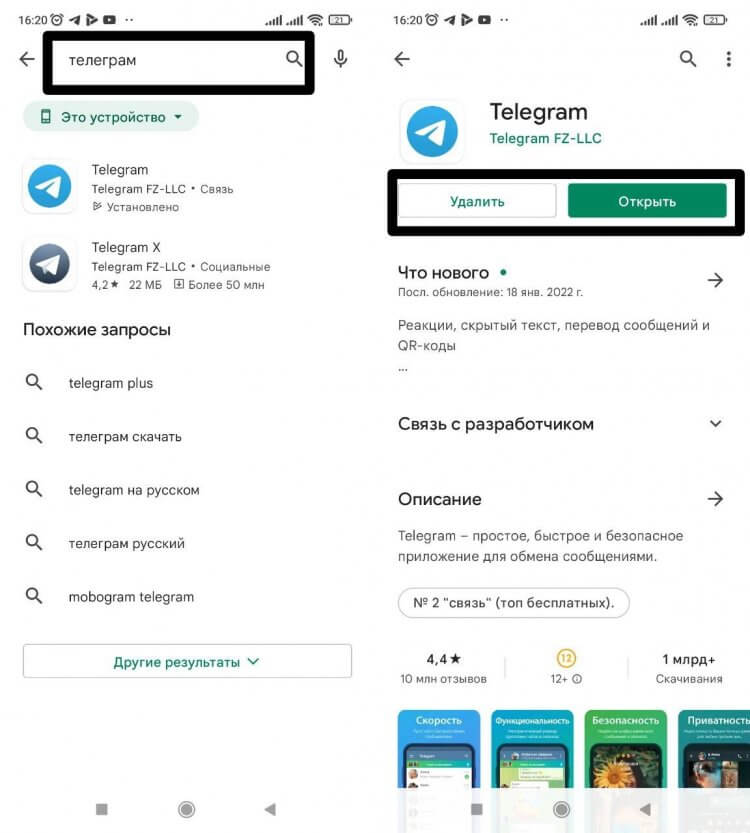
Если кнопки обновить нет, значит у вас установлена актуальная версия приложения.
Как поставить реакцию в Телеграм
В Телеграм есть три способа поставить реакцию в Телеграм. Первый из них самый простой. Для этого следуйте простой инструкции:
- Откройте приложение Телеграм на Android.
- Перейдите в любой чат.
- Один раз нажмите на любое из сообщений и выберите реакцию.
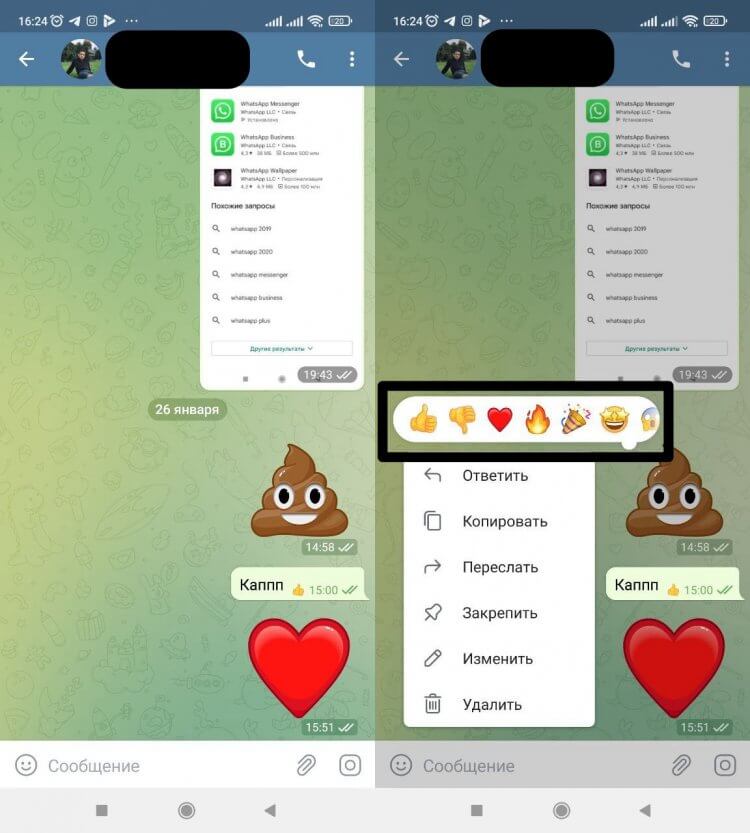
Вот так выглядят реакции в Телеграм.
Всего в Телеграм доступно 11 смайликов, которые можно использовать в качестве реакций. Весьма странно, что команда Дурова ограничилась этим количеством. Уверен, что они бы без проблем могли добавить абсолютно все эмодзи.
Плюс, в телеге можно поставить быструю реакцию. Для этого вам достаточно всего лишь дважды тапнуть по любому сообщению в чате. По умолчанию в качестве быстрой реакции выбран Лайк, но это можно изменить:
- Откройте Телеграм.
- Нажмите на иконку с полками в левом верхнем углу.
- Далее перейдите в Настройки, затем Настройки чатов.
- После этого пролистайте до пункта Быстрая реакция.
- Выберите нужную реакцию среди доступных.
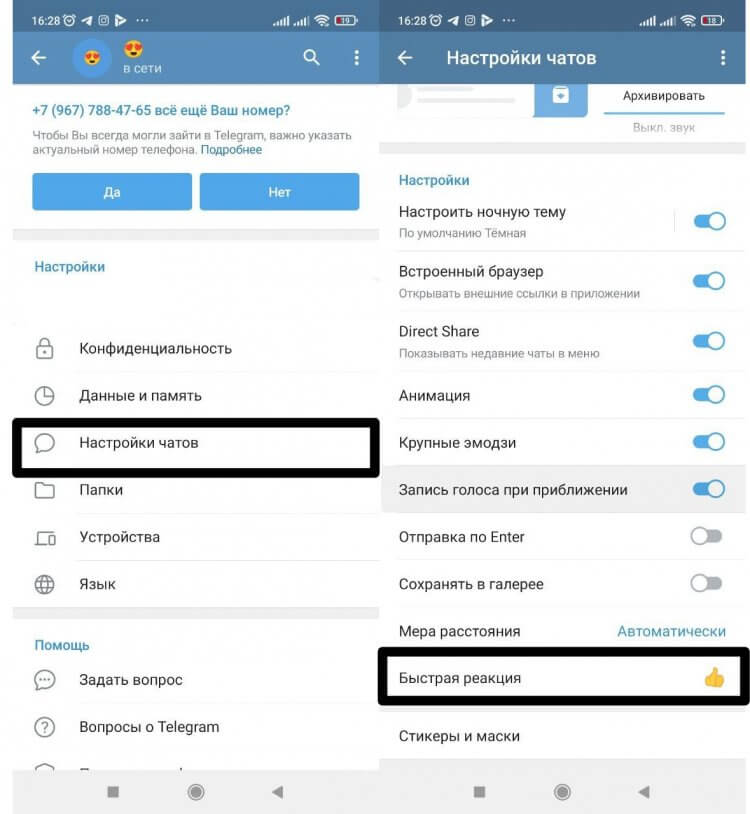
Настройка быстрых реакций в Телеграм.
Если вы привыкли вместо лайков ставить реакции в виде огонечка или сердечка, теперь у вас есть такая возможность. Также обратите внимание, что быстрые реакции недоступны в случае, если вы отправляете картинку или фото.
До сих пор не подписаны на наш Яндекс.Дзен? Зря!
Как включить реакции в чате Телеграм
По умолчанию реакции будут работать только в личных чатах, однако у владельцев групп и каналов есть возможность включить их и выбрать, какие реакции будут доступны в их каналах. Это можно сделать в профиле чата:
- Откройте Телеграм.
- Перейдите в чат, затем в профиль чата.
- Нажмите Изменить, Реакции.
Ваши покорные слуги активировали фишку одними из первых. Переходите в чат AndroidInsider.ru, подписывайтесь, ставьте реакции и следите за самыми актуальными новостями из мира мобильных технологий.
Как сделать анимированные стикеры в Телеграм
Есть еще один крутой способ поставить реакцию в Телеграме. Конечно, анимированные эмодзи это немного другое, но фишка реально годная.
Суть в том, что в телеге можно нажать на некоторые смайлики и запустить анимированные эффекты на весь экран. Для этого просто отправьте отдельным сообщением один из поддерживаемых смайликов и тапните на него.
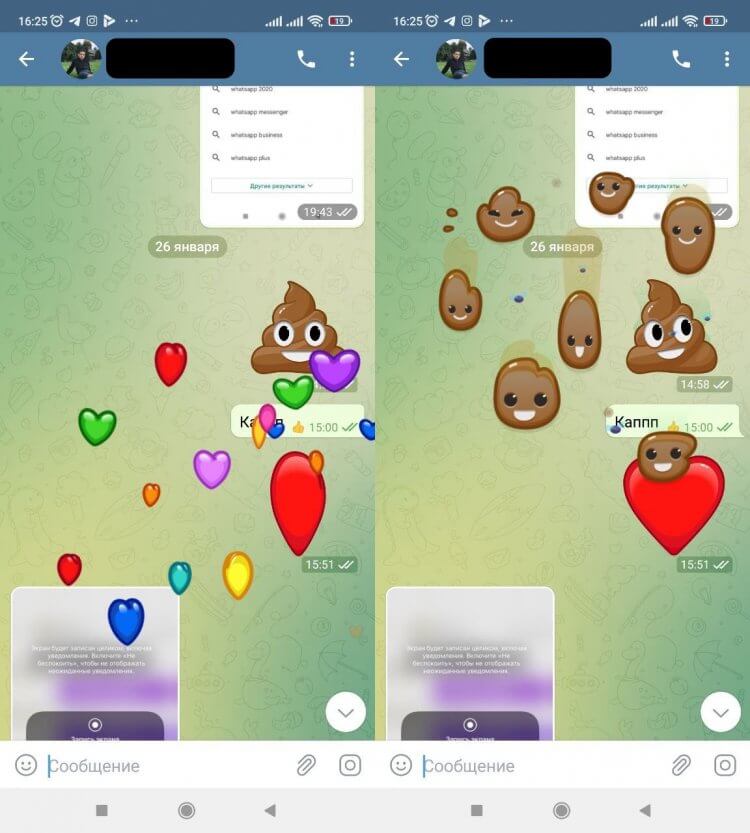
Анимированные смайлики ни чуть не хуже реакций. Зацените!
На данный момент анимация доступна для следующих смайликов:
- Сердце.
- Фекалии.
- Салют.
- Хлопушка.
- Воздушный шарик.
- Лайк.
Кроме самой анимации здесь есть еще одна крутая фича. Если в момент отправки сообщения со смайликом, собеседник будет в сети, то он тоже увидит анимацию.
Для смайлика в виде сердца доступна еще одна крутая фича — вибрация. Если вы нажмете на сердечко, оно завибрирует с эффектом стука настоящего сердца. Едва ли можно описать свою любовь романтичнее. Пользуйтесь!
Как вам нововведения Телеграм? Уже заценили реакции? Дайте обратную связь в комментариях ниже или в Телеграм-чате.

Теги
- Google Play
- Новичкам в Android
- Приложения для Андроид