Как размонтировать диск в windows
Все смонтированные точки восстановления размонтируются в ходе перезапуска компьютера. При необходимости диски можно размонтировать вручную.
- Откройте Проводник Windows и найдите смонтированную точку восстановления.
- Щелкните на диске правой кнопкой мыши и выберите Размонтировать точку восстановления .
Как размонтировать диск точки восстановления с помощью программы просмотра точки восстановления
- В дереве программы просмотра точек восстановления найдите смонтированную точку восстановления.
- Щелкните на точке восстановления правой кнопкой мыши и выберите Размонтировать точку восстановления .
Подключение диска в папке
Управление дисками можно использовать для подключения (сделать диск доступным) в папке, а не буквой диска. Это выглядит как только другая папка. Диски можно подключать только в пустых папках в базовых или динамических томах NTFS.
Для подключения диска или удаления точки подключения необходимо быть членом группы операторов резервного копирования или Администратор istrators.
Подключение диска в пустой папке
Диск можно подключить в пустую папку с помощью управления дисками или командной строки.
Перед началом работы
- Создайте пустую папку. Необходимо создать пустую папку и сохранить ее на диске NTFS или ReFS.
- Просмотрите условия. Для навигации по шагам в этой статье используются термины.
Подключение диска в качестве папки с помощью управления дисками
- В поле поиска на панели задач введите «Управление компьютерами» и выберите «Управление дисками«.
- Выберите секцию или том, в которой есть папка, которую нужно подключить.
- Перейдите к действию>»Все задачи>«, чтобы изменить букву диска и пути, а затем нажмите кнопку «Добавить».
- Выберите «Подключить» в следующей пустой папке NTFS.
- Нажмите кнопку «Обзор», чтобы найти папку.
- После выбора папки нажмите кнопку «ОК«.
- Нажмите кнопку «ОК » в диалоговом окне «Изменить букву диска и пути» , чтобы завершить работу.
Подключение диска в качестве папки с помощью командной строки
- Откройте командную строку и введите: diskpart .
- В командной строке DISKPART введите list volume и нажмите клавишу ВВОД. Запишите номер тома диска, который требуется подключить к папке.
- В командной строке DISKPART введите select volume и нажмите клавишу ВВОД. Обязательно укажите номер тома в команде. Например: select volume 5
- В командной строке DISKPART введите assign [mount=] и нажмите клавишу ВВОД. Обязательно укажите полный путь в команде. Например: assign mount=»C:\Users\Smith\Desktop\Demo Drive»
- Закройте командную строку.
Удаление точки подключения
Чтобы удалить точку подключения, чтобы диск больше не был доступен через папку, выполните следующие действия.
- Откройте раздел Управление дисками. В поле поиска на панели задач введите «Управление компьютерами» и выберите «Управление дисками«
- Выберите диск, подключенный к папке, а затем выберите «Изменить буквы диска» и «Пути».
- Перейдите к действию>Все задачи>по изменению буквы и путей диска.
- Выберите папку из списка и нажмите кнопку «Удалить«.
Дополнительные рекомендации
- При администрировании локального или удаленного компьютера можно просматривать папки NTFS на этом компьютере.
- Пути к папкам точек подключения доступны только для пустых папок в базовых или динамических томах NTFS.
- Для изменения пути к папке точки подключения удалите его и создайте новый путь к папке на основе нового расположения. Невозможно напрямую изменить путь к папке точки подключения.
- При назначении диску пути к папке точки подключения используйте компонент Просмотр событий, чтобы проверить системный журнал на наличие ошибок или предупреждений службы кластеров, указывающих на сбои пути к папке точки подключения. Эти ошибки отображаются как ClusSvc в исходном столбце и ресурсе физического диска в столбце «Категория«.
- Также можно создать подключенный диск с помощью команды mountvol.
См. также
Как монтировать жёсткий диск в виде папки на Windows 10
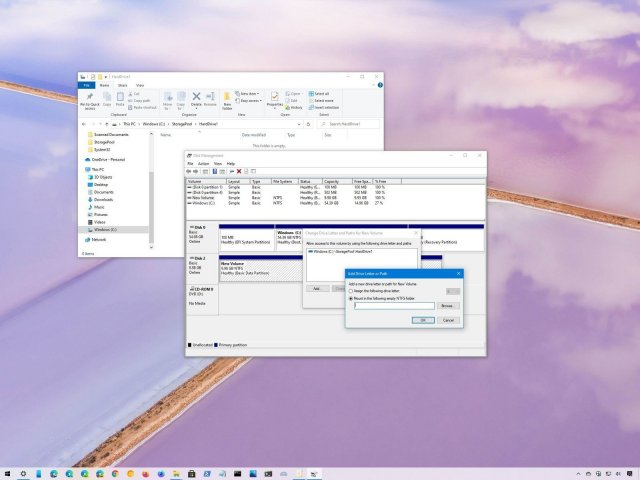
Если у вас есть множество дисков на компьютере, данная статья расскажет, как отказаться от буквенного обозначения дисков и монтировать хранилище в виде папки Windows 10.
В системе Windows 10, когда на жёстком диске начинает заканчиваться место, нужно добавить новый диск для расширения доступного пространства. Хотя это самый быстрый вариант, в итоге у вас может образоваться длинный список установленных в компьютере дисков. Это далеко не лучший подход к организации данных.
Вместо использования других решений вроде дисковых пространств или избыточных массивов из независимых дисков (RAID) для объединения дисков в логический том Windows 10 позволяет монтировать жёсткий диск в папку вместо использования буквенного обозначения. Этот подход не только уменьшает количество применяемых буквенных обозначений, но и помогает лучше организовать диски. Также это идеальное решение, когда вы делитесь папкой в сети и дисковое пространство заканчивается. Вместо создания нового сетевого диска можно просто приписать путь к монтированной папке на жёстком диске внутри уже общедоступной папки в сети, чтобы сделать больше пространства доступным.
В этой статье мы покажем два способа монтировать жёсткий диск как папку на устройстве при помощи консоли «Управление диском».
Как приписать путь к точке монтирования папки диску с данными на Windows 10
- Откройте проводник.
- Перейдите в местоположение папки, для которой должна появиться точка монтирования.
- Нажмите на кнопку «Новая папка» на вкладке Home.
- Подтвердите название папки, вроде StoragePool.
Подключение и извлечение жестких дисков системы Windows
Для выполнения этих шагов необходимо войти в систему с правами администратора.
Словосочетанием «монтирование диска» часто обозначается сложная процедура управления диском, которая используется в крупных организациях. Смонтированный диск является разделом, предназначенным для использования в качестве пустой папки, и отформатированным в файловой системе NTFS. Смонтированные диски обычно имеют отметку или имя вместо буквы диска.
Смонтированные диски позволяют увеличить емкость диска или раздела. Например, определенные финансовые данные сохраняются в папке «Финансы» на диске C, однако свободное место на этом диске может закончится. Но на другом диске (E) еще есть свободное место. Путем создания пустой папки «Расчеты» в папке «Финансы» и монтирования диска E в новую папку можно сохранить файлы в расположении C: \ Финансы \ Расчеты, воспользовавшись свободным местом на диске E.
Смонтированные диски имеют ряд преимуществ над ярлыками, поскольку такие диски можно перемещать, не обновляя папку, в которой смонтирован диск.
Чтобы смонтировать диск
- Откройте диалоговое окно «Управление компьютером».
- На левой панели в разделе Запоминающие устройства выберите Управление дисками.
- Щелкните правой кнопкой мыши диск, который нужно смонтировать, и выберите Изменение буквы диска или пути к диску.
- Нажмите кнопку Добавить , выберите Установка в текущую пустую папку NTFS и введите путь к пустой папке на диске NTFS или нажмите кнопку Обзор , чтобы найти её. Нажмите кнопку OK .
Чтобы удалить смонтированный диск
- Откройте окно «Управление компьютером».
- На левой панели в разделе Запоминающие устройства выберите Управление дисками.
- Щелкните правой кнопкой мыши смонтированный диск, который необходимо удалить, и выберите пункт Изменение буквы диска или пути к диску.
- В меню Удалить выберите Да .
Примечание: Корзина не распознается смонтированными дисками, поэтому при попытке удалить файл, который хранится на смонтированном диске, появится сообщение об ошибке. Чтобы окончательно удалить файл, не перемещая его в корзину, выберите файл и нажмите клавиши Shift + Delete . После окончательного удаления, файл восстановить без резервной копии нельзя.