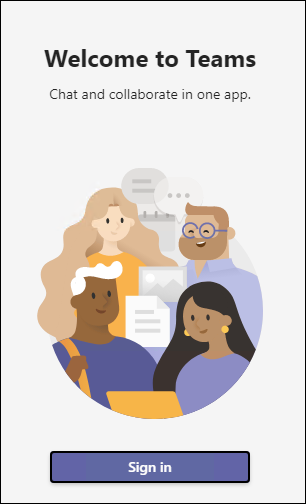
Sign in and get started with Teams

- Start Teams.
- In Windows, click Start>Microsoft Teams.
- On Mac, go to the Applications folder and click Microsoft Teams.
- On mobile, tap the Teams icon.
- Sign in with your Microsoft 365 username and password.
Note: Teams is a part of Microsoft 365, so you need a Microsoft 365 Apps for business or Enterprise license to use it. For details, see How do I get access to Microsoft Teams?
Pick a team and channel
A team is a collection of people, conversations, files, and tools — all in one place. A channel is a discussion in a team, dedicated to a department, project, or topic.
The best way to get familiar with teams and channels is to pick a team and channel and start exploring!

- Select Teamson the left side of the app and then pick a team. If you’re not on a team and want to create one, see Onboard your teams.
- Select a channel and explore the Conversations, Files, and other tabs. For more info, see Teams and channels.
9 Ways Microsoft Teams can Improve Your Team Collaboration

In the last two years, remote and hybrid working has emerged as one of the major trends in the working space. This work style has pushed team leaders to rethink and improve their ways of team collaboration and communication. Traditional methods of communication and project collaboration are no longer feasible.
Book your custom demo of BrightWork 365 PPM Software leveraging Microsoft 365 Apps
If you’re tired of constantly having to switch between different apps and platforms, or if your team is, you might benefit from switching to Microsoft Teams.
Microsoft Teams is the collaboration platform for Office 365. This platform is meant to be used when teams need to come together to collaborate on projects, have discussions, plan next week’s schedule, and so much more. Meant to replace those pesky email threads, Microsoft Teams allows you to share documents, set up video calls, and keep all your office communication in one place.
Here are 9 ways Microsoft Teams can help you improve your team collaboration.
1. Brings all your documents in one place
The chat feature in Microsoft Teams is the most commonly used one. This is because not only is it a quick option to ask your teammates questions or convey important information, but it also allows you to share media and attachments. You’ll also be able to set up meetings, and schedule reminders all inside the chat.
Even better, the platform allows you to pin documents for quick access, which saves a ton of time and effort. There are many ways you can use this app for your benefit while communicating and sharing documents with your remotely working teams e.g. you can create a team by simply selecting members in your contact list and share a project brief with those working on a specific project, or you can pin the style guide for a team of content writers in the chat, or share screenshots to better explain tasks as you assign them to the members of your team. You can easily accomplish efficient collaboration knowing that your documents are accessible with just one click.
2. Has video calling and screen sharing
Microsoft Teams has one of the simplest and efficient video calling functionality we’ve seen in the market so far, with joining a video call being as simple as clicking the “Join” button, and starting the video call being as simple as clicking the “Meet Now” button.
Once the call has started, you can share files and documents that you want to discuss in the chat portal. This once again saves you the hassle of handling multiple platforms at once – one for the video calls, one for chatting, and another one where you shared all the required documents.
If you’re looking for efficiency and a platform that addresses all your collaboration needs – especially in today’s work-from-home and hybrid working environment – this is the tool for you.
3. Integrates with other apps easily
There are countless apps on the market that integrate easily with Teams, not to mention how easily all apps across Office 365 work with it. With OneNote and SharePoint working well with Microsoft Teams, importing and exporting information is hassle-free.
You can even use Microsoft Planner as an extra tab in Teams, which – you guessed it – allows you to plan and schedule work, meetings, and deadlines. It also tells you when certain work commitments are overlapping with others, and notifies you about any upcoming projects that are due soon.
Teams connects with over 200 Microsoft and third-party apps to give you a seamless work experience, from CRM tools like Salesforce to even social media apps like Twitter and LinkedIn. It’s a fully customizable collaboration platform.
4. Is cost-effective
Teams comes in the same bundle as the rest of your Office 365 stuff, so you won’t have to spend any extra money in order to take advantage of the functionality and the convenience it provides. This is a huge advantage if you want to minimize expenses in the company, and when free collaboration platforms just aren’t cutting it anymore.
5. Improves communication across teams
We all know that countless projects in business require different departments in a company to collaborate with each other. This is because Teams can be integrated with over 200 Microsoft and third-party apps.
When you can customize and integrate apps to your Teams platform at will, it becomes easy to turn it into the ideal place for cross-department collaboration in different company projects.
6. Flexible and feasible to use anywhere
One of the most important features any collaboration platform needs to have today is a good mobile app. The Teams app allows you to make the most out of your time away from your laptop, and allows you to control how your employees use Teams as well as respond to messages and attend calls, all from your mobile phone.
It’s much more than just a useful chatting app on your phone too. You can manage security, change permissions, and control how employees use data through it.
7. Manages your activity feed
The activity feed is one part of Teams that perhaps people find most useful. When you first log into the platform at the start of the workday, you will be able to see a summary of just how much work you have scheduled.
Any meetings, approaching deadlines, mentions, and even track what your employees have done or are supposed to be doing.
8. Is secure
Microsoft Teams offers a lot of the same security benefits that all of the other Microsoft platforms do, like two factor authentication and firewall protections. These make it easy for you to ensure that all your data is secure in a company policy compliant way, and allow for worry free collaboration and data sharing.
Of course, some of the burden to ensure data security also falls on you, like making sure all of your employees do use the multiple factor authentication feature to avoid their accounts being hacked.
9. Offers features suitable for remote working
Since 2020, Microsoft – along with countless other collaboration platforms – has ensured that it is the best tool to use for remote workers. With meetings being scheduled with ease and the platform itself being available on multiple devices, you can see how Teams is built for remote collaboration.
What’s more is that it contains certain features like inserting an artificial background behind you in video conferences, which is great for when you don’t have a professional-looking nook at home.
Присоединение к собранию в Microsoft Teams в качестве участника только для просмотра
При присоединении к собранию Teams, которое достигло емкости, вы по-прежнему можете просматривать собрание, но у вас будет ограниченный доступ к некоторым другим функциям, доступным участникам, которые присоединились ранее.
Примечание: Организатор собрания должен настроить номер SKU Microsoft 365 E3/E5 или номер SKU Microsoft 365 A3/A5, чтобы пользователи могли присоединиться к собранию, которое достигло емкости. Поддержка облака для государственных организаций (GCCH и DoD) станет доступна позже. Дополнительные сведения см. здесь.
Вот некоторые важные моменты, которые следует знать о режиме «только для просмотра» в собраниях Microsoft Teams:
Присоединение к собранию, которое достигло емкости
Вы можете присоединиться в качестве участника только для просмотра с помощью классических приложений Windows и Mac Teams, Teams в Интернете и мобильного приложения Teams для Android и iOS.
В качестве участника:
Когда собрание достигло емкости, вы увидите специальный экран перед присоединением, сообщающий о том, что вы можете присоединиться в качестве участника только для просмотра, но вы не сможете делиться аудио или видео.
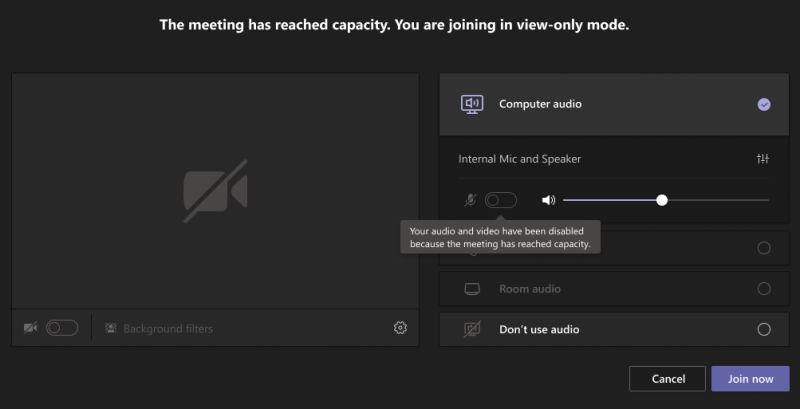
в качестве докладчика или организатора:
Выступая или организатор, вы увидите все обычные функции собраний Teams, включая элементы управления звуком и видео, до тех пор, пока вы присоединитесь к собранию до достижения емкости.
Если вы попытаетесь присоединиться к собранию после того, как оно достигнет емкости, вы сможете присоединиться к собранию только в качестве участника только для просмотра (как и все остальные).
Если вы являетесь выступающим и рано покидаете собрание и хотите повторно присоединиться к нему после того, как он достигнет емкости, вам придется повторно присоединиться в качестве участника только для просмотра. (Организаторы всегда смогут повторно присоединиться как полностью интерактивные участники.)
Участие в собрании, которое достигло емкости
Примечание: Участники только просмотра будут иметь 30-секундную задержку по сравнению с людьми, которые присоединились до того, как собрание достигло емкости.
В качестве участника:
Присоединившись к собранию в качестве участника только для просмотра, вы увидите экран с активным докладчиком или любым материалом, которым предоставляется общий доступ.
Если ничего не предоставляется, вы просто увидите активного говорящего на экране.
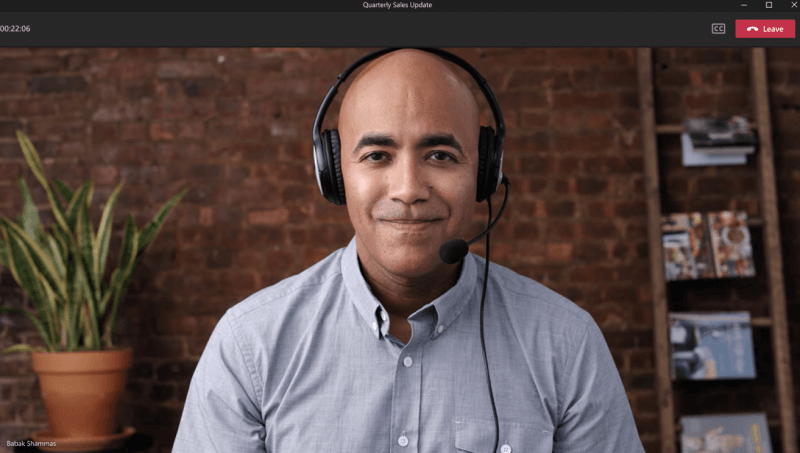
Если к чему-либо предоставлен общий доступ, вы увидите только это содержимое на экране. (Вы не увидите докладчика, когда он предоставляется.)
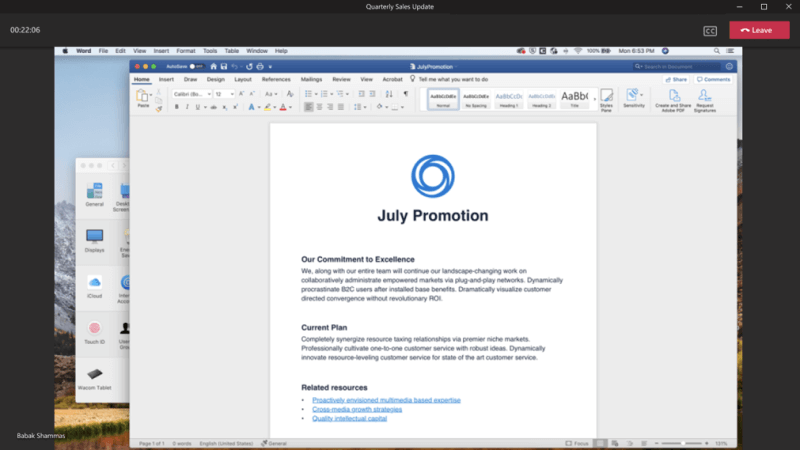
Важно также отметить, что участники, доступные только для просмотра, не могут:
- Просмотр чата собрания или участие в нем.
- См. раздел Файлы PowerPoint, к которым предоставляется общий доступ PowerPoint Live. (Однако если выступающий предоставляет доступ к рабочему столу или экрану с PowerPoint в представлении, это будет видно участникам только для просмотра.)
- Просматривайте (или используйте) доску, когда к ней предоставляется общий доступ в собрании.
- Переключитесь в режимы «Коллекция», «Большая коллекция» или «Вместе».
Примечание: Участники, доступные только для просмотра, могут включать субтитры, но в настоящее время они доступны только на английском языке и недоступны для мобильных устройств.
В качестве докладчика или организатора:
Как выступающий или организатор, вы увидите баннер, информирующий вас о присоединении участников только для просмотра к собранию.
Важно также отметить следующее:
- Как выступающий или организатор, вы не можете увидеть, кто присоединился в качестве участников только просмотра.
- Участники, доступные только для просмотра, не будут отображаться в списке участников и не будут учитываться в подсчете участников или в отчете об посещаемости.
- Невозможно удалить участника собрания, доступного только для просмотра.
- Если вы предоставляете доступ к PowerPoint PowerPoint Live или используете доску, все участники собрания, доступные только для просмотра, не смогут увидеть их.
- Однако участники, доступные только для просмотра, могут просматривать любой рабочий стол или демонстрацию экрана. (Это может быть PowerPoint, если он отображается во время рабочего стола или экрана.)
При присоединении к собранию Teams, которое достигло емкости, вы по-прежнему можете просматривать собрание, но у вас будет ограниченный доступ к некоторым другим функциям, доступным участникам, которые присоединились ранее.
Примечание: Организатор собрания должен настроить номер SKU Microsoft 365 E3/E5 или номер SKU Microsoft 365 A3/A5, чтобы пользователи могли присоединиться к собранию, которое достигло емкости. Поддержка облака для государственных организаций (GCCH и DoD) станет доступна позже. Дополнительные сведения см. здесь.
Вот некоторые важные моменты, которые следует знать о режиме «только для просмотра» в собраниях Microsoft Teams на мобильных устройствах:
Присоединение к собранию, которое достигло емкости
Вы можете присоединиться в качестве участника только для просмотра с помощью классических приложений Windows и Mac Teams, Teams в Интернете и мобильного приложения Teams для Android и iOS.
В качестве участника:
Вы увидите специальный экран предварительного присоединения с сообщением о том, что вы можете присоединиться в качестве участника только для просмотра, но вы не сможете делиться аудио или видео.
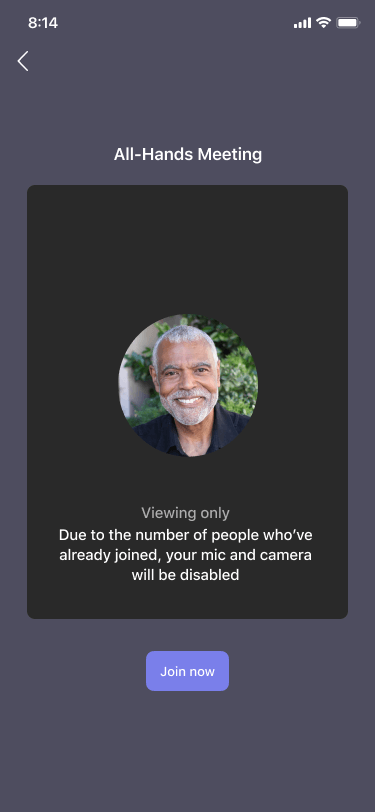
В качестве докладчика или организатора:
Выступая или организатор, вы увидите все обычные функции собраний Teams, включая элементы управления звуком и видео, до тех пор, пока вы присоединитесь к собранию до достижения емкости.
Если вы попытаетесь присоединиться к собранию после того, как оно достигнет емкости, вы сможете присоединиться к собранию только в качестве участника только для просмотра (как и все остальные).
Если вы являетесь выступающим и рано покидаете собрание и хотите повторно присоединиться к нему после того, как он достигнет емкости, вам придется повторно присоединиться в качестве участника только для просмотра. (Организаторы всегда смогут повторно присоединиться как полностью интерактивные участники.)
Участие в собрании, которое достигло емкости
Примечание: Участники только просмотра будут иметь 30-секундную задержку по сравнению с людьми, которые присоединились до того, как собрание достигло емкости.
В качестве участника:
Присоединившись к собранию в качестве участника только для просмотра, вы увидите экран с активным докладчиком или любым материалом, которым предоставляется общий доступ.
Если ничего не предоставляется, вы просто увидите активного говорящего на экране. Если к чему-либо предоставлен общий доступ, вы увидите только это содержимое на экране. (Вы не увидите докладчика, когда он предоставляется.)
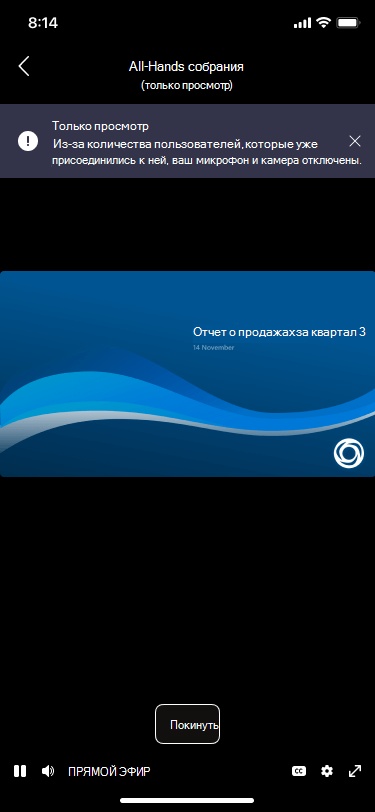
Важно также отметить, что участники, доступные только для просмотра, не могут:
- Просмотр чата собрания или участие в нем.
- См. раздел Файлы PowerPoint, к которым предоставляется общий доступ PowerPoint Live. (Однако если выступающий предоставляет доступ к рабочему столу или экрану с PowerPoint в представлении, это будет видно участникам только для просмотра.)
- Просматривайте (или используйте) доску, когда к ней предоставляется общий доступ в собрании.
- Переключитесь в режимы «Коллекция», «Большая коллекция» или «Вместе».
Примечание: Динамические субтитры в настоящее время недоступны для мобильных устройств.
В качестве докладчика или организатора:
Как выступающий или организатор, вы увидите баннер, информирующий вас о присоединении участников только для просмотра к собранию.
Важно также отметить следующее:
- Как выступающий или организатор, вы не можете увидеть, кто присоединился в качестве участников только просмотра.
- Участники, доступные только для просмотра, не будут отображаться в списке участников и не будут учитываться в подсчете участников или в отчете об посещаемости.
- Невозможно удалить участника собрания, доступного только для просмотра.
- Если вы предоставляете доступ к PowerPoint PowerPoint Live или используете доску, все участники собрания, доступные только для просмотра, не смогут увидеть их.
- Однако участники, доступные только для просмотра, могут просматривать любой рабочий стол или демонстрацию экрана. (Это может быть PowerPoint, если он отображается во время рабочего стола или экрана.)
Присоединение к собранию Microsoft Teams на втором устройстве
Если вы присоединились к собранию на одном устройстве, вы можете присоединиться к нему на другом устройстве одновременно. Например, если вы уже находитесь на собрании на ноутбуке, вы также можете присоединиться к телефону, чтобы поделиться видеотрансляций, управлять презентацией с помощью телефона и многое другое.
Вы можете перенести собрание на второе устройство или сохранить оба устройства в собрании.
Перенос собрания с одного устройства на другое
- Во время собрания на одном устройстве откройте Teams на втором (на устройстве, на которое вы хотите перенести собрание).
- На новом устройстве выберите Присоединиться.
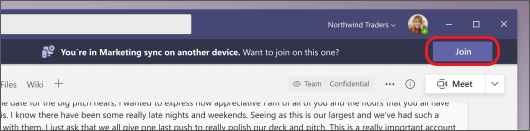
- Выберите Перенос на это устройство.
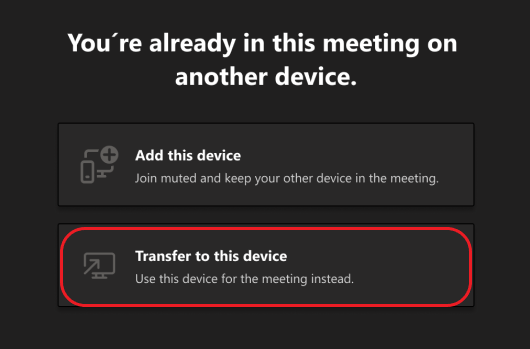
- Вы можете настроить параметры звука и видео для собрания на новом устройстве, а затем нажмите кнопку Присоединиться.
После того как вы окажетесь на собрании на новом устройстве, ваше первое устройство покинет собрание.
Добавление второго устройства к собранию
- Во время собрания на одном устройстве откройте Teams на втором.
- На втором устройстве выберите Присоединиться.
- Выберите Добавить это устройство.
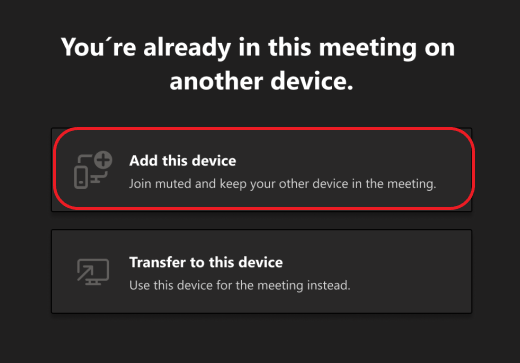
Чтобы предотвратить эффект эха, Teams автоматически отключит камеру и микрофон на втором устройстве перед тем, как оно войдет в собрание. После присоединения вы сможете включить или отключить микрофон и камеру по мере необходимости.
С обоих устройств в собрании теперь можно предоставлять общий доступ к содержимому с любого из них.
Выход из собрания на всех устройствах
Обеспечьте конфиденциальность, выходя из собрания со всех устройств, к которым вы присоединились, одним касанием. Независимо от того, вошли ли вы на собрание с мобильного телефона, рабочего стола или комнаты Teams, вы можете закрыть свой звонок сразу.
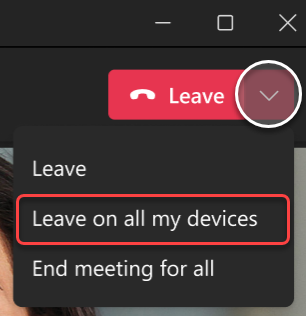
Чтобы покинуть собрание на всех устройствах, выполните следующие действия:
- В окне собрания Teams щелкните стрелку рядом с полем Выйти , чтобы открыть раскрывающееся меню Выйти из собрания .
- Выберите Оставить на всех моих устройствах.
Статьи по теме
Телефон можно использовать в качестве вспомогательного устройства для общения и виртуальных собраний.
Важно: Убедитесь, что вы обновили на телефоне последнюю версию Teams, прежде чем присоединяться к ней в качестве вспомогательного устройства.
Добавление мобильного устройства в качестве вспомогательного устройства на собрание поблизости
Если вы участвуете в очном собрании, где в качестве расположения выбрана комната Microsoft Teams или Surface Hub, вы можете присоединиться к мобильному устройству. Вы можете присоединиться к собранию в начале собрания или в любое время во время собрания.
Примечание: Чтобы использовать iPhone в качестве устройства-компаньона, вы должны быть в той же организации, что и комната Teams или собрание Surface Hub.
Примечание: Эта функция доступна для Android и iPhone. Для Surface Hub параметр удаленного доступа к помещению на iPhone может не работать. Поддержка удаленного помещения на Surface Hub появится в ближайшее время.
- На устройстве включите Bluetooth и убедитесь, что он включен для Teams.
- Откройте Teams, когда вы находитесь в комнате для собраний.
- Нажмите Присоединиться к комнате в нижней части экрана или Присоединиться в верхней части экрана. Вы будете присоединены в комнате и на вашем iPhone одновременно.
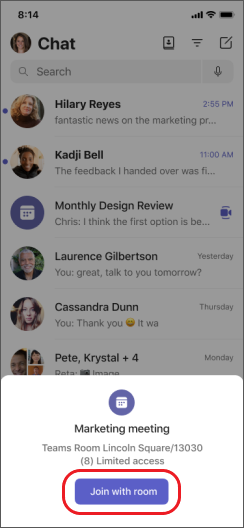
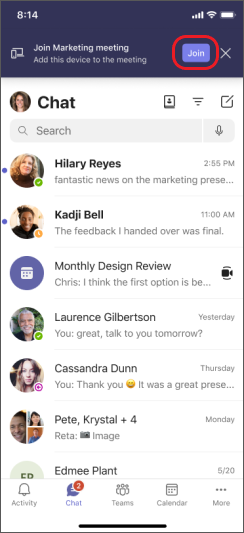
Чтобы предотвратить эхо-эффект, Teams автоматически отключит динамик, камеру и микрофон на втором устройстве перед тем, как оно войдет в собрание. После присоединения к ней и удаления из комнаты для собраний вы сможете включать или выключать динамик, камеру и микрофон по мере необходимости, а также реагировать, общаться, делиться и т. д.
Добавление телефона в качестве вспомогательного устройства для виртуального собрания
Если вы присоединились к собранию на ноутбуке, вы можете присоединиться к нему на телефоне одновременно. Это может пригодиться, если, например, на вашем телефоне есть содержимое, которым вы хотите поделиться.
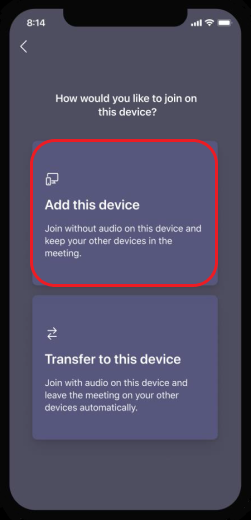
- Во время собрания на одном устройстве откройте Teams на втором. Нажмите Кнопку Присоединиться.
- Нажмите Добавить это устройство.
Чтобы предотвратить эхо-эффект, Teams автоматически отключит динамик, камеру и микрофон на втором устройстве перед тем, как оно войдет в собрание. После подключения и удаления из комнаты для собраний вы сможете включить или отключить динамик, камеру и микрофон по мере необходимости.

Вы можете реагировать, общаться, делиться ими с телефона.
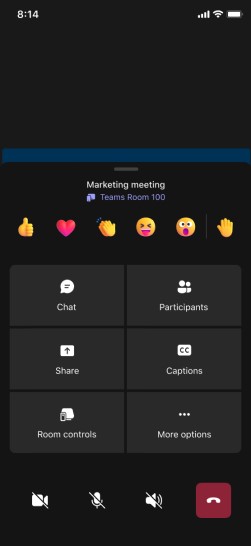
Включение динамиков, камеры или микрофона с устройства-компаньона
Если вы отошли от ближайшего или виртуального собрания, вы можете включить динамик, камеру или микрофон с устройства-компаньона, чтобы участвовать в беседе.
- Чтобы включить динамик, просто коснитесь
 говорящего в нижней части экрана.
- Чтобы включить камеру или микрофон, коснитесь
 камерыили микрофона
  в нижней части экрана.
- Затем нажмите Включить.
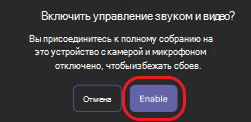
Теперь вы можете использовать динамик, камеру или микрофон по мере необходимости.
Выход из собрания на всех устройствах
Обеспечьте конфиденциальность, выходя из собрания со всех устройств, к которым вы присоединились, одним касанием. Независимо от того, вошли ли вы на собрание с мобильного телефона, рабочего стола или комнаты Teams, вы можете закрыть свой звонок сразу.
Чтобы покинуть собрание на всех устройствах, выполните следующие действия:

- В окне собрания Teams нажмите Оставить.
- Нажмите Кнопку Оставить на всех моих устройствах.