Приступая к работе с 3D Maps
Примечание: Power Map — наша популярная надстройка для Excel 2013, предназначенная для трехмерной геопространственной визуализации, — теперь интегрирована в Excel. Мы также дали ей более понятное имя — 3D Maps. Эту функцию можно найти наряду с другими функциями визуализации на вкладке Вставка.
Microsoft 3D Карты для Excel — это средство трехмерной визуализации данных, которое позволяет взглянуть на информацию по-новому. Трехмерные Карты позволяют обнаруживать информацию, которая может не быть найдена в традиционных двухмерных таблицах и диаграммах.
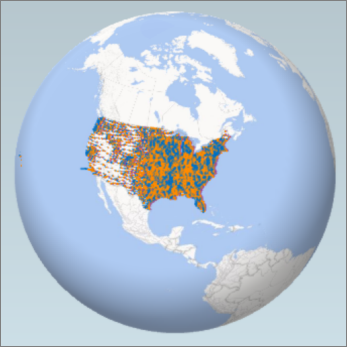
С помощью трех Карты можно представить географические и временные данные на глобусе или пользовательской карте, отобразить их с течением времени и создать наглядные туры, которые можно будет использовать совместно с другими людьми. С помощью 3D Maps можно:
- Карта данных Визуально отобразить более миллиона строк данных на картах Microsoft Bing в 3D-формате из Excel таблицы или модели данных Excel.
- Обнаружение информации Повысьте понимание данных, просматривая их в географическом пространстве и просматривая изменения данных с течением времени.
- Делитесь историями Создайте снимки экрана и создайте кинематографические видеотуры, которые можно использовать для широкой и интересной аудитории, как никогда раньше. Вы также можете экспортировать туры в видео и поделиться ими таким же образом.
Вы найдете кнопку 3D Map в группе Туры на вкладке Вставка ленты Excel рядом с группой Диаграммы.
Создание первой карты 3D Maps
Если у вас есть данные Excel с географическими свойствами в табличном формате или в модели данных (такие как строки и столбцы, содержащие названия городов, областей, краев, стран или регионов, почтовые индексы либо значения долготы и широты), вы готовы приступить к работе. Вот как это сделать:
- В Excel откройте книгу, которая содержит таблицу или данные модели данных, которые вы хотите изучить в 3D Maps. Сведения об использовании собственных данных см. в статье Подготовка данных для 3D Maps. Если у вас еще нет данных для изучения, попробуйте скачать один из примеров наборов данных.
- Click any cell in the table.
- Щелкните Вставка >Карта 3D Maps. (При первом нажатии кнопки Карта 3D Maps автоматически включается 3D Maps.) Карта 3D Maps использует Bing для геокодирования данных на основании их географических свойств. Через несколько секунд появится глобус рядом с первым экраном области слоев.
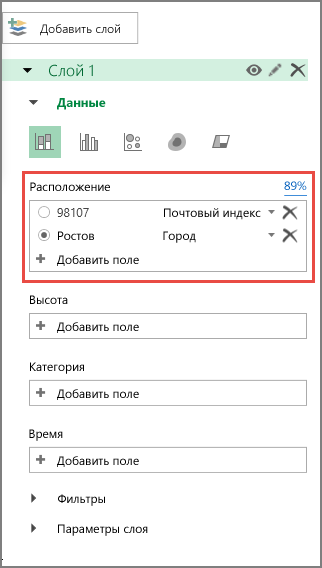
- В области слоев проверьте, правильно ли сопоставлены поля, и щелкните стрелку раскрывающегося списка для неправильных полей, чтобы сопоставить их с нужными географическими свойствами. Например, убедитесь, что Красноярск распознается как Город в раскрывающемся списке.
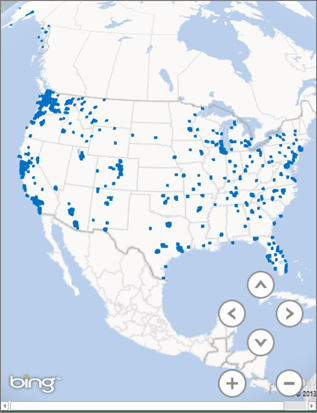
- Когда 3D Maps отображает данные, на глобусе появляются точки.
Изучение примеров наборов данных в 3D Maps
С помощью примеров наборов данных можно ознакомиться с 3D Maps. Скачайте одну из указанных ниже книг, в которых уже есть геопространственные записи, необходимые для начала работы:
- Данные о преступлениях в Чикаго
- Dallas Utilities Seasonal Seasonal Consumption Consumption Вуаля
- Электростанции
Дальнейшие действия по работе с данными в 3D Maps
- Изучение данных с помощью тура 3D Maps
- Геокодирование данных 3D Maps
- Визуализация данных в 3D Maps
- Изменение вида карты 3D Maps
- Создание пользовательской карты в 3D Maps
Создание схем с помощью визуализатора данных
Вы хотели бы автоматически создавать подробные и элегантные блок-схемы Visio из книг Excel? Это можно сделать с помощью шаблонов визуализатора данных. С каждым шаблоном связана книга Excel, которая используется для преобразования обрабатываемых данных в блок-схему Visio. Вы также можете использовать собственный шаблон Excel, сопоставить данные Excel с фигурами в мастере создания схем на основе данных и создать схему автоматически. Кроме того, вы можете добавить дополнительные столбцы с данными в документе Excel, которые преобразуются в данные на фигуре Visio.
Visio также поддерживает двустороннюю синхронизацию между схемой Visio и книгой Excel. Это позволяет не только создавать блок-схему путем изменения данных в Excel и обновления схемы в Visio, но и вносить изменения в схему Visio, а затем обновлять данные Excel из нее.
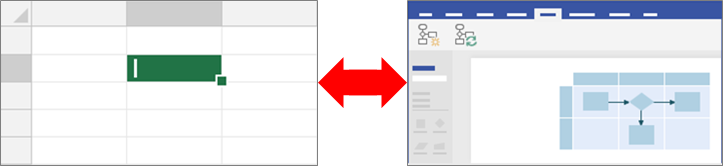
Возможность использования шаблонов визуализатора данных доступна только в Visio, план 2. Если вы не знаете, какую версию Visio используете, в меню Файл выберите пункт Учетная запись и нажмите кнопку О программе Visio. Дополнительные сведения о версии подписки Visio можно найти в Visio (план 2 ).
Если шаблоны визуализатора данных отсутствуют или у вас есть другие вопросы о начале работы, см. страницу Часто задаваемые вопросы о визуализаторе данных.
Примечание: Для использования этой функции необходимо иметь подписку на Microsoft 365. Если вы являетесь подписчиком Microsoft 365, Убедитесь в том, что у вас установлена новейшая версия Office. Если вы ИТ-специалисты, управляющие процессом Microsoft 365 обновления, ознакомьтесь со статьей каналов, чтобы узнать, какие обновления доступны в каждом канале.
Кроме того, у нас есть три новых шаблона, с помощью которых вы можете создать диаграмму без лицензии на Visio:
- Организационная диаграмма на основе данных Excel
- Простая блок-схема на базе данных Excel
- Функциональная блок-схема на базе данных Excel
В этой статье
- Создание схем с помощью визуализатора данных
- Взаимодействие между столбцами Excel и компонентами блок-схемы Visio
- Создание схемы визуализатора данных с помощью других наборов элементов
- Создание и связывание схем подпроцессов
- Добавление в схему рисунков, связанных с данными
- Управление книгой Excel, связанной с диаграммой
- Дальнейшие действия
Создание схем с помощью визуализатора данных
Подготовка
Обдумайте свои идеи и предварительно проработайте их на бумаге или с помощью рукописного ввода. Этот черновик послужит отправной точкой, и вам будет проще выполнить следующие действия.
Чтобы создать схему с помощью визуализатора данных, можно работать одновременно в Excel и Visio. Вы можете открыть два окна на устройстве с Windows или, если вам так удобнее, подключить второй монитор. Сравнивая содержимое окон Excel и Visio, вы поймете, получается ли у вас то, что задумано.
Рекомендация. Просмотрите следующее видео по Microsoft Office, чтобы увидеть эту функцию в действии: Визуализатор данных: демонстрация.
Этап 1. Выбор шаблона визуализатора данных
- Откройте Visio или выберите Файл >Создать, если вы изменяете схему.
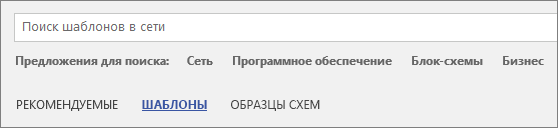
- Выберите Шаблоны.
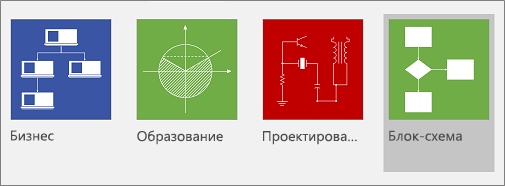
- Выберите Блок-схема.
- Выберите Простая блок-схема — визуализатор данных, функциональная блок-схема — визуализаторданных или Схема аудита — визуализатор данных.
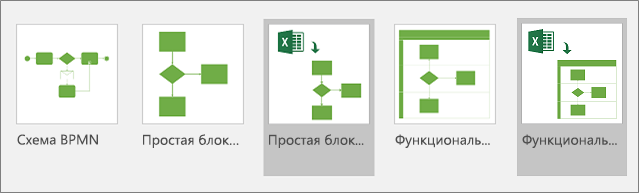 В левом верхнем углу шаблона визуализатора данных есть значок Excel.
Дополнительные сведения о блок-схемах и их фигурах см. в статьях Создание простой блок-схемы и Создание функциональной блок-схемы.
Этап 2. Создание книги Excel
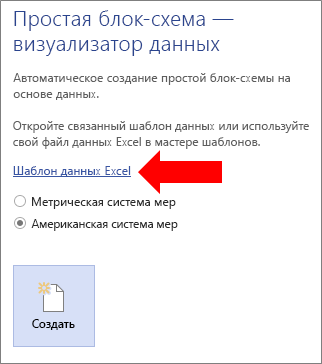
- В окне предварительного просмотра шаблона щелкните Шаблон данных Excel.
Заметка Если вы хотите использовать для справки один из образцов шаблонов Excel, используемых в этой статье, вы можете скачать их по следующим ссылкам:- Карта процесса в виде простой блок-схемы
- Карта процесса в виде функциональной блок-схемы
- Нажмите Файл >Сохранить, укажите компьютер, сервер в сети или библиотеку документов SharePoint, введите имя файла и нажмите кнопку Сохранить.
- Чтобы добавить новый лист, в нижней части книги щелкните значок Новый лист
 .
. - Создайте таблицу Excel. Дополнительные сведения о работе с таблицами Excel см. в статьях Общие сведения о таблицах, Создание и удаление таблицы Excel и Как добавить или удалить строку или столбец в таблице.
- Добавьте столбцы и строки в таблицу, на основе которой будет создана схема Visio. Для заголовков столбцов и значений таблицы Excel существуют определенные требования. Воспользуйтесь разделом Взаимодействие между столбцами Excel и компонентами блок-схемы Visio в качестве наглядного пособия.
Этап 3. Добавление дополнительных данных фигур в таблицу Excel (необязательно)
- Изучите вкладку » карта процесса » в шаблоне Excel. Столбцы в таблице Excel выделяются синим цветом и зеленым цветом. Цвет — это визуальная информация о различиях между столбцами. Синие столбцы используются для создания блок-схемы в Visio. Кроме того, все столбцы служат источником данных фигур.
- Чтобы добавить дополнительные данные фигур, добавьте один или несколько столбцов в таблицу Excel. Зеленые столбцы содержат дополнительные данные, которые можно добавить к каждой фигуре. Вы можете добавить любое количество дополнительных столбцов. По умолчанию эти данные не отображаются на схеме, если вы не добавите рисунки, связанные с данными. Чтобы просмотреть данные фигуры на схеме Visio, выберите Данные >Окно данных фигуры. Дополнительные сведения о данных фигур и рисунках, связанных с данными, см. в статьях Добавление данных в фигуры и Рисунки, связанные с данными: обзор.
Этап 4. Создание схемы Visio с помощью мастера
- Вернитесь в Visio, в окне предварительного просмотра шаблона выберите единицу измерения и нажмите кнопку Создать.
- На первой странице мастера Создание диаграммы на основе данных сделайте следующее:
- В разделе какую схему вы хотите создать на основе данных, выберите шаблон: Простая блок-схема, функциональная схема (на горизонтальной диаграмме)или функциональная схема (вертикальная).
- В разделе Выберите книгу Excel: выберите книгу из списка последних открытых книг или нажмите кнопку Обзор, чтобы найти файл, созданный на этапе 2.
- В разделе Выберите таблицу или настраиваемый диапазон в книге: выберите таблицу Excel, содержащую данные процесса.
- Нажмите кнопку Готово. При этом будут приняты все значения по умолчанию, подставленные на остальных страницах мастера в Visio.
В результате схема будет создана автоматически внутри контейнера. В зависимости от размера блок-схемы могут быть добавлены дополнительные страницы Visio.
Этап 5. Сохранение схемы Visio
- Нажмите Файл >Сохранить, найдите нужную папку, введите имя файла и нажмите кнопку Сохранить.
Рекомендуем хранить файлы Excel и Visio в одной папке, так как это две части одного целого.
Этап 6. Синхронизация данных и схемы
После создания схемы с помощью визуализатора данных в нее можно вносить изменения. Visio поддерживает двустороннюю синхронизацию между исходными данными и схемой.
Совет После того как вы закончите работу с ними, оба файла должны синхронизироваться и обновляться. При изменении данных Excel обновите схему. При изменении содержимого схемы обновите данные Excel.
Изменение данных в Excel и последующее обновление схемы
- Внесите изменения в исходные данные в таблице Excel. Вы можете добавить, обновить или удалить строки.
- Сохраните книгу Excel.
- В Visio щелкните контейнер схемы, чтобы открыть вкладку «Конструктор» в области Работа с данными на ленте, затем щелкните элемент Обновить схему.
В результате изменения, внесенные в книгу Excel, будут отражены на схеме Visio. Обратите внимание на перечисленные ниже аспекты.
- Если вы внесли в схему изменения, которые могут быть потеряны после обновления, в Visio откроется диалоговое окно конфликтов обновления схемы.
- При обновлении переносятся изменения только для тех фигур и соединений, которые находятся в контейнере.
- Изменения форматирования, внесенные вами для фигур и соединительных линий в контейнере, сохраняются.
- Следите за тем, чтобы все фигуры и соединительные линии схемы оставались внутри контейнера. Объекты, расположенные на странице, но вне контейнера, при обновлении не изменяются. Дополнительные сведения о контейнерах см. в статье Пояснение структуры схем с помощью контейнеров и списков.
Изменение содержимого схемы и последующее обновление данных в Excel
- Внесите изменения в схему Visio. Вы можете добавить, обновить или удалить фигуры или соединительные линии.
- Сохраните и закройте книгу Excel, если она находится на настольном компьютере или сетевом файловом сервере.
- Щелкните контейнер схемы, чтобы открыть вкладку «Конструктор» в области Работа с данными на ленте, затем щелкните элемент Обновить данные источника.
В результате изменения, внесенные в схему Visio, отразятся в книге Excel. Если это может привести к потере данных в Excel, в Visio появится диалоговое окно конфликтов обновления исходных данных. Чтобы избежать проблем, соблюдайте приведенные ниже рекомендации.
- Перед внесением изменений сохраните резервную копию данных Excel.
- В книге Excel в качестве источника данных используйте таблицу Excel, а не произвольный диапазон. Если в диалоговом окне Обновить данные источника выбрать команду Перезаписать, Visio преобразует произвольный диапазон в таблицу Excel.
- Не используйте формулы в исходных данных Excel. Если в диалоговом окне Обновить данные источника выбрать команду Перезаписать, Visio преобразует формулу в результат формулы.
- Вы создали схему с помощью следующего параметра в мастере создания схем на основе данных (столбцы данных сопоставляются с функциями и этапами): Сопоставление >Дополнительные параметры >Сохраните порядок значений столбцов из данных для создания >Функция или дорожка или Этап или временная шкала. В этом случае Visio требуется дополнительный столбец данных, представляющий связь между фигурами. Если в диалоговом окне Обновить данные источника выбрать команду Перезаписать, добавляется дополнительный столбец.
- Вы создали функциональную блок-схему с помощью дорожек и шагов на основе порядка значений в Excel. Вы создали схему с помощью следующего параметра в мастере создания схем на основе данных (столбцы данных подключены к шагам процесса и действиям): Сопоставление >Укажите, как подключать шаги процесса/дейстивя >Подключать последовательно. В этом случае Visio требуется дополнительный столбец данных, представляющий связь между фигурами. Если вы измените порядок дорожек или шагов в схеме, порядок изменится и в исходных данных. Если в диалоговом окне Обновить данные источника выбрать команду Перезаписать, дорожки и шаги на схеме перестают соответствовать порядку данных в книге Excel.
Этап 7. Настройка взаимодействия между таблицей Excel и схемой Visio (необязательно)
Иногда возникает необходимость настроить создание схем визуализатора данных. Например, вы можете использовать различные фигуры для соответствия стандартам Организации или сопоставить с разными именами столбцов в таблице Excel.
- После того как вы нажали Создать, чтобы открыть мастер Создание диаграммы на основе данных, и ввели значения на первой странице (см. этап 4), вы можете нажимать Далее и Назад для перехода между страницами мастера.
- Чтобы просмотреть сведения о настройке каждого параметра на странице, нажмите Справка (?). Дополнительные сведения см. в статье Использование мастера «Создание диаграммы на основе данных».
Взаимодействие между столбцами Excel и компонентами блок-схемы Visio
С помощью приведенного ниже пошагового руководства вы узнаете, как каждый столбец Excel используется для создания блок-схемы Visio.
Обратите внимание на то, что для иллюстрации разных столбцов Excel ной таблицы используются наборы «Табуляция» («идентификатор», «Описание», «следующий идентификатор» и т. д.). Щелкните имя вкладки, чтобы просмотреть иллюстрацию для этого столбца.
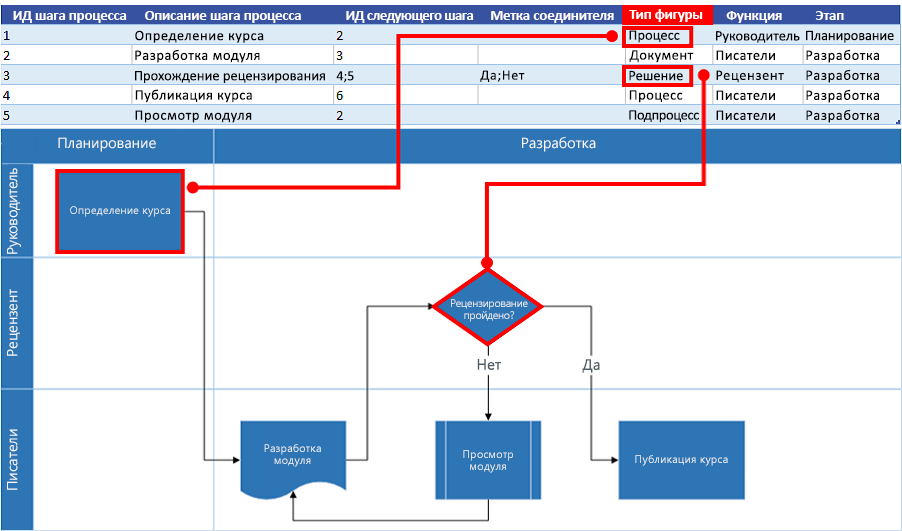
Идентификатор шага процесса. Это число, которое идентифицирует каждую фигуру блок-схемы. Этот столбец является обязательным, и каждое его значение в таблице Excel должно быть уникальным и не пустым. Это значение не отображается на блок-схеме.
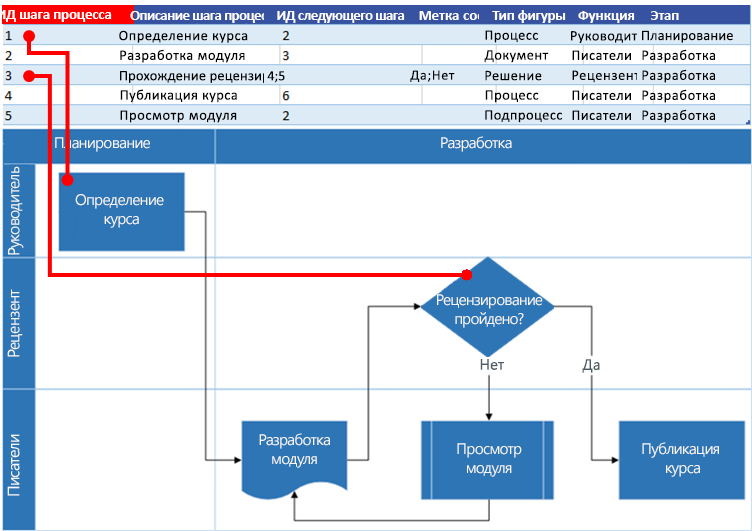
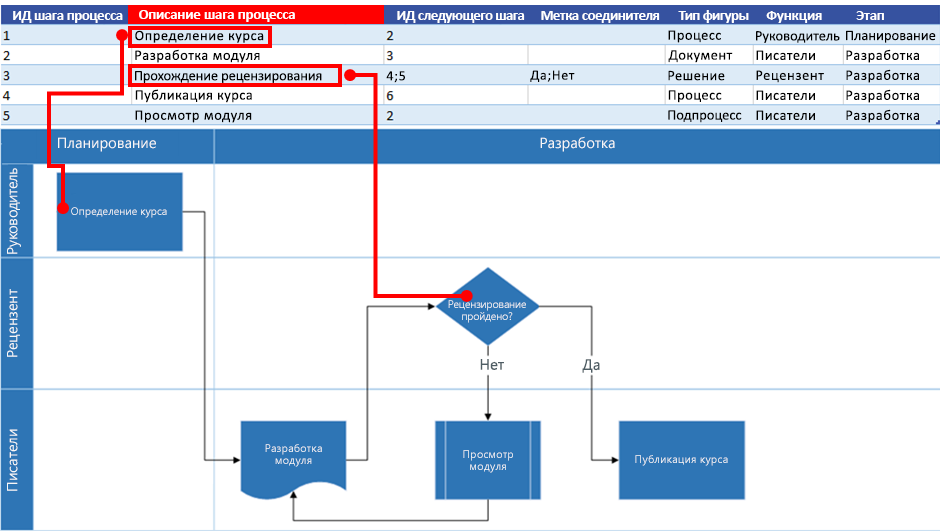
Описание шага процесса. Это текст, добавляемый к каждой фигуре блок-схемы.
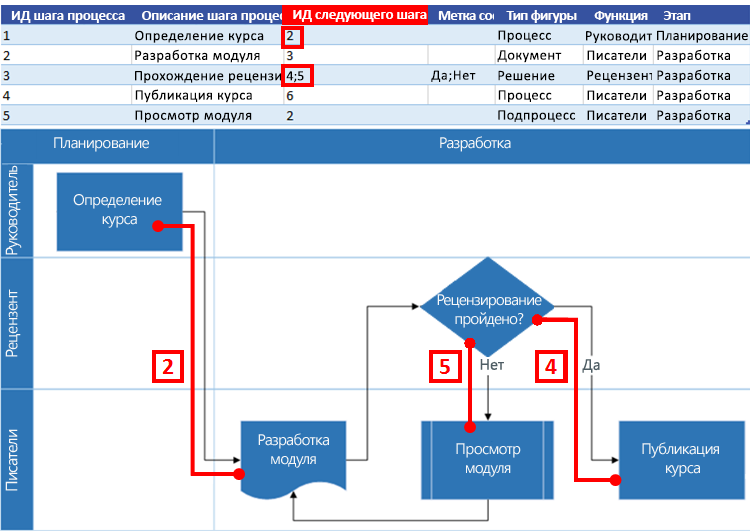
Идентификатор следующего шага. Это идентификатор шага процесса, соответствующий следующей фигуре в последовательности. Для фигуры ветвления существуют два следующих шага, и их идентификаторы указываются через запятую, например: 4,5. Следующих шагов может быть и больше двух.
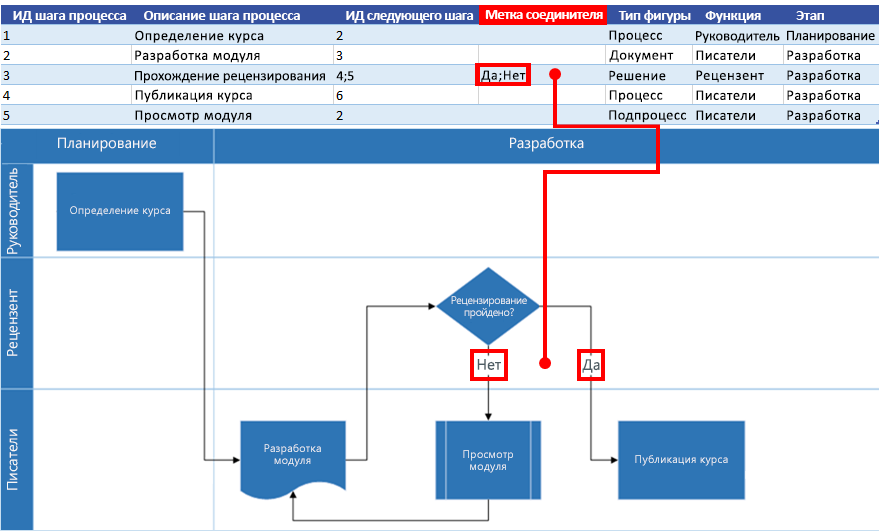
Метка соединителя. Для фигур ветвления метки соединителей представлены в виде текста, разделенного запятыми, например: Да,Нет. В примере «Да» соответствует идентификатору 4, а «Нет» — 5.
Тип фигуры. Это тип фигуры, который вы хотите использовать на схеме Visio, например Процесс или Решение. Рекомендуем использовать раскрывающиеся списки, чтобы можно было выбирать только правильные варианты.
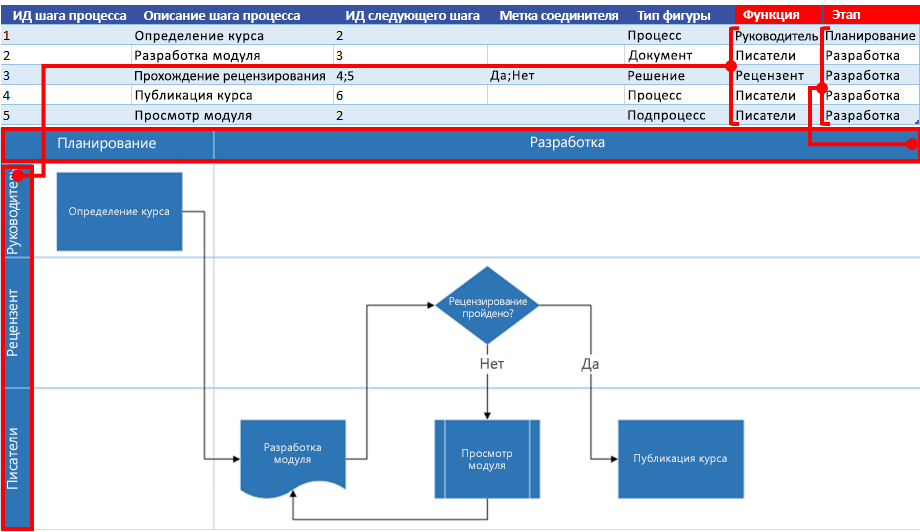
Функция и этап Это функция (или дорожка) и этап (или временная шкала), к которым относится каждая фигура. Этот столбец применяется к схеме функциональной блок-схемы и не обрабатывается простой схемой.
Создание схемы визуализатора данных с помощью других наборов элементов
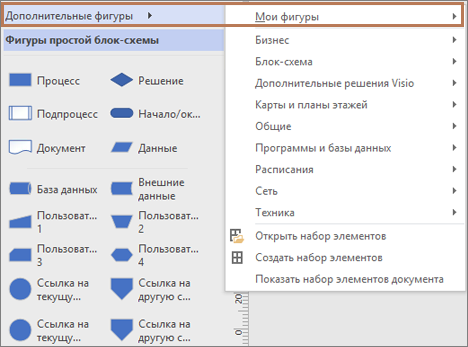
Кроме использования шаблонов визуализатора данных вы также можете использовать наборы элементов из других шаблонов при создании схемы визуализатора данных. Например, можно создавать схемы процессов для финансовых операций или управления запасами. Есть и другие процессно-ориентированные наборы элементов, включая шаблоны «Основные фигуры BPMN» и «Объекты рабочего процесса». Вы даже можете добавлять произвольные фигуры в набор элементов Мои фигуры. Дополнительные сведения см. в статье Создание, сохранение и совместное использование настраиваемых наборов элементов.
- Откройте схему (простую или функциональную блок-схему), которую вы создали с помощью визуализатора данных.
- Нажмите кнопку Создать, чтобы открыть мастер Создание диаграммы на основе данных, и после ввода значений на первой странице нажимайте кнопку Далее, пока не перейдете на страницу сопоставления фигур.
- Добавьте один или несколько наборов элементов с помощью параметра Дополнительные фигуры.
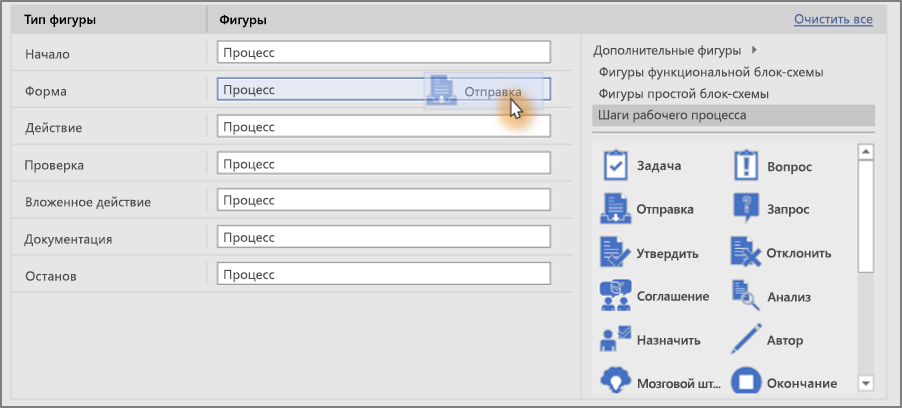
- Выберите любую фигуру и сопоставьте ей значения из столбца Тип фигуры, перетащив его.
Создание схем подпроцессов и связывание с ними
В настоящее время функция визуализатора данных не поддерживает создание подпроцессов из одной таблицы Excel. Однако вы можете создать несколько схем с помощью разных таблиц в одном файле Visio, а затем связать фигуры как альтернативное решение.
- В классическом приложении Visio выберите шаблон визуализатора данных и щелкните ссылку на шаблон данных Excel , чтобы открыть Excel. Затем нажмите кнопку создать , чтобы открыть шаблон визуализатора данных Visio.
- Используйте шаблон данных Excel для создания таблиц для процессов и подпроцессов. Разместите таблицу для каждого подпроцесса на другом листе и сохраните файл Excel. Например, лист 1: основной процесс, лист 2: SubProcess1, лист 3: SubProcess2.
- Вернитесь в классическое приложение Visio и с помощью мастера импортируйте главную таблицу процесс на страницу 1 холста Visio.
- Под холстом щелкните значок + , чтобы создать страницу 2. На вкладке Данные нажмите кнопку создать , чтобы запустить мастер импорта еще раз. Выберите Импорт данных со следующего листа в книге Excel и выполните действия, описанные в мастере.
- Продолжайте создавать новые страницы в Visio и использует мастер для каждой созданной таблицы данных подпроцесса.
- Наконец, выберите страницу с основной схемой процесса и щелкните правой кнопкой мыши фигуру, чтобы создать ссылку на подпроцесс. Выберите гиперссылка и свяжите ее с любой фигурой на одной из схем подпроцессов.
Добавление в схему рисунков, связанных с данными
Чтобы сделать схему нагляднее, можно добавить в нее рисунки, связанные с данными, которые позволят визуально представить данные фигур. Вы фактически можете превратить схему в информационную панель процесса и использовать рисунки, связанные с данными, для отображения ключевых показателей эффективности (КПЭ), основанных на данных фигур, в виде оригинальных значков.
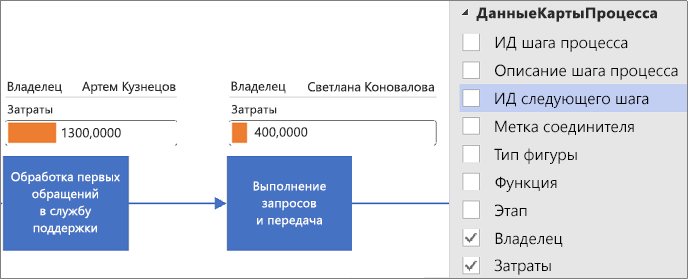
- Откройте схему, созданную с помощью визуализатора данных. Выберите контейнер, в который вы хотите добавить рисунки, связанные с данными.
- На вкладке Данные установите флажок Поля рисунков, связанных с данными.
- Выберите поля рисунков, связанных с данными, которые вы хотите добавить в схему. Рисунки, связанные с данными, будут применены ко всей схеме. Чтобы скрыть рисунки, связанные с данными, для определенных фигур, оставьте значения столбцов данных для этих строк в книге Excel пустыми.
- При необходимости можно задать дополнительные параметры на вкладке Данные. Дополнительные сведения см. в статье Рисунки, связанные с данными: обзор.
Управление книгой Excel, связанной с диаграммой
Иногда вам может потребоваться повторное связывание или обновление связанной книги Excel. Это можно сделать в Visio.
Повторное связывание книги Excel с диаграммой Visio
Если книга Excel, связанная с диаграммой визуализатора данных, переименована или перемещена в другое место, связь между схемой Visio и книгой Excel разорвана. Эта проблема также может возникать при переименовании таблицы Excel.
- Выберите контейнер для схемы визуализатора данных. Это позволит вкладке «Конструктор» в разделе «работа с данными » на ленте.
- Нажмите кнопку Работа с данными > изменить связь с исходными данными.
- Перейдите к переименованной или перемещенной книге Excel.
- Выберите таблицу или настраиваемый диапазон в книге.
- Чтобы исправить разорванную связь, нажмите кнопку » связать«.
При попытке обновить схему или обновить исходные данные, если связь разорвана, в Visio также будет предложено повторно установить связь.
Важно Не изменяйте имена столбцов в таблице Excel, связанной с диаграммой. В противном случае происходит сбой операции повторного связывания.
Открытие книги Excel, связанной с диаграммой
Вы можете изменить связанное содержимое в Excel прямо из Visio. Например, вам может потребоваться добавить большое количество содержимого и легко изменить данные в электронной таблице.
- В Visio выберите контейнер для схемы визуализатора данных. Это позволит вкладке «Конструктор» в разделе «работа с данными » на ленте.
- На вкладке Работа с данными нажмите кнопку Конструктор >открыть исходные данные.
- Внесите изменения в Excel, а затем сохраните и закройте книгу.
- Чтобы просмотреть изменения в схеме, выберите элементы конструктор средств работы с данными >Обновить схему.
Дальнейшие действия
Возможно, после создания схемы с помощью визуализатора данных вас заинтересуют следующие задачи:
- Темы. Тема в Visio представляет собой набор цветов и эффектов, которые можно применить к документу одним щелчком мыши. С помощью тем документам можно легко придать профессиональный вид. Дополнительные сведения см. в статье Применение тем для профессионального оформления документов.
- Макет. В Visio есть руководства и автоматические инструменты, которые помогают выровнять и равномерно распределить фигуры на схеме. Благодаря этому ваш документ выглядит четко и профессионально. Дополнительные сведения см. в статье Выравнивание и расстановка фигур на схеме.
- Экспорт. Вы можете экспортировать схему, созданную с помощью визуализатора данных, и связанную с ней книгу Excel в пакет шаблона Visio (VTPX). В пакете шаблона Visio сохраняются параметры схемы, наборы элементов и данные, на основе которых другие пользователи смогут быстро создавать собственные схемы с помощью визуализатора данных. Они могут установить пакет шаблона на своих компьютерах. Дополнительные сведения см. в статье Экспорт и установка пакета шаблона «Визуализатор данных».
Примечание: Эта страница переведена автоматически, поэтому ее текст может содержать неточности и грамматические ошибки. Для нас важно, чтобы эта статья была вам полезна. Была ли информация полезной? Для удобства также приводим ссылку на оригинал (на английском языке).
Визуализация геоданных на карте
Если ваша компания имеет филиалы по стране или продает не только в пределах МКАД, то рано или поздно вы столкнетесь с задачей наглядно отобразить числовые данные из Microsoft Excel (продажи, заявки, объемы, клиентов) на географической карте с привязкой к конкретным городам и регионам. Давайте вкратце пробежимся по основным способам визуализации геоданных, которые существуют в Excel.
Способ 1. Быстро и бесплатно — компонент Bing Maps
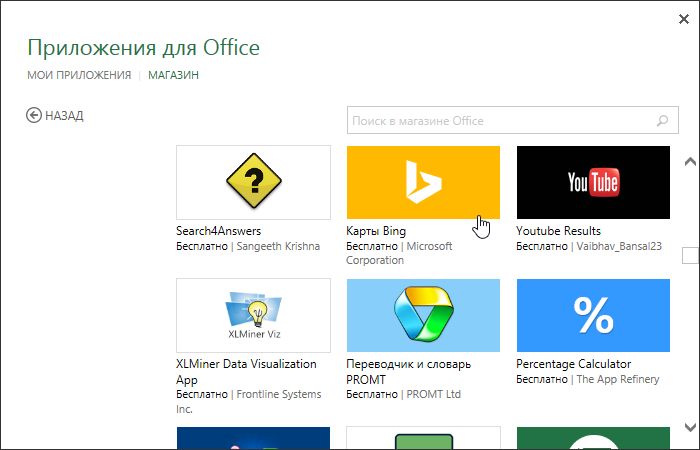
Начиная с 2013 версии в Excel встроен магазин приложений, т.е. появилась возможность докупать, скачивать и устанавливать дополнительные модули и надстройки с недостающими функциями. Один из таких компонентов как раз и позволяет наглядно отображать числовые данные на карте — он называется Bing Maps и, что особенно приятно, абсолютно бесплатен. Для его установки откройте вкладку Вставка — Магазин (Insert — Office Apps):
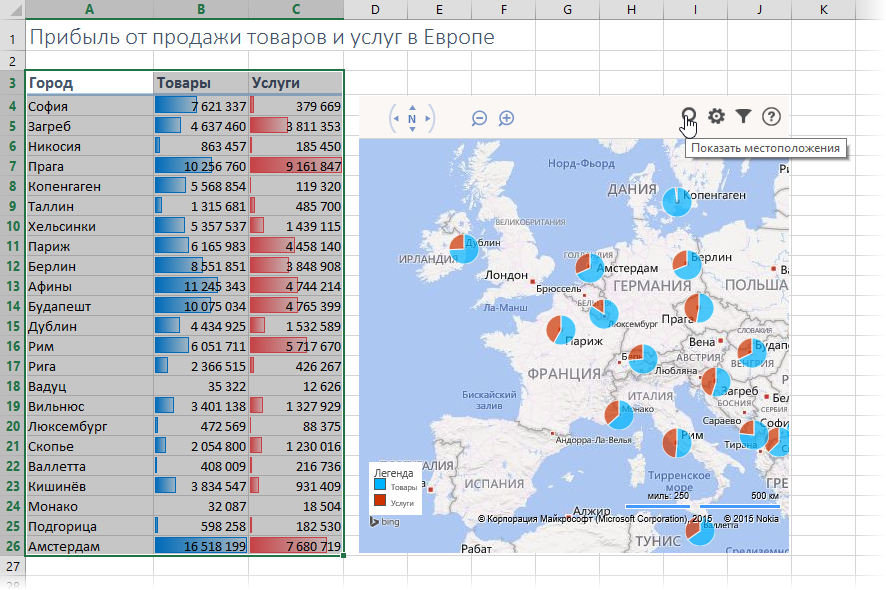
 После вставки компонента на листе должен появится динамический контейнер с картой. Для визуализации на карте вашей информации нужно выделить диапазон с геоданными и нажать кнопку Показать местоположения (Show Locations):
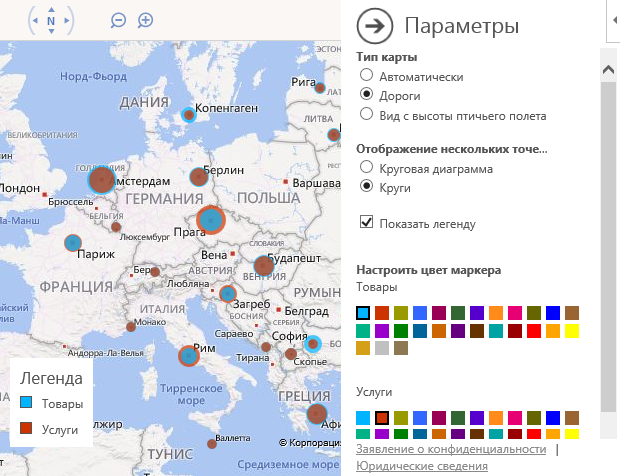
  При необходимости в настройках (иконка с шестеренкой в правом верхнем углу компонента) можно поменять цвета и тип отображаемых диаграмм:
  Также возможно быстро отфильтровать города, отобразив только нужные (значок воронки в правом верхнем углу компонента). Спокойно можно привязываться не только к городам, но и к другим объектам: областям (например, Тульская область), автономным округам (например, Ямало-Ненецкий АО) и республикам (Татарстан) — тогда кругляш диаграммы будет отображен в центре области. Главное, чтобы название в таблице совпадали с подписями на карте.
Итого в плюсах этого способа: легкая бесплатная реализация, автоматическая привязка к карте, два типа диаграмм, удобная фильтрация.
В минусах: нужен Excel 2013 с доступом в интернет, нельзя выделять области и районы.Способ 2. Гибко и красиво — режим карты в отчетах Power View
Некоторые версии Microsoft Excel 2013 идут в комплекте с мощной надстройкой визуализации отчетов, которая называется Power View и позволяет (помимо всего прочего, а умеет она много!) наглядно отображать данные на карте. Для активации надстройки откройте вкладку Разработчик (Developer) и щелкните по кнопке Надстройки COM (COM Add-ins) . В открывшемся окне поставьте галочку напротив Power View и нажмите ОК. После всех этих манипуляций на вкладке Вставка (Insert) у вас должна появиться кнопка Power View. Теперь можно выделить диапазон с исходными данными нажать на эту кнопку — в вашей книге будет создан новый лист (больше похожий на слайд из Power Point), где отобразятся выделенные данные в виде таблицы:
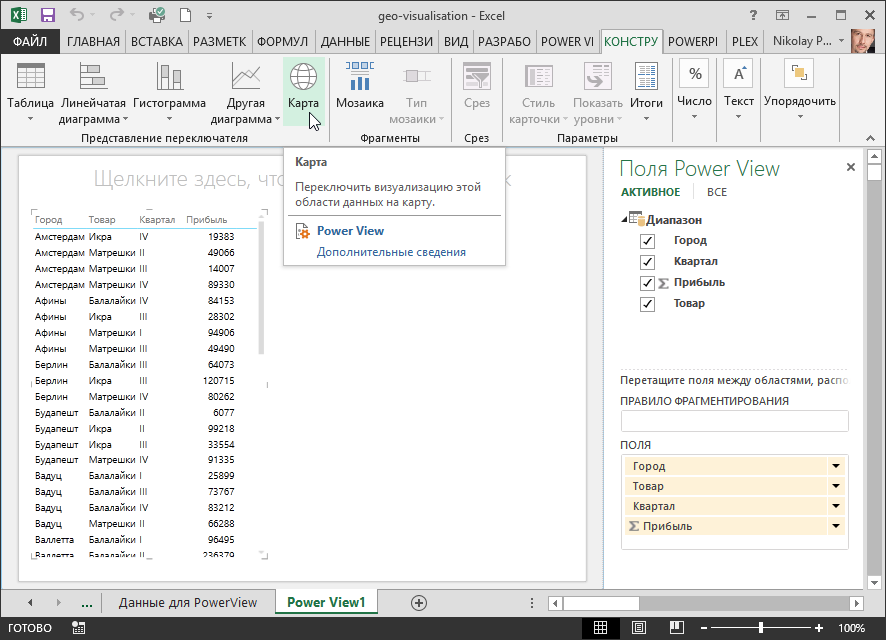
Превратить таблицу в географическую карту можно легко с помощью кнопки Карта (Map) на вкладке Конструктор (Design) :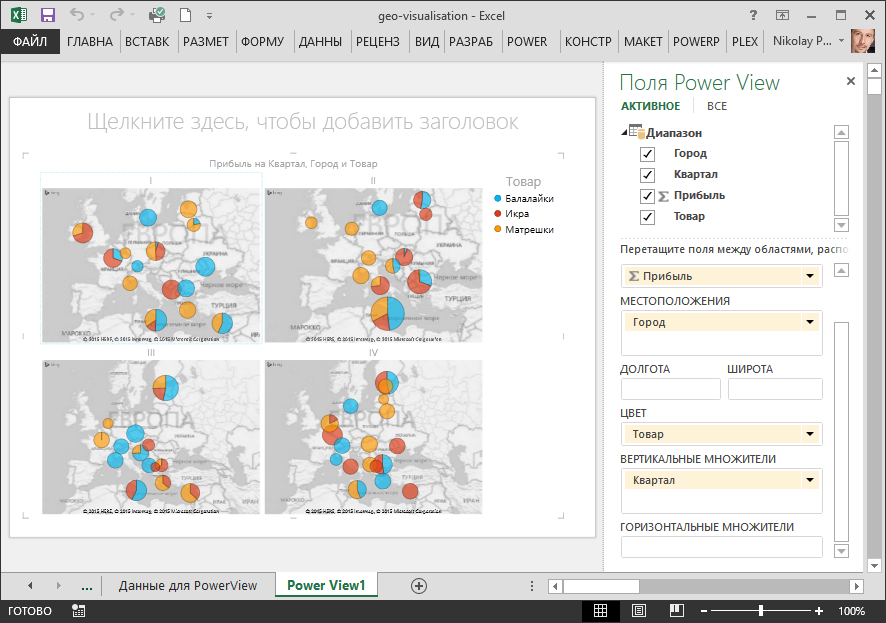
Обратите особое внимание на правую панель Поля Power View — на ней, в отличие от примитивных Bing Maps, перетаскивая мышью названия столбцов (полей) из исходной таблицы и бросая их в разные области, можно очень гибко настраивать получившееся геопредставление:- В область Местоположения (Locations) нужно закинуть столбец из исходной таблицы содержащий географические названия.
- Если у вас нет столбца с названием, но есть колонки с координатами, то их нужно поместить в области Долгота (Longitude) и Широта (Latitude) , соответственно.
- Если в область Цвет (Color) закинуть товар, то каждый пузырек будет кроме размера (отображающего общую прибыль по городу) детализирован на дольки по товарам.
- Добавление поля в области Вертикальных или Горизонтальных множителей(Dividers) разделит одно карту на несколько по этому полю (в нашем примере — по кварталам).
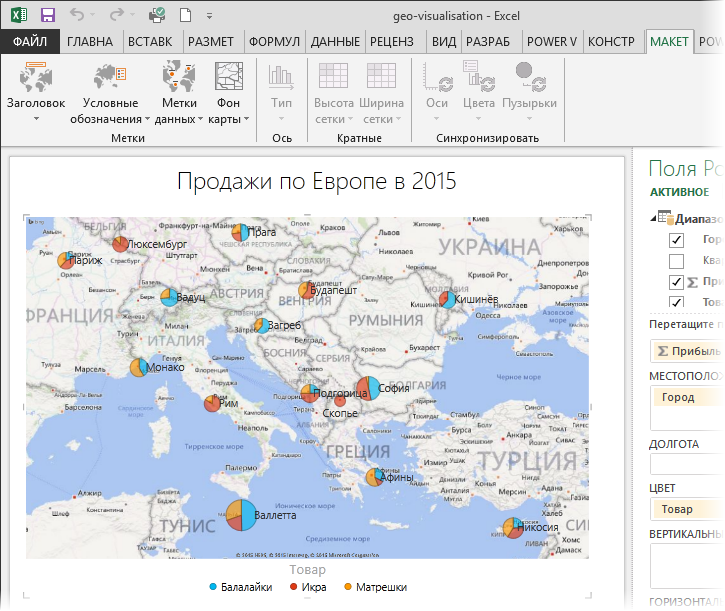
Также на появившейся сверху контекстной вкладке Макет (Layout) можно настроить фон карты (цветная, ч/б, контурная, вид со спутника), подписи, заголовки, легенду и т.д.
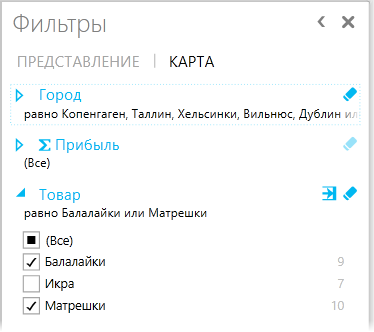
Если данных очень много, то на вкладке Power View можно включить специальную Область фильтров (Filters) , где с помощью привычных галочек можно выбрать какие именно города или товары нужно показать на карте:
Итого в плюсах: легкость использования и гибкость настройки, возможность дробить одну карту на несколько по категориям.
В минусах: Power View есть не во всех комплектациях Excel 2013, нет других типов диаграмм кроме пузырьковых и круговых.
Способ 3. Дорого и профессионально — надстройка Power Map
Это отдельная COM-надстройка для максимально тяжелых случаев, когда нужна сложная, профессионально выглядящая, анимированная визуализация большого количества данных на любой (даже пользовательской карте), причем с видео динамики процесса во времени. На этапе разработки она имела рабочее название GeoFlow, а позже была переименована в Power Map. К сожалению, в полноценном варианте эта надстройка доступна только покупателям либо полной версии Microsoft Office 2013 Pro, либо подписчикам корпоративных версий Office 365 с тарифным планом Business Intelligence (BI). Однако превьюшку этой надстройки товарищи из Microsoft дают скачать «на поиграться» совершенно бесплатно, за что им спасибо.
После скачивания и установки надстройку нужно подключить на вкладке Разработчик — Надстройки COM (Developer — COM Add-ins) аналогично Power View из предыдущего пункта. После этого на вкладке Вставка должна появиться кнопка Карта (Map) . Если теперь выделить таблицу с исходными данными:
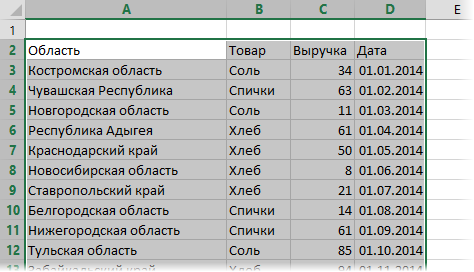
. и нажать кнопку Карта, то мы попадем в отдельное окно надстройки Microsoft Power Map:
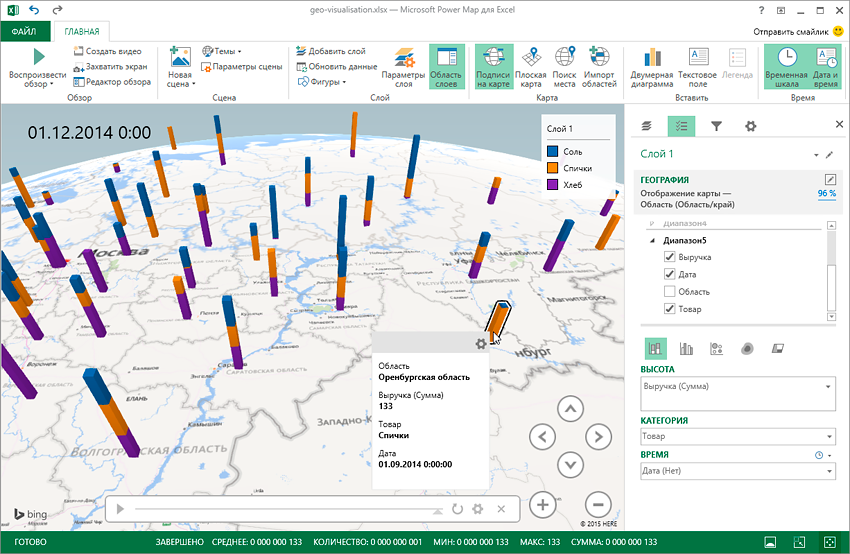
Если не вдаваться в детали (которых тут хватит на отдельный тренинг на полдня), то общие принципы работы с картой тут те же, что и в Power View, описанной выше:
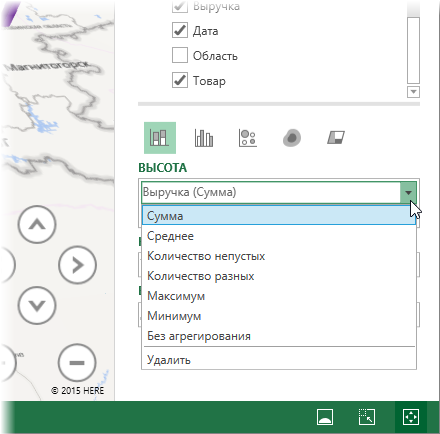
- Размер столбиков определяется столбцом исходной таблицы (Выручка), который мы закинем в поле Высота в правой панели. Принцип подсчета, как и в сводных таблицах, можно менять в раскрывающемся списке поля:
- Чтобы детализировать каждый столбик продаж на отдельные товары, нужно закинуть поле Товар в область Категория (Category) .
- Можно использовать различные типы диаграмм (гистограммы, пузыри, тепловую карту, заливку областей) с помощью кнопок на правой панели:

- Если в исходных данных есть столбец с датами продажи, то его можно закинуть в область Время (Time) — тогда внизу появится ось времени, по которой можно перемещаться в прошлое-будущее и посмотреть процесс в динамике.
«Вау-моментом» надстройки Power Map можно, пожалуй, назвать предельную легкость создания анимированных видеообзоров на основе сделанных карт. Достаточно сделать несколько копий текущей сцены с разных углов просмотра и разным масштабом — и надстройка автоматически создаст 3D-анимацию облета вашей карты с акцентированием внимания на выбранных местах. Полученное видео потом легко сохраняется в mp4-формате в виде отдельного файла для вставки, например, на слайд Power Point.
Способ 4. Пузырьковая диаграмма с «доработкой напильником»
Самый «колхозный» способ из всех перечисленных, но зато работающий во всех версиях Excel. Построить пузырьковую диаграмму (Bubble Chart), отключить у нее оси, сетку, легенду. т.е. все, кроме пузырей. Затем вручную подогнать положение пузырей, подложив под диаграмму скачанное заранее изображение нужной карты:
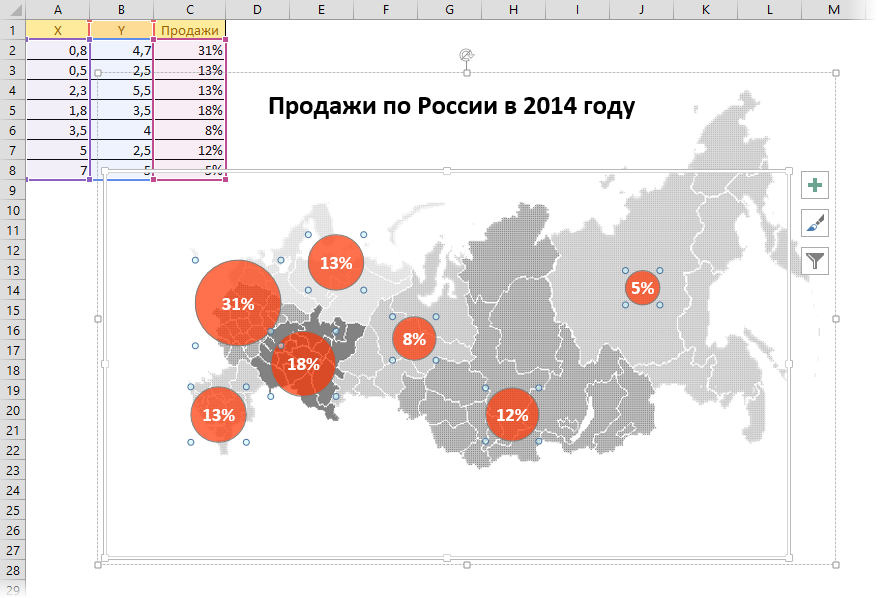
Минусы этого способа очевидны: долго, муторно, много ручной работы. Да еще и вывод подписей к пузырям представляет собой отдельную проблему, когда их много.
Плюсы в том, что этот вариант будет работать в любой версии Excel, в отличие от следующих способов, где обязательно требуется Excel 2013. Да и подключение к интернету не требуется.
Способ 5. Сторонние приложения и надстройки
Раньше существовало несколько надстроек и плагинов для Excel, позволяющих с той или иной степенью удобства и красоты реализовать отображение данных на карте. Сейчас подавляющее большинство из них либо заброшены разработчиками, либо в стадии тихого отмирания — с Power Map конкурировать тяжело 🙂
Из оставшихся в живых достойны упоминания:
- MapCite — пожалуй, самая мощная из всех. Умеет привязываться к карте по названиям населенных пунктов, областей, округов и координатам. Выводит данные в виде точек или тепловой карты. Использует карты Bing в виде основы. Автоматом умеет кидать созданную карту в презентации Power Point. Для скачивания доступна бесплатная trial-версия, полная версия стоит 99$/год.
- Esri Maps — надстройка от компании Esri также позволяющая подгружать и анализировать геоданные из Excel на карты. Много настроек, различные типы диаграмм, поддерживает русский язык. Есть бесплатная демо-версия. Полная версия требует подписки на картографический сервис ArcGis.
- MapLand— одна из первых надстроек на эту тему, созданных еще для Excel 97-2003. Идет с набором карт в виде графических примитивов, к которым и привязываются данные с листа. Дополнительные карты надо докупать. Для скачивания доступна демка под разные версии Excel, Pro версия стоит 299$.
Как Построить Диаграмму Ганта в Excel: Инструкция для Новичков
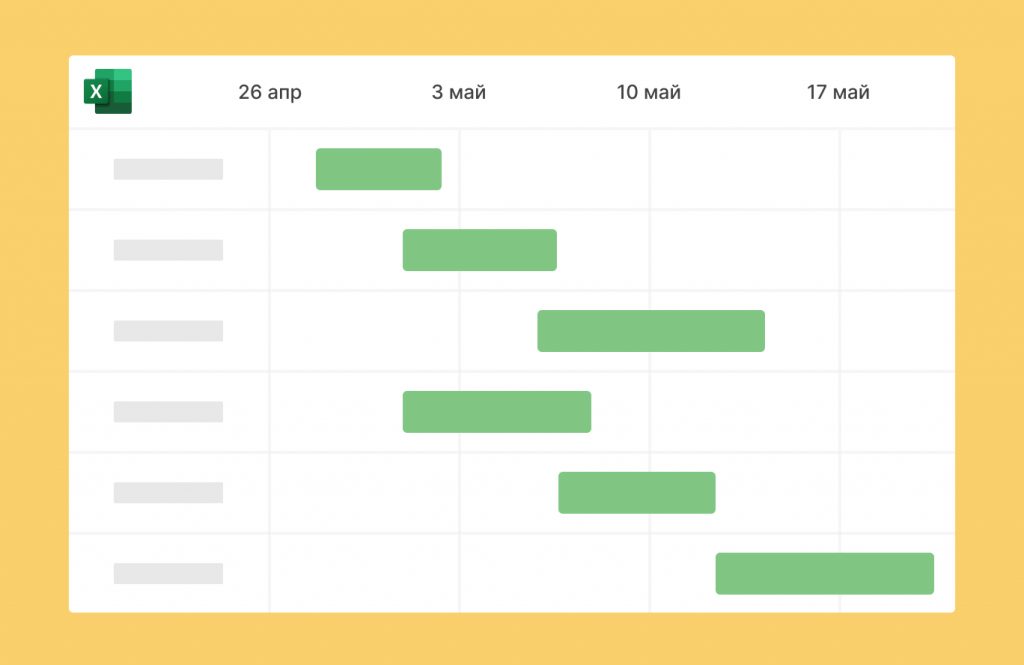
Все мы хоть раз в жизни сталкивались с Excel — одним из самых распространенных инструментов для работы с электронными таблицами. С 1985 года множество специалистов из самых разных профессиональных сфер используют Эксель в повседневной работе.
Программа помогает работать с большими объемами данных, вести экономико-статистические расчеты, использовать графические инструменты для визуализации данных.
Кроме привычных возможностей, Excel позволяет решать и не самые тривиальные рабочие задачи. Например, с помощью этого инструмента начинающие проектные менеджеры могут построить диаграмму Ганта для визуализации рабочего процесса. Кстати, такую возможность предлагают и некоторые другие аналоги Excel.
В этот статье мы напомним вам, что такое диаграмма Ганта , а также пошагово продемонстрируем, как построить диаграмму Ганта в Excel.
Содержание:
- Что такое диаграмма Ганта
- Как построить диаграмму Ганта в Excel
- Шаблоны диаграммы Ганта в Excel
- Как построить диаграмму Ганта онлайн
Что такое диаграмма Ганта
Диаграмма Ганта — это инструмент для визуализации рабочего процесса. Он помогает планировать проекты, управлять ими, а также структурирует рабочие процессы.
График назван в честь Генри Ганта — американского инженера, благодаря которому этот метод планирования стал известен на весь мир.
Перед вами классический пример диаграммы Ганта , которая представлена в виде столбчатого графика и выглядит так:
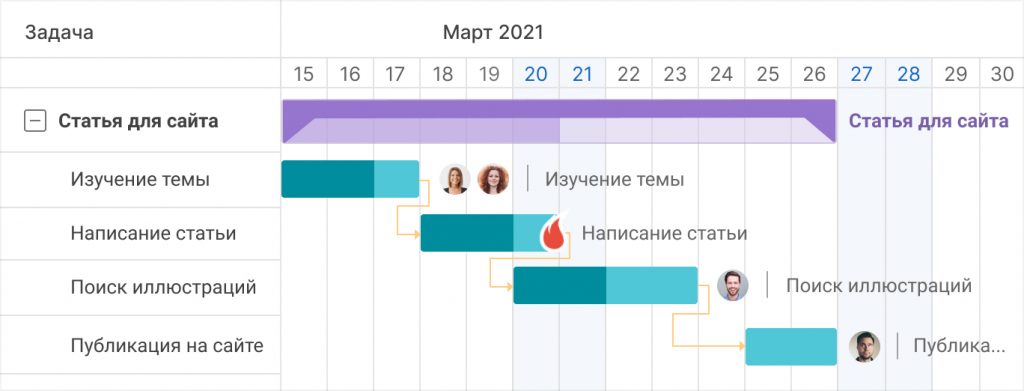
По вертикали вы можете увидеть задачи в хронологической последовательности. Все они должны быть выполнены для успешного завершения проекта.
По горизонтали расположена временная шкала или таймлайн. Он помогает понять, сколько времени запланировано на каждую из задач, а также на весь проект в целом.
Между осями диаграммы находятся горизонтальные полосы, которые изображают задачи. Длина полос зависит от времени, необходимого на выполнение каждой из задач.
Как построить диаграмму Ганта в Excel
Как мы уже рассказывали выше, диаграмму Ганта можно создать с помощью Excel. Инструмент предлагает широкий выбор графиков всевозможных разновидностей: от классических до лепестковых гистограмм.
Однако, шаблона диаграммы Ганта в Экселе никогда не существовало. Поэтому построение графика в программе возможно только собственноручно.
В этой статье мы пошагово продемонстрируем, как построить диаграмму Ганта в Excel 2016. Однако точно таким же образом вы можете создать график в Excel 2007, 2010 и 2013 годов.
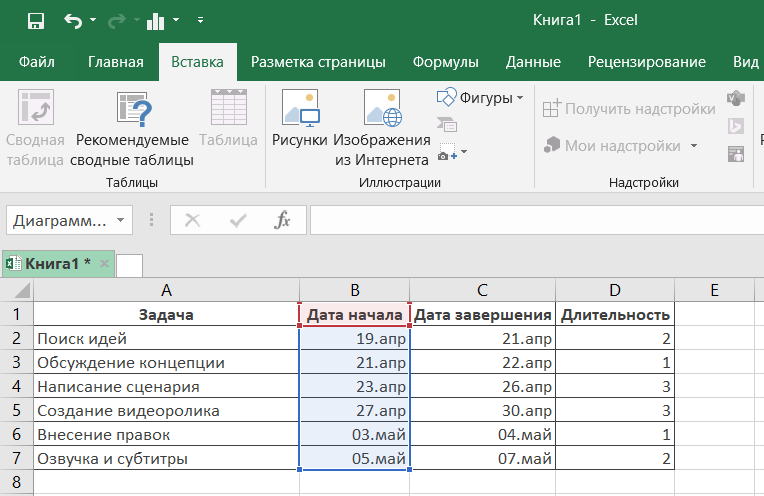
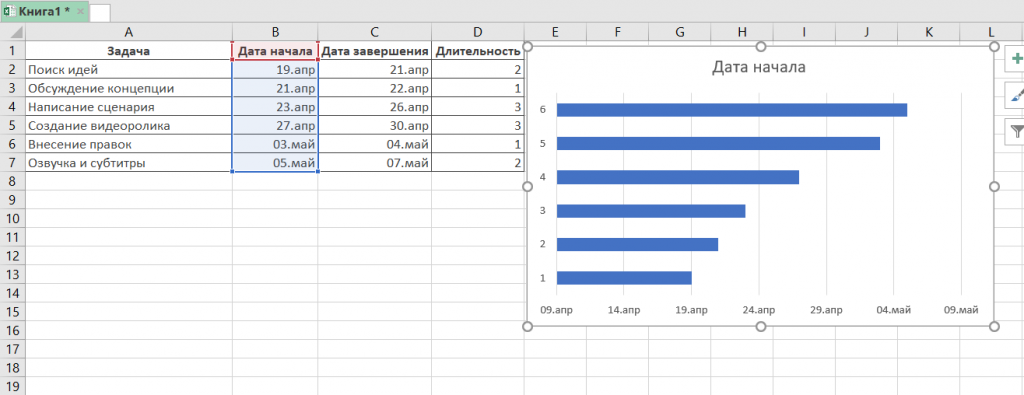
1. Внесите информацию о проекте в таблицу
Добавьте в таблицу данные о проекте: его задачах, дате начала и дате завершения, а также о длительности каждой задачи. Последний параметр можно определить по формуле: дата окончания задачи-дата ее начала.
2. Создайте линейчатую диаграмму в Excel
Перейдем к созданию графика в Экселе. Для этого:
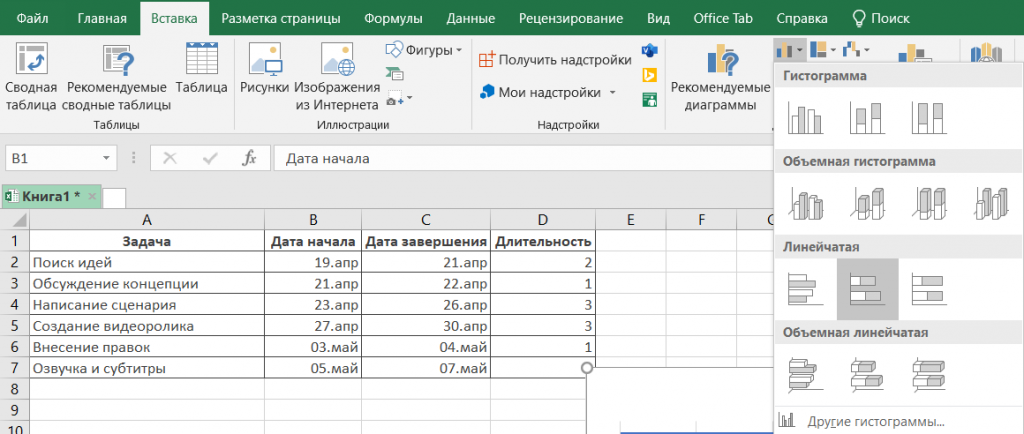
- Выделите первый столбец таблицы, начиная от его названия и заканчивая последней задачей.
- Во вкладке «Вставка» выберите линейчатую диаграмму с накоплением.
В результате на листе появится такая диаграмма:
3. Добавьте в график данные о длительности задач
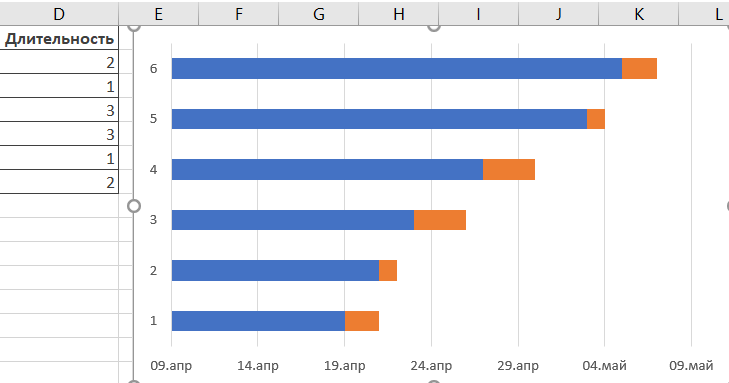
Чтобы внести в график информацию о длительности задач, нужно:
- Нажать правой кнопкой мыши по диаграмме и кликнуть в меню на «Выбрать данные».
- В новом окне «Выбор источника данных» кликнуть на кнопку «Добавить».
- Далее в окне «Изменение ряда» в поле «Имя ряда» ввести слово «Длительность».
- А в поле «Значения» добавить длительности задач, выделив область от первой ячейки (в нашем случае это D2) до последней (D7). Дважды нажать «ОК».
Теперь, кроме дат начала, в вашей диаграмме будут отображаться и длительности задач. Итог должен выглядеть таким образом:
4. Добавьте в график описания задач
Чтобы в левой части диаграммы вместо цифр появились названия задач, вам следует:
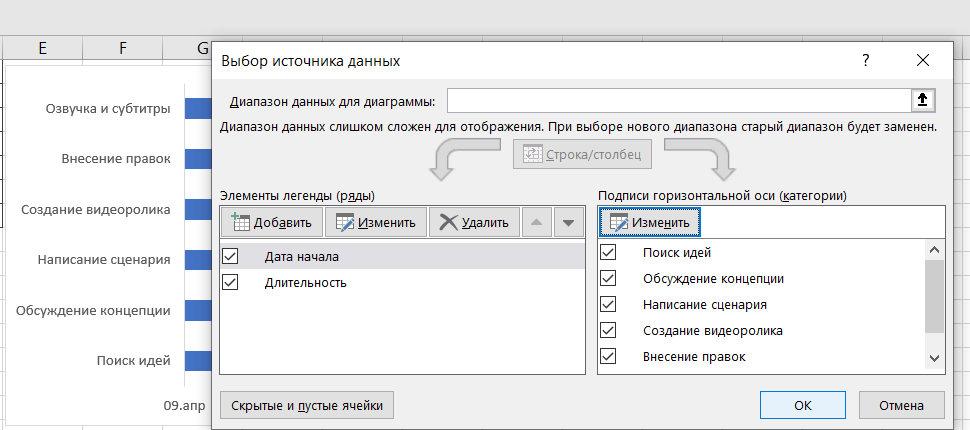
- Кликнуть правой кнопкой мыши на графике, нажать на «Выбрать данные».
- Во вновь открывшемся окне «Выбор источника данных» выделить слева строку «Дата начала», а на панели справа нажать на кнопку «Изменить».
- В появившемся окне «Подписи оси» выделить названия задач таким же образом, как в предыдущем пункте выделялись ячейки с длительностью. Далее нажать «OK». Окно теперь будет выглядеть вот так:
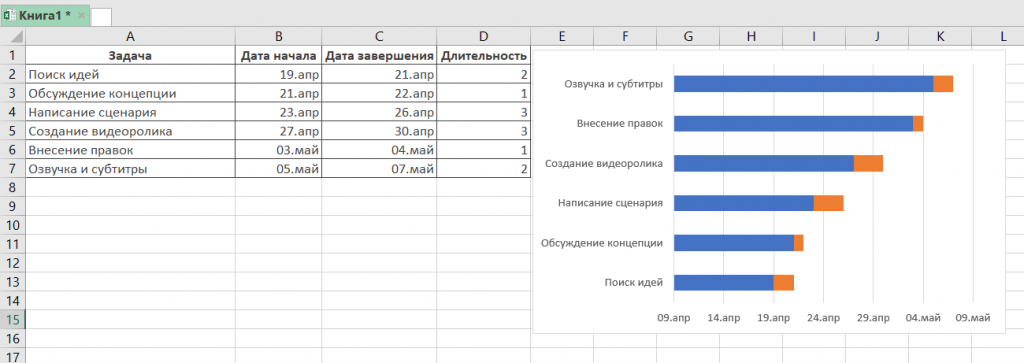
После повторного нажатия на «OK» перед вами появится диаграмма с названиям задач слева:
5. Преобразуйте линейчатую диаграмму в диаграмму Ганта
Для того, чтобы гистограмма стала более похожа на диаграмму Ганта, сделаем синие полосы на ней невидимыми. Для этого:
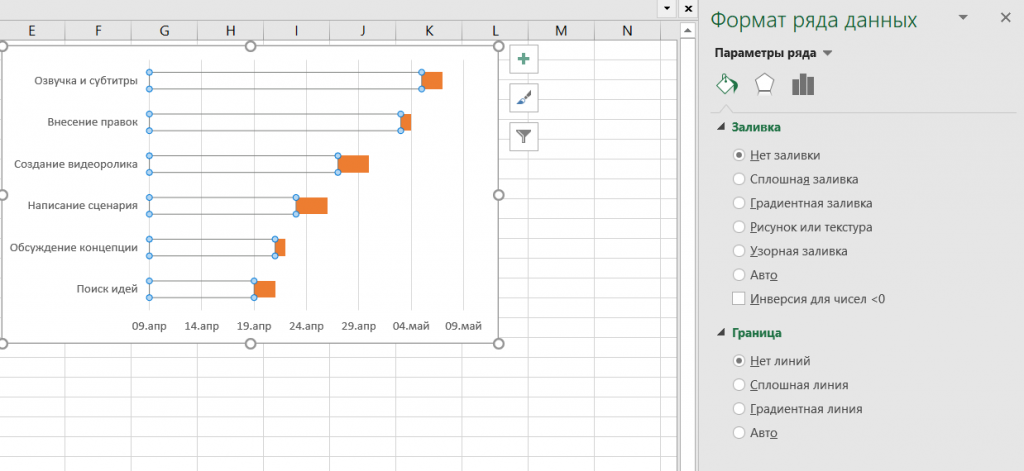
- Нажмите на любую синюю полосу на графике для того, чтобы выделить их все. После кликните по ним правой кнопкой мыши и в контекстном меню выберите «Формат ряда данных».
- В одноименном появившемся окне в разделе «Заливка и границы» выберите «Нет заливки» и «Нет линий».
Далее расположим задачи на нашей диаграмме в хронологическом порядке. Для этого:
- На графике слева выделите задачи, кликнув на них правой кнопкой мыши, и выберите «Формат оси».
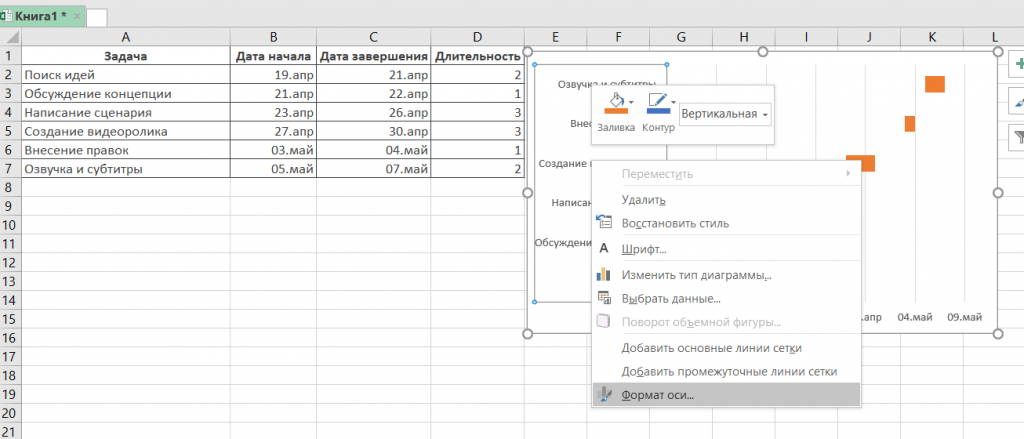
- В одноименном появившемся окне отметьте галочкой пункт «Обратный порядок категорий» во вкладке «Параметры оси».
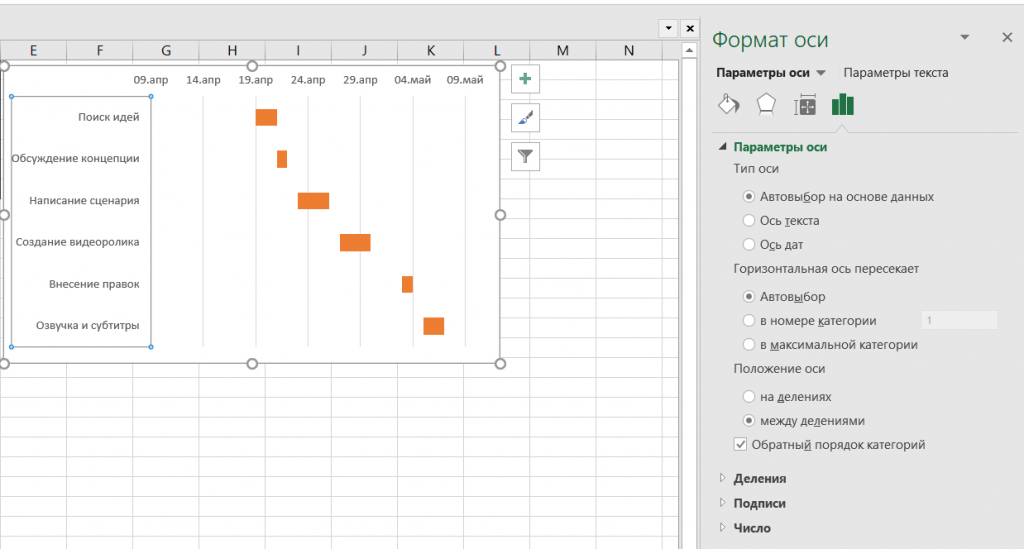
Вот и все, задачи вашего проекта теперь расположены в хронологическом порядке, так же, как и в классической диаграмме Ганта.
5. Улучшите дизайн построенной в Excel диаграммы Ганта
Напоследок внесем еще несколько изменений, которые улучшат внешний вид диаграммы Ганта. Начнем с пустого места слева от задач в области графика. Чтобы убрать его, нужно:
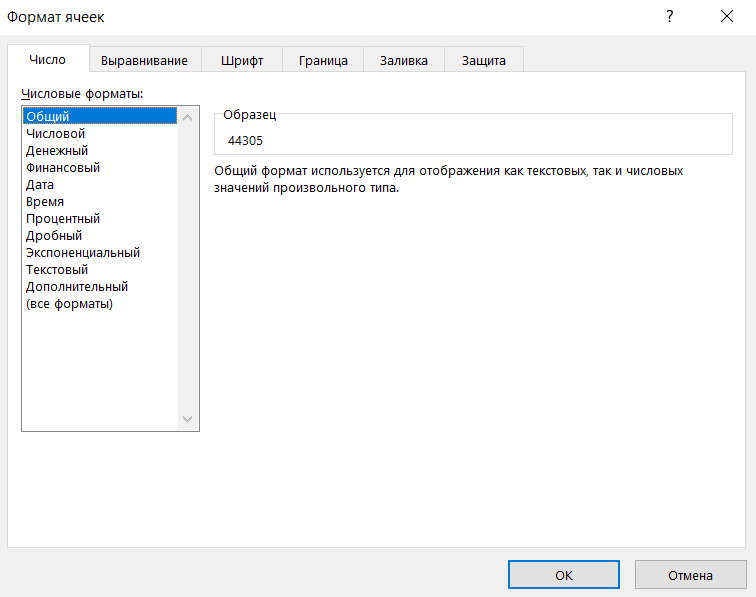
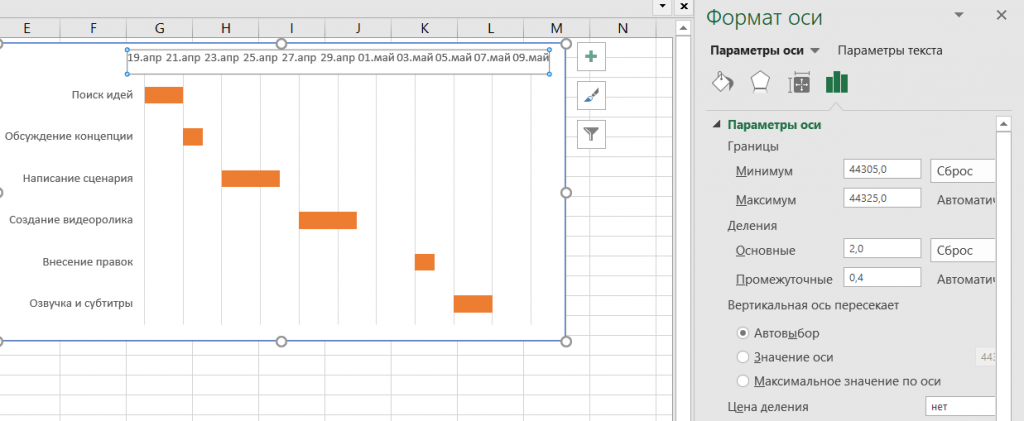
- Правой кнопкой мыши кликнуть на дату начала первой задачи в таблице. Выбрать «Формат ячеек» — > «Общий». Перед вами появится пятизначное число (в нашем случае 44305), запишите его. Далее важно не вносить никаких изменений и нажать в этом окне на кнопку «Отмена».
- Правой кнопкой мыши нажать на область с датами над панелью задач диаграммы. Затем открыть через меню пункт «Формат оси».
- Во вкладке «Параметры оси» в область «Минимум» вписать число, сохраненное на предыдущем этапе.
- Кроме того, во вкладке «Параметры оси» есть возможность изменить основные и промежуточные деления для интервалов дат. Чем меньше длительность проекта, тем меньшее число следует задавать в этих полях.
Ниже вы можете увидеть, какие значения мы внесли для нашего графика.
Напоследок удалим пространство между полосами на диаграмме. Для этого:
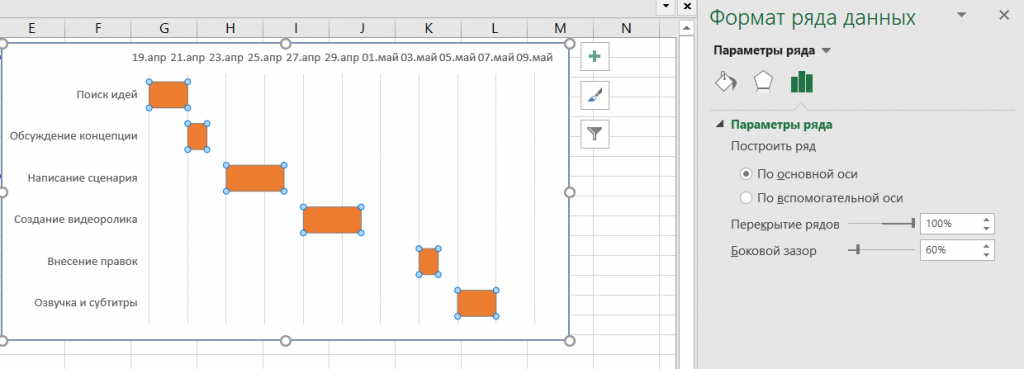
- Нажмите на любую полоску на графике, чтобы выделить все задачи, а затем кликните по ним правой кнопкой мыши и выберите «Формат ряда данных».
- Во всплывшем окне задайте «Перекрытие рядов» на 100%, а значение «Бокового зазора» отрегулируйте на свое усмотрение. Однако важно, чтобы этот показатель был значительно ниже (иногда он может быть равен и нулю).
И вот, наконец, наша диаграмма Ганта в Excel готова.
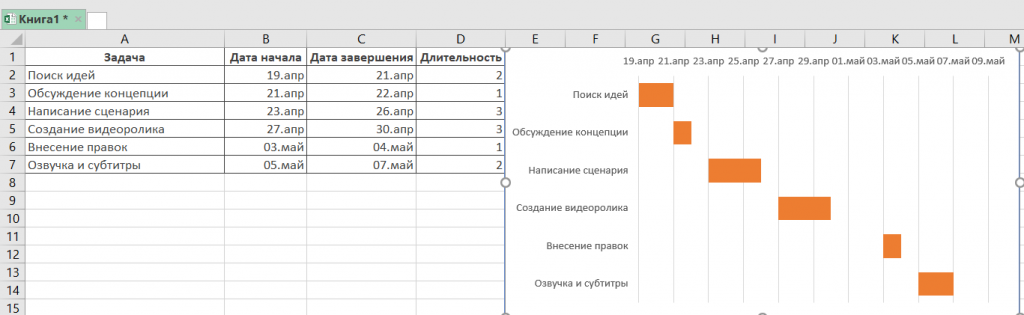
Создание диаграммы Ганта в Excel — дело довольно времязатратное. Процесс сложно назвать интуитивным, а командное взаимодействие с диаграммой Ганта в Экселе значительно усложняется из-за отсутствия возможности совместной работы над ней.
Поэтому, создание и работа с графиком Ганта в Excel больше подойдет небольшим командам, ведущим простые проекты.
Шаблоны диаграммы Ганта в Excel
Для упрощения работы с графиками Ганта в Excel существует множество готовых шаблонов, подходящих для различных профессиональных сфер:
- IT.
- Маркетинг.
- Веб-дизайн.
- Розничная торговля.
- Учебный план.
- Запуск продукта.
- Консалтинг.
- Организация мероприятий,
- и другие.
Вы можете найти, выбрать и скачать бесплатно диаграмму Ганта в Excel в интернете, а также настроить шаблон под себя и сохранить для использования в будущем.
Как построить диаграмму Ганта онлайн
Как мы уже говорили, работать с диаграммой Ганта в Экселе проще, если вы ведете проект самостоятельно либо в небольшой команде. А как быть тем, кто планирует многоуровневый проект в крупной компании?
Решит эту проблему специальный инструмент для построения диаграммы Ганта. С его помощью вы можете быстро и легко создать график, управлять им, а также централизованно хранить всю информацию о плане в одном месте.
Далее мы расскажем вам, как построить диаграмму Ганта в инструменте управления проектами онлайн GanttPRO .
1. Зарегистрируйтесь в приложении, используя электронную почту либо аккаунты Microsoft, LinkedIn или Facebook.
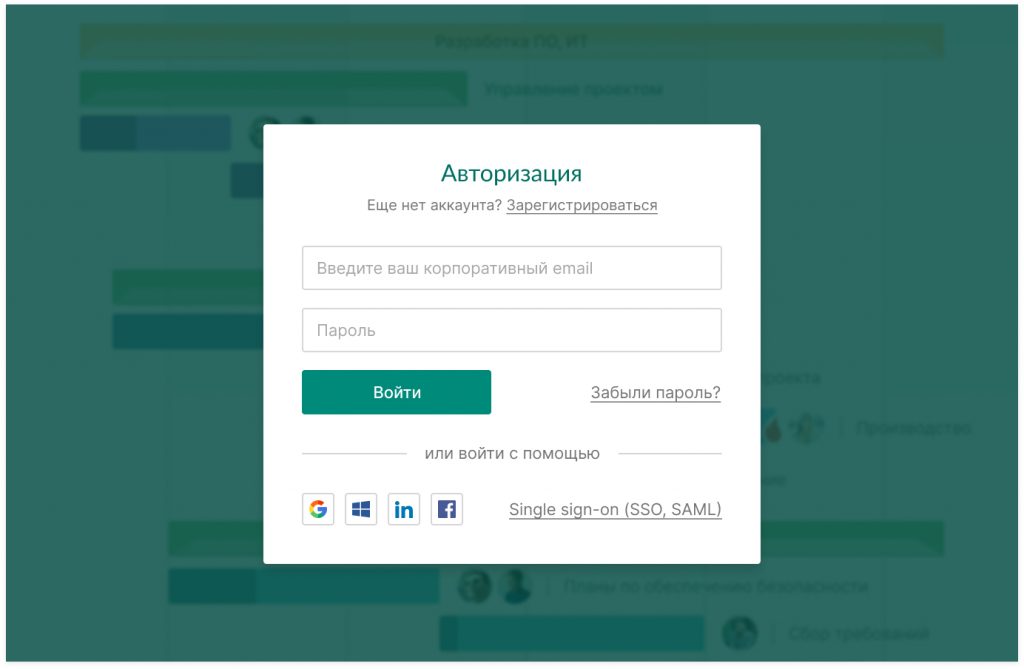
2. Затем перейдите к добавлению нового проекта. В окне, появившемся после регистрации, нажмите «Создать новый проект». Настройте рабочий календарь, выберите дни для работы и отдыха, задайте единицу планирования проектов (от часов до месяцев).
Если вы начали работу с проектом в одном из классических приложений, а затем решили перейти в GanttPRO, мы можем предложить вам возможность импорта. В GanttPRO легко импортировать файлы форматов:
- XLSX.
- MPP (ранее мы рассказывали о том, как построить диаграмму Ганта в MS Project).
- CSV,
- и проекты из JIRA Cloud.
Таким образом, вся ранее созданная информация сохранится, и вам не придется тратить время на ее восстановление.
3. Итак, когда основные параметры будущего проекта заданы, нажмите на «Создать новый проект».
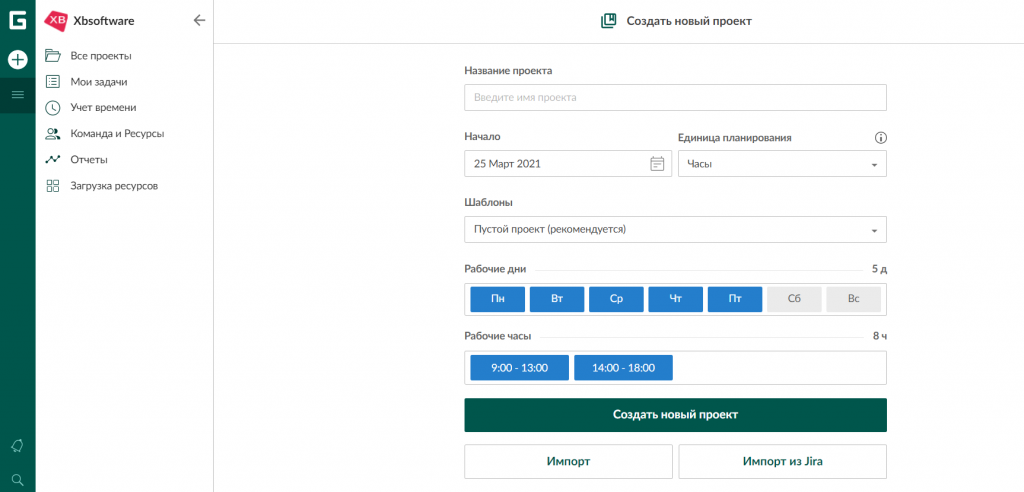
Перед вами откроется рабочее поле, где буквально за несколько секунд вы сможете начать создавать задачи. Для этого кликните на «Добавить задачу» слева от временной шкалы.
Ниже вы можете посмотреть, как выглядит уже готовый проект, созданный с помощью нашего планировщика задач онлайн .
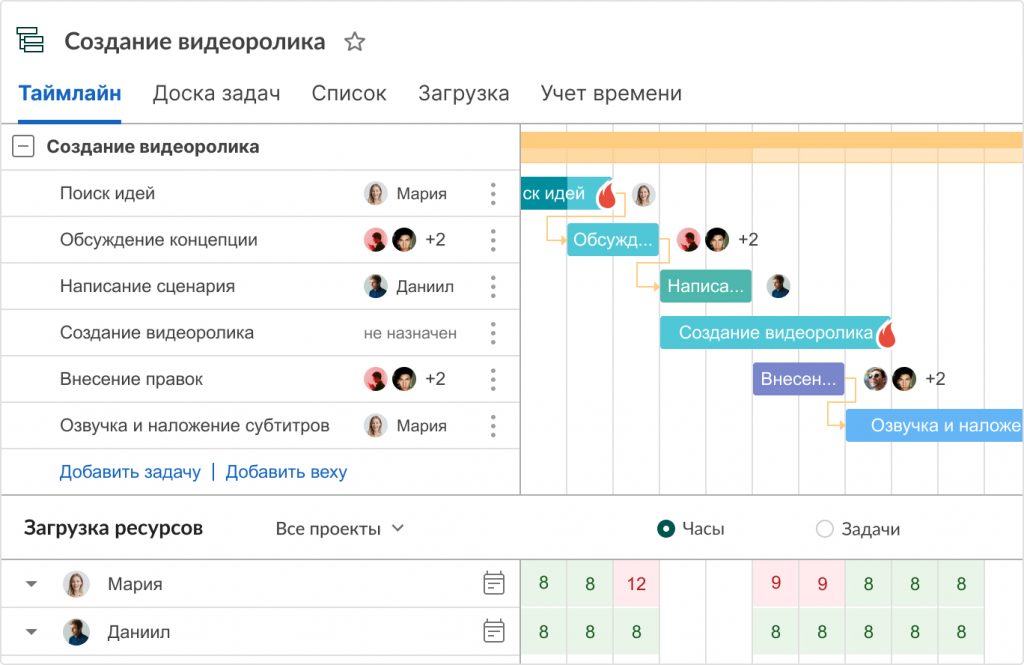
Вся информация о проекте всегда находится в одном месте и доступна каждому участнику команды 24/7.
Преимущества работы с диаграммой Ганта в GanttPRO:
- Простой и интуитивный интерфейс, который позволяет построить график в считанные минуты.
- Возможность автоматического планирования.
- Создание подзадач, групп задач, вех и зависимостей.
- Оповещения в режиме реального времени.
- Контроль дедлайнов.
- Управление рабочей загрузкой.
- Возможность оставлять комментарии, упоминать коллег, прикреплять файлы.
- Настраиваемые колонки.
- Интеграция с JIRA Cloud, Google Drive, Slack.
- Возможность поделиться диаграммой с кем угодно с помощью ссылки.
- Управление портфелем проектов.
- Готовые шаблоны диаграммы Ганта для различных профессиональных областей.
- Создание собственного шаблона для использования в будущем.
- Возможность назначать несколько ресурсов на задачу,
- и многое другое.
С GanttPRO все эти действия не займут много времени и значительно облегчат работу над проектом.
Онлайн диаграмма Ганта GanttPRO
Создавайте и управляйте задачами и проектами любой сложности.
Какой инструмент выбрать для создания диаграммы Ганта
График Ганта — универсальный инструмент для управления проектами. С его помощью можно просто и быстро визуализировать рабочие процессы и контролировать их реализацию.
Диаграмму Ганта можно создать с помощью множества классических инструментов:
- Word.
- PowerPoint.
- MS Project.
- Excel,
- и других.
Выбор инструмента зависит от того, насколько широкий функционал требуется для комфортной работы над проектом вам и вашей команде. Стандартные приложения, перечисленные выше, подойдут для работы с графиком начинающим менеджерам либо тем, кто работает в одиночку.
В Экселе полноценно работать с диаграммой Ганта довольно проблематично: внесение правок и корректировок будет отнимать много времени, которое можно было бы потратить на работу над проектом.
Если же вы планируете не только создание, но и работу с графиком Ганта и его данными, удобнее будет воспользоваться специальными инструментами для управления проектами.
А какими инструментами для создания диаграммы Ганта предпочитаете пользоваться вы? Делитесь в комментариях .