Большие секреты маленького BIOS’а

Данный вид разгона подходит для начинающих пользователей, не требующих тонкой настройки отдельных комплектующих. Эффективность данного разгона невелика, а в некоторых случаях вообще может привести к нестабильной работе. Рассмотрим некоторые специфические параметры данного способа разгона.
. Dynamic Overclocking (D.O.T.) (MSI) — использование технологии динамического разгона. Система автоматически отслеживает нагрузку на процессор, и, когда она достигает некоего значения, его производительность будет увеличена, а после спада нагрузки процессор переходит в штатный режим работы. Может принимать следующие значения: Disabled (не используется), Private (уровень ускорения процессора +1%), Sergeant, Captain, Colonel, General, Commander (+15%).
. CPU Intelligent Accelerator 2 (C.I.A. 2) (Gigabyte) — аналогичен Dynamic Overclocking. Принимает значения Disabled (не используется), Cruise (+5%), Sports, Racing, Turbo, Full Thrust (+19%).
. Top Performance — (Gigabyte) настраивает систему на максимальную производительность. Возможные значения: Disabled (не используется), Enabled (используется) — в этом режиме повышаются частоты и уменьшаются тайминги. Но не все компоненты могут выдержать такой
спринтерский режим работы, поэтому система может работать нестабильно. Отключение данного параметра может и не решить проблемы — для этого необходимо обнулить BIOS, так как не все параметры возвращаются в значение по умолчанию при отключении данного параметра.
. AI Overclocking (ASUS) — выбор одного из доступных вариантов разгона: Manual — все параметры разгона изменяются вручную; Auto —
установка оптимальных параметров; Standard — устанавливаются стандартные параметры; AI Overclock (Overclock Profile) — система будет разогнана на величину, заданную в Overclock Options; AI N.O.S. (Non-Delay Overclocking System) — используется технология динамического разгона (аналогично Dynamic Overclocking), детальная настройка находится в параметре N.O.S. Option.
. Robust Graphics Booster (Gigabyte) — ускоряет работу видеоадаптера, увеличивая тактовые частоты. Возможные значения: Auto — штатный режим работы; Fast, Turbo — повышение частот видеоадаптера.
Один из наиважнейших элементов компьютера — это процессор. Именно он выполняет все инструкции и вычисления. Процесс его изготовления очень сложен и трудоемок. Раньше процессоры были очень дорогим компонентом. Это обуславливалось тем, что процент годных пластин был очень низким. Таким способом производитель уменьшал свои издержки. Но долго так не могло продолжаться: рынок требовал все больше и больше чипов. Одним из выходов была разработка более эффективной технологии производства. Но многие кристаллы были вполне работоспособными, были лишь некоторые отклонения в кэш-памяти. Зачем выкидывать всю пластину, если можно просто отключить кэш? Да, производительность упадет, но ведь можно их продавать дешевле. Так вот и появились знаменитые Celeron, Duron. Отсюда можно сделать вывод: процессор, как и человек, обладает своей индивидуальностью на уровне внутреннего строения. Вот почему все процессоры имеют различные способности к разгону. Тем не менее, и первый путь решения проблемы бракованых пластин дает свои плоды: процессоры все более и более приближаются к некоему среднему значению разгонного потенциала. Каждый процессор работает на определенной частоте и напряжении, которые указаны в его технической характеристике. Частота процессора определяется как произведение частоты системной шины и коэффициента умножения. Рассмотрим параметры, отвечающие за изменение частоты: . CPU Clock Ratio, CPU Ratio Selection, Multiplier Factor, Ratio CMOS Setting — данный параметр устанавливает коэффициент умножения для процессора. Большинство современных процессоров позволяют только уменьшать данный параметр или вообще не реагируют на его изменение. Почти не используется.
. CPU HOST Clock Control, CPU Operating Speed — включает ручное управление частотой шины FSB и коэффициентом умножения, что очень
эффективно при разгоне.
. CPU FSB Clock, CPU Host Frequency (MHz), FSB Frequency, External Clock — устанавливает частоту системной шины FSB, или внешнюю частоту процессора, с которой синхронизируются все остальные частоты.
. CPU Host/PCI Clock, CPU FSB/PCI Clock — параметр, изменяющий частоты процессора и связанную с этим изменением частоту шины PCI.
. CPU Voltage Control, CPU VCore Voltage — изменение в ручном режиме питания процессора, что иногда нужно при разгоне. Важно помнить, что чрезмерное питающее напряжение может вывести процессор из строя.
Оперативная память, чипсет и шины
Кроме процессора, в компьютере находятся еще и другие компоненты, которые обеспечивают процессор данными и командами, а также предоставляют хранилище для данных. Есть такое понятие, как «горлышко бутылки». В бутылке горлышко — самое узкое место, из-за него жидкость вытекает медленнее, обеспечивая вытекание определенного объема в единицу времени. Примерно то же происходит и в компьютере: система поставляет данные процессору с определенным потоком. Если данных мало, процессор будет простаивать, и производительность системы падает. Если же данных будет слишком много, то процессор будет не справляться, «захлебываться» данными. Поэтому правильный подбор «диаметра горлышка», то есть пропускной способности, является немаловажной задачей при оптимизации и разгоне системы. Итак, посмотрим, какие средства имеются в нашем арсенале: . DDR Voltage, DIMM OverVoltage Control, Memory Voltage — изменение напряжения питания чипов оперативной памяти для повышения стабильности на повышенных частотах. Может принимать значение Auto или выбирать одно из фиксированных абсолютных напряжений. Либо при наличии знака «+» означает повышение напряжения поверх стандартного значения.
. HT Frequency — изменение частоты шины HT (HyperTransport), которая используется для обмена данными между процессором семейства AMD Athlon 64 и чипсетом материнской платы. Может изменяться как множителем от частоты шины FSB, так и в абсолютных значениях частоты.
. AGP/PCI Clock — устанавливает частоты шин AGP и PCI. Частоты изменяются фиксированно от 66.66/33.33 до 80.00/40.00.
. PCI Express Frequency (MHz), PCI Clock — позволяет вручную изменять частоту шины PCI Express, которая используется в современных компьютерах в качестве интерфейса видеоадаптера.
Некоторые материнские платы наряду с возможностью изменения напряжения питания процессора и памяти позволяют регулировать напряжение питания чипсета либо отдельных его компонентов. Практически изменение данного параметра не дает никаких положительных эффектов, а в некоторых случаях может не загрузиться система. Для разгона практически всегда достаточно отрегулировать напряжение питания процессора и оперативной памяти. При работе компонентов современного компьютера на высоких частотах возникает электромагнитное излучение, которое может быть источником помех для различных электронных устройств. Чтобы несколько уменьшить величину импульсов излучения, применяют спектральную модуляцию тактовых импульсов, что делает излучение более равномерным. Включается данный режим в параметре Spread Spectrum.
Определение возможностей разгона
Прежде, чем приступить к разгону компьютера, необходимо помнить несколько несложных правил. Во-первых, необходимо удостовериться в стабильности системы в штатном режиме; нет смысла усугублять ситуацию еще и разгоном, если компьютер подвержен сбоям или зависаниям. Во-вторых, подробно изучаем BIOS материнской платы и находим все параметры, которые могут помочь в разгоне процессора, оперативной памяти и видеоадаптера, подробно изучаем их назначения. В-третьих, изучаем возможность обнуления BIOS, что может понадобиться при неудачном изменении параметров. В- четвертых, разбираемся с температурными режимами работы процессора, видеоадаптера и всей системы целиком, при необходимости нужно заменить систему охлаждения — заменить термопасту между процессором и радиатором либо заменить радиатор с вентилятором на более эффективный. Далее: уложить шлейфы подключения накопителей так, чтобы они не мешали воздушным потокам, циркулирующим внутри системного блока компьютера. И последнее, что нужно сделать, — это оценить возможности блока питания, так как при разгоне комплектующие будут потреблять больше мощности, и блок может просто не справиться с повышенной нагрузкой.
Разгон процессора
В качестве примера рассмотрим технологию разгона системы, построенной на процессоре семейства AMD Athlon 64/Sempron как наиболее широко распространенной и доступной. Процессор Athlon 64 связывается с чипсетом по шине HyperTransport (HT) с базовой частотой 200 МГц и множителем 4 или 5. Шины FSB как таковой в этих системах нет, но для обозначения внешней частоты процессора и базовой частоты HyperTransport будем использовать данный термин. Рассмотрим подробнее шину HyperTransport, чтобы точно знать, какое влияние оказывает данная шина на производительность системы. HyperTransport — универсальная шина межчипового соединения. В ее основу положены две концепции: универсальность и масштабируемость. Универсальность шины заключается в том, что она позволяет связывать между собой не только процессоры, но и другие компоненты материнской платы. Масштабируемость шины состоит в том, что она дает возможность наращивать пропускную способность в зависимости от конкретных нужд пользователя. Устройства, связываемые по шине HT, соединяются по принципу «точка-точка», что подразумевает возможность связывать в цепочку множество устройств без использования специализированных коммутаторов. Передача и прием данных могут происходить в асинхронном режиме, причем передача данных организована в виде пакетов длиной до 64 байт. Масштабируемость шины обеспечивается посредством магистрали шириной 2, 4, 8, 16 и 32 бит в каждом направлении. Кроме того, предусматривается возможность работы на различных тактовых частотах. При этом передача данных происходит по обоим фронтам тактового импульса. Разогнать процессор семейства Athlon 64 можно только повышая частоту FSB, штатное значение которой составляет 200 МГц. При этом автоматически будет повышаться частота шины HyperTransport и частота шины памяти. Поэтому перед разгоном необходимо принудительно их уменьшить, дабы определить максимальную рабочую частоту процессора. Определив ее, можно подобрать оптимальные значения для остальных частот шин.
Вот примерная последовательность разгона:
1. Установить оптимальные настройки BIOS для данной системы. Отключить технологии, несовместимые с разгоном: Coon’n’Quite и Spread
Spectrum.
2. Уменьшить частоту оперативной памяти.
3. Уменьшить частоту шины HyperTransport (если используется множитель, то 3х, частота — 600 МГц).
4. Установить фиксированную частоту шин PCI/AGP (33/66 МГц).
5. Поднять частоту на FSB 10-15% (с 200 до 225 МГц), попробовать загрузить операционную систему и проверить ее работоспособность, запустив несколько тестовых программ (3D Mark, Sandra либо ресурсоемкую игру).
6. С помощью специализированных утилит в операционной системе проверить реальные частоты, напряжения и температуры.
7. Если на протяжении некоторого времени (0,5-2 часа) не наблюдается сбоев в работе системы, можно считать, что процесс разгона компьютера прошел без сбоев. Можно перезагрузить систему, повысив частоту FSB на 5-10 МГц, и снова проверить работоспособность.
Повторять данную процедуру до тех пор, пока система не выдаст первый сбой.
8. При возникновении первого сбоя есть два пути: либо понизить частоту до предыдущего стабильного значения, либо повысить напряжение процессора с помощью параметра CPU VCore Voltage или CPU Voltage, дабы узнать предельную частоту процессора. Изменять напряжение нужно плавно и не более чем на 15-20% (0,2-0,3 В). При повышении напряжения процессора необходимо обратить пристальное внимание на
температуру процессора, которая не должна превышать 60°С. Желательно выставить в BIOS защиту от перегрева при помощи параметра ShutDown Temperature. Окончательный результат этого этапа — найти максимальную частоту FSB, при которой процессор может работать длительное время без сбоев и перегрева.
9. Установить оптимальную частоту шины HT. Обычно стабильность наблюдается в пределах 1 ГГц.
10. Установить оптимальную частоту оперативной памяти. Это делается экспериментально, постепенно повышая частоту оперативной памяти и проверяя стабильность работы системы. Ускорить память можно также за счет уменьшения таймингов (задержек).
11. По окончанию разгона необходимо всесторонне протестировать скорость разогнанного компьютера и стабильность его работы.
Данный алгоритм разгона можно успешно применять и для других процессоров. Нужно лишь учесть некоторые особенности разгоняемых процессоров и чипсетов. В более ранних системах контроллер памяти — часть северного моста чипсета. Поэтому при разгоне по приведенной схеме пункты, касающиеся HyperTransport, не учитываются.
Тестирование разогнанного компьютера
Первая проверка стабильности компьютера — запуск и загрузка BIOS. Если после включения питания система не запускается или присутствуют звуковые сигналы, то это свидетельствует о явном переразгоне. В таком случае необходимо сбросить все настройки BIOS с помощью перемычки на системной плате. Многие современные платы умеют автоматически восстанавливать значение частот и напряжений по умолчанию, если предыдущий старт системы оказался неудачным. Иногда для обнуления настроек BIOS достаточно удерживать нажатой клавишу Insert во время старта компьютера. Далее — загрузка операционной системы. При запуске Windows нагрузка на основные компоненты значительно возрастает, и, если значения рабочих частот были превышены, то операционная система может не загрузиться. Однако и загрузка Windows, и запуск прикладных программ не могут свидетельствовать об успешном разгоне. Система может внезапно остановиться через несколько минут или только при работе определенных программ, требующих повышенных системных ресурсов.
До сих пор нет универсального теста на стабильность системы. Один из наиболее простых тестов на долговременную стабильность — создание архива большого размера и проверка его целостности. Есть также специализированные программы, интенсивно загружающие центральный процессор, однако успешная работа одной из таких программ не дает полной уверенности в стабильности. Поэтому рекомендуется использовать несколько таких программ. Тестовые программы не всегда точно определяют реальную производительность системы. Поэтому для полноты картины можно замерить скорость работы реальных приложений. Например, если работа на компьютере связана с видеомонтажом, можно запустить на обработку один и тот же клип с одинаковыми настройками обработки до и после разгона и сравнить полученные результаты.
Оптимизация стандартных и расширенных настроек BIOS
Под оптимизацией в данном случае будем понимать установку таких значений параметров, отличных от настроек разгона, которые позволяют уменьшить время загрузки операционной системы и потребление ресурсов системы устройствами, которые в данной конфигурации не используются. Первым пунктом меню программы CMOS Setup Utility обычно значится раздел Standard CMOS Feature или Standard CMOS Setup (MAIN). Рассмотрим, какие параметры могут использоваться для уменьшения времени загрузки операционной системы:
1. Drive A, Drive B, Legacy Diskette A/B — эти параметры устанавливают типы дисководов для дискет, которые могут быть подключены к одному из каналов (А или В) контроллера гибких дисков. Если дисковод отсутствует, необходимо выставить значение Disabled (None) — это позволит системе при отсутствующем дисководе экономить время при загрузке. В противном случае следует выставить значение присутствующего устройства. В подавляющем большинстве случаев в компьютеры устанавливается дисководы типа 1.44M, 3.5 in. При неправильном значении параметра система может работать нестабильно или зависать, пытаясь обратиться к несуществующему дисководу.
2. Type, IDE Primary/Secondary Master/Slave — данный параметр определяет тип устройства, подключенного к данному каналу. Если на данном канале используется жесткий диск, то необходимо установить значение Auto. Если установлен оптический привод CD/DVD, то значение — CDROM/DVD. Если данного значения нет в перечне, то вполне подойдет и Auto, хотя допустимо и значение None. Если на данном канале нет вообще никаких приводов, то целесообразно использовать значение None для экономии времени загрузки системы. Если в системе присутствует устаревший жесткий диск, не поддерживающий автоопределение, то необходимо ввести вручную все его параметры при установленном значении Manual (User).
3. Swap Floppy Drive — с помощью этого параметра можно поменять местами дисководы А и В без их физического переключения. Для системы с одним дисководом всегда используется вариант Disabled (Off).
4. Gate A20 Option — параметр переключает адресную линию А20, которая может управляться контроллером клавиатуры или чипсетом. Значение Fast, при котором линия А20 управляется намного быстрее, является рекомендуемым; Normal — линия управляется более медленным контроллером клавиатуры, но в редких случаях можно избавиться от зависаний и самопроизвольных перезагрузок системы, установив данное значение.
5. APIC Function, IOAPIC Function — включение усовершенствованного программируемого контроллера прерываний APIC (Advanced Programmable Interrupt Controller), который обеспечивает большее количество прерываний, быстрее их обрабатывает, а также распределяет их между несколькими процессами. Изменять значение этого параметра рекомендуется до установки операционной системы. В противном случае Windows может не загрузиться, и придется вернуть прежнее значение или же переустановить Windows. Enabled (On) — расширенный контроллер прерываний включен, рекомендуется для Windows 2000/XP/2003; Disabled (Off) — расширенный контроллер прерываний выключен, рекомендуется для Windows 95/98. Встречается также аналогичный параметр Interrupt Mode, который может иметь значения PIC или APIC.
6. Delay IDE Initial — устанавливает временную задержку при инициализации жестких дисков. По умолчанию устанавливается значение 0 (задержка отсутствует), значение 1-15 секунд может понадобиться для старых жестких дисков, которым нужно больше времени для входа в рабочий режим после включения компьютера.
7. Hyper-Threading Function, Hyper-Threading Technology — разрешает процессору использовать технологию Hyper-Threading, которая повышает производительность системы в целом, реализована в процессорах Intel начиная с Pentium 4 и позволяет выполнять несколько потоков команд одновременно. Однако для использования данной технологии необходима поддержка со стороны материнской платы и процессора, а также со стороны операционной системы (Windows XP/2003, Linux 2.4.x).
8. CPU L1& L2 Cache, CPU Internal Cache/External Cache — отключение данного параметра позволяет радикальным образом замедлить компьютер. Интегрированная кэш-память первого и второго уровней является составной частью центрального процессора. Используйте значение Enabled (On).
9. CPU Level 2 Cache ECC Check — контроль и коррекция ошибок в кэш-памяти второго уровня. Включение этой функции Enabled (On) повышает стабильность работы системы, но несколько снижает ее производительность. Если система работает нестабильно в разогнанном режиме, можно попробовать включить данный параметр, тем самым немного повысив стабильность системы.
Компьютерная газета. Статья была опубликована в номере 47 за 2007 год в рубрике soft
Разгоняем процессор самостоятельно
Еще со времен появления первых процессоров класса 486 и выше многие пользователи озадачивались возможностью увеличения их производительности за счет разгона центрального процессора до более высоких рабочих частот.
Данный процесс имеет однозначное название – Оверклокинг и заключается в увеличении производительности процессора, видеокарты, системной платы и оперативной памяти компьютера.
При этом самым популярным действием у рядовых пользователей является именно ускорение процессора за счет увеличения его частоты, напряжения и коэффициента множителя.
Дело в том, что производители любых чипов всегда закладывают в них не менее 20-50% «запаса прочности» дабы сохранить стабильность их работы даже при самых экстремальных нагрузках. Для примера,- процессоры с номинальной частотой 1,8 ГГц на самом деле вполне способны выдержать и 3,0 ГГц. Однако такая производительность должна обеспечиваться эффективной системой охлаждения, лучше – жидкостной. Впрочем, это уже тема для другого материала…
Кроме того стоит отметить, что большой запас по мощности, как правило имеют дорогие, «боксовые» версии процессоров. В бюджетные OEM-партии обычно уходят чипы для которых номинальная нагрузка недалека от маркированной на корпусе.
Потому гарантировать ощутимый прирост производительности для таких процессоров довольно сложно, однако, путем простых экспериментов с настройками можно достичь оптимально стабильной работы даже сравнительно бюджетного варианта, разогнанного на 20-30%.
Традиционно самый простой метод разгона процессора – через BIOS, точнее через меню параметров множителя и рабочей частоты шины.
Пример для рабочей частоты 2 ГГц:
166 – шина, 12 – коэффициент умножения частоты;
200 – шина, 10 — коэффициент умножения частоты;
333 – шина, 6 — коэффициент умножения частоты.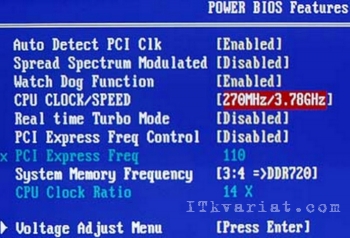
И если для одноядерных процессоров прошлых поколений подобные «игры» с множителем и частотой часто могли закончиться катастрофой, то есть выгоранием процессора, то сегодня такие эксперименты, как правило, проходят совершенно безболезненно. В худшем случае – компьютер просто не загружается или сбоит при работе, что приводит к необходимости снижать установленные параметры до более скромных или устанавливать высокопроизводительную систему охлаждения, а может — и то и другое.
Изменить частоту шины можно зайдя в меню BIOS и выбрав раздел «CPU Clock».
Здесь выбираем одно из предлагаемых значений множителя и вводим частоту шины.
После этого в строчке должно появиться значение эффективной частоты процессора.
Для новых материнских плат последних моделей, где BIOS оборудован графическим UEFI-интерфейсом, процесс смены значений параметров множителя и частоты шины примерно такой же, разве что иногда, вместо выбора строки с нужным значением, вам предлагается передвинуть ползунок на панели регулировок.
Стоит отметить, что частоту шины нужно увеличивать с большой осторожностью, так как даже при малом шаге множителя конечная частота процессора может отличаться в разы. Так шаг частоты FSB-шины всего в 5-10 MHz при одном и том же множителе может увеличить рабочую частоту процессора вдвое, что может оказаться для него неприемлемым.
Потому при других значениях частоты и множителя повышать частоту шины следует с шагом не более 10%. Лучше всего заниматься оверклокингом медленно, по одному короткому шагу. Так проще всего определить наиболее оптимальную частоту именно для вашего процессора.
Смена значения множителя вместо частоты шины часто бывает даже эффективнее для оптимального разгона.
Например, при номинальной частоте процессора 1,33GHz, где 133 — шина, а 10 — коэффициент умножения, с заменой коэффициента умножения всего на 15, частота процессора сразу увеличится до 2,0 GHz. При этом, как показывает практика, при очевидном увеличении производительности, процессор нагревается несколько меньше, чем при увеличении значения рабочей частоты шины.
Однако стоит учитывать один важный нюанс: в последнее время многие производители производят два вида процессоров – с разблокированным и заблокированным множителем, причем первые могут стоить даже в два раза дороже вторых.
Как правило, такие процессоры имеют дополнительные названия вроде Extreme.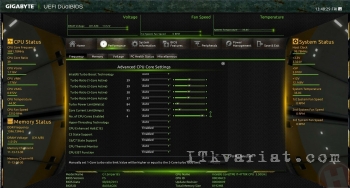
Если же множитель заблокирован, увеличить производительность процессора можно только изменением частоты шины и/или увеличением рабочего напряжения. Однако в этом случае установка, как минимум, более производительного радиатора и вентилятора является не рекомендацией, а обязательным требованием.
Рабочее напряжение процессора меняется в разделе «Power Bios Setup» в меню «Vcore Voltege». Напряжение рекомендуется увеличивать за шаг не более чем на 0,1 В и максимум на 0.3 В в целом. После этого можно немного повысить частоту FSB-шины.
После всех проведенных изменений стоит протестировать систему, так как даже, успешно прошедшая после разгона, загрузка операционной системы еще не говорит о том, что компьютер будет работать стабильно все время.
Если скорость работы вас устраивает – можно удовлетвориться результатом. Если нет – попробуйте увеличить доступный параметр множителя и частоты шины (но не напряжения !) на один небольшой шаг.
Если же вы достигли критического предела, уменьшите выставленную частоту минимум на 5%, что создаст небольшой «буфер», обеспечивающий «запас стабильности» при превышенных нагрузках.
Напоследок стоит заметить, что вышеприведенные способы являются наиболее оптимальными для разгона процессора, так как использование разнообразных программных утилит может привести к полному прекращению загрузки операционной системы с необходимостью ее полной переустановки, в то время как настройки BIOS можно просто сбросить или снизить в любой момент.
Заходите на наш сайт ITквариат в Беларуси за новой порцией интересных новостей!
А также подписывайтесь и читайте новости от ITквариат раньше остальных в нашем Telegram-канале !
Ограничение частоты процессора

Почему именно до 3,1, а не 3,3 или 4,5? Если речь о снижении нагрева, можно отключить turbo boost, если такая настройка присутствует в БИОС.
Развернуть ответы 4
Boris Blade
11 месяцев назад
Ну как правило биосы в ноутах не позволяют такие манипуляции проводить (если только это не флагман\на десктопном железе и то далеко не всегда).
Должна быть софтинка специальная. Если софтинки нет — скорее всего никак.
Свернуть ответы 1
Пришелец-ZJ8211
11 месяцев назад
Обсуждение товара
Ноутбуки 1 год назад
Неторопливая система охлаждения!
Соль в том, что температура процессора успевает улететь в космос( к 100 градусам) до того как охлаждение приступает к полноценной своей работе! Этот лаг охлаждения длится от 5 до 10 секунд, и всё это время проц имеет запредельные температуры 90+ Можн.
Ноутбуки 1 год назад
Не отключается тачпад помогите
все кнопки Fn работают прекрасно, но не могу отключить тачпад и не работают жесты (прокрутка двумя пальцами и тд). кто может помочь, где найти драйвер, все облазил, не нашел. win10
Ноутбуки 8 месяцев назад
Пробел работает только посередине
Всем привет, у данной модели пробел должен работать только по середине или может быть нужно драйвер определённые установить?
Ноутбуки 2 месяца назад
Ноутбук GIGABYTE G5 GE — хочу обновить конфигурацию.
Доброго дня, хочу обновить конфигурацию ноута, т.е. добавить память до 32ГБ и заменить SSD на 1ТБ. Подскажите какие указанные комплектующие подойдут для апргейда?
Ноутбуки 1 год назад
Шум от вентиляторов во время нагрузок
Добрый день. Хотелось бы задать вопрос. Насколько сильно он шумит при играх (достаточно требовательных)? Если вам не тяжело, я попрошу вас замерить шум в дБ(децибелы) и прислатить результат. Заранее благодарен!
Как понизить тактовую частоту процессора
Обычно пользователи стараются повысить тактовую частоту процессора, стремясь сделать свой компьютер лучше, быстрее и добиться более высокой производительности, однако в некоторых случаях может существовать объективная надобность в понижении частот. Например, когда нужно сократить тепловыделение и энергопотребление CPU, для уменьшения расходов на электроэнергию и нагрузки на систему охлаждения, или сделать его непригодным для ресурсоёмких приложений типа игр, чтобы отвадить от беспрерывного гейминга детей. О том, как понизить тактовую частоту процессора, читайте в данной статье.
Понижаем частоту процессора
Для того чтобы уменьшить частотность CPU, существует два основных пути: перенастроить BIOS путём, обратным разгону, то есть фактически «тормознуть» процессор и снизить настройки энергопотребления в самой операционной системе. Теоретически их даже можно комбинировать, однако на практике это пригодится лишь в крайне специфических ситуациях.
Способ 1: Настройки BIOS
На материнских платах, поддерживающих разгон, можно провести и обратную операцию с помощью понижения значений множителя как отдельных, так и всех ядер, всего процессора и добиться снижения энергопотребления ЦПУ.
Отключение режима Turbo Boost
Для начала стоит рассмотреть способ, при котором максимальная тактовая частота понижается до уровня номинальной, у процессоров, поддерживающих эту технологию. Для отключения:
- Откройте панель управления питания ЦПУ, найдя строку «CPU Power Management» или подобную и перейдите в неё, нажав на «Enter».

- Переведите значение строчки «Turbo Mode» с «Включено» на «Отключено» или с «Enabled» на «Disabled».

После этого турборежим будет отключён, и если у процессора базовая тактовая частота, например, равняется 3,7 ГГц, то она же будет и максимальной, лишая CPU возможности саморазгона по соответствующей технологии.
Уменьшение значения множителей ядер
Самым «безопасным» профильным способом понизить тактовую частоту комплектующего является уменьшение значения множителей его ядер. Безопасность этого метода выражается в том, что пользователь не сможет поставить число множителям меньше, чем базовая. То есть таким образом вам удастся добиться понижения максимальных частот CPU до уровня меньше предела или до базовых показателей по всему процессору или по отдельным его ядрам. Производится процедура в несколько этапов:
- Найдите в вашем BIOS или UEFI параметр, отвечающий за управление множителями ядер, это может быть «CPU Core Ratio» или нечто подобное. Сделайте эту строку активной нажатием клавиши «Enter» и выберите режим, в котором хотите произвести настройку. Чаще всего их два: «Sync All Cores» позволяет выставить единый множитель и синхронизировать ядра, а «Per Core» обеспечивает установку индивидуального значения для каждого ядра.

- В случае выбора «Sync All Cores» вы можете выбрать одно значение для множителя первого ядра, которому автоматически станут соответствовать остальные. Для этого посмотрите на номинальное значение множителя около слова «Ratio» и выставьте его для «1-Core Ratio Limit», строки остальных ядер заполнятся сами.

- Если же хотите настроить уникальные показатели для нескольких ядер, выбирайте «Per Core» и выставляйте в каждом ядре свой множитель.
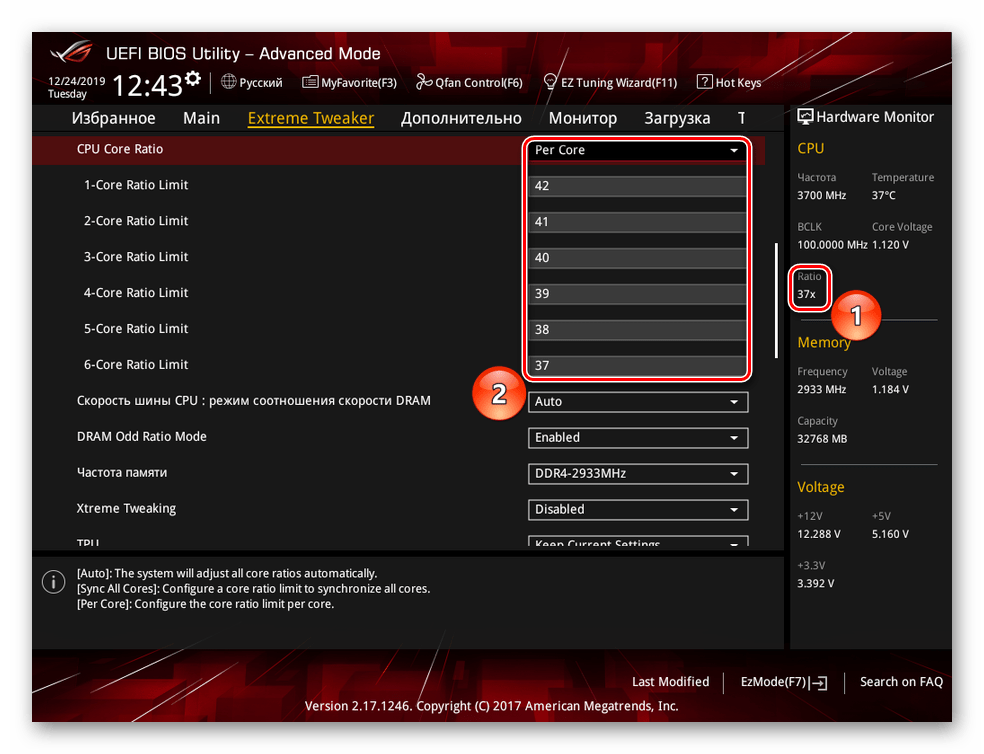
Вы не сможете поставить множитель ниже номинального ни в одном из режимов, а при «Per Core» имейте в виду, что ни одно ядро не может быть быстрее первого, то есть множители иных не могут быть больше, чем у 1-Core.
Выполнив установку лимитированных значений по ядрам, удастся снизить максимальную тактовую частоту вплоть до базовой.
Уменьшение значения частоты шины
Значение тактовой частоты выводится путём умножения показателя своего множителя на частоту шины, следовательно, уменьшить её можно за счёт понижения параметра материнской платы. Здесь уже стоит быть максимально аккуратным и не понижать частоту сразу на несколько десятков мегагерц, потому как это иногда вызывает нестабильность работы CPU.
Чтобы понизить значение частоты шины, сделайте следующее:
- Найдите строчку, дающую установить нужное число вручную. Это может быть строка «Ai Overlock Tuner», «CPU Operation Speed», «BLCK/DMI/PEG Clock Control» или что-то подобное. Нажмите «Enter» и переключите её на ручной контроль, выбрав «Manual», «User Define» или «Enabled» соответственно.

- После отыщите параметр «BCLK Frequency» или строку, содержащую слово «FBS» или «Clock» (также можно ориентироваться на значение по умолчанию в 100 MHz). Предварительно посмотрев на текущие и/или базовое значение, установите показатель несколько ниже.

Радикальное понижение частоты шины может привести к серьёзному торможению системы при запуске, поэтому рекомендуется малый шаг снижения, от 1 до 5 МГц.
Подобным образом снижается тактовая частота процессора как базовая, так и максимально возможная, которую позволяется достичь при полной нагрузке.
Уменьшение вольтажа процессора
Уменьшив напряжение, подаваемое на CPU, можно добиться не только сокращения электропотребления и выделения тепла, но и понижения тактовых частот ЦПУ. Для этого:
- Найдите опцию «CPU Core/Cache Voltage»: для этого в BIOS можно ориентироваться на «CPU Voltage» и значения в вольтах. Выберите её, нажав «Enter», и переключите данный параметр на ручной режим.

- Установите значение пониженного напряжения, ориентируясь на минимальные цифры.

Выставив напряжение ниже текущего, вы понизите частоты процессора по всем ядрам, не затрагивая множители. Рекомендуется снижать её понемногу и постепенно, буквально на сотые доли, равно как и в способе с шиной.
Не забудьте сохранить настройки после их изменения — в таком случае рекомендуется выходить из BIOS через клавишу «F10», отдающей команду выхода с сохранениями изменений.
Способ 2: Настройки Windows
В том случае, если вы не можете или не хотите затрагивать настройки BIOS, то уменьшить частоты можно и в самой операционной системе. За это отвечает параметр «Электропитание», который регулирует в том числе минимальное и максимальное питание процессора. Для того что понизить частоту ЦПУ через питание, воспользуйтесь данным алгоритмом:
-
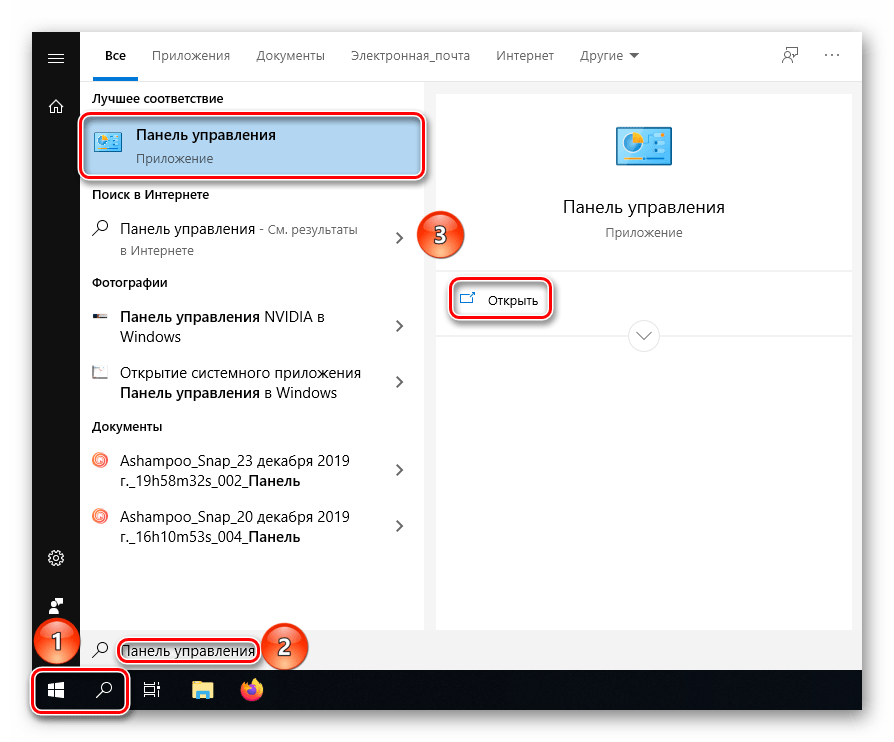
С помощью поиска меню «Пуск», или сразу кликнув по значку увеличительной лупы, отыщите системное приложение «Панель управления» и откройте его.
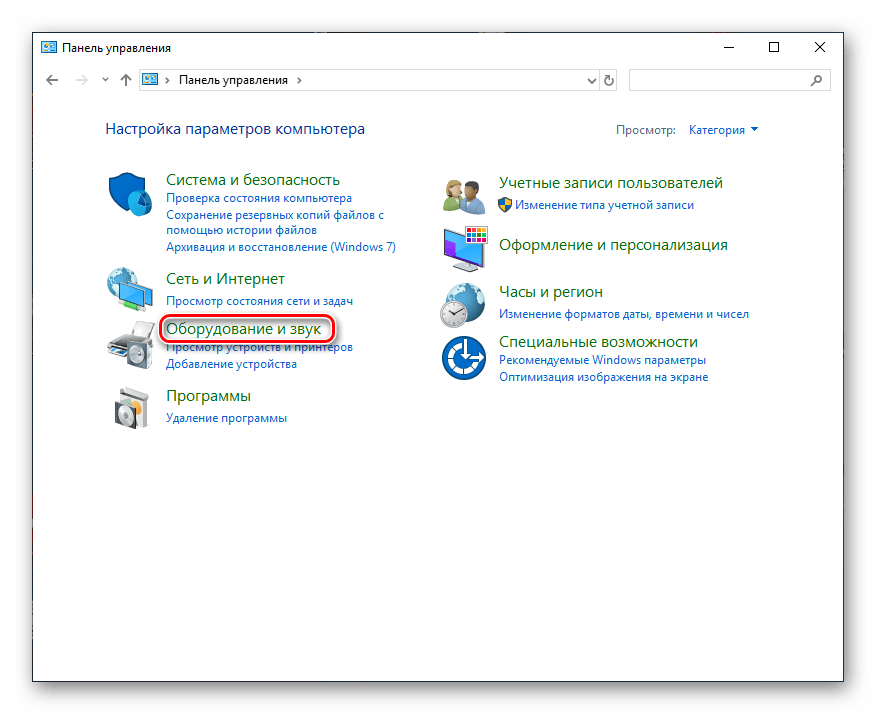
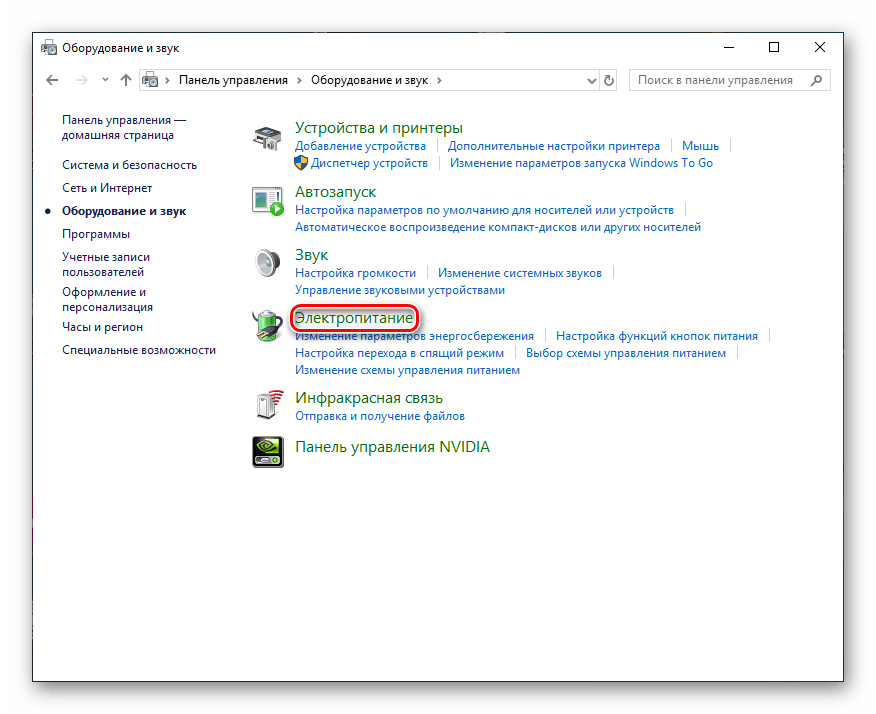
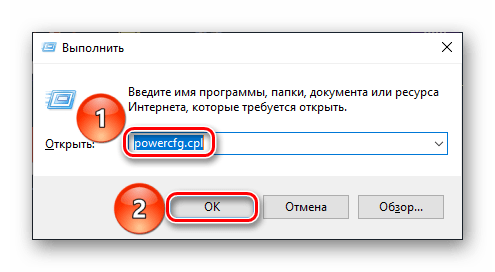
Можно воспользоваться альтернативным путём, нажав комбинацию клавиш «Win+R» и введя команду powercfg.cpl . Так, вы сразу перейдёте на панель «Электропитание».

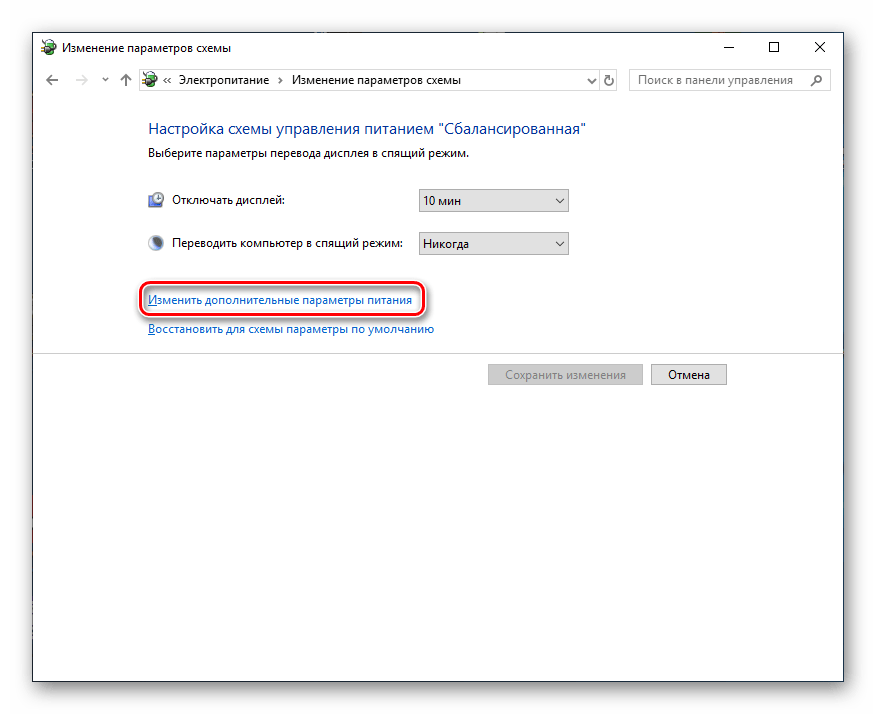
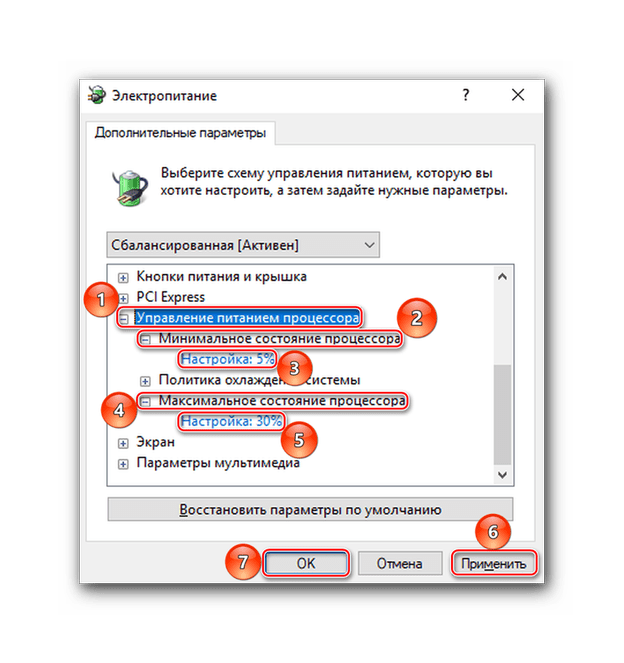
Теперь же ЦПУ не сможет полностью использовать подаваемое на неё напряжение, ограничиваясь не BIOS, а Windows, и частоты CPU будут снижены соответственно.
Если вам захочется поиграть с настройками, то учтите, что понизить частоту меньше 800 МГц не удастся, особенно при использовании второго способа. Будьте аккуратны, стремясь взять нижнюю планку в 700 МГц и меньше, так как на определённом моменте Windows может решить, что компьютер не соответствует минимальным требованиям и откажется запускаться.
В данной статье были рассмотрены способы снижения тактовой частоты процессора в BIOS и через настройки операционной системы. Как и в случае разгона, так и при торможении системы, не торопитесь и будьте аккуратными в такой процедуре, не боясь сбрасывать настройки, если что-то пошло не так.