Как сменить имя аккаунта (ник) в Steam: понятная инструкция

Приветствую вас на WiFiGid! Эта статья будет посвящена тому, как можно поменять свой ник в Steam без лишних телодвижений. Отдельно поговорим и про логин. Так как пришлось столкнуться на днях с этим самому, увидел, что многие инструкции в интернете уже устарели – исправляемся и заполняем пробел самой актуальной информацией. Поехали!
Меняем ник в Steam

Чтобы сменить имя аккаунта в Steam, нам нужно попасть в редактор профиля. Тут есть несколько вариантов, но все в итоге приведет к одному (выбираем один из вариантов):
- В верхнем правом углу находим свой ник с аватаркой, щелкаем по нему и выбираем «Мой профиль». Далее находим кнопку «Редактировать профиль».
- В центральном меню наводим мышью на свой ник, в выпадающем меню выбираем «Профиль». Попадаем все в то же место, где и выбираем «Редактировать профиль».
- А можно просто щелкнуть по своему нику в центральном меню, а на открывшейся странице выбрать «Редактировать мой профиль».
Показываю картинку сборной солянки:

Находим пункт «Имя профиля» (а заодно можно еще и поправить «Личную ссылку» для тождественности), вписываем свой ник (это и есть имя профиля по мнению Steam) и не забываем в самом низу страницы нажать по кнопке «Сохранить». Все, ваш ник изменен!

Можно ли поменять логин?
Нет, такой функции на текущий день в Steam нет. Можно только изменить имя аккаунта, сам логин нигде и никак не меняется. Сам в свое время наступил на грабли, когда Steam мне по своей воле присвоил какой-то левый логин, а в итоге с ним уже очень много лет и сижу. Единственный рабочий вариант – зарегистрировать новый аккаунт, а в процессе попробовать перевязать свою почту.
Как поменять ник в стиме
Изменить язык
Полная версия
© Valve Corporation. Все права защищены. Все торговые марки являются собственностью соответствующих владельцев в США и других странах. Политика конфиденциальности | Правовая информация | Соглашение подписчика Steam | Refunds

Установить Steam
© 2023 Valve Corporation. Все права защищены. Все торговые марки являются собственностью соответствующих владельцев в США и других странах.
Как поменять ник в стиме
Большинство пользователей Steam очень часто задаются вопросом – как переименовать друга в Steam? Так, что давайте постараемся разобраться в этом вопросе и расставить все точки над и.
Сразу хочу предупредить Вас, что переименовать друга в Steam невозможно, но возможно дописать к его нику дополнительный ник или имя, в общем, как Вам удобно. Ну на примере я переименую своего племянника и прям так и подпишу его племяш.
И так приступим. Первое, что нам с Вами потребуется это открыть список друзей. Сделать это можно в самом стиме, в левом нижнем углу нажмем на ссылку список друзей. Аналогично открыть список друзей можно в трее, для этого, в левом нижнем углу, там, где у Вас часы в пуске, нажмите правой кнопкой мышки на значок Steam и выбираете пункт “Друзья”. После чего у нас откроется вот такое окно.

В открывшемся окне со списком друзей, выбираем того, кого хотим переименовать и нажимаем правую кнопку мышки, в открывшемся списке выбираем пункт “добавить ник”, как показано на скриншоте.

После всех проделанных действий, дописанный Вами ник или имя будут отображаться в скобках, точно также, как показано здесь.

На этом, всё. Надеюсь теперь Вам понятно, как переименовать друга в Steam. Всем, спасибо, за внимание.
Как сменить ник в CS:GO?
В большинстве современных онлайн игр человек может выбрать себе собственный ник – свое альтер-его. «Контра» в этом случае – не исключение. Существует всего 2 способа изменения никнейма в CS:GO.
Как изменить ник для стима?
Способ 1: Зайдите в стим-клиент, найдите «Настройки», а затем закладку «Друзья». В окне с аватаром, впишите желанный ник. При это изменения ника отобразятся не только для CS:GO, но и для вашего аккаунта Steam. При этом имя аккаунта для входа (под которым вы регистрировались) останется неизменным.
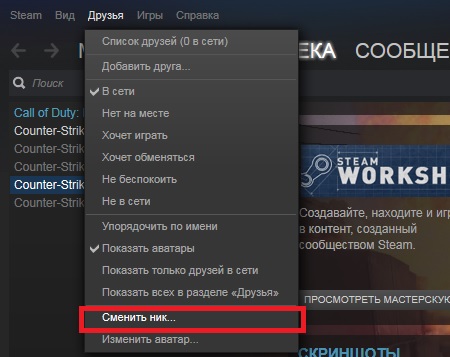
Меняем ник в Steam
Способ 2: В запущенной игре нажмите на тильду «~» и пропишите команду:
name ВАШ_НИКНЕЙМ
Если консоль не открывается, то нужно проверить её работу в настройках: «Настройки» — «Клавиатура» — «Дополнительно» — «Включить консоль разработчика».
Как сменить ник для КС ГО без стима?
Что если у тебя не лицензионная КС ГО? Что ж, наш маленький пиратский друг, и для вас найдется решение. Найдите в корне папки CS GO файл под кодовым именем rev.ini. Откройте его через любой текстовой редактор, кроме Word. Подойдёт обычный «Блокнот» или «NotePad».
Воспользуйтесь поиском путем комбинацией клавишей Ctrl + F и найти строку PlayerName = «Player». Вместо постного и банального Player, впишите в кавычках ваш ник. После этого сохраните изменения в файле. Работа сделана. Вы восхитительны! Успехов в боях!