Як роздати мобільний інтернет зі смартфона
У сучасному світі важливо мати доступний мобільний інтернет. Іноді, трапляється так, що на одному смартфоні є інтернет, а ще на одному (або кількох) пристроях — немає. Практично будь-який сучасний смартфон на операційній системі Android або iOS може роздавати інтернет комп’ютерам, смартфонам і планшетам.

Як роздати мобільний інтернет зі смартфона
У сучасному світі важливо мати доступний мобільний інтернет. Іноді, трапляється так, що на одному смартфоні є інтернет, а ще на одному (або кількох) пристроях — немає. Практично будь-який сучасний смартфон на операційній системі Android або iOS може роздавати інтернет комп’ютерам, смартфонам і планшетам. Щоб організувати таку мережу, достатньо активувати мобільний інтернет і підключити інші пристрої через Wi-Fi, USB або Bluetooth.
В цій статті ми розповімо про всі три способи, і Ви зможете самостійно вибрати як краще роздати мобільний інтернет зі смартфона іншим пристроям у Вашому конкретному випадку.
Для Android
У різних моделей телефонів процес налаштування може трохи відрізнятися, але суть залишається тією ж. Для початку, встановіть з’єднання з мобільного інтернету. В «Налаштуваннях» знаходимо розділ управління бездротовими мережами. Цей розділ може ще називатися «SIM-карти і мережі».
Далі — «Режим модема» або «Точка доступу» і активуйте потрібний спосіб підключення: по USB, Wi-Fi або Bluetooth. Тут також можна задати пароль для захисту бездротової мережі, якщо ви використовуєте Wi-Fi.
Після всіх налаштувань до вашого гаджету зможуть підключитися інші пристрої.
Якщо Ви використовуєте для підключення Wi-Fi або Bluetooth, то назва мережі буде такою ж, як і модель смартфона, що роздає мобільний інтернет.
Для підключення смартфона в якості USB-модема для Вашого ноутбука зробіть наступне:
- Спершу підключіть смартфон до ноутбука кабелем.
- Під час використання Установки> Бездротова та мобільна мережі> включіть режим USB-модем.
- Виберіть створене підключення на ПК в Центрі управління мережами.
- Якщо підключаєте до смартфона ноутбук через USB і інтернет на останньому не включається автоматично, швидше за все проблема в необхідності встановлення драйвера.
Для iPhone (iOS)
Ця інструкція складена на прикладі ОС iOS 11. Процес налаштування на різних версіях (особливо більш ранніх) ОС може трохи відрізнятися.
Відкриваємо розділ «Налаштування» і пункт «Стільниковий зв’язок».
Відкриваємо підпункт меню «Режим модема» і активуємо його. Якщо «Режим модема» неможливо включити, зверніться до оператора і уточніть, чи доступний цей режим у Вашому тарифному плані.
В iPhone (iOS) відкривається ціла інструкція як підключити до смартфону комп’ютер або інші пристрої будь-яким способом.
Через Bluetooth до iPhone в режимі модему можна підключати апарати на Android і ПК, а щоб підключати інші iOS-пристрої, вибирайте Wi-Fi.
Перед тим як підключити комп’ютер до iPhone по USB, встановіть останню версію програми iTunes. Якщо з’явиться діалогове вікно «Чи можна довіряти комп’ютеру?», Відповідайте ствердно.
Якщо всі налаштування зроблені, Ви можете використовувати мобільний інтернет на будь-якому з них, включно з тим, що знаходиться в режимі «модему». Якщо ж інтернет відсутній, то потрібно перевірити чи підтримує Ваш тарифний план режим модему. Ця інформація є у оператора.
Как подключить интернет с телефона на компьютер или ноутбук?
Как подключить мобильный интернет к ноутбуку или компьютеру и безопасно ли это

В жизни часто бывает так, что нужно воспользоваться интернетом на компьютере, но по каким-то причинам нет возможности подключиться к проводу или беспроводной сети Wi-Fi, например — в командировке, поездке или любой другой ситуации, когда нет доступа к домашнему или общественному интернету. Решить эту проблему можно, раздав интернет со своего смартфона на ноутбук или планшет.
Как подключить интернет от телефона к компьютеру
Есть несколько способов как подключить ноутбук к интернету через смартфон:
- Создание и запуск точки доступа Wi-Fi на смартфоне;
- С помощью USB-кабеля;
- С помощью Bluetooth.
Эти способы различаются степенью удобства, скоростью работы интернета и количеством устройств (компьютеров), которые можно подключить к смартфону с целью обеспечения доступа в интернет. Кроме того, некоторые из перечисленных выше способов как подключить интернет от телефона к ноутбуку или компьютеру менее безопасные, чем другие.
Рассматриваемые в этой статье способы как раздать интернет со смартфона на ноутбук доступны для мобильных устройств, работающих под управлением операционных систем Android и iOS. Пользователи Windows Phone могут раздавать интернет только через точку доступа Wi-Fi.
Как включить интернет на компьютере через телефон по Wi-Fi

Самый легкий и удобный способ раздать интернет со своего смартфона на ноутбук — с помощью Wi-Fi. Для того чтобы сделать это, нужно включить точку доступа:
- Во-первых, нужно зайти в настройки смартфона;
- Далее нужно выбрать пункт «Режим модема»;
- В нем нужно выбрать раздел «Точка доступа»;
- Заключительный этап — настройка точки доступа: создание пароля, выбор типа безопасности и назначение названия для сети Wi-Fi.
- Теперь можно активировать только что созданную точку доступа и подключаться к ней с любого устройства (ноутбука). При подключении потребуется ввести тот пароль, который на предыдущем этапе был указан в настройках смартфона.
Интернет через точку доступа, созданную на смартфоне, работает так же хорошо, как и через роутер. Скорость и стабильность соединения напрямую зависят от того, какие условия предлагает оператор мобильной связи и насколько хорошо смартфон принимает сигнал сотовой сети.
Раздавать интернет по Wi-Fi безопасно, но только при том условии, что в настройках указан тип защиты WPA2 и установлен достаточно сложный пароль. В противном случае, к вашему интернету смогут подключаться посторонние люди. Если это произойдет, то они, в теории, будут иметь возможность перехватывать трафик и узнавать пароли, а также получить информацию о том, какие сайты вы посещаете. Хороший пароль — залог безопасности.
Подключение интернета через телефон с помощью Bluetooth
Раздавать интернет через Bluetooth можно так же, как и через Wi-Fi. Принцип здесь работает тот же. Чтобы раздать интернет, нужно зайти в настройки и выбрать пункт «режим модема». После этого можно активировать точку доступа по Bluetooth.
Интернет, переданный через Bluetooth, работает медленнее, чем через Wi-Fi. Кроме того, при таком режиме работы к смартфону сможет подключаться только одно устройство, а не несколько, как в случае с Wi-Fi.
В плане обеспечения безопасности данный способ уступает другим, так как к смартфону сможет подключиться кто-то чужой, опередив при этом владельца устройства. Еще одна проблема — злоумышленники могут относительно легко перехватить Bluetooth-сигнал или даже подавить его. С Wi-Fi это сделать труднее.
Преимущество этого способа — легкость настройки, отсутствие необходимости вводить пароль.
Как раздавать мобильный интернет через USB
Раздавать интернет можно подключив свой смартфон к компьютеру. Включить раздачу интернета необходимо в настройках смартфона, выбрав соответствующий пункт в разделе «Режим модема». Компьютер автоматически распознает смартфон и предложит подключиться к интернету.
Интернет, который раздается таким образом, работает так же быстро, как и в случае с Wi-Fi подключением. Бесспорное преимущество раздачи интернета через проводное подключение — безопасность. Никто не сможет препятствовать подключению или подавлять сигнал, а также перехватывать его. Контролировать нужно только провод.
Недостаток этого способа — смартфон должен быть постоянно подключен к компьютеру, из-за чего ограничивается мобильность, и пользоваться ноутбуком и смартфоном становится не очень удобно.
Как подключиться к интернету через телефон — выводы
Раздавать интернет с помощью смартфона можно тремя различными способами. Самый безопасный — с помощью USB-кабеля, но таким образом можно подключить только одно устройство. Точка доступа Wi-Fi — самый гибкий метод. Интернет через Wi-Fi работает быстро, к раздающему смартфону могут подключаться сразу несколько устройств, до 10 устройств. Способ с Bluetooth-подключением не очень удобен, но в некоторых ситуациях оказывается полезным.
Как подключить мобильный интернет
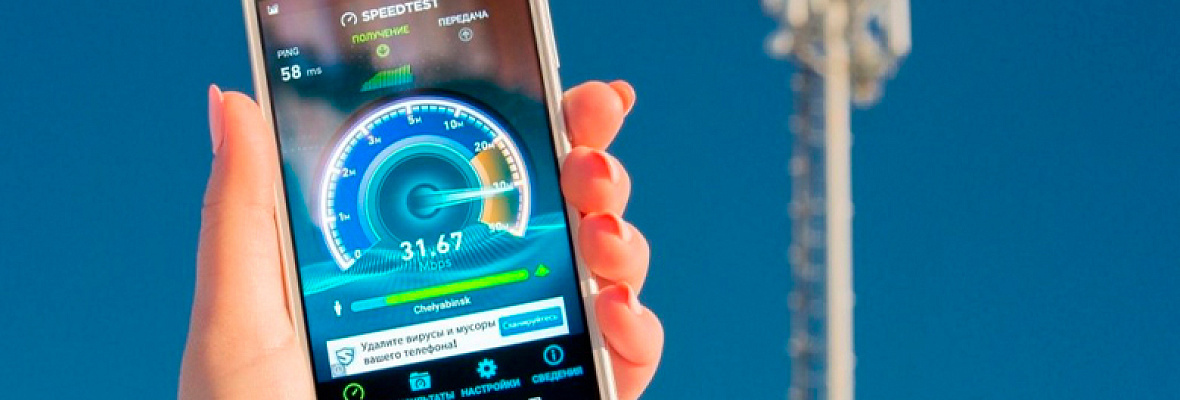
Умные мобильные телефоны умеют не только совершать и принимать звонки, отправлять СМС, но и выходить в сеть. Сейчас у каждого человека есть многофункциональный смартфон.
Подключаем мобильный интернет
Умные мобильные телефоны умеют не только совершать и принимать звонки, отправлять СМС, но и выходить в интернет на даче в Ленинградской области.
Сейчас у каждого человека есть многофункциональный смартфон, с помощью которого можно:
- смотреть фильмы и сериалы;
- заниматься серфингом;
- слушать музыку;
- делать фото и снимать видео;
- скачивать файлы;
- проверять почту.
И это далеко не все возможности смартфонов. Если установить мобильный интернет в СПБ в частный дом, абонент получит массу неограниченных возможностей для работы, развлечений и досуга. Все операторы сотовой связи России предлагают клиентам разнообразные тарифные планы. Можно выбрать тариф с ограниченным по объему трафиком. Он подойдет неактивным пользователям. Если вы часто сидите в интернете, лучше выбирать безлимит.
Подключать мобильный интернет могут все владельцы смартфонов и планшетов. Настраивать сеть на мобильнике очень просто, никакие специальные навыки и знания не понадобятся. Ниже детально рассмотрим, как настроить мобильный интернет.
Как включить мобильный интернет
Все девайсы последних поколений умеют сами автоматически настраивать точки доступа и получать все необходимые настройки. Сразу после включения сим-карты смартфон в автоматическом режиме принимает интернет-настройки. Но в отдельных случаях автоматические параметры на телефон могут не прийти. Тогда приходится задавать настройки вручную.
Для начала нам потребуется войти в базовые настройки смартфона. Если ваш телефон функционирует на платформе Андроид, выбираем опцию «Еще». Заходим в мобильные сети, выбираем подраздел “Точки доступа (АПН)”. Здесь абоненты могут создать новую точку доступа или изменить уже существующую. Настройки должны соответствовать параметрам оператора.
В соответствующих полях вручную прописывают данные для выхода в интернет для бизнеса. Все сведения должны соответствовать данным того оператора, услугами которого пользуется абонент. Когда информация будет вписана, сохраняем новые параметры. После сохранения настроек вы сможете пользоваться мобильным соединением. Но сначала лучше проверить, включена ли на вашем гаджете функция мобильной передачи данных.
Инфо для настроек берем на сайте своего оператора. Когда вы пропишите все параметры и сохраните новые настройки, не забудьте перезагрузить гаджет. Если были заданы правильные настройки, интернет будет включаться и работать бесперебойно.
Как включать передачу данных на Андроид, используя Wi-Fi
При наличии маршрутизатора, который раздает сеть, можно подключить к ней смартфон. В таком случае скорость передачи данных будет достаточно высокой. Для подключения смартфона к сети от роутера нужно только активировать Wi-Fi в настройках. Кликните на подключение к беспроводным сетям и выберите нужную.
Если на сети установлен пароль, его нужно будет ввести в соответствующем окне. Беспроводные сети сейчас есть практически везде. Поэтому пользователи могут в любой момент выходить в интернет.
Активация WPS
Технология WPS используется для того, чтобы подключаться к роутеру без ввода пароля. Даже если подключение защищено, вы сможете подключиться к сети, которую раздает ваш маршрутизатор. Сначала следует активировать соответствующую опцию на своем мобильном телефоне. В разделе, посвященном настройкам Wi-Fi, находим блок с дополнительными параметрами. Затем нужно найти подраздел с WPS.
Перед пользователем появится уведомление о том, что кнопку ВПС в течение минуты нужно зажать на маршрутизаторе. После синхронизации вы получите доступ к интернету без ввода пароля.
Автоматические настройки передачи данных
Подключиться к интернету можно с использованием услуг оператора сотовой связи. Для начала следует уточнить, какой тип подключения использует ваше устройство. Чтобы получить интернет-настройки на свою карту, нужно отправить команду со своего смартфона. Через несколько минут после отправки запроса на смартфон поступит сообщение. Абоненту нужно нажать на это уведомление, чтобы новые настройки сохранились.
Получить быстрые настройки можно путем отправки соответствующего сообщения на сервисный номер. Коды, которые должны быть вписаны в тексте СМС, проверяем на сайте оператора.
VPN на смартфоне
Иногда пользователям не удается получить доступ к некоторым приложениям и программам. Чтобы обойти блокировки, устанавливают VPN. После его настройки можно получить доступ к любым заблокированным ресурсам. Вы сможете беспроблемно скачивать и устанавливать на свой гаджет необходимый софт.
Настраиваем тип сети на Андроиде
Все модели гаджетов последних поколений умеют работать в разных сетях. Смартфоны последних лет выпуска поддерживают даже сети 5G. Но пока что они не актуальны в нашей стране. Самый прогрессивный тип сети – 4G (LTE). По умолчанию телефон будет подключаться к сети высшего поколения.
При отсутствии доступных сетей четвертого поколения гаджет подключится к 3G. Обратите внимание: постоянные поиски сети негативно отразятся на заряде аккумулятора вашего смартфона. Если вы точно знаете, что на даче или в загородном коттедже преимущественно ловит 3G, лучше сразу выбирайте такой параметр в сетевых настройках. Так вы снизите нагрузку на телефон и сможете сохранить заряд батареи. Если вы не используете мобильный интернет в Ленинградской области для просмотра видео, прослушивания музыки онлайн, скачивания файлов, выбирайте стандарт 2G. Скоростной показатель в таком случае снизится до минимума.
Независимо от того, Самсунг у вас или Айфон, старайтесь всегда выбирать подходящие типы мобильных сетей. Многие гаджеты можно применять в качестве маршрутизаторов, поскольку они умеют раздавать трафик. Тогда вы получите доступ в интернет с компьютера или ноутбука. Для подключения смартфона к ПК вам понадобится кабель USB.
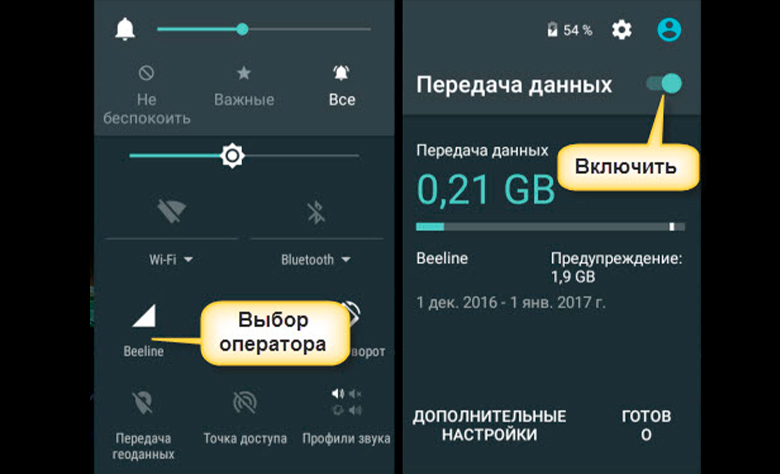
Как включить интернет на BQ
Если вы хотите активировать мобильную передачу данных на смартфоне BQ, для начала проверьте качество сигнала от базовой станции своего оператора. Если вы планируете подключаться по Wi-Fi, также следует проверить сигнал. После этого в главном меню смартфона найдите раздел, посвященный передаче данных. Если будете подключаться к домашней беспроводной сети, выбирайте список доступных. В перечне сетей Wi-Fi найдите свою, введите ключ доступа и подключитесь к интернету.
Если вам нужно настроить мобильный интернет, установите сим-карту выбранного оператора. После включения на ваш телефон должны прийти автоматические настройки. Выберите в параметрах мобильное подключение. Если автоматические настройки не пришли, вы можете прописать их вручную в соответствующем подразделе меню.
Подключить интернет к смартфону очень просто. Обычно сложностей у пользователей не возникает. Вы можете обратиться в службу техподдержки своего оператора, если самостоятельно настроить интернет не получается.
Как подключить интернет на смартфоне LG
Появление современных смартфонов перевернуло весь мир связи. Мобильный интернет превратил телефоны в многофункциональные устройства, которые помимо первоначального предназначения – служить средством связи – дают владельцам возможность полноценно использовать интернет: искать нужную информацию в браузере, общаться в соцсетях, смотреть видео и слушать музыку со стриминговых сервисов, играть в игры и многое другое.
Так что первое, на что обращает внимание современный покупатель в новом смартфоне, – возможность подключения его к интернету.
Пользоваться мобильным интернетом на телефоне LG можно двумя способами:
- через сети 3G или 4G (как включить и настроить 4G на телефоне LG, подробно читайте здесь ).
- через сеть wi-fi.
Рассмотрим оба способа подробнее.
Подключение мобильного интернета на смартфоне LG: пошаговая инструкция
Мобильный интернет предоставляет оператор сотовой связи, к которому подключен ваш смартфон LG. Тарифы могут быть разные, и чтобы выбрать самый удобный, нужно предварительно изучить их конфигурацию на официальном сайте вашего оператора. После чего можно подключить мобильный интернет на вашем смартфоне.
- Войдите в раздел меню «Настройки» вашего смартфона LG.
- Выберите пункт «Еще».
- В нем вам понадобится раздел «Мобильные сети».
- Выберите тип сети: 3G или 4G (LTE).
Важно: Стандарт cвязи 4G более предпочтителен, так как позволяет передавать и получать данные с большей скоростью.
- Если у вас модель смартфона с двумя сим-картами (например LG Optimus Dual, LG G4, LG G5, LG G6, LG K10, LG X), то нужно выбрать точку доступа и оператора.
- Вернитесь на главный экран смартфона.
- Зайдите в основные настройки.
- Найдите иконку с названием оператора вашей сотовой связи и нажмите на нее.
Подключение к Wi—Fi на смартфоне LG: пошаговая инструкция
Настроить доступ к беспроводной сети Wi-Fi на смартфоне LG очень просто. В ряде случаев подключение к Wi-Fi имеет ряд преимуществ: вы экономите трафик мобильного интернета. Особенно это выгодно в роуминге, где цена на мобильный интернет высокая у большинства операторов сотовой связи.
- Войдите в раздел меню «Настройки» вашего смартфона LG.
- Выберите пункт Wi-Fi.
- Нажмите «Включить».
- В открывшемся меню выберите сеть, к которой планируете подключить ваш смартфон LG.
- В случаях, если сеть закрытая, вам нужно будет ввести пароль.
- Если вы пользуетесь одной и той же сетью Wi-Fi постоянно, вы можете выбрать в «Настройках» опцию «Запомнить эту сеть», и смартфон будет подключаться к ней автоматически.
Помните, что при подключении к открытым сетям Wi-Fi (сетям в общественных местах), подключение может быть не безопасным, что делает смартфон уязвимым для взлома, поэтому не вводите личные данные (пароль к почте или приложениям, пин-коды и т.д.), чтобы избежать возможности взлома мошенниками.