Как выключить камеру в Zoom: инструкции для компьютера и телефона!
Как выключить камеру в Zoom, если Вы не хотите, чтобы она запускалась автоматически при входе в конференцию? А как выключить ее уже в ходе трансляции? Сегодня мы Вам расскажем, как это делается с компьютера и с телефона.
На компьютере
Начнем с самого простого, с того, как выключить камеру в Зуме, если трансляция уже идет. Тут все делается элементарно, через панель управления:
- Смотрим вниз экрана. Здесь есть черная панель с разными кнопками. Она то нам и нужна.
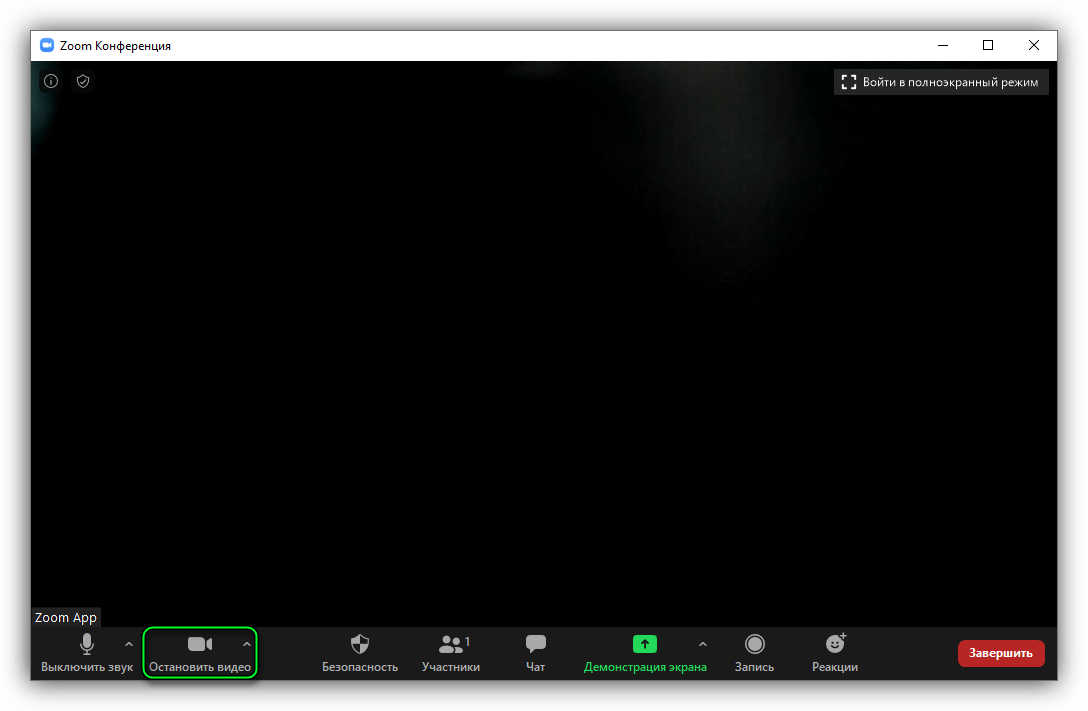
- В левой части панели есть иконка “Камера” надписью “Остановить видео”. Жмем на нее.

На этом все. Трансляция продолжится, вас по-прежнему будет слышно, вы будете видеть и слышать других ее участников. Но ваше видеоизображение у всех пропадёт.
Как в Зум выключить камеру непосредственно перед входом в чужую трансляцию:
- Нажмите на “Войти” на экране появится окно с полями для ввода идентификатора и пароля. Вводим.

- Теперь смотрим ниже. Здесь есть еще два пункта настроек. Ставим флажок на “Выключить мое видео” , а затем жмем на “Войти” и “Войти в конференцию” .

Таким образом вы подключитесь только с микрофоном. Вас будет слышно, но не видно.
А еще можно выключить камеру в Zoom на компьютер “По умолчанию”. Так вам не придется отключать видео перед каждой конференцией. Что нужно сделать:
- Запускаем тестовую трансляцию (никого не приглашаем). Также все действия можно выполнить, будучи участником чужой конференции.
- На панели управления, правее “Остановить видео” , есть кнопка “∧” . Нажмите на нее, а в появившемся меню выберите “Настройки видео” .

- Откроется панель настроек. Здесь, справа, есть строка “Выключать мое видео при входе в конференцию” . Ставим напротив нее флажок.

- Окно настроек закрываем, а затем завершаем трансляцию. Или продолжаем участвовать в ней, если это чужое событие.
Обратите внимание: эти настройки сохранятся. При следующем подключении к конференции автоматического включения камеры не произойдет.
На телефоне
Со смартфонами практически то же самое.
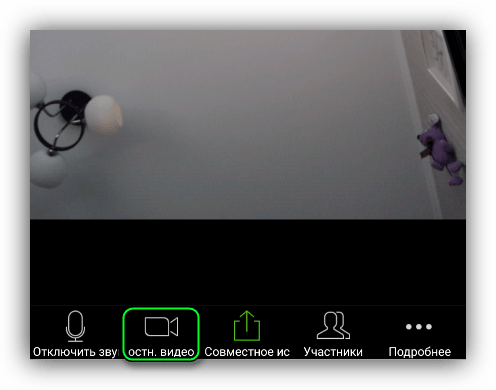
Как в Зуме выключить камеру на телефоне, если конференция уже идет: точно так же, как и на компьютере. На панели управления (внизу экрана) нужно нажать на иконку “Остановить видео” . После этого ваше изображение на экранах (у всех) пропадет, останется только голос.

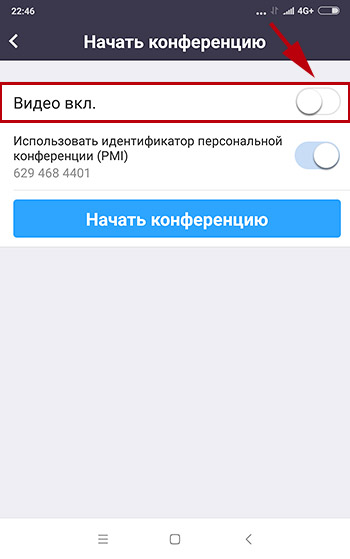
Если вы сами начинаете конференцию, то сразу можете деактивировать тумблер Видео вкл.

Также вы можете выключить камеру в Zoom на телефоне через предварительные настройки, задав таким образом значение “Выкл” по умолчанию для всех трансляций. Как это делается:
- Запускаем приложение. Если вы в нем не авторизованы, то и не нужно.
- Жмем на “Настройки” , а затем на “Конференции” .


- Активируем опцию “Всегда выключать мое видео” (ползунок напротив строки с таким названием нужно перевести в положение “Вкл” ).

- Выходим из настроек
Теперь в любую трансляцию вы войдете только со звуком. А камеру можно будет подключать по желанию, прямо в процессе.
Как выключить камеру в Zoom
Иногда во время конференции не удобно включить камеру по разным причинам. Возможно что до Wi-Fi не успели дойти, а мобильный интернет сильно тормозит, в таких случаях лучше не включать видео, чтобы было хорошо слышно говорящего.
Как в zoom отключить веб камеру во время семинаров и лекций в Зум, покажем и расскажем на скриншотах.
Можно ли отключить камеру в Zoom
Отключить — нет, а вот запретить включаться — да.
Чтобы устройство не включалось, когда вы заходите в конференцию, нужно правильно настроить Зум:
- Открыть приложение, зайти в настройки;
- Зайдите в раздел “Видео”;
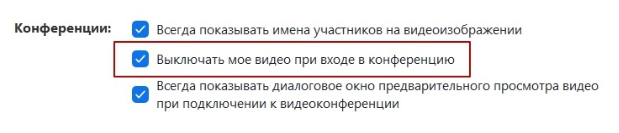
- Поставьте галочку возле “Выключать мое видео при входе в конференцию”.
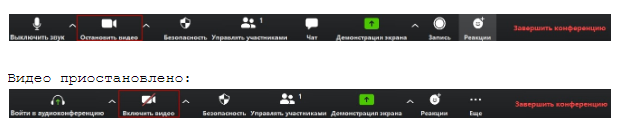
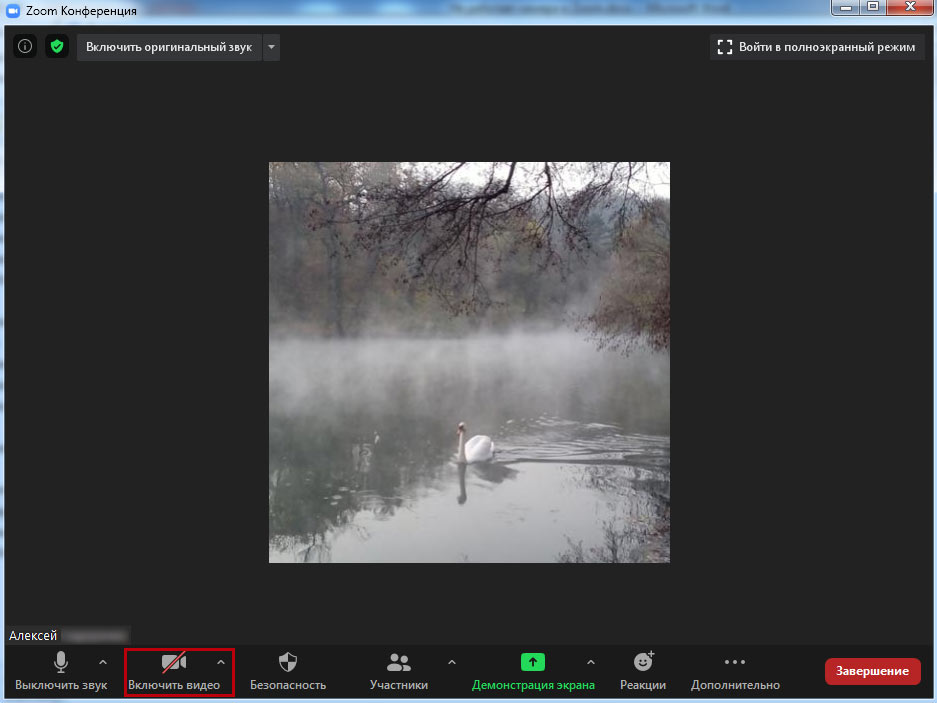
Во время вебинара, в Зуме можно выключить камеру, нажав, внизу на камеру, когда она перечеркнута красной линией — она выключена, все участники будут видеть ваше фото, если оно установлено. Если нет, только ваше имя.
Если у вас внешнее устройство можно его отключить, тогда не будет трансляции вашего видео на сессии, уроке.
В настройках компьютера можно запретить использовать видеокамеру для данного приложения, в таком случае будет онлайн встреча аудио формата.
Вот так включена:
Как удалить аккаунт Зум, но при этом присутствовать на конференциях, читайте здесь .
Как отключить камеру в Zoom
Конференции в Zoom устроены таким образом, что при подключении к ним у пользователя изначально активируется камера, так что его видно остальным участникам. И это может привезти к разным конфузным ситуациям, которые легко представить. Чтобы их избежать, стоит разобраться, как отключить камеру в Зуме. Именно об этом и пойдет речь в нашей статье.
Руководство
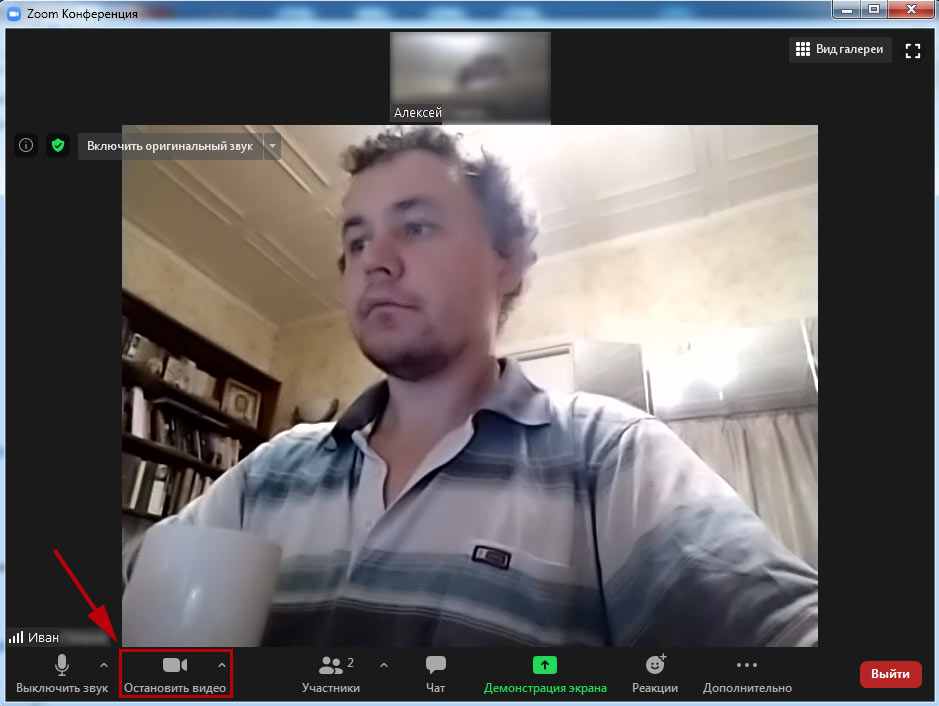
Если вы уже вошли в конференцию, то убрать видео получится нажатием на отмеченную кнопку в левом нижнем углу экрана:
Эта же опция доступна в момент подключения к онлайн-беседе. Просто отметьте пункт «Выключить мое…» и подтвердить вход:
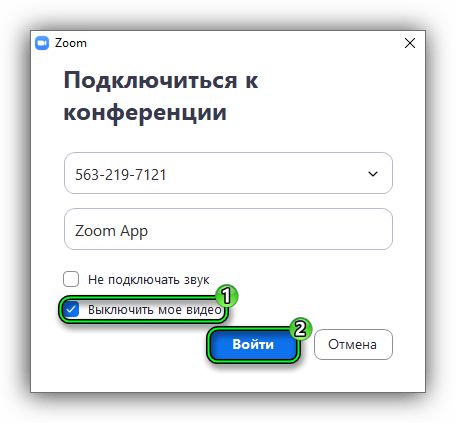
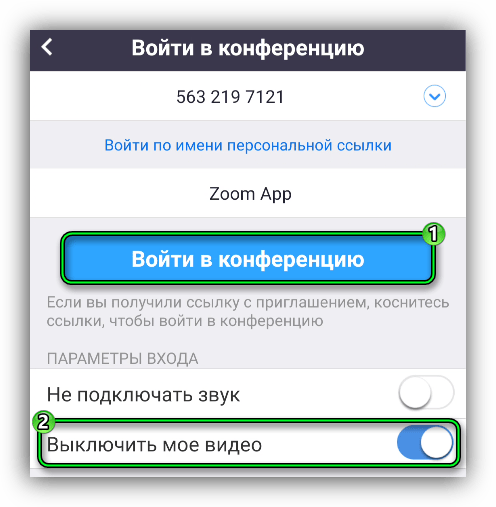
Каждый раз ее активировать нет нужды, достаточно один раз изменить настройки в Zoom. Разберем эту процедуру для компьютера и телефона.
Инструкция для ПК
Попасть в меню параметров выйдет одним из трех способов:
- Windows, без входа в аккаунт: откройте системный трей, кликните правой клавишей мыши по иконке программы и выберите «Настройки…».
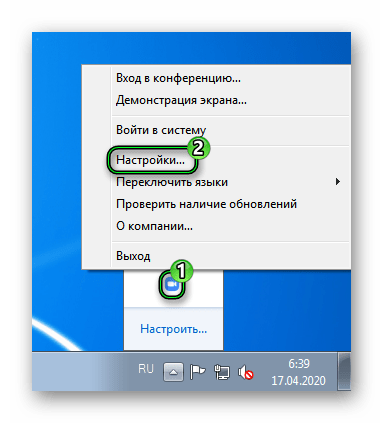
- Windows, Mac OS или Linux, без входа в аккаунт: в самой конференции нажмите на два отмеченных пункта по очереди:
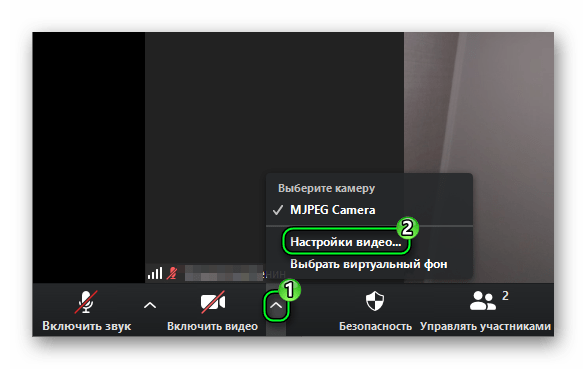
- Windows, Mac OS или Linux, после авторизации: в главном окне программы вызовите основное меню и выберите соответствующий пункт:

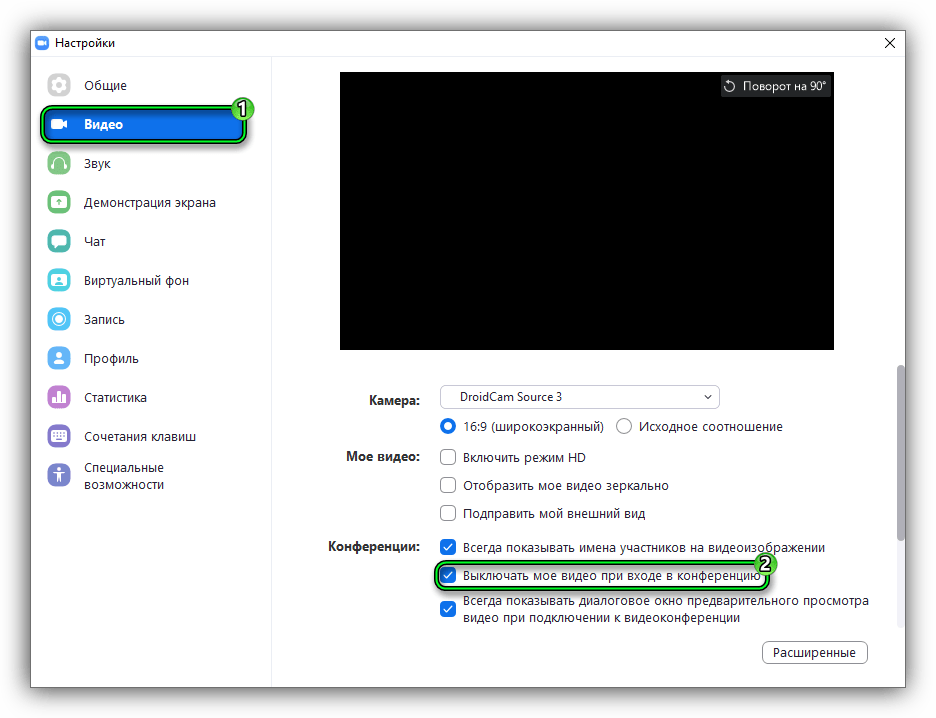
Далее, проследуйте ко вкладке «Видео». Тут вы и найдете нужную опцию. Активируйте ее и закройте окно параметров.
Инструкция для мобильных устройств
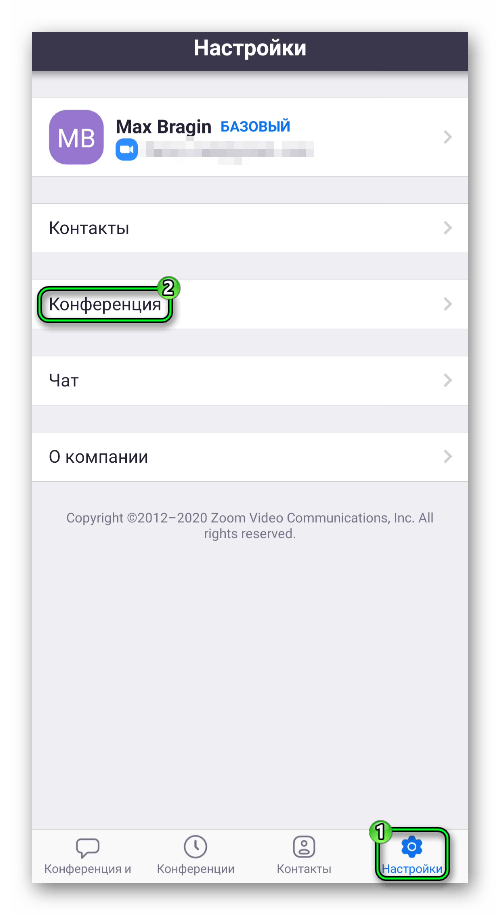
Доступ к настройкам приложения станет доступен сразу же после входа в учетную запись Зум. В главном окошке посетите крайнюю правую вкладку и откройте пункт «Конференция».
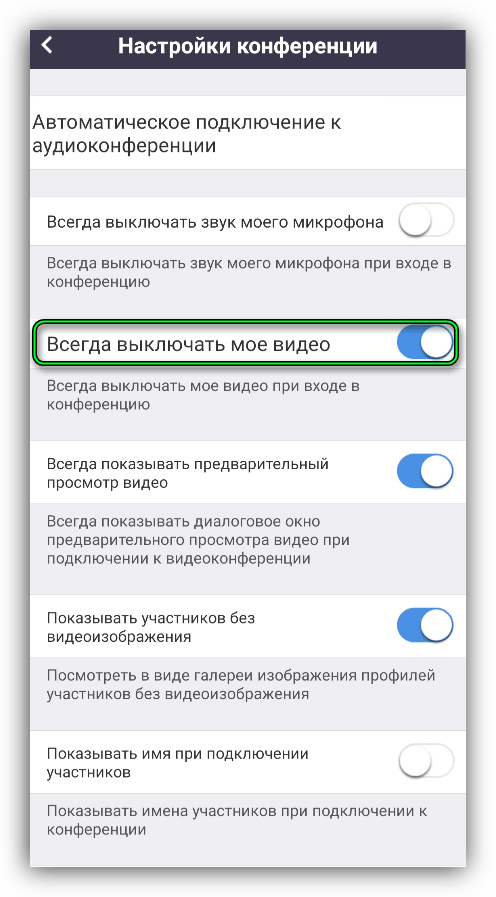
И потом отметьте галочкой опцию «Всегда выключать мое видео».
Почему не работает камера в Zoom
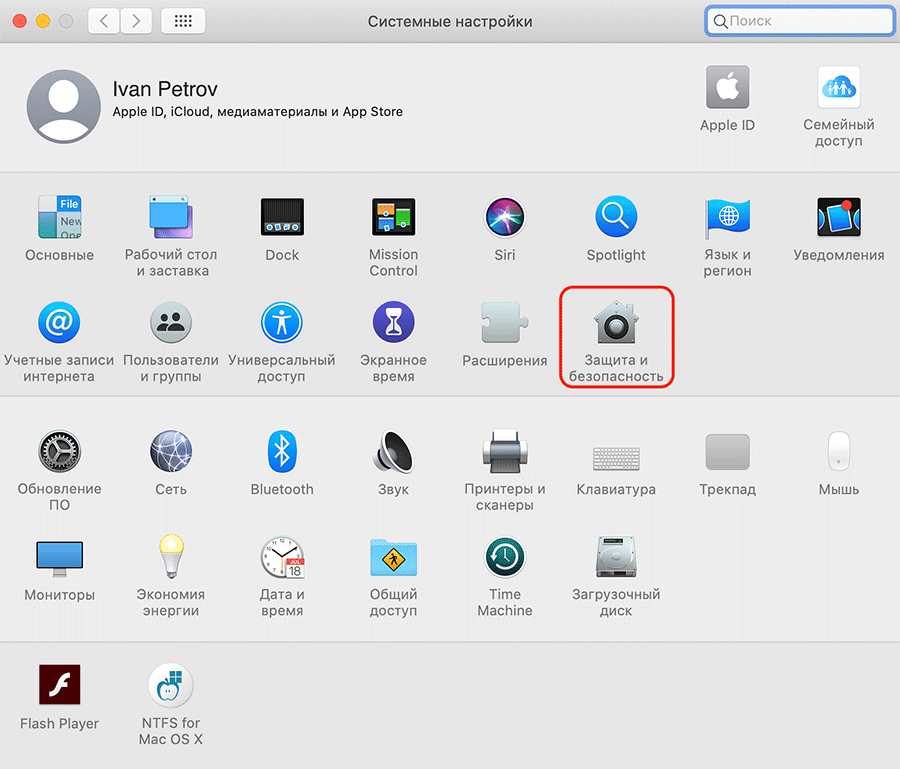
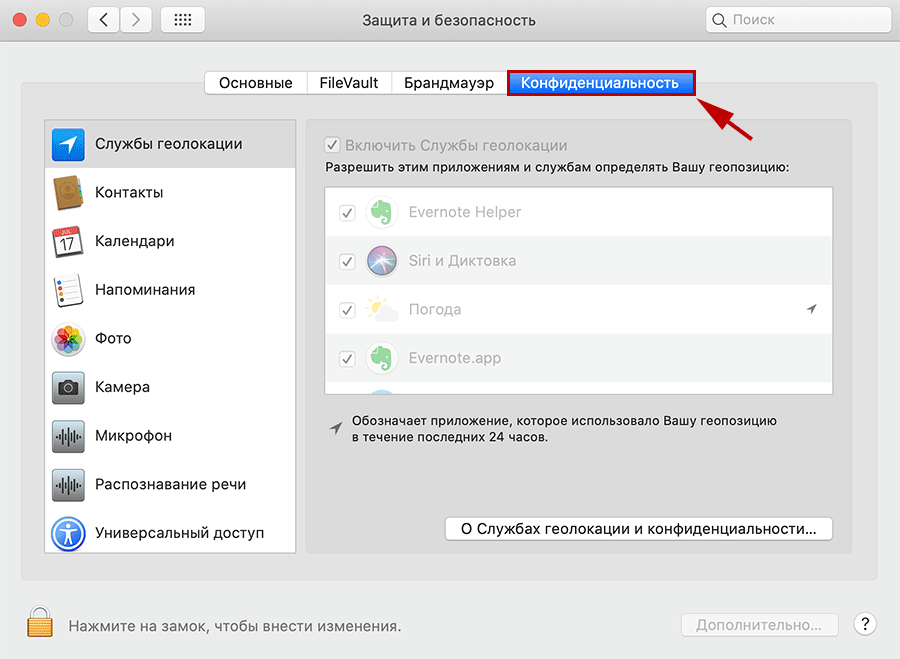
У пользователей клиента видеоконференций камера в Zoom не работает из-за неверных настроек доступа к видеооборудованию. На компьютерах с Windows 10 откройте меню «Пуск», щелкните по шестеренке, перейдите в раздел «Конфиденциальность» и выберите пункт меню «Камера» слева. Убедитесь в том, что переключатель «Разрешить приложениям доступ к камере» включен и программе Зум предоставлен доступ к видеооборудованию. На ПК с mac OS кликните по яблоку вверху слева, выберите пункт «Системные настройки», откройте раздел «Защита и безопасность», перейдите во вкладку «Конфиденциальность» и выберите камеру в левом меню. Удостоверьтесь в том, что флажок слева от иконки Зум проставлен.
В пошаговой инструкции со скриншотами мы подробно разберем, почему не работает камера на персональных компьютерах, ноутбуках и телефонах с iOS и Android, научим включать и выключать звук при подключении к конференции и расскажем, как управлять веб-камерой во время удаленной встречи. Перед чтением мануала советуем скачать Zoom и использовать все возможности последней версии программы.
Как включить камеру в Zoom
Участник удаленной встречи может включить камеру в Зуме во время подключения к конференции. Чтобы подключиться с видео, щелкните по голубой кнопке. Если достаточно аудиоконференции, кликните «Подключиться без видео».
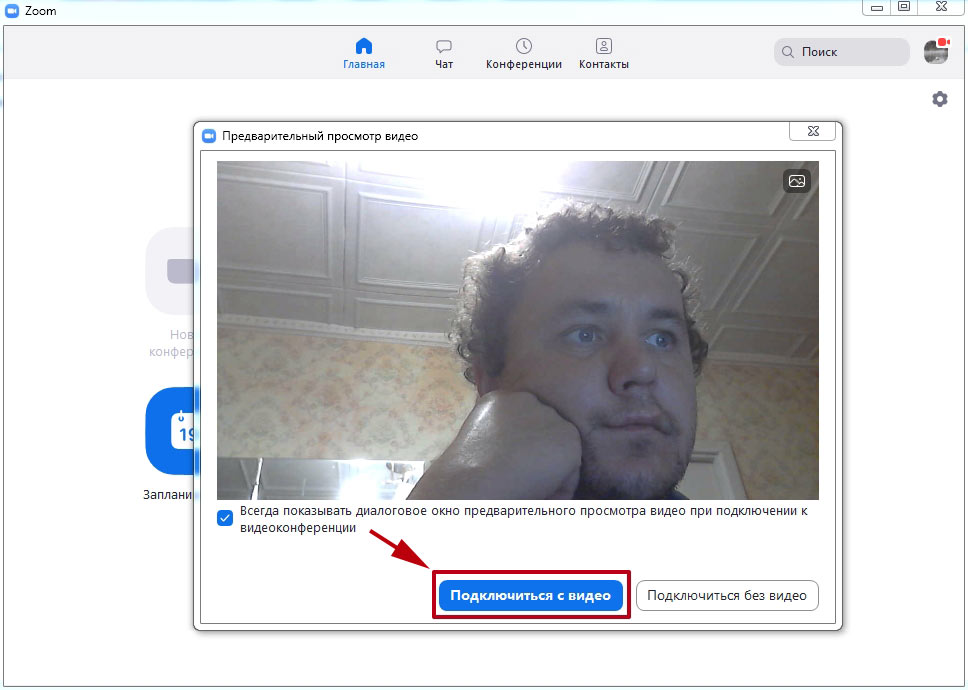
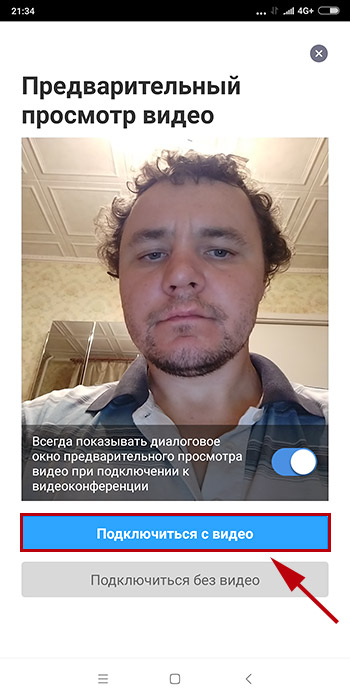
Платформа конференций предложит присоединиться к онлайн-встрече с видео, если организатор разрешил участникам включать видеоизображение при подключении. В противном случае вы подключитесь к собранию с выключенной камерой, но сможете активировать видеотрансляцию во время совещания.
Управляйте видеооборудованием во время удаленного собрания. Чтобы отключить камеру в Zoom, нажмите на вторую слева иконку «Остановить видео». Система заменит изображение пользователя на аватарку и переименует пиктограмму на «Включить видео». Повторный клик по иконке возобновит трансляцию потокового видео.
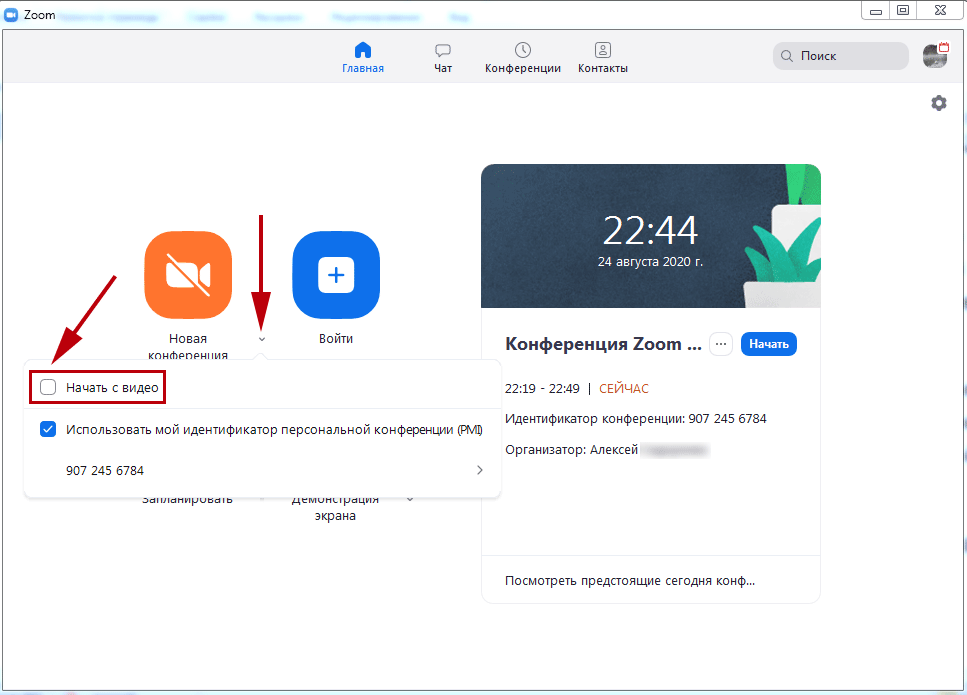
Если организуете конференцию на компьютере и не хотите транслировать видео, сбросьте флажок «Начать с видео» у оранжевой иконки «Новая конференция».
Для запуска удаленной встречи с выключенным видео организатора на телефоне нажмите на иконку «Новая конференция» и передвиньте ползунок «Видео вкл.» в неактивное положение.
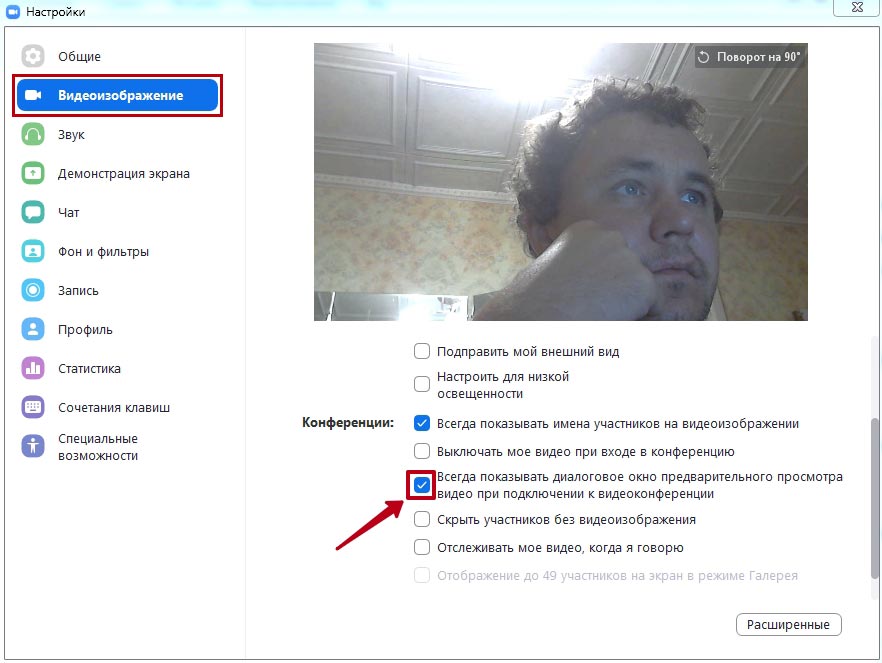
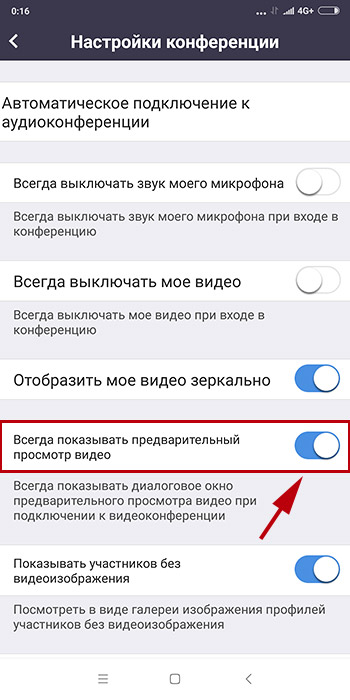
Для управления видеооборудованием в настройках Зум веб-камеры на компьютере проставьте флажок «Всегда показывать диалоговое окно предварительного просмотра видео при подключении к видеоконференции». Аналогичным образом активируйте переключатель «Всегда показывать предварительный просмотр видео» в параметрах конференции на смартфоне.
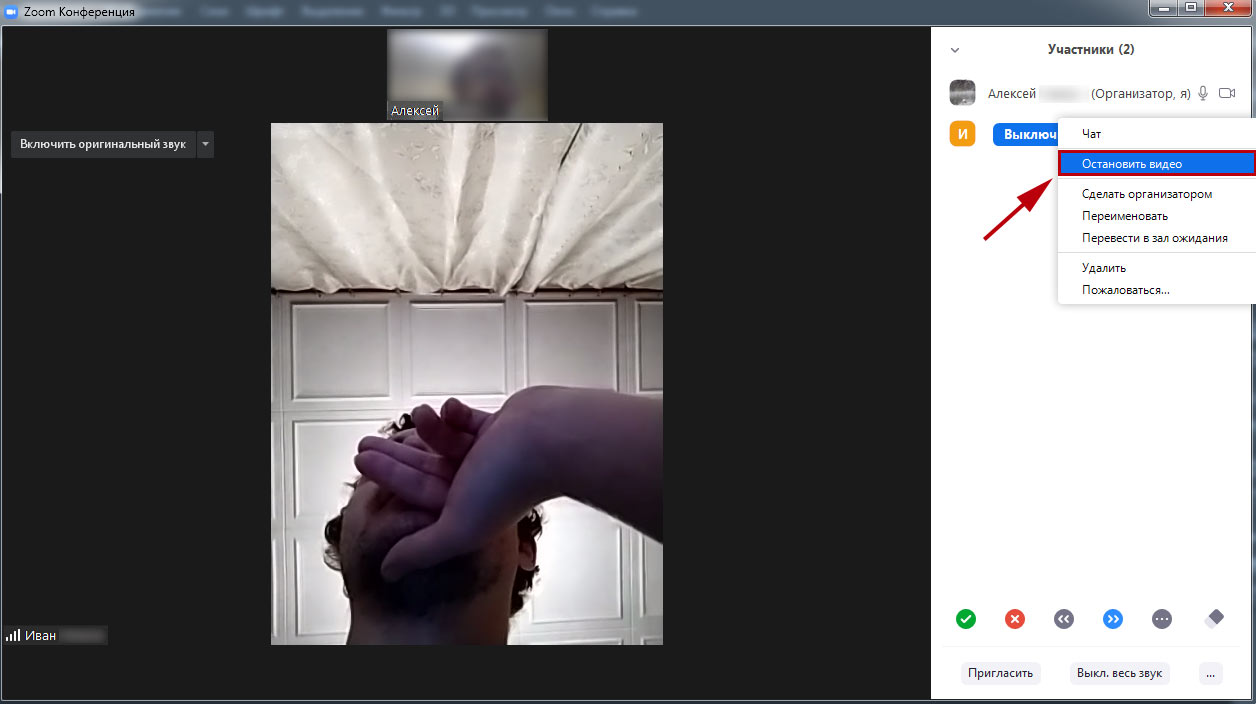
Организуете конференцию и не знаете, как отключить камеру в Zoom у участников встречи?
1. Кликните по иконке «Участники».
2. Наведите курсор мышки на имя участника в правой части экрана.
3. Нажмите на кнопку «Дополнительно».
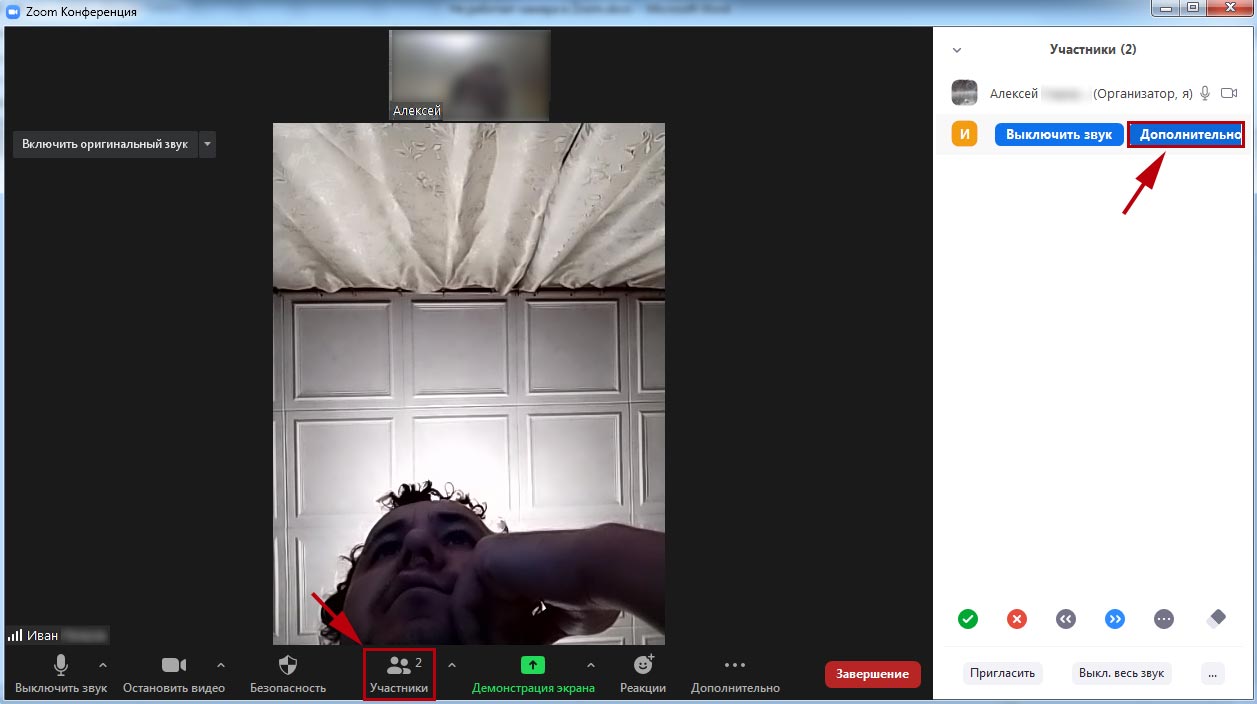
4. В контекстном меню выберите «Остановить видео».
Зум не видит камеру в Windows 10
Сначала убедитесь в том, что операционная система «видит» встроенную в ноутбук или внешнюю подключенную к компьютеру камеру. Нажмите «Пуск» и запустите приложение «Камера». Если перед глазами появилась надпись «We can’t find your camera» на черном фоне, следует настроить оборудование в диспетчере устройств. Если видите серый экран с кнопками управления устройством, камера в Zoom не работает из-за проблем с доступом: нужно настроить параметры конфиденциальности операционной системы.
Если операционная система не разрешает приложениям доступ к камере, выполните шесть простых шагов.
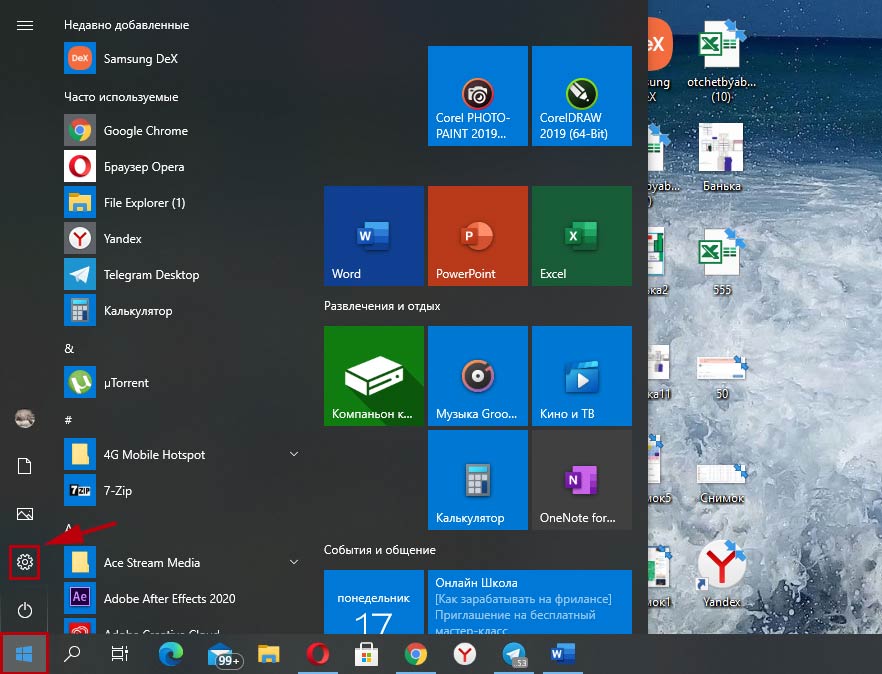
1. Щелкните по меню «Пуск» в левом нижнем углу экрана.
2. Нажмите на плитку «Параметры» или на иконку с шестеренкой.
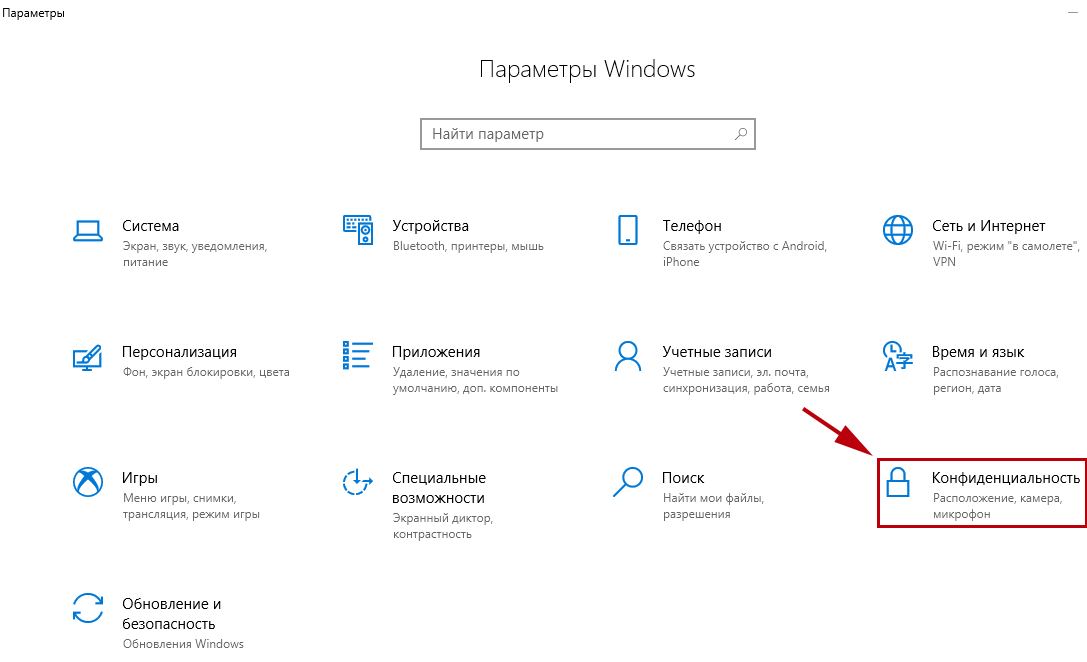
3. В параметрах Windows перейдите в раздел «Конфиденциальность» с замочком слева.
4. В левом меню кликните «Камера».
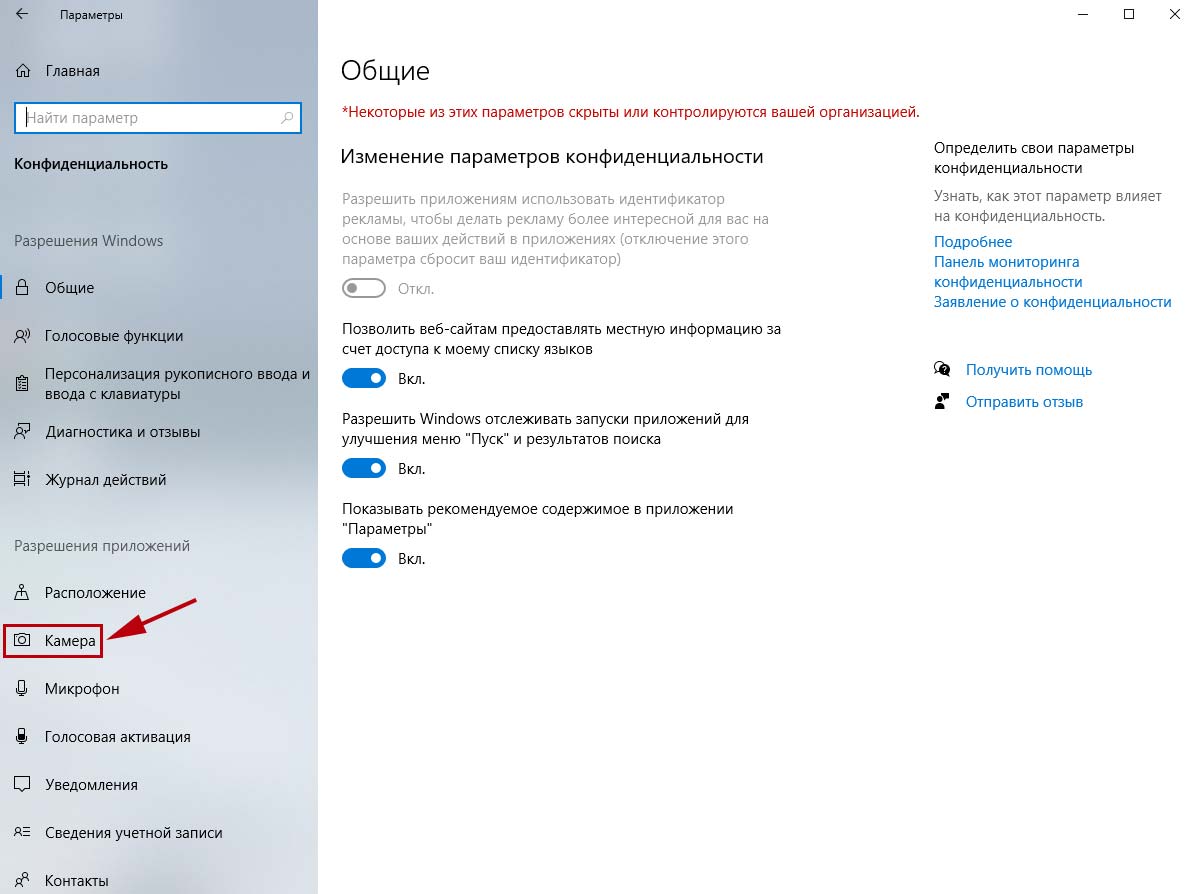
5. Убедитесь в том, что под заголовком страницы выводится «Доступ к камере для этого устройства включен». В противном случае щелкните по кнопке «Изменить» и предоставьте доступ.
6. Переведите во включенное положение ползунок «Разрешить приложениям доступ к камере».
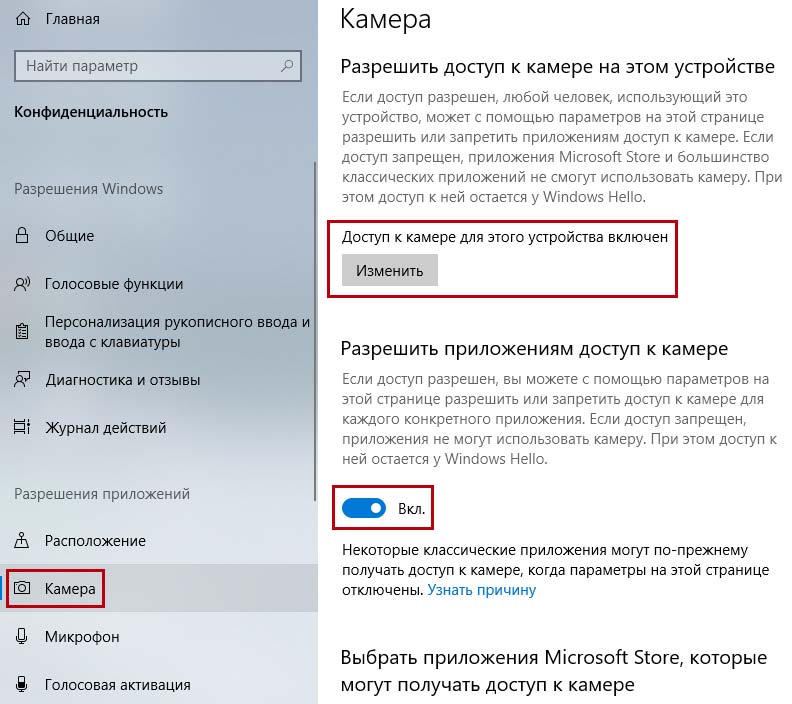
Если приложениям предоставлен доступ к камере или активация настойки не помогла, промотайте экран вниз и выясните, какие программы работают с камерой. Убедитесь, что тумблер справа от Зум включен. Чтобы избежать конфликта приложений, последовательно отключайте другие программы. Начните со Skype.
Если у клиента конференций нет проблем с доступом, конфликт приложений исключен, но Zoom не видит камеру, проверьте вебку с помощью диспетчера устройств.
1. На рабочем столе кликните по иконке с компьютером.
2. В открывшемся окне правой кнопкой мыши вызовите контекстное меню и выберите пункт «Свойства».
3. Перейдите в раздел «Диспетчер устройств» вверху слева.
4. Кликните левой кнопкой мышки по иконке «Камеры» в списке оборудования.
5. Если камер несколько, выберите нужную, щелкните правой кнопкой и вызовите контекстное меню.
6. Кликните «Свойства».
7. Удостоверьтесь, что во вкладке «Общие» в поле «Состояние устройства» указано «Устройство работает нормально».
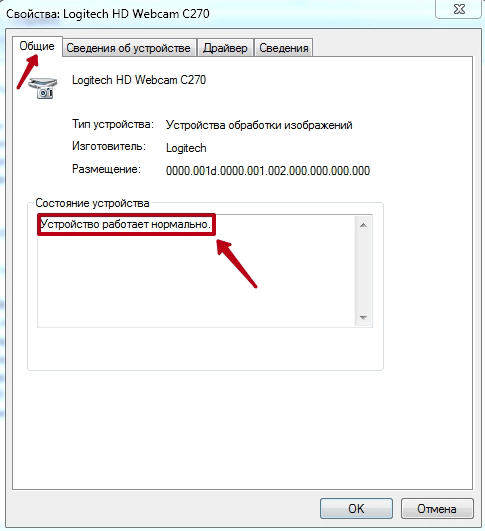
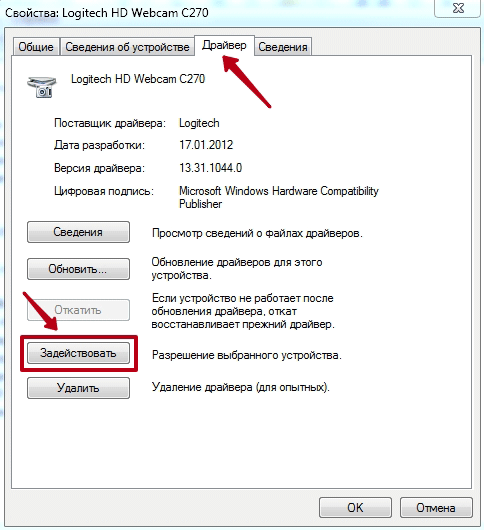
8. Если в поле «Состояние устройства» выводится ошибка, перейдите во вкладку «Драйвер».
9. Удостоверьтесь в том, что камера включена. Если слева от строчки «Разрешение выбранного устройства» размещена кнопка «Задействовать», веб-камеры выключена. Щелкните «Задействовать», затем «Ok» в нижней правой части окна со свойствами.
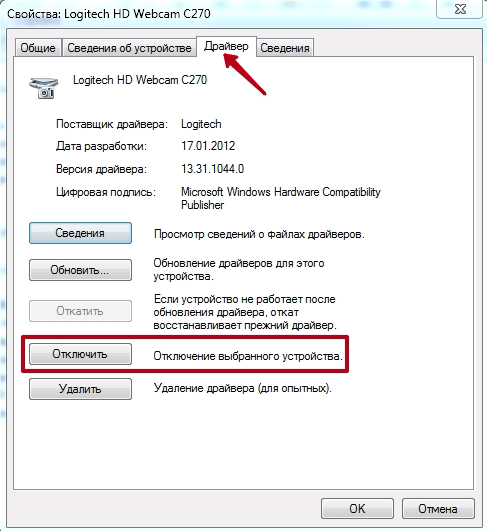
10. Перезагрузите компьютер, чтобы изменения вступили в силу.
Если в диспетчере устройств камера включена, ошибки не выводятся, но вебка не работает в Зуме, установите «свежие» драйвера. Щелкните по кнопке «Обновить» слева от «Обновление драйверов для этого устройства».
Не работает видеотрансляция в Windows 7
Пользователям Windows 7 доступен только диспетчер устройств, потому что в операционной системе нет встроенного приложения Camera и настроек доступа оборудования к установленным на компьютер программам.
Чтобы попасть в диспетчер устройств, выполните описанную для Windows 10 последовательность действий или перейдите к настройкам через меню «Пуск».
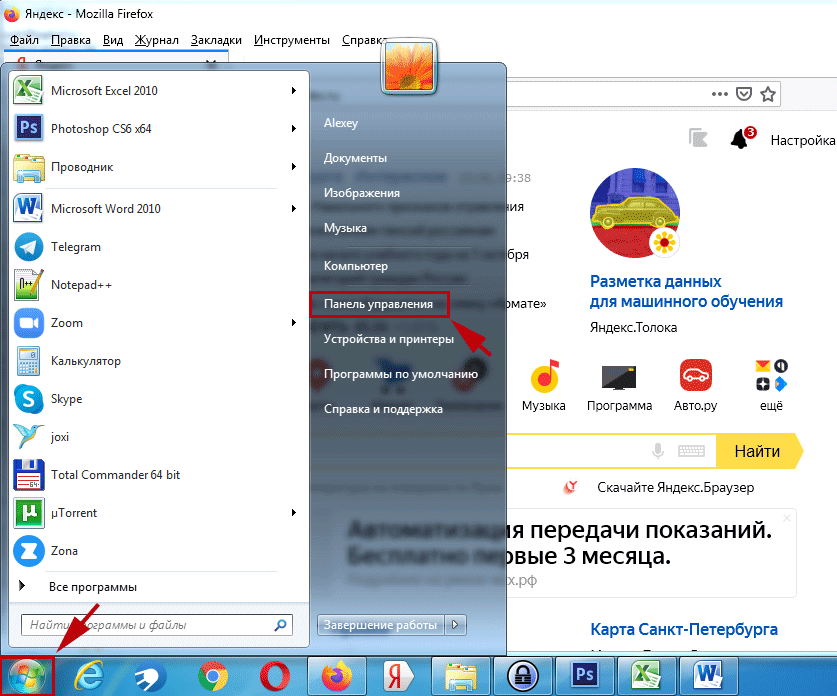
1. Щелкните «Пуск».
2. Кликните «Панель управления».
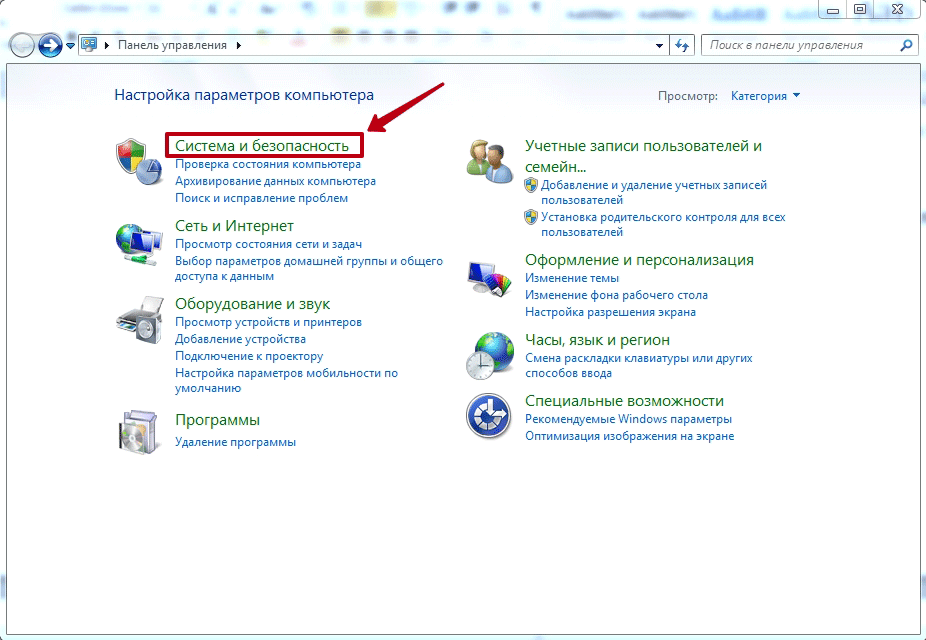
3. Перейдите в раздел «Система и безопасность».
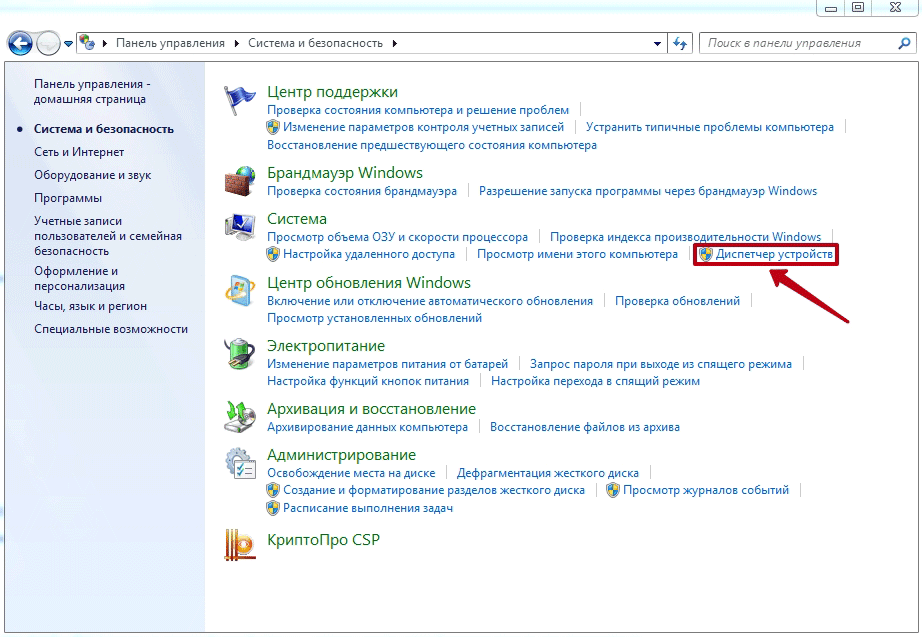
4. Под заголовком «Система» щелкните «Диспетчер устройств».
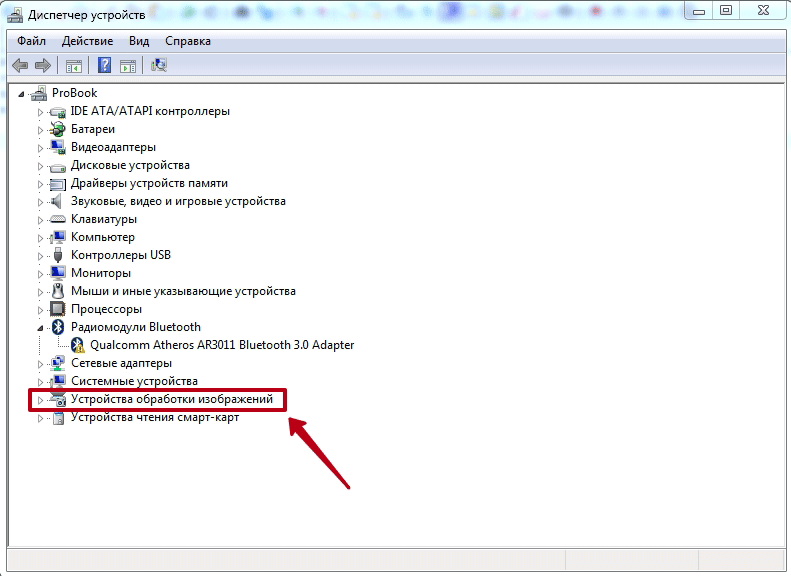
Окно с параметрами вебки в диспетчере устройств Windows 7 и Windows 10 не отличается за исключением того, что связанный с настройками видеооборудования пункт меню называется «Устройства обработки изображений».
Настроить камеру в Windows 7 помогает конкурирующий клиент конференций Skype. Чтобы перейти к настройкам вебки, выполните семь простых действий.
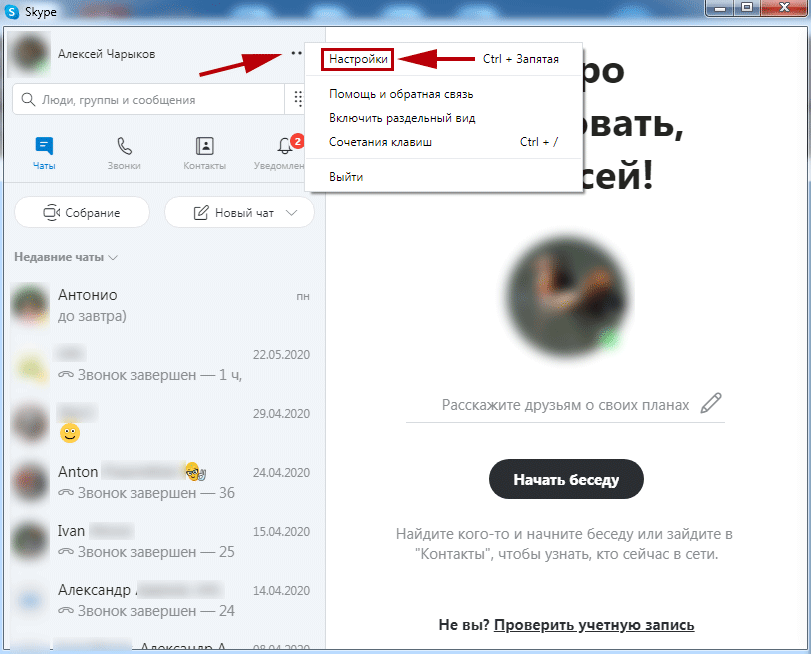
1. Запустите Скайп.
2. Щелкните по трем точкам справа от аватарки.
3. Выберите верхний пункт «Настройки».
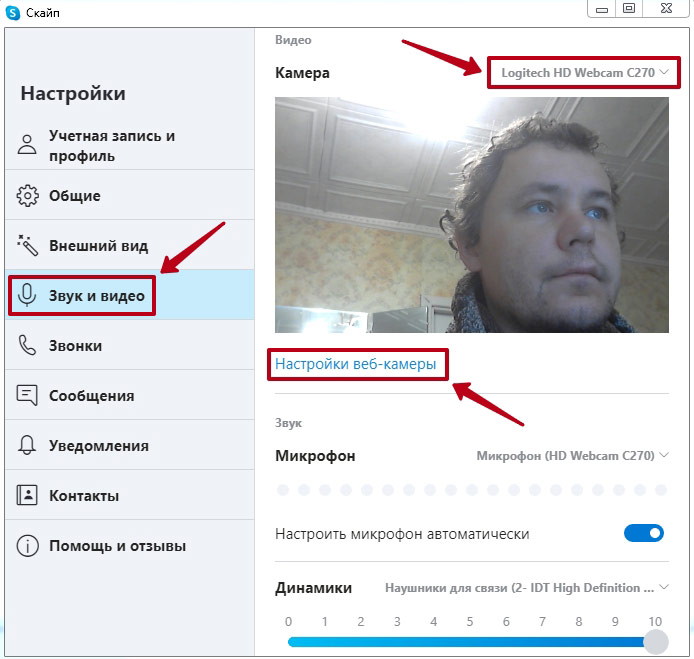
4. Перейдите в раздел «Звук и видео».
5. Если к компьютеру подключено несколько устройств, выберите нужную камеру в списке.
6. Перейдите по ссылке «Настройки веб-камеры».
7. Откройте вкладку «Дополнительные настройки» и настройте экспозицию, усиление, яркость, контраст, интенсивность цвета, баланс белого, предотвращение мерцания и ориентацию изображения.
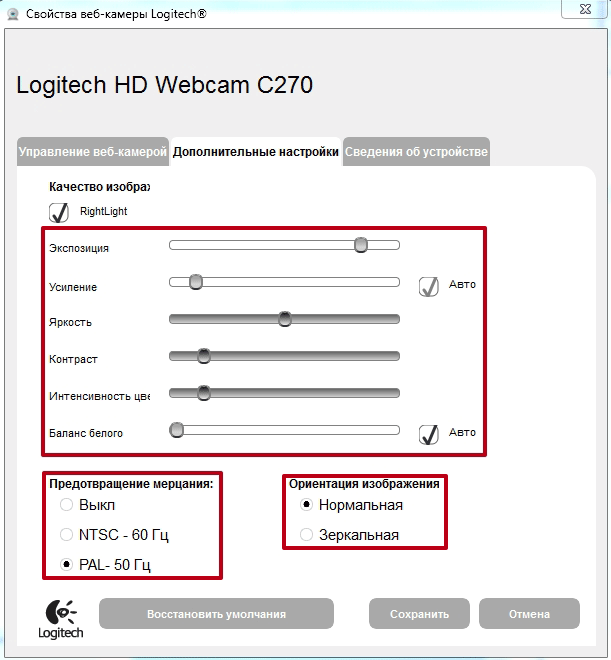
Список параметров отличается в зависимости от модели веб-камеры.
Проблемы с видеооборудованием на mac OS
Почему не работает камера в Зуме на MacBook? Часто, как и в случае с ПК на Windows 10, проблема связана с настройками доступа приложений к аудиооборудованию. Шесть шагов помогут проверить, видит ли клиент конференций веб-камеру макбука.
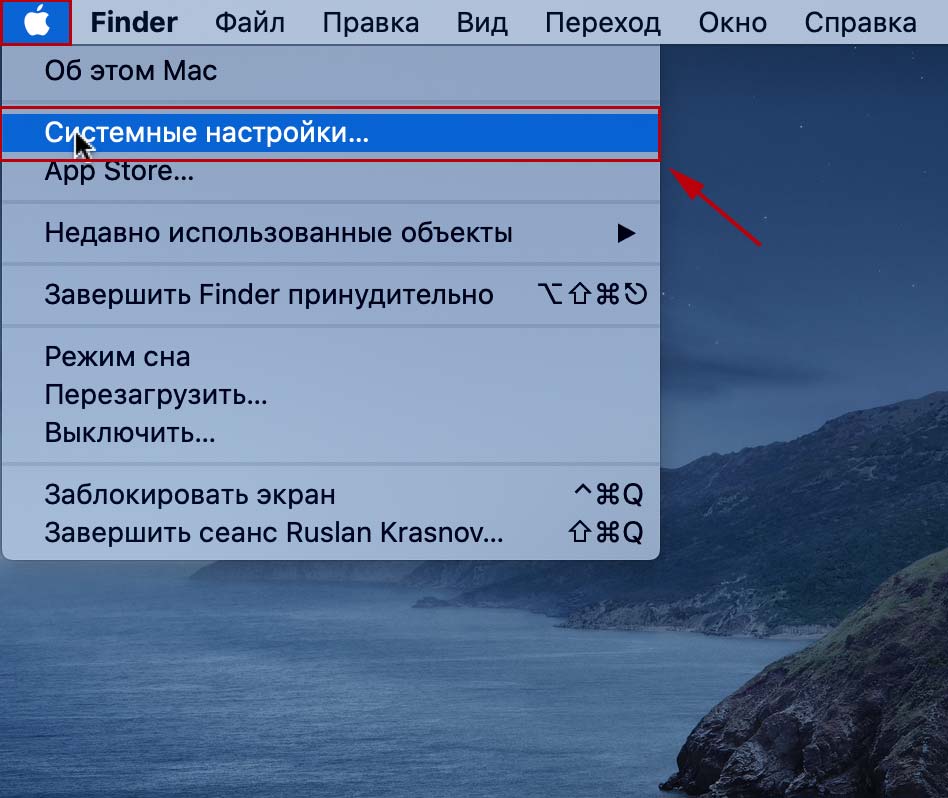
1. Щелкните по иконке с яблоком в левом верхнем углу экрана.
2. В раскрывшемся меню выберите пункт «Системные настройки».
3. Перейдите в раздел «Защита и безопасность».
4. Откройте вкладку «Конфиденциальность».
5. Кликните по пункту левого меню «Камера».
6. Убедитесь в простановке чекбокса слева от иконки Zoom.
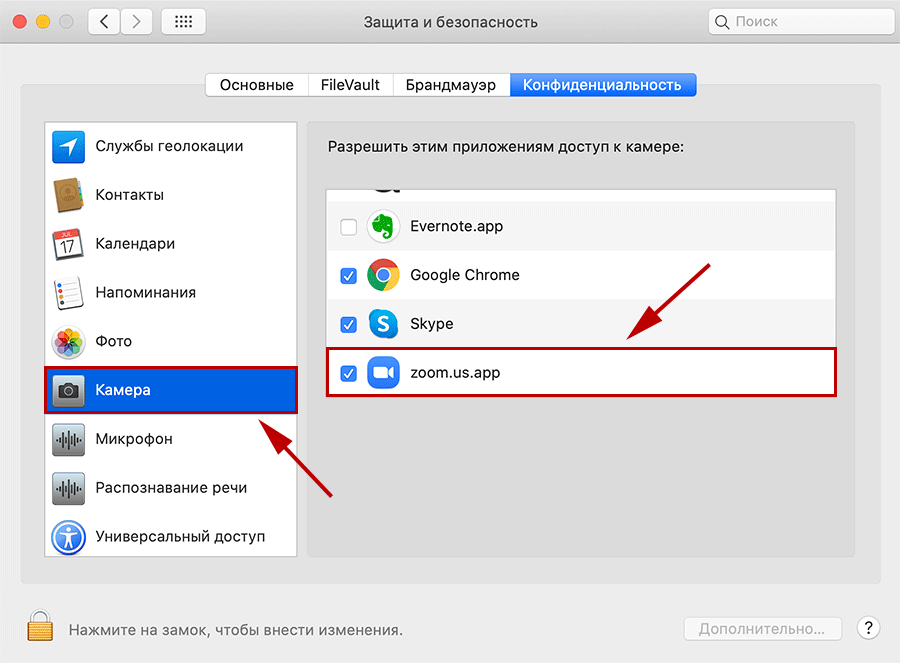
Если флажок слева от zoom.us.app сброшен, Зум не видит камеру, и пользователь не может принимать полноценное участие в видеоконференции.
Почему не работает камера на iOS
Иногда пользователи iPhone и iPad при первом запуске приложения не предоставляют клиенту доступ к веб-камере. В этом случае в окне предварительного просмотра видео программа выводит ошибку, как показано на скриншоте.
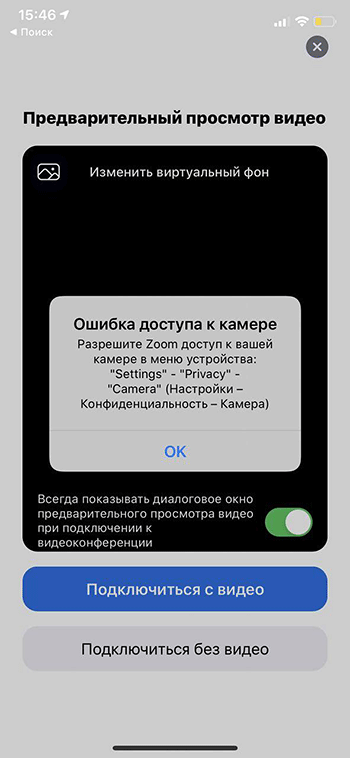
Чтобы разрешить Zoom доступ к видеооборудованию, пройдите три шага.
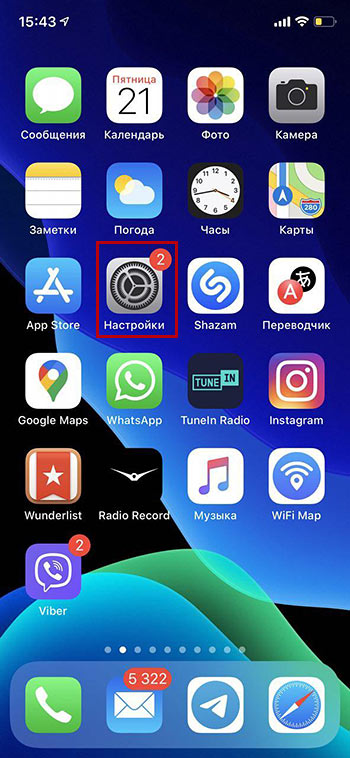
1. Щелкните по иконке «Настройки» с шестеренкой на рабочем столе.
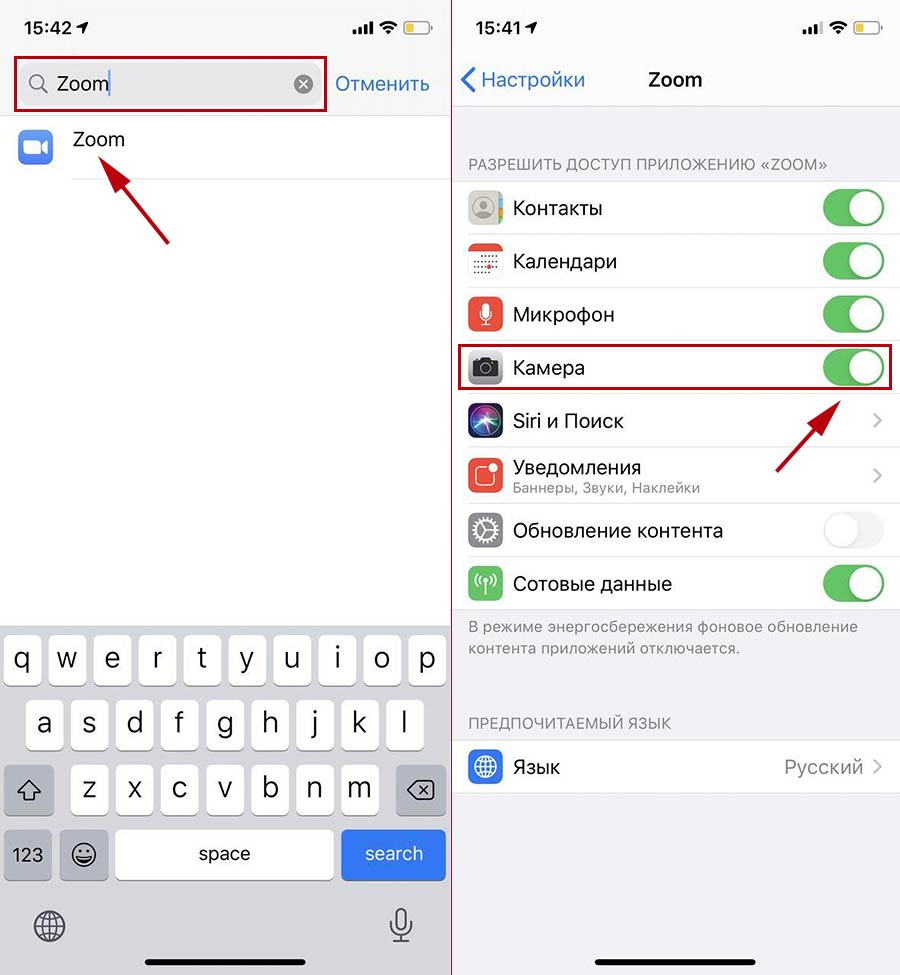
2. В строке поиска по настройкам введите «Zoom» и перейдите к единственному результату поиска.
3. Убедитесь в том, что ползунок справа от иконки с камерой переведен во включенное положение.
Не работает трансляция видео на телефоне с Android
Камера на смартфонах с Android не работает по той же причине, что у телефонов с iOS: приложению не предоставили доступ к видеооборудованию при первом запуске. Чтобы программа «увидела» камеру, выполните набор простых действий.
1. Щелкните по пиктограмме с шестеренкой и перейдите к настройкам смартфона.
2. Скролльте экран вниз и переходите в раздел «Все приложения».
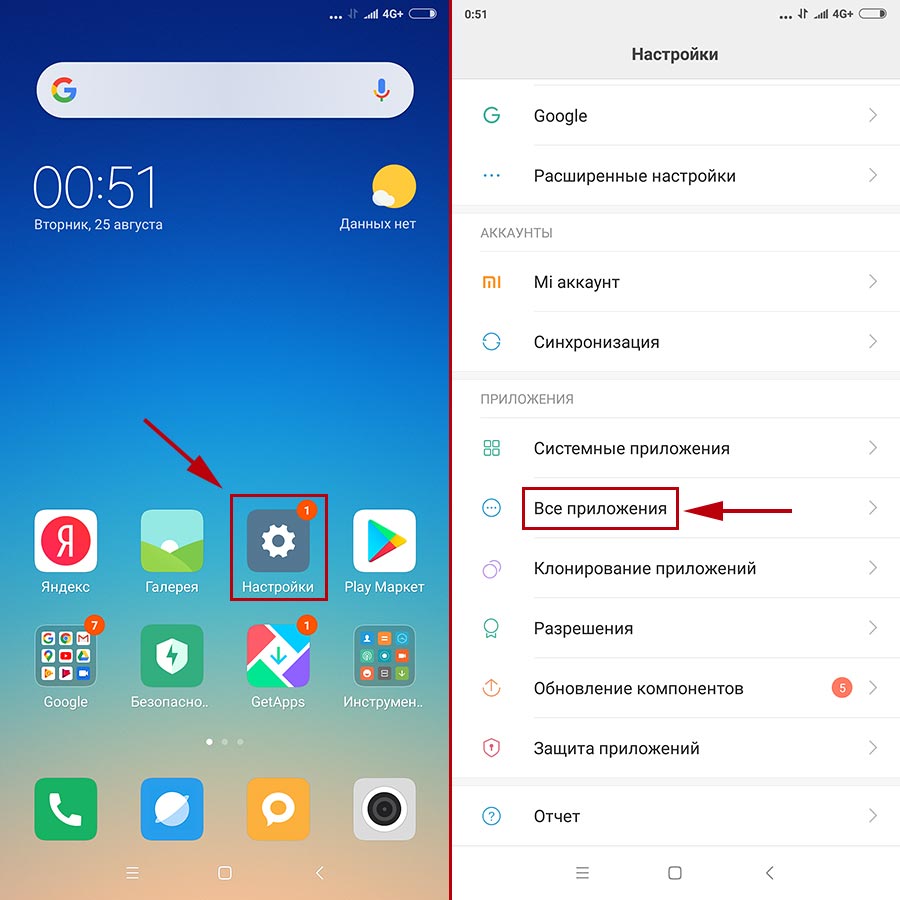
3. Напечатайте название программы в строке поиска и перейдите к настройкам приложения.
4. Кликните по ссылке «Разрешения приложений».
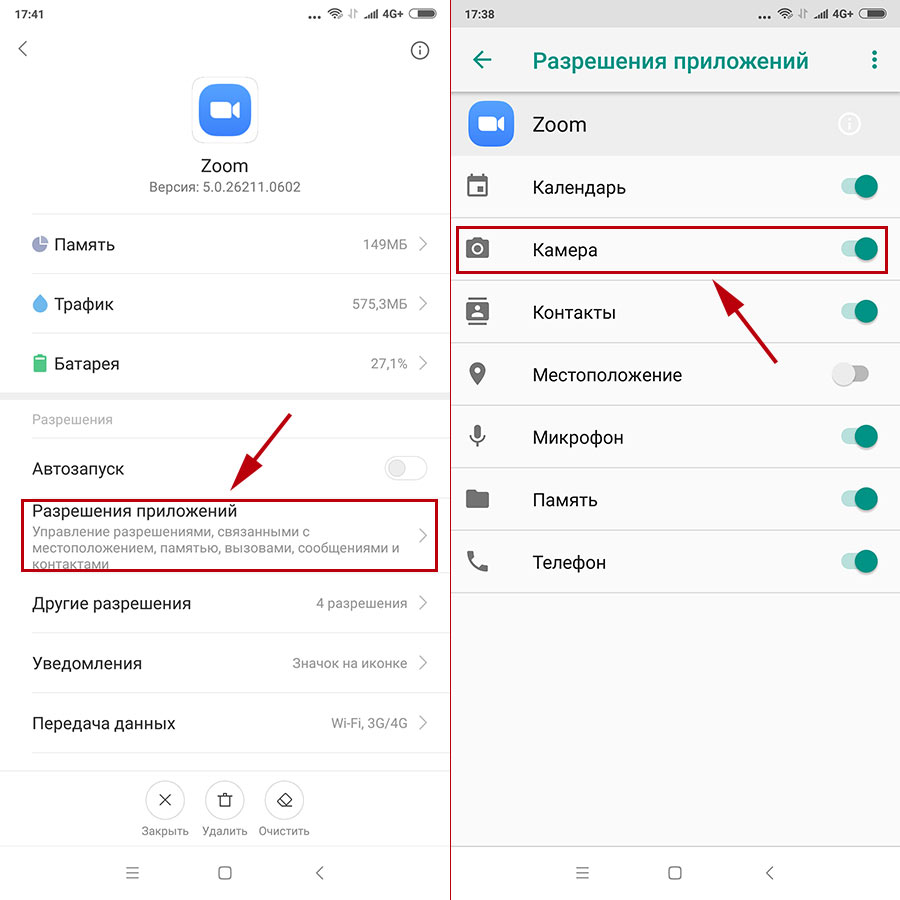
5. Удостоверьтесь в том, что программе предоставлен доступ к камере.