Удаление сохраненных журналов из Просмотр событий
В этой статье описывается удаление файлов в разделе «Сохраненные журналы» из Просмотр событий.
Область действия: Windows 10 — все выпуски
Исходный номер базы знаний: 2489761
Симптомы
При частом просмотре большого количества файлов EVT или EVTX в Просмотр событий (eventvwr.msc), можно заметить, что в сохраненных журналах накапливается большое количество файлов. Эти записи являются постоянными, даже если исходные файлы EVT и EVTX были удалены.
Причина
Средство просмотра событий сохраняет сохраненные расположения журналов в .XML формате. Файлы .XML можно найти в следующем каталоге.
%programdata%\Microsoft\Просмотр событий\ExternalLogs
Решение
Чтобы очистить сохраненные журналы, можно выполнить следующую команду из командной строки.
del /s /q %programdata%\microsoft\eventv~1\extern~1
Вы также можете перейти к следующему расположению и удалить журналы вручную:
C:\ProgramData\Microsoft\Просмотр событий\ExternalLogs
Содержимое этой папки скрыто, поэтому для их просмотра необходимо включить функцию «Показать скрытые файлы» и отключить функцию «Скрыть защищенные файлы операционной системы».
Дополнительные сведения
Просмотр событий считывает сохраненные расположения журналов при запуске и сохраняет их при закрытии. Чтобы гарантировать правильное удаление сохраненных журналов, необходимо выполнить следующие действия.
- Закройте все экземпляры Просмотр событий (MMC.EXE), прежде чем пытаться удалить сохраненные журналы из командной строки.
- Убедитесь, что открыт только Просмотр событий, если вы вручную удаляете сохраненные журналы из графического пользовательского интерфейса.
Обратная связь
Были ли сведения на этой странице полезными?
Как очистить журнал событий в Windows 10

Наверняка, вы знаете о том, что журнал событий в Windows 10 представляет собой некое хранилище, которым возможно будет воспользоваться при условии, что необходимо будет взять из данного хранилища конкретную информацию. Понятное дело, что такого плана хранилище весьма практично и удобно для использования, вот только бывают ситуации, когда просто необходимо очистить журнал событий в Windows 10. Причин для очистки хранилища может быть очень много и разнообразны они могут быть до невероятности, так что, давайте попытаемся проделать очистку несколькими способами.
Способ № 1 – Ручная очистка журнала событий в Windows 10
В данном шаге все будет предельно просто и от вас не потребуется делать что-то сверх глобальное. Просто производим открытие оснастки событий через меню «Пуск» при условии, что мы разворачиваем журнал или же кликаем ПКМ по нужному разделу и соответственно выбираем в открывшемся меню опцию «Очистить журнал…».

Способ № 2 – Очистка журнала событий в Windows 10 при помощи командной строки
Если вам нужно очистить журнал событий в Windows 10 целиком и полностью, тогда стоит использовать «командную строку». Для этого, производим запуск консоли от имени Администратора и производим в ней выполнение следующей команды: for /F «tokens=*» %1 in (‘wevtutil.exe el’) DO wevtutil.exe cl «%1»


Как только вы пропишите вышеназванную команду и нажмете на клавишу «Enter», то тут же увидите на экране монитор лог действий по удалению всех записей подряд.
Если же, вам необходимо используя командную строку очистить не все разделы разом, а только какой-то один, тогда стоит использовать «первоначально команду»: «wevtutil el|more».

Которая покажет вам список доступных журналов, а уже после этого, произведите выбор необходимого для удаления журнала и произведите его очистку используя команду: wevtutil.exe cl NameLog

Обратите внимание на то, что в вышеназванной команде, «NameLog» — это имя того журнала, который необходимо будет удалить.
Способ № 3 – Очистка журнала событий в Windows 10 при помощи PowerShell
Для того, чтоб очистить журнал событий в Windows 10, вы можете использовать «PowerShell». Для данного действия вам необходимо произвести запуск консоли от имени Администратора и произвести в ней выполнение связки из пары команд следующего вида: wevtutil el | Foreach-Object

Обратите внимание, что данный способ позволит вам очистить практически весь журнал событий, кроме нескольких событий, к которым вы не имеете не какого доступа.
Три способа очистить журнал событий в Windows 10
П ри анализе неполадок в работе Windows администраторами нередко используются сведения из системного журнала, в который автоматически записываются все более или менее важные события. Журнал Windows хранит много полезных сведений, тем не менее, у вас может возникнуть необходимость его очистить. Сделать это можно несколькими способами. Удаление записей журнала вручную используется чаще всего, так как позволяет очищать конкретные разделы.
Ручная очистка
Здесь всё предельно просто. Откройте через меню Пуск оснастку событий, разверните журнал и, кликнув правой кнопкой на нужный раздел, выберите в меню опцию «Очистить журнал…».
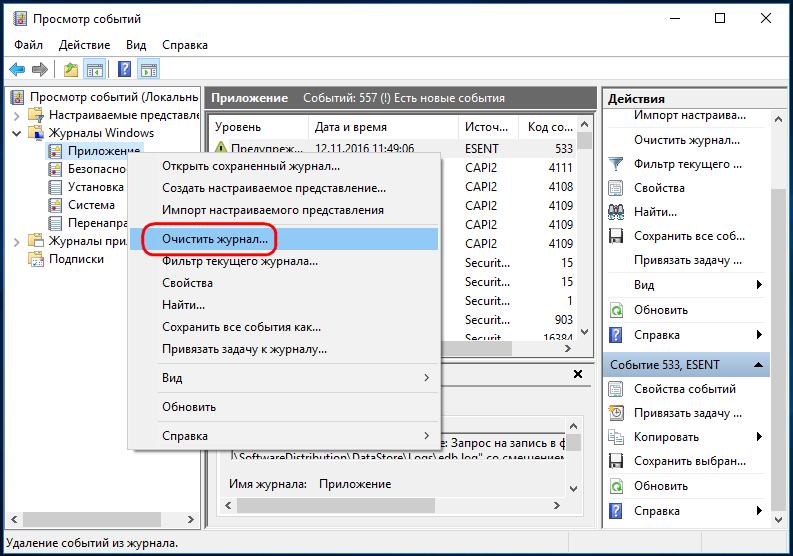
Данные будут удалены.
С помощью командной строки
Для быстрой очистки всех разделов сразу можно использовать командную строку. Запустите консоль от имени администратора и выполните в ней такую команду:
for /F "tokens=*" %1 in ('wevtutil.exe el') DO wevtutil.exe cl "%1"
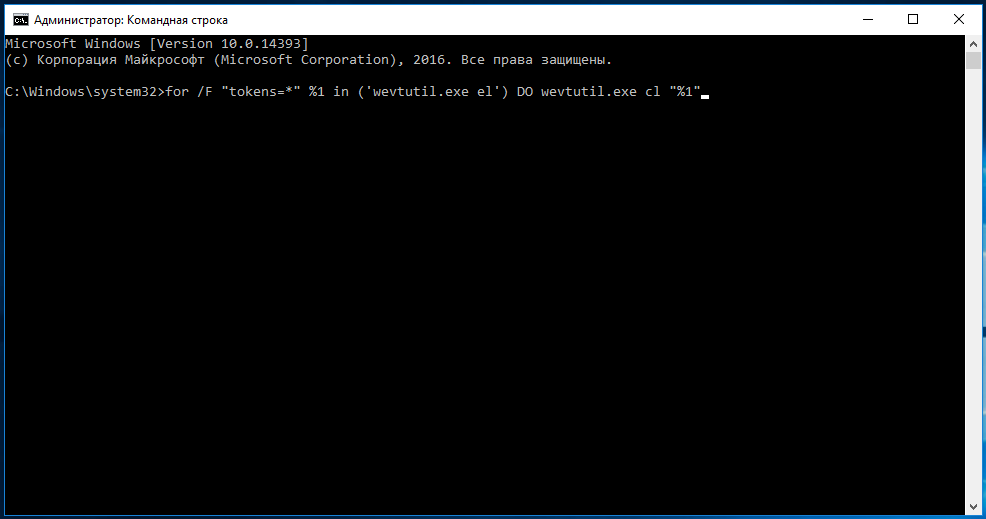
После нажатия Enter вы увидите, как удаляются записи.
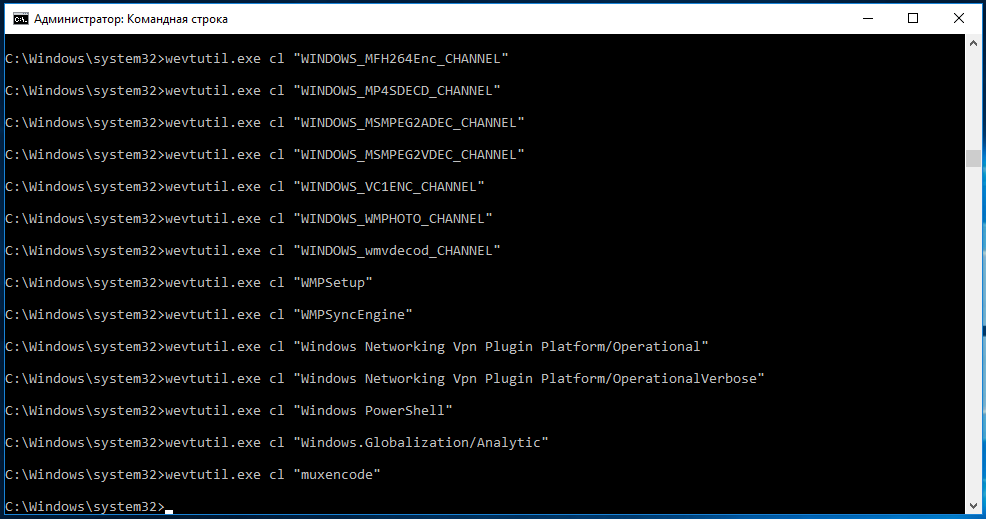
Эта команда очищает журнал полностью, впрочем, с помощью командной строки можно также можно очистить конкретный журнал.
Сначала командой wevtutil el|more выведите список доступных журналов.
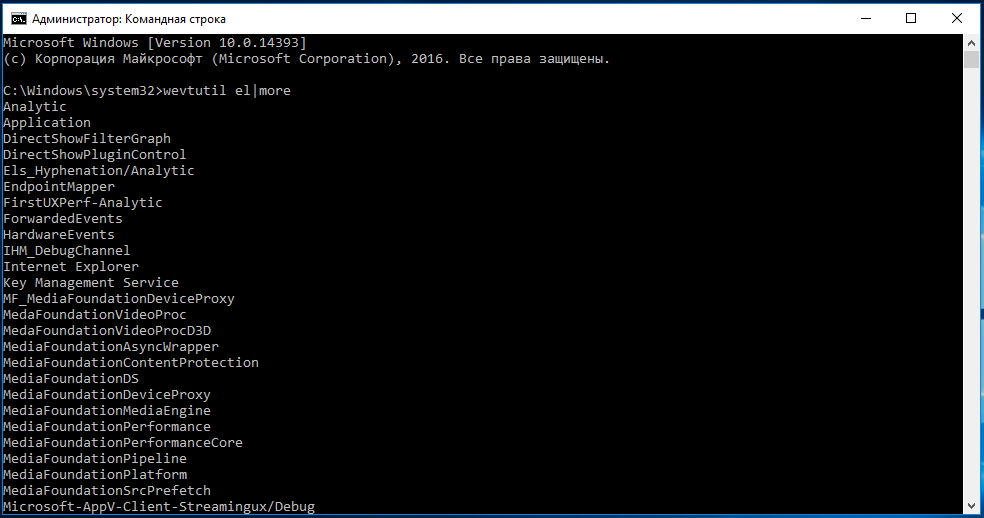
Выберите нужный и очистите его, выполнив команду следующего вида:
wevtutil.exe cl NameLog
NameLog в данном случае — имя очищаемого журнала.
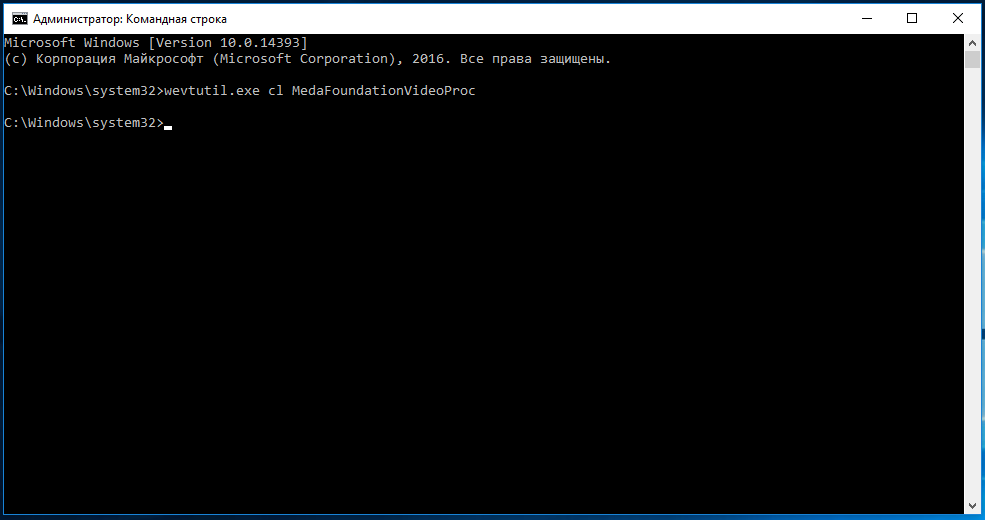
Его нужно будет заменить реальным именем, взятым из полученного ранее списка.
С помощью PowerShell
Для полной очистки журнала событий Windows 10 также можно использовать PowerShell . Запустите консоль от имени администратора и выполните в ней связку двух командлетов:
wevtutil el | Foreach-Object
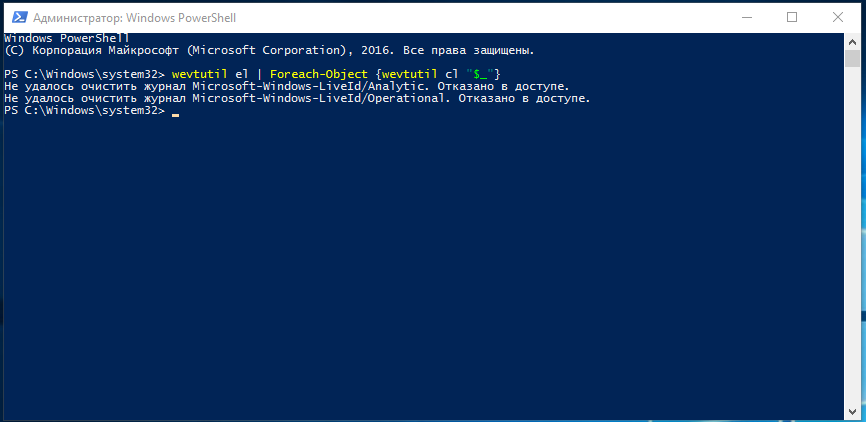
За исключением пары-тройки записей, к которым вы не имеете прямого доступа, всё содержимое журнала Windows будет полностью удалено.
Windows Как очистить журнал событий
Журнал событий англ. Event Log — в Microsoft Windows стандартный способ для приложений и операционной системы записи и централизованного хранения информации о важных программных и аппаратных событиях. Служба журналов событий сохраняет события от различных источников в едином журнале событий, программа просмотра событий позволяет пользователю наблюдать за журналом событий, программный интерфейс (API) позволяет приложениям записывать в журнал информацию и просматривать существующие записи.
Иногда (обычно для диагностики, реже для попытки скрыть свою (в том числе неправомерную) активность в системе) журнал событий может быть очищен. Естественно, журнал событий можно очистить и при помощи GUI.
Win+R, набрать Eventvwr.msc, выбрать нужный журнал и вменю (которое вызывается правой клавишей мыши) выбрать «Очистить журнал».
Но в системах старше Windows XP журналов можно насчитать несколько десятков и очищать их по очереди нудная задача. Что же можно сделать?
1. Очистить при помощи PowerShell.
- Для просмотра списка журналов необходимо использовать следующую конструкцию:
PowerShell:
Get-EventLog –LogName *