Изменить размер
Изменить размер JPG, PNG, SVG или GIF путем установки новой высоты и ширины пикселей.
Масштабировать несколько изображений сразу.
или перетащите изображения сюда
Параметры изменения размера
В пикселях
В процентах
МАКСИМАЛЬНОМУ РАЗМЕРУ ? ТОЧНЫЙ РАЗМЕР —> Измените размер всех изображений на максимальный ? точный в
Сохранять пропорции
Не увеличивать, если меньше
меньше на 75%
Информация
Вы пытаетесь изменить размер изображений разных размеров, сохраняя исходную пропорцию. Значения ширина и высота будут считаться максимальными значениями.
Вы можете проверить полученные значения ширины и высоты под каждым предварительным просмотром изображения.
Получение файлов от Drive
Получение файлов от Dropbox
Загрузка 0 файла из 0
Оставшееся время — секунд — Скорость загрузки — МБ/С
Изменение размера изображений.
Обрезать Фото
Обрезать ваше изображение еще никогда не было так просто. Бесплатный онлайн обрезатель картинок от Fotor позволяет вам обрезать и изменять любое изображение онлайн с легкостью до нужного вам размера. Для этого вам не нужны навыки Photoshop, начните использовать обрезатель изображений от Fotor чтобы обрезать фото и создавать потрясающие изображения, идеальные для любой ситуации.
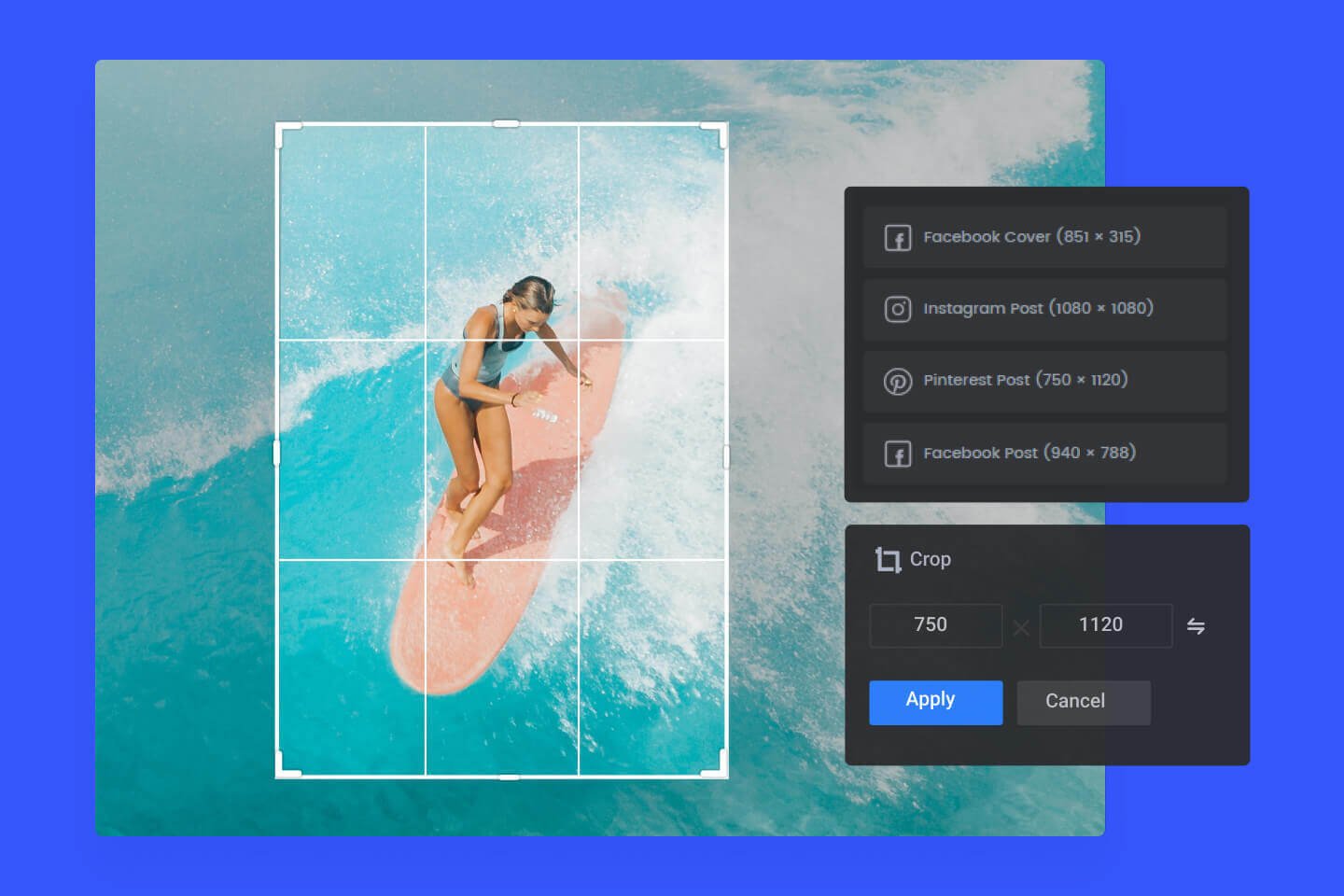
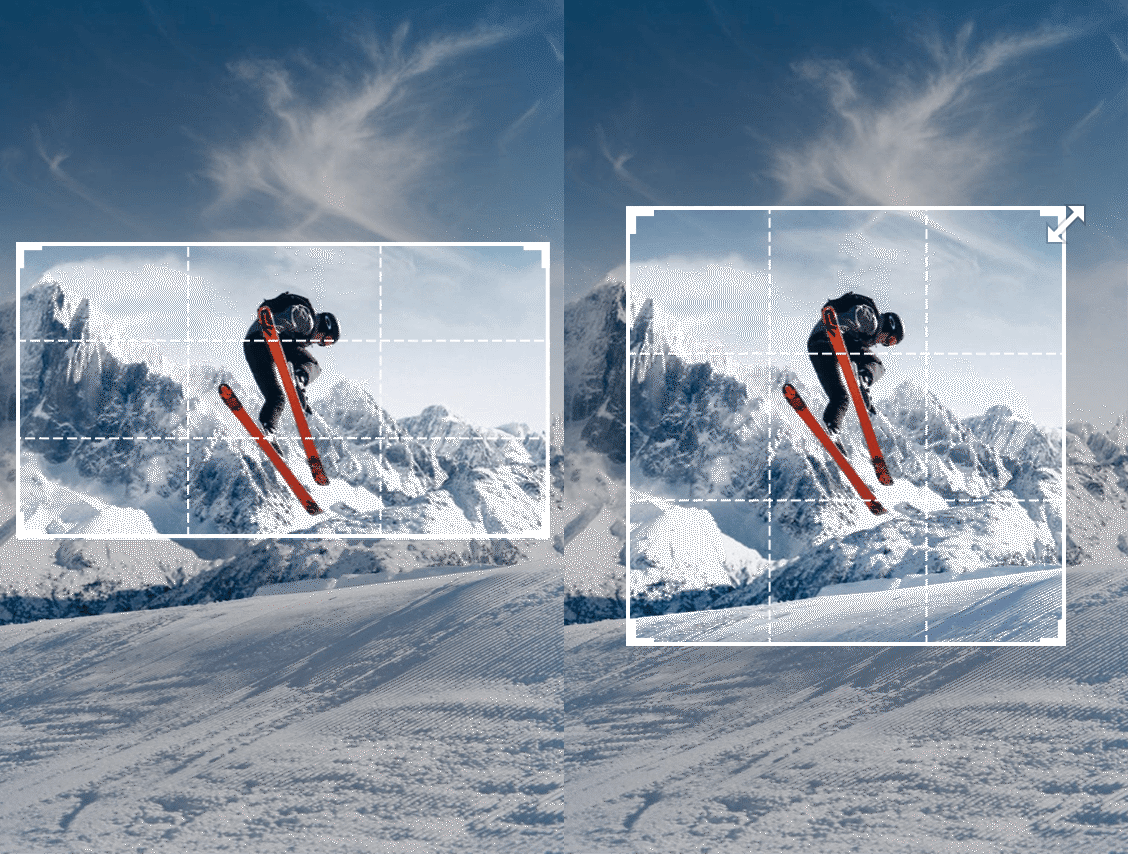
Без лишних усилий обрежьте картинку и выделите её с помощью обрезателя фото
Сделали фотографию, на которой видно больше, чем вы хотели? Как это исправить? Обрезать картинку – это отличный способ вырезать любые нежелательные вещи, чтобы вы могли контролировать композицию изображения так как нужно вам, чтобы добавить потрясающую перспективу. С обрезателем изображений от Fotor вы можете выбрать размеры, до которых вы хотите обрезать картинку онлайн и мгновенно редактировать в той перспективе, в которой хотите или же убрать любые нежелательные детали перетягивая любой из углов на на поле, которое появляется поверх загруженного вами изображения, меняя направление вашего изображения после нескольких кликов.
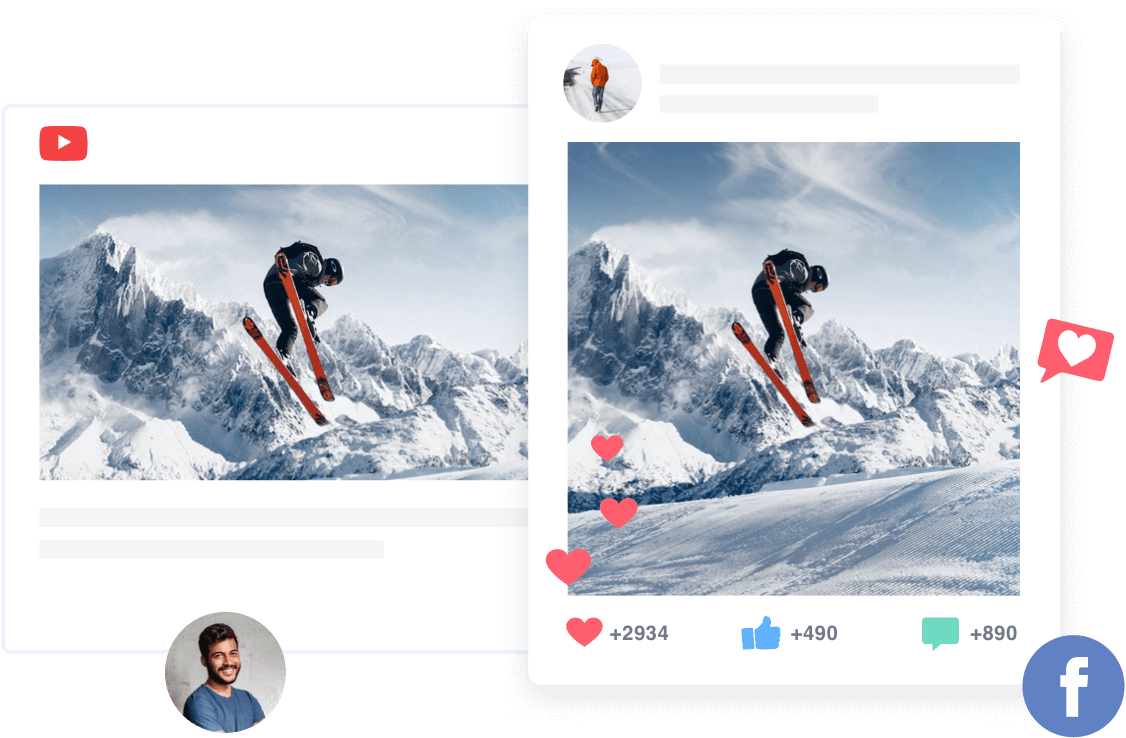
Обрезать картинки по размеру для любой социальной сети
Обрезать фото онлайн до любого нужного вам размера гораздо проще с Fotor. Независимо от того, размеры фото для какой социальной сети вам нужны, например, фото обложки Facebook или же размер, соответствующий золотому сечению, вы просто должны выбрать один стиль и обрезать любые лишние пиксели, если это нужно. После четырех простых кликов вы обрежете ваши изображения таким образом, что они станут фотографией обложки Facebook, изображением для анонса на Youtube, обложкой на Twitter. Обновление обложек ваших социальных сетей с легкостью.
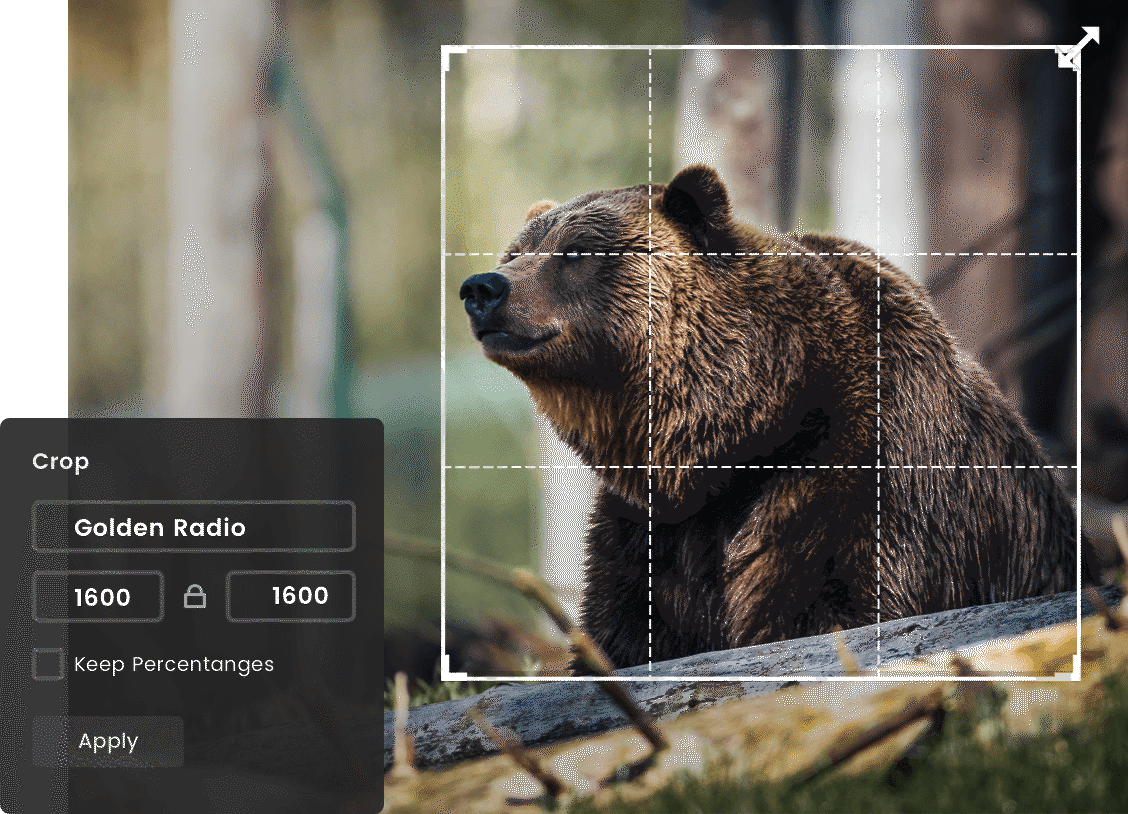
Бесплатно обрезайте ваши фото без растягивания
Вы можете обрезать ваш контент и не беспокоиться о потере качества с обрезателем картинок от Fotor. Это также абсолютно бесплатно. Просто загрузите ваше изображение и выберите размер, до которого хотите обрезать картинку, перетащив его в углы поля. Таким образом, любое изображение может поместиться в любой размер. Не колебайтесь и попробуйте бесплатный обрезатель фотографий от Fotor.
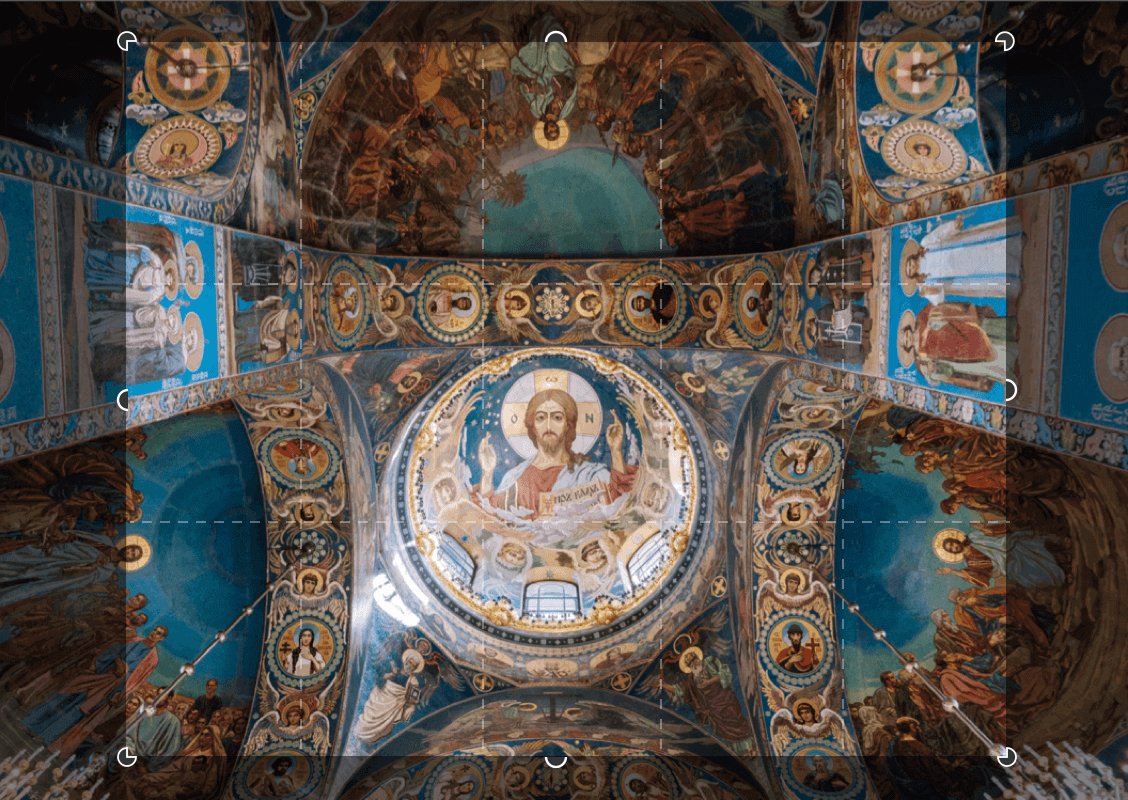
Обрезайте фото онлайн до нужного вам размера!
Оптимизация процесса обработки изображения с помощью бесплатного обрезателя фотографий от Fotor позволяет вам легко и быстро обрезать ненужные элементы в ваших фото, чтобы подчеркнуть только лучшие части вашего изображения. Выберите из наших девяти шаблонных размерностей, включающих в себя квадрат, основные соотношения, размеры экранов телефонов или же обрезайте картинки, используя ваши предпочтительные длину и ширину. Теперь вы можете с легкостью обрезать ваше фото под любые социальные сети, такие как Facebook, Twitter и Instagram!
Как обрезать много фото под один размер


Частная коллекция качественных материалов для тех, кто делает сайты

- Creativo.one2000+ уроков по фотошопу
- Фото-монстр300+ уроков для фотографов
- Видео-смайл200+ уроков по видеообработке
- Жизнь в стиле «Кайдзен» Техники и приемы для гармоничной и сбалансированной жизни
- Главная»
- Онлайн Сервисы для web-мастеров»
- Online-инструменты для изображений
В этом разделе собраны онлайн-инструменты для работы с изображениями — уменьшение, сжатие изображений на лету без установки софта!

Онлайн редактор иконок — X-icon editor
Онлайн инструмент для создания и редактирования иконок. Особенно удобен для разработки фавиконок, так как располагает функциями импорта изображений и предварительного просмотра в реальной обстановке (на закладке браузера).
Добавил: Сергей Фастунов
Создан: 26 Февраля 2013 Просмотров: 280564 Комментариев: 2
Онлайн сервис для генерации анимированных GIF изображений
Сервис позволяет загрузить несколько различных картинок и настроить параметры итоговой анимации: размер, время показа кадра, качество трансформации оригинала.
Добавил: Сергей Фастунов
Создан: 20 Февраля 2013 Просмотров: 21858 Комментариев: 0

Онлайн сервис для составления палитр цветов страниц
Онлайн сервис для нахождения группы цветов, хорошо сочетающихся друг с другом.
Добавил: Сергей Фастунов
Создан: 15 Февраля 2013 Просмотров: 18146 Комментариев: 0

Онлайн сервис для сжатия изображений
Онлайн сервис для уменьшения размера изображений. Принимается формат PNG, JPG и GIF. Бесплатный вариант позволяет обрабатывать только 15 изображений сразу, каждое ограничивается в размере 150 КВ. Платный вариант снимает такие ограничения для пользователя.
Добавил: Сергей Фастунов
Создан: 6 Февраля 2013 Просмотров: 16282 Комментариев: 1

Онлайн редактор диаграмм — Creately
Онлайн редактор диаграмм. Интерфейс переведен на 7 языков, включая русский. Возможно строить любые типы диаграмм, которые используются в современной деловой жизни.
Добавил: Сергей Фастунов
Создан: 23 Января 2013 Просмотров: 44989 Комментариев: 0

Онлайн редактор векторной графики — Method Draw
Веб приложение для работы с векторной графикой в режиме онлайн.
Добавил: Сергей Фастунов
Создан: 17 Января 2013 Просмотров: 544518 Комментариев: 1

Онлайн-сервис для конвертации изображения в data: URL
Онлайн сервис для конвертации любого изображения в схему data: URL. Простой интуитивно понятный интерфейс.
Обрезка фотографий до нужного формата в Photoshop
В этой статье мы рассмотрим, как можно легко обрезать фотографию до нужного вам размера. Мы будем иметь дело с изменением размера снимка. Рассмотрим, как получить фотографии стандартного размера: 5 на 7, 8 на 10 или 11 на 14 без искажения и того, чтобы все казалось вытянутым и тонким или сплюснутым и толстым.
Вот пример проблемы. Я получаю многие фотографии с моего Canon Digital Rebel XT , который имеет разрешение 8 мегапикселей. Вот фотография, которую я сделал с него прошлой зимой:
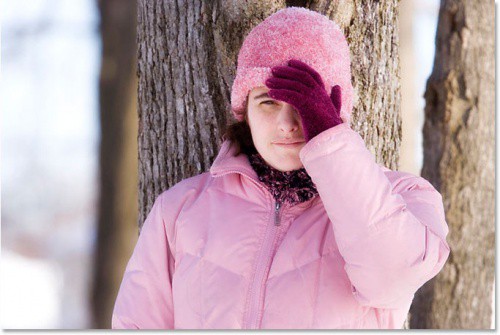
Оригинальное фото
Теперь, давайте предположим, что я хочу напечатать фотографии в формате 8 на 10. Поскольку фотография была сделана с 8-мегапиксельной камеры, вывести на печать снимок 8 на 10 с качеством профессионального уровня не должно стать проблемой. Давайте посмотрим на длину и ширину этого изображения в пикселях, чтобы мы могли рассчитать каков его общий размер.
Я открываю в Photoshop диалоговое окно « Размер изображения », выбрав его из меню « Изображение ». Если мы посмотрим в раздел « Размеры в пикселях » в верхней части окна, мы увидим, что моя фотография в том виде, в каком я перебросил ее с фотоаппарата, имеет ширину 3456 пикселей и высоту 2304 пикселей:
Диалоговое окно Photoshop «Размер изображения» с указанием размеров фотографии в пикселях
Размер в пикселях может дать нам информацию о том, из скольких пикселей состоит наше изображение, но это не имеет ничего общего с размером изображения при печати. Чтобы просмотреть или изменить размер фотографии на печати, мы должны обратиться к разделу « Размер документа ».
В настоящее время указанные длина и ширина документа говорят о том, что при разрешении в 240 пикселей на дюйм, что является стандартным разрешением для профессионального качества печати, моя фотография будет напечатана в формате 14,4 на 9,6 дюймов. Это, конечно, фото приличного размера, но, скорее всего, я не смогу найти формат бумаги, который бы соответствовал этим размерам.
Давайте посмотрим, что произойдет, если я с помощью диалогового окна « Размер изображения » попытаюсь изменить размер печати фотографии на 8 на 10. Как правило, именно такой формат мы используем при печати. Так как моя фотография имеет альбомную ориентацию ( т.е. ширина больше, чем высота ), я на самом деле хочу получить фото 10 на 8.
Поэтому я изменяю значение ширины в разделе « Размер документа » на 10 дюймов. Я хочу быть уверенным, что при изменении размера пропорции изображения не будут искажены. Поэтому я выбираю опцию « Сохранять пропорции » в нижней части диалогового окна. Вот я изменил значение ширины на 10 дюймов:
Изменение размера печати изображения в разделе «Размер документа»
После того, как я изменил ширину моих фото на 10 дюймов, так как опция « Сохранять пропорции » была включена, мы можем видеть на рисунке, что Photoshop сам изменил высоту моих фото на . 6,667 дюймов? Это не правильно. Нам нужен формат 10 на 8, не 10 на 6.667. Хм . Я думаю, мне просто нужно изменить высоту на 8 дюймов:
Изменение высоты изображения в разделе «Размер документа вручную»
Хорошо, сделано. Я изменил высоту фото на 8 дюймов, и теперь в разделе « Размер документа » я вижу, что моя фотография имеет формат . 12 на 8?! Эй, что происходит? Все, что я хочу сделать, это изменить размер печати на 10 на 8. Но если я изменяю значение ширины, тогда высота мне не подходит, и если я изменяю высоту, ширина не та! Как мне изменить размер фотографии на 10 на 8?
Ответ: Никак. По крайней мере, через окно « Размер изображения ». Оригинальные размеры фото не позволят изменить его на 10 на 8 без искажения изображения. Так что же нам делать? Все просто! Мы забываем о диалоговом окне « Размер изображения ».
Вместо этого мы обрежем фотографию в таких размерах, как нам нужно! Для этого мы используем инструмент Photoshop « Кадрирование »!
Шаг 1: Выберите инструмент «Кадрирование»
Первое, что нужно сделать, это выбрать « Кадрирование » в панели инструментов или нажать букву С на клавиатуре:
Выбираем инструмент «Кадрирование»
Шаг 2: Введите точные размеры печати, которые вам нужны, в панели параметров
Если вы посмотрите на панель параметров в верхней части экрана, то при выбранном инструменте « Кадрирование », вы увидите опцию « Ширина и Высота ». Здесь вы можете ввести точные значения ширины и высоты, которые вам нужны.
А также единицы измерения ( дюймы, сантиметры, пиксели и т.д. ). Так как я хочу обрезать свое изображение в формате 10 на 8, я ввожу 10 в поле ширины, а дальше » in «, что означает » дюймы «. После этого я ввожу 8 в поле высоты, а затем снова » in «:
Ввод точных значений ширины и высоты в панели параметров
Шаг 3: Перетащите рамку кадрирования
После того, как вы ввели точные размеры, просто кликните внутри изображения и установите рамку кадрирования. Область фотографии внутри рамки останется, а все остальное, что сейчас немного затемнено, будет обрезано. Вы заметите, как при растягивании границ рамки, стороны изменяются пропорционально, так как мы задали точные параметры.
Единственное, что мы можем сделать, это настроить общий размер границы с неизменным соотношением сторон. Для этого нужно потянуть за один из углов рамки. Вы также можете переместить рамку кадрирования в пределах изображения. Для этого нужно переместить курсор внутрь рамки ( он примет вид черной стрелки ), а затем нажать и, удерживая нажатой клавишу мыши, перетащить рамку:

Перемещение рамки кадрирования с помощью инструмента «Кадрирование»
Шаг 4: Нажмите Enter / Return, чтобы обрезать изображение
Когда вы установите нужные размеры и положение рамки кадрирования, просто нажмите Enter ( Win ) / Return ( Mac ), чтобы обрезать изображение:

Нажмите Enter (Win) / Return (Mac), чтобы обрезать изображение
Именно так я обрезал свое изображение в формате 10 на 8, не искажая его. Если мы вернемся в диалоговое окно «Размер изображения», мы увидим, что в нем теперь значатся размеры документа ширина — 10 дюймов и высота 8 дюймов:
Изображение можно будет распечатать в формате 10 на 8
Вот и все! Именно так вы можете легко обрезать изображение до любого размера!
Сергей Бензенко автор-переводчик статьи « Cropping Photos To Specific Frame Sizes In Photoshop »