Настройка обновлений в Windows 7
Обновления — это дополнения к программному обеспечению, которые устраняют неполадки, повышают безопасность, надежность и улучшают производительность компьютера. По умолчанию обновления устанавливаются автоматически, так как Microsoft рекомендует именно этот метод установки обновлений.
Но давайте разберемся: стоит ли обновления ставить в автоматическом режиме, или есть другие варианты.
Настройка
Для этого откроем Центр Обновления Windows. Есть несколько способов открыть Центр Обновления
-
Нажмите клавишу Win + R и введите команду
control /name Microsoft.WindowsUpdate
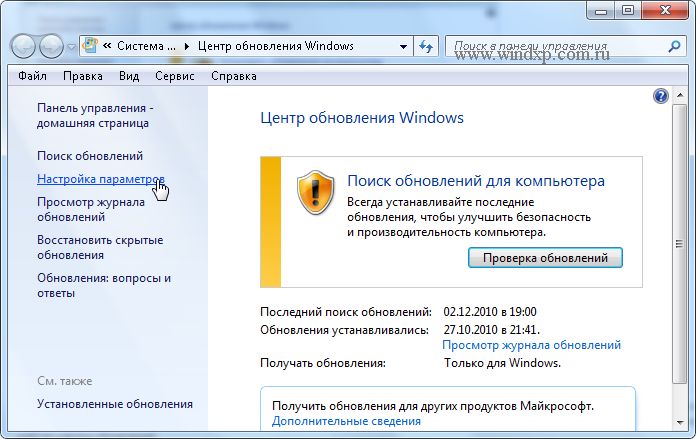
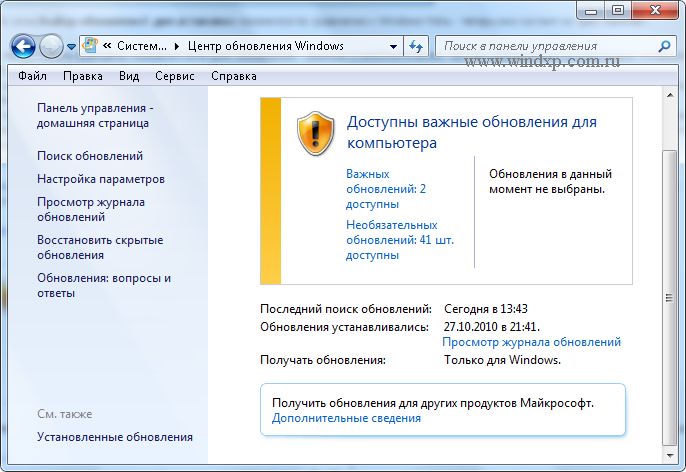
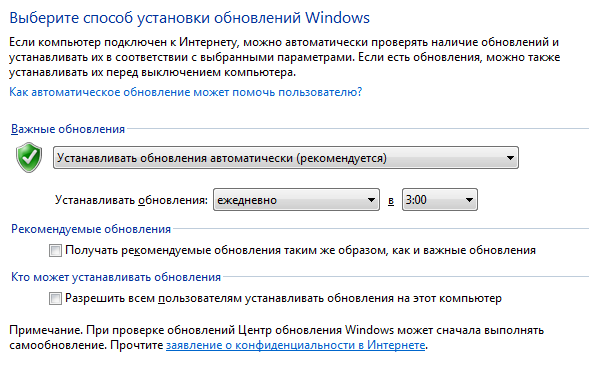
В этом окне выбираем пункт Настройка параметров. По умолчанию обновления настроены на автоматическую установку. В этом случае нет необходимости искать обновления в Интернете. Windows автоматически выполнит проверку наличия последних обновлений для компьютера и установит их. Если Вы хотите сами контролировать процесс обновления, то для этого выбираем пункт Не проверять наличие обновлений
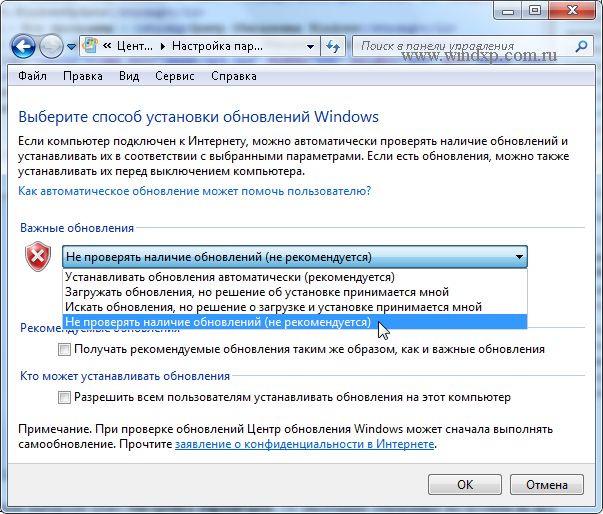
Теперь для получения обновлений придется в ручную запускать поиск обновлений. Для этого в окне Центра обновлений Windows достаточно нажать кнопку Проверка обновлений. После поиска перед вами будет список обновлений, доступный на данный момент.
Примечание: Обновления подразделяются на важные, рекомендуемые, необязательные и основные:
- Важные обновления обеспечивают существенные преимущества в безопасности, конфиденциальности и надежности. Их следует устанавливать сразу же, как только они становятся доступны, и можно выполнять установку автоматически с помощью Центра обновления Windows.
- Рекомендуемые обновления могут устранять менее существенные проблемы или делать использование компьютера более удобным. Хотя эти обновления не предназначены для устранения существенных недостатков в работе компьютера или программного обеспечения Windows, их установка может привести к заметным улучшениям. Их можно устанавливать автоматически
- Необязательные обновления — это обновления, драйверы или новое программное обеспечение Майкрософт, делающее использование компьютера более удобным. Их можно устанавливать только вручную.
Выбор важных обновлений для установки
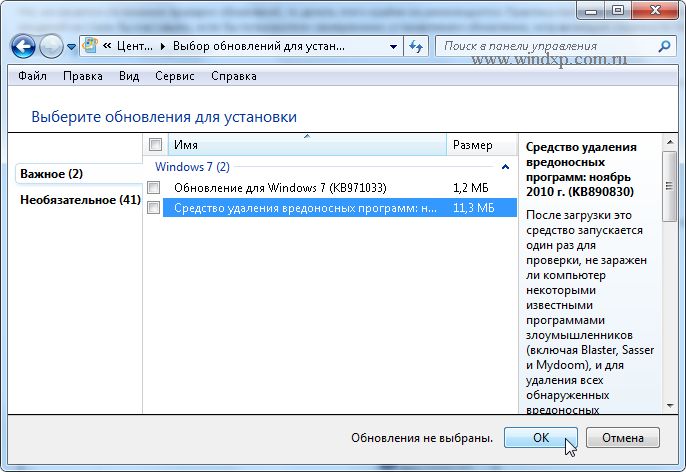
Для установки обновления выберите нужное, или снимите галку, если считаете, что данное обновление не нужно. (В моем случае я не использую Защитник Windows, так как пользуюсь другим программным обеспечением для защиты, поэтому и нет необходимости устанавливать это обновление). Для каждого обновления есть краткие сведения, которые представлены в правой половине окна.
Выбор необязательных обновлений
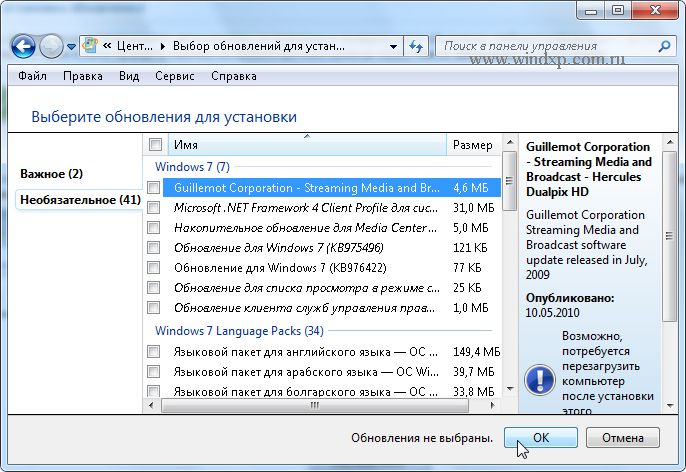
В этом случае выбираем те обновления, которые считаем необходимыми для своего компьютера, или не выбираем. Если ничего не выбираем в этот раз, то установка обновлений не производится.
Предупреждение: Если автоматическое обновление отключено, не забывайте регулярно проверять доступность новых обновлений
Если возникли проблемы при получении новых обновлений, то выполните следующие:
- Если включено автоматическое обновление, но обновления не удается установить, попробуйте выполнить обновления вручную.
- Запустите антивирусную и антишпионскую программы перед запуском Центра обновления Windows. Убедитесь в том, что на компьютере нет вирусов и вредоносного программного обеспечения.
- Закройте все программы и перезагрузите компьютер. Работе Центра обновления Windows может мешать другая программа.
- Проверьте подключение к Интернету. Перед запуском Центра обновления Windows проверьте, выполняется ли подключение к другим веб-сайтам.
- Если вы знаете, какое обновление требуется, например пакет обновления или обновление безопасности, можно найти его на веб-сайте корпорации Майкрософт. Для большинства обновлений существуют статьи базы знаний (KB), в которых дается описание обновлений и приводятся инструкции по их загрузке и установке вручную.
- Проверьте режим службы Центр обновления Windows. Пуск — Администрирование — Службы. Режим Авто или Вручную
Похожие публикации
- Продлеваем пробный период Windows 7 Beta 1 с 30 до 120 дней
- Информация по загрузке и установке бета-версии Windows 7
- Защита данных на съёмных устройствах в Windows 7. Технология BitLocker
Обновление агента Центра обновления Windows до последней версии
В данной статье описывается процесс обновления агента Центра обновления Windows до последней версии.
Применимо к: Windows 7, Windows 8, Windows Server 2008 R2, Windows Server 2012
Оригинальный номер базы знаний: 949104
Сводка
Если автоматическое обновление Windows включено, последняя версия агента Центра обновления Windows загружается и устанавливается на вашем компьютере автоматически. Или вы можете загрузить и установить агент Центра обновления Windows вручную.
Автоматическая загрузка агента Центра обновления Windows
Для автоматической загрузки агента Центра обновления Windows выполните нижеприведенные действия.
- Включите автоматическое обновление. Выполните следующие действия в зависимости от используемой версии Windows.
- Windows 8.1 или Windows 8
- Откройте Центр обновления Windows — для этого проведите пальцем от правого края экрана (или, если вы используете мышь, наведите указатель на правый нижний угол экрана и переместите указатель вверх), коснитесь или щелкните кнопкой мыши по элементу Параметры, коснитесь или щелкните кнопкой мыши по элементу Панель управления, а затем коснитесь или щелкните кнопкой мыши по элементу Центр обновления Windows.
- Коснитесь или щелкните Изменить параметры.
- В разделе Важные обновления выберите Устанавливать обновления автоматически.
- В разделе Рекомендуемые обновления установите флажок Получать рекомендуемые обновления таким же образом, как и важные обновления, затем нажмите OK.
- Нажмите клавиши Windows+R, чтобы открыть окно Выполнить.
- Введите services.msc в поле Выполнить, затем нажмите ВВОД.
- Щелкните правой кнопкой мыши пункт Центр обновления Windows в консоли управления службами и выберите команду Остановить. Если у вас установлена операционная система Windows XP, щелкните правой кнопкой мыши элемент Автоматическое обновление, затем выберите команду Остановить.
- После остановки Центра обновления Windows щелкните правой кнопкой мыши элемент Центр обновления Windows, а затем выберите команду Запустить. Если у вас установлена операционная система Windows XP, щелкните правой кнопкой мыши элемент Автоматическое обновление, затем выберите команду Запустить.
Загрузка агента Центра обновления Windows вручную из Центра загрузки Майкрософт
Для загрузки последней версии агента Центра обновления Windows перейдите по ссылке для загрузки, соответствующей используемой версии Windows.
Пакеты обновлений для Windows 8 и Windows Server 2012
В Центре загрузки Майкрософт доступны следующие файлы.
Операционная система Update Все поддерживаемые 32-разрядные (x86) версии Windows 8 (KB2937636) Загрузить пакет сейчас. Все поддерживаемые 64-разрядные (x64) версии Windows 8 (KB2937636) Загрузить пакет сейчас. Все поддерживаемые 64-разрядные (x64) версии Windows Server 2012 (KB2937636) Загрузить пакет сейчас. Пакет обновления для Windows 7 с пакетом обновления 1 (SP1) и Windows Server 2008 R2 с пакетом обновления 1 (SP1)
В Центре обновления Windows для загрузки доступны следующие файлы.
Операционная система Update Все поддерживаемые 32-разрядные (x86) версии Windows 7 с пакетом обновления 1 (SP1) Загрузить пакет сейчас. Все поддерживаемые 64-разрядные (x64) версии Windows 7 с пакетом обновления 1 (SP1) Загрузить пакет сейчас. Все поддерживаемые 32-разрядные (x86) версии Windows Server 2008 R2 с пакетом обновления 1 (SP1) Загрузить пакет сейчас. Все поддерживаемые 64-разрядные (x64) версии Windows Server 2008 R2 с пакетом обновления 1 (SP1) Загрузить пакет сейчас. Все поддерживаемые версии Windows Server 2008 R2 с пакетом обновления 1 (SP1) на базе архитектуры Itanium Загрузить пакет сейчас. Windows 8.1, Windows RT 8.1 и Windows Server 2012 R2 с обновлением 2919355 уже содержат самую последнюю версию агента Центра обновления Windows.
Дополнительная информация
При получении сообщения об ошибке Центра обновления Windows воспользуйтесь решениями для устранения распространенных ошибок Центра обновления Windows.
Для получения дополнительных сведений о том, каким образом можно узнать версию установленного агента Центра обновления Windows, выполните следующие действия:
- Откройте папку %systemroot%\system32 . %systemroot% является папкой, в которую установлена Windows. Например, папка %systemroot% является C:\Windows .
- Правой кнопкой мыши щелкните файл Wuaueng.dll и выберите Свойства.
- Перейдите к вкладке Сводка, затем найдите номер версии файла.
Последней версией агента Центра обновления Windows для Windows 8.1 является 7.9.9600.16422. Последняя версия агента Центра обновления для Windows 8 — 7.8.9200.16693. Последняя версия агента Центра обновления для Windows 7, Windows Vista и Windows XP — 7.6.7600.256.
Улучшения в версии 7.6.7600.256 агента Центра обновления Windows
- Усиленная инфраструктура, в которой клиент Центра обновления Windows доверяет только файлам, подписанным с помощью нового сертификата. Сертификат используется только для защиты обновлений для клиента Центра обновления Windows.
- Более безопасный канал связи для клиента Центра обновления Windows
Усовершенствования в версии 7.4.7600.226 агента Цента обновления Windows
- Сокращено время поиска обновлений в Центре обновления Windows.
- Улучшен пользовательский интерфейс Центра обновления Windows для компьютеров с Windows Vista или Windows Server 2008.
- Описания обновлений стали более подробными и удобными для чтения.
- Улучшена процедура уведомления пользователей о пакетах обновления.
Проблемы, устраненные в версии 7.2.6001.788 агента Центра обновления Windows
Агент Центра обновления Windows версии 7.2.6001.788 устраняет следующие проблемы, которые ранее не были задокументированы в статьях базы знаний Майкрософт.
- При попытке одновременно установить 80 и более обновлений из Центра обновления Windows или Центра обновления Майкрософт на экран выводится код ошибки «0x80070057».
Усовершенствования в версии 7.2.6001.784 агента Цента обновления Windows
- Сокращено время поиска обновлений в Центре обновления Windows
- Более быстрое предоставление обновлений сигнатур
- Поддержка для повторной установки установщика Windows
- Усовершенствованный обмен сообщениями об ошибках
Проблемы, устраненные версией 7.0.6000.381 агента Центра обновления Windows
Агент Центра обновления Windows версии 7.0.6000.381 устраняет следующие проблемы, которые ранее не были задокументированы в статьях базы знаний Майкрософт.
- Сбой в работе фоновой интеллектуальной службы передачи (BITS) на компьютере под управлением Windows Vista. Дополнительные сведения см. в статье Доступно обновление, устраняющее проблему, которая вызывает сбой в работе фоновой интеллектуальной службы передачи (BITS) на компьютере с операционной системой Windows Vista.
- Включено исправление, которое уменьшает число перезагрузок, требуемое автономному установщику при использовании файлов пакета многоязыкового интерфейса пользователя (MUI).
- Исправление элементов интерфейса пользователя на корейском и китайском языках (упрощенное и традиционное письмо).
- Улучшение установки операционной системы Windows Vista.
Центр обновления Windows помогает обновлять и защищать систему, позволяя загружать и устанавливать последние обновления для системы безопасности и другие обновления, выпущенные Майкрософт. Центр обновления Windows определяет применимость обновлений к данному компьютеру.
Корпорация Майкрософт периодически выпускает обновления для пользователей операционных систем Windows и других программных продуктов Майкрософт. К ним относятся обновления, которые повышают надежность и производительность системы, обновления, предоставляющие новые средства защиты от вредоносных и других потенциально опасных программ, а также обновления компонентов Windows. Для повышения производительности или надежности аппаратных компонентов системы Майкрософт также предоставляет обновления для драйверов устройств, поставляемых производителем компьютера.
При включенном Центре обновления Windows программные компоненты, непосредственно связанные с ним, нужно время от времени обновлять. Это необходимо делать до того как Центр обновления Windows сможет проверить наличие требуемых обновлений или установить другие обновления. Эти требуемые обновления исправляют ошибки, предоставляют текущие улучшения и поддерживают совместимость с серверами Майкрософт, которые поддерживают Центр обновления Windows. При отключенном Центре обновления Windows эти обновления не предоставляются.
При выборе рекомендуемого параметра во время установки приложения Windows Out Of Box Experience (OOBE) Центр обновления Windows устанавливает обновления автоматически. Кроме того, Центр обновления Windows можно включить, выбрав один из следующих параметров в разделе «Автоматические обновления» панели управления.
- Автоматически (рекомендуется).
- Загружать обновления, но давать возможность выбирать время установки.
- Уведомлять, но не загружать и не устанавливать их автоматически.
После включения Центра обновления Windows необходимые обновления для компонентов Центра будут загружаться и устанавливаться автоматически без уведомления. Это происходит независимо от варианта, выбранного при включении Центра обновления Windows. Если получать необходимые обновления не требуется, можно отключить функцию автоматического обновления из панели управления.
Целью обновлений Центра обновления Windows обычно является учет отзывов пользователей, улучшение совместимости, производительности и надежности службы, а также обеспечение новых возможностей службы. При обновлении сервера Центра обновления Windows, как правило, требуется обновление соответствующего клиента. Во время автоматического обновления агента обновления Windows выполняется добавление, изменение или замена его файлов. Например, могут добавляться файлы агента обновления Windows, помогающие отображать рабочую среду пользователя или определять применимость обновления к конкретной системе. Это происходит в том случае, когда для системы настроена автоматическая проверка на наличие доступных обновлений. Это не происходит, если автоматическая проверка отключена, Например, данное поведение не наблюдается, если выбрано Не проверять наличие обновлений в Windows Vista и Windows 7 или выбрано Отключить автоматическое обновление в Windows XP.
Администраторы могут получить последнюю версию агента Центра обновления Windows для развертывания с помощью служб обновления Windows Server (WSUS).
Сбор данных
Если вам нужна помощь со стороны службы поддержки Майкрософт, мы рекомендуем собирать сведения, выполнив действия, описанные в разделе Сбор сведений с помощью TSS для проблем, связанных с развертыванием.
Не работает центр обновления Windows 7 и 8
В некоторых случаях может возникать проблема с центром обновления Windows даже тогда, когда сама служба включена. При этом пользователь получает следующие ошибки: «Центр обновлений Windows в настоящее время не может выполнить поиск» или «Центр обновлений Windows в настоящее время не может быть запущен». Что делать?
Первое и самое главное — проверьте, включена ли служба обновлений. В панели управления зайдите в «Центр обновления Windows», затем — в настройки параметров. Здесь выберите пункт «Устанавливать обновления автоматически» или «Загружать обновления, но решение об установке принимается мной».
Далее идем на официальный сайт компании Microsoft и скачиваем утилиту под названием Fix It. Она помогает в автоматическом режиме восстанавливать настройки операционной системы. Просто скачайте утилиту, установите на компьютер и запустите. Далее следуйте инструкциям. Утилита хороша тем, что все делает в автоматическом режиме и вам ничего не нужно делать.
Если утилита не помогает или тем или иным причинам вы не можете ею воспользоваться, то можете проделать некоторые действия самостоятельно. Запустите командную строку от имени администратора (нажмите «Пуск», напишите cmd в строке «Найти программы и файлы», затем кликните по значку командной строки правой кнопкой мыши и выберите «Запуск от имени администратора».
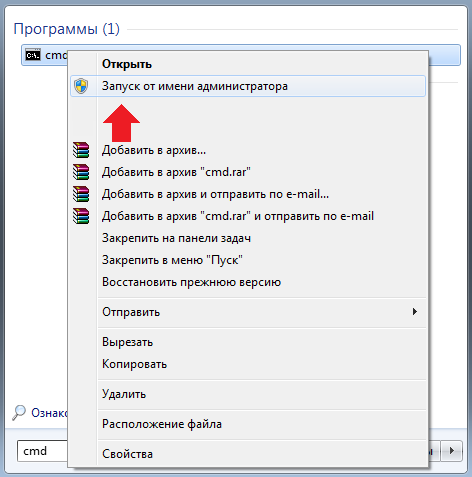
Когда командная строка откроется, вам нужно ввести несколько команда (после каждой из них нажимайте на клавишу Enter):
net stop cryptsvc
ren c:\windows\system32\catroot2 catroot2old
net start cryptsvc
Попробуйте установить обновления.
Также можете попробовать команду netsh winsock reset (обязательно от имени администратора), тоже может помочь.
Удивительное дело — частенько проблема может заключаться в драйвере контроллера жесткого диска. Сам драйвер можно найти на сайте производителя вашей материнской платы.
На просторах сети был найден один необычный способ. Нужно запустить bat-файл с текстом:
net stop wuauserv
rmdir %windir%\softwaredistribution /s /q
regsvr32 /s wuaueng.dll
regsvr32 /s wuaueng1.dll
regsvr32 /s atl.dll
regsvr32 /s wups.dll
regsvr32 /s wups2.dll
regsvr32 /s wuweb.dll
regsvr32 /s wucltui.dll
net start wuauservДля этого создайте на рабочем столе текстовый документ (блокнот), скопируйте текст и сохраните. Переименуйте расширение из txt в bat. Далее кликаете на файл, нажимаете на правую кнопку мыши и выбираете «Запуск от имени администратора». Перезагружаете компьютер, после чего пробуете установить обновления.
Если ничего не помогает, скачайте на сайте Microsoft утилиту «Средство проверки готовности системы к обновлению для Windows». Для различных версий операционных систем имеются разные версию утилиты, все они есть на сайте компании Microsoft.
ВНИМАНИЕ! Все действия вы совершаете на свой страх и риск, администрация сайта не несет ответственности за публикуемый материал!
Комментарии к записи “ Не работает центр обновления Windows 7 и 8 ”
- марат18 мая 2016 в 17:39 попробую запустить бат-файл. потом отпишусь.
Шаг 3. Обновления Windows 7: настройка параметров загрузки и установки обновлений
Любой персональный компьютер или ноутбук после инсталляции самой свежей операционной системы нуждается в регулярном обновлении, поскольку разработчики постоянно совершенствуют и дополняют Windows. Когда система проинсталлирована, необходимо настроить конфигурацию для обновления компонентов через интернет.
Такую процедуру необходимо выполнить однократно, чтобы в дальнейшем все программные и системные ресурсы обновлялись по назначенным параметрам. Это важно, поскольку обновления дают системе больше производительности, надежности и стабильности. Чтобы процесс настройки обновлений прошел успешно, исполняйте на своем компьютере указания, описанные в этом руководстве.
Сначала зайдите в меню Центра обновлений, которое можно найти, нажав иконку Пуск, потом находим пункт Панель управления и выбираем категорию Центр обновлений Windows.
 Рисунок 1. Панель управления -> Центр обновлений Windows.
Жмем на Центр обновлений Windows, открывается новое меню, в котором необходимо совершить несколько элементарных действий.
 Рисунок 2. Окно Центр обновлений Windows.
В левой таблице необходимо первым делом нажать на пункт Настройки параметров.
 Рисунок 3. Меню Настройки параметров.
Здесь нужно отдать предпочтение параметру вести мониторинг обновлений, но выбор загрузки и установки оставлять владельцу.Почему необходимо выбрать именно такой режим?
Этот режим обновлений предпочитается, поскольку дает возможность производить скачивание, а также инсталляцию более гибко. Выбранный пункт позволяет информировать о поступлении новых файлов обновления, но какие именно загружать и устанавливать — можно отфильтровать или отложить процедуру. Поэтому лучше отдать предпочтение параметру обновлений, который указан в изображении.
Поиск обновлений
Когда режим обновлений настроен, возвращаемся в предыдущее меню и переходим к очередному пункту, который называется «Поиск обновлений». Выбираем этот параметр, и Windows полностью автоматически выполнит поиск актуальных файлов в соответствии с текущей конфигурацией.
 Рисунок 4. Процесс поиска обновлений.
Когда поиск окончен, появится новое окно с доступными важными и необязательными базами обновлений.
Рисунок 5. Результат поиска обновлений: важные и необязательные базы.
Теперь нажимаем на подкатегорию «Важные обновления».
 Рисунок 6. Подкатегория «Важные обновления».
Обнаружено более двадцати значимых обновлений, которые можно скачать и проинсталлировать в систему. Наличие важных обновлений зависит от железа и конфигурации операционной системы. Это значимые библиотеки для OS, которые разрабатывают в Microsoft. Некоторые способны совершенствовать производительность, улучшать быстродействие системы, внедрять новые элементы в интерфейс. Выделяем нужные элементы галочками, если они не выделены, и жмем на пункт «Необязательные обновления».
 Рисунок 7. Подкатегория «Необязательные обновления».
Дополнительные пакеты обновлений включают вспомогательное программное обеспечение, в которое входят базы иностранных языковых пакетов для офисных приложений. Драйвера устройств, которые были найдены, также указываются в этом списке. Некоторые устройства система распознать не может, поэтому отдельные нужные драйвера могут отсутствовать.Выбираем необходимые нам компоненты. Хотя на компьютере присутствовало обеспечение, очевидно вышло обновление, которое можно освежить. Теперь опускаемся в нижний правый угол и нажимаем «OK».
Система возвратит пользователя на первый этап обновления системных ресурсов. Здесь нужно нажать «Установить обновления». Теперь скачиваются обновления, длительность скачивания зависит от размера библиотек и скорости Интернет-соединения.
Этот процесс можете смело сворачивать и заниматься другими делами в системе. Когда скачивание завершится, пользователю будет предложено перезагрузить компьютер всплывающим сообщением из нижнего бара. Когда появится уведомление, соглашаемся с предложенным, после чего произойдет перезагрузка ПК.