Как нарисовать полукруг в визио
В наборе инструментов выберите инструмент Эллипс . На панели свойств нажмите кнопку Дуга . В окне рисования перетащите курсор до получения дуги требуемой формы.
Рисование сектора
В наборе инструментов выберите инструмент Эллипс . На панели свойств нажмите кнопку Сектор . В окне рисования перетащите курсор до получения сектора требуемой формы.
Чтобы нарисовать дугу, у эллипса или окружности должен быть абрис .
Можно изменить направление выбранной дуги или сектора, нажав кнопку Изменить направление на панели свойств.
Можно ограничить перемещение узла, задав для приращения значение 15 градусов, если при перетаскивании курсора удерживать нажатой клавишу Ctrl .

Чтобы создать сектор с помощью инструмента Фигура , перетащите узел эллипса (слева) внутрь эллипса (в центре). Чтобы создать дугу, перетащите узел (правый) наружу от эллипса.
Изменение свойств по умолчанию для новых объектов, нарисованных с помощью инструмента «Эллипс»
1 Выберите Инструменты Параметры Инструменты .
Как нарисовать полукруг в визио
Операция нехитрая, но постоянно забываю, как она делается, и каждый раз приходится «открывать» её заново. Здесь приведена пошаговая процедура создания половины окружности (правильная дуга).
[Операция Trim]
1. Нарисуйте круг с помощью инструмента Ellipse Tool.
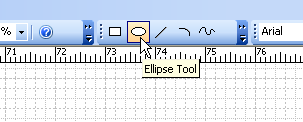
Чтобы получить правильный круг (не элипс) при создании фигуры удерживайте клавишу Shift.
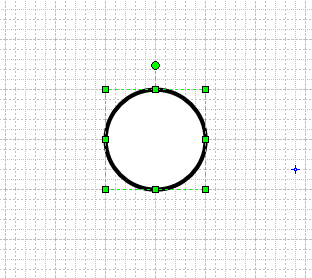
2. Чтобы получить окружность, отмените заливку круга. Это делается инструментом Fill Color, выберите этот инструмент и кликните No Fill.

3. Выберите инструмент Line Tool.
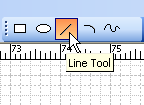
Поверх окружности нарисуйте линию.
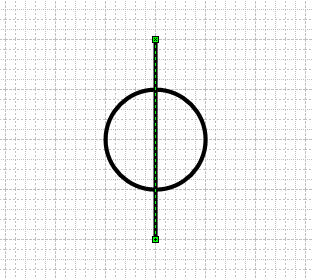
4. Выберите обе фигуры. Порядок выбора фигур в данном случае не имеет значения.
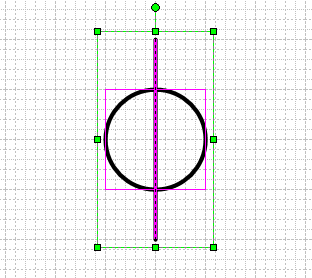
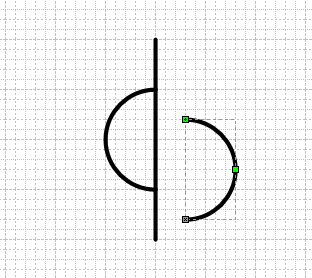
5. Выберите операцию Shape -> Operations -> Trim.

В результате получится набор фигур, одной из которых будет половинка окружности.
[Операция Fregment]
Операция Shape -> Operations -> Fragment позволяет делать не контуры фигур, а залитые фигуры. Повторите шаг 1, шаг 2 делать не нужно, на шаге 3 вместо линии нарисуйте прямоугольник, наполовину перекрывающий окружность, выполните шаг 4, и на шаге 5 выполните операцию Fragment.

Обратите внимание, что здесь от порядка выбора фигур на шаге 4 зависит цвет заливки результата. Все полученные фрагменты пересечений фигур зависят от цвета той фигуры, которая на шаге 4 была выбрана первой.
Поэкспериментируйте с другими функциями из меню Shape, и Вы получите интересные результаты.
[Ссылки]
Обрезка линий и фигур в рисунках Visio
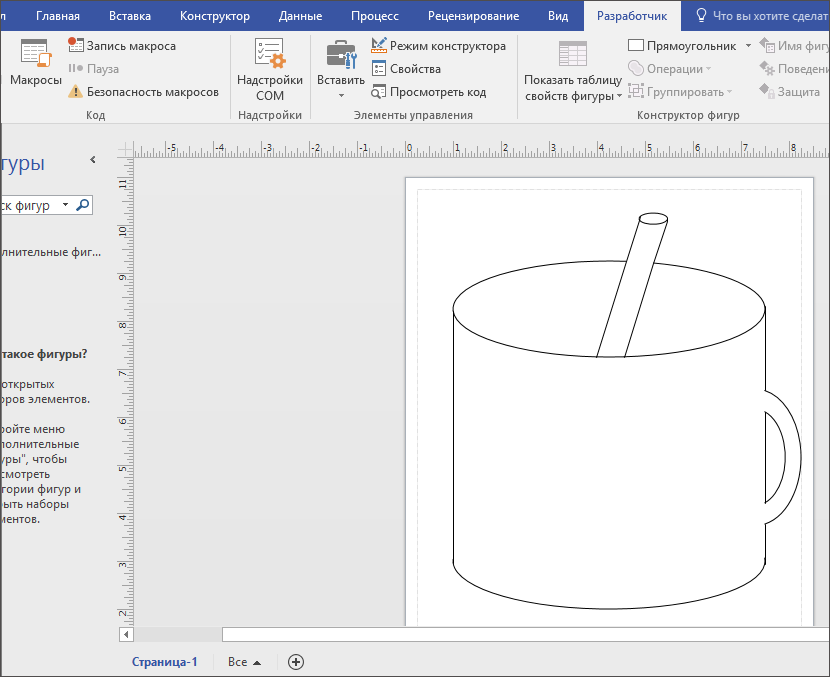
Добавив вкладку «Разработчик» на ленту Microsoft Visio, вы можете использовать функцию «Обрезать» для редактирования рисунков и схем. Фигуры и линии можно будет разделить на фрагменты, а затем выбрать и переместить их. Вы можете обрезать фигуры и линии в точках пересечения и удалить ненужные части чертежей и схем.
- Добавление вкладки «Разработчик» на ленту
- Редактирование чертежей и схем
Добавление вкладки «Разработчик» на ленту
- На вкладке «Файл» в Visio нажмите кнопку «Параметры».
- Выберите пункт Настроить ленту.
- На экранеVisio«Параметры» в области «Основныевкладки» щелкните поле «Разработчик».
- Нажмите кнопку ОК.
Совет: Вкладка «Разработчик» появится на ленте Microsoft Visio.
Редактирование чертежей и схем
- На вкладке Главная в группе Редактирование щелкните элемент Выделить и выберите команду Выделить все.
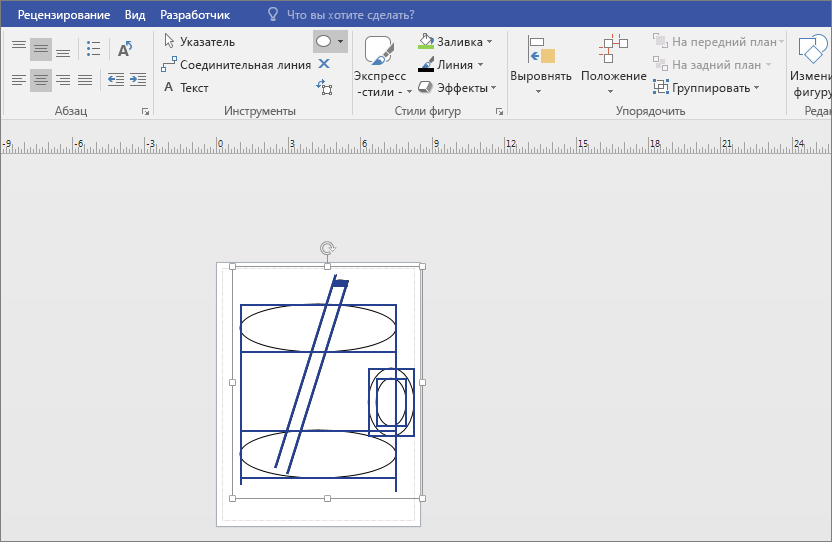
- Откройте вкладку Разработчик.
- В группе Конструктор фигур выберите элемент Операции, а затем — команду Обрезать.
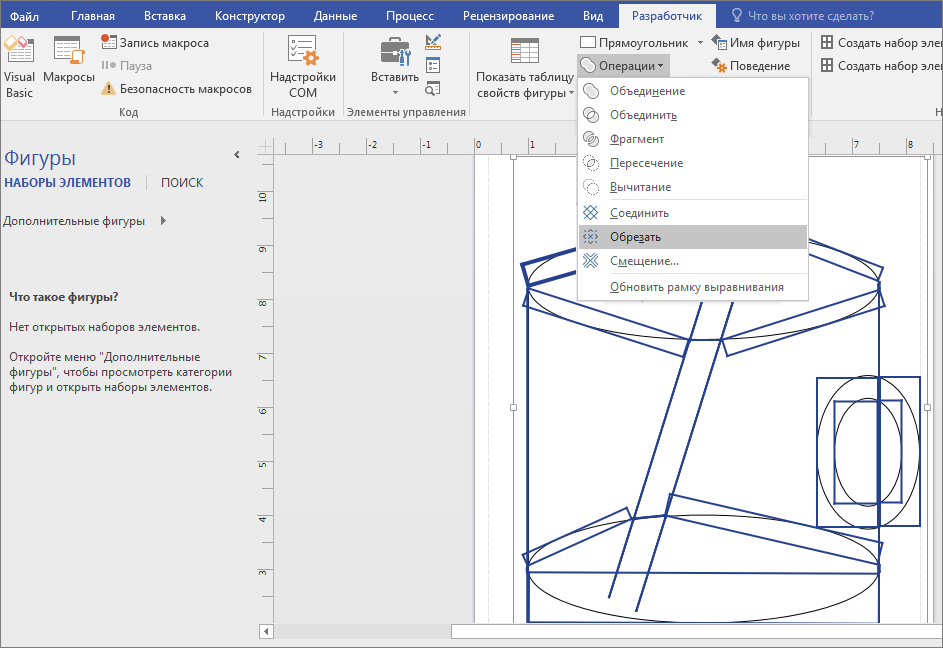
- Щелкните правой кнопкой мыши линию или фигуру, которую хотите переместить, а затем выберите команду Вырезать.
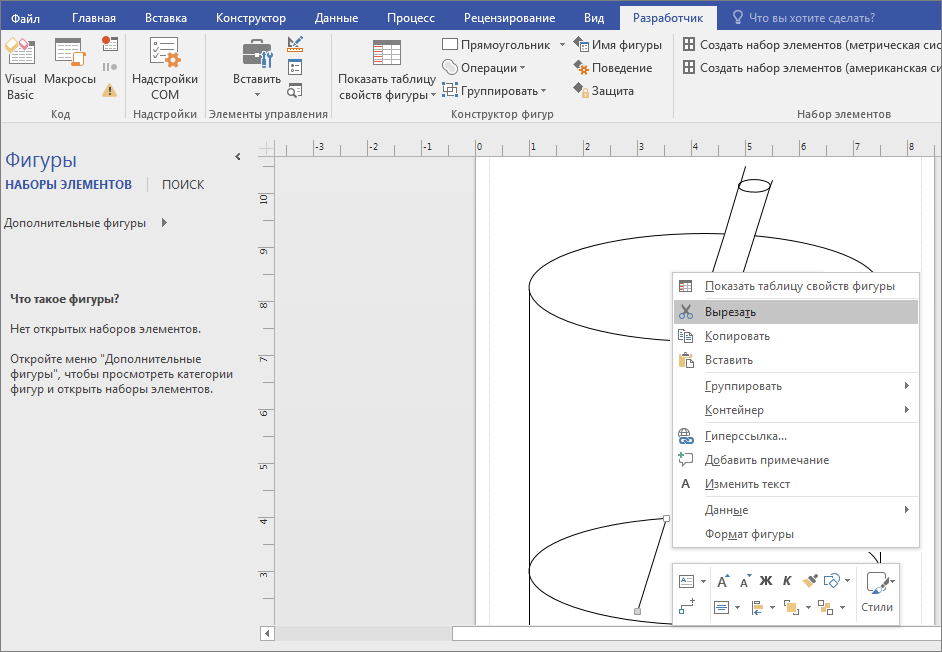
- Повторяйте шаг 4, пока не доделаете чертеж или схему.
Нарисуйте фигуру в Visio
Visio, план 2 Visio в Microsoft 365 Visio, план 1 Visio профессиональный 2021 Visio стандартный 2021 Visio профессиональный 2019 Visio стандартный 2019 Visio профессиональный 2016 Visio стандартный 2016 Visio премиум 2010 Visio 2010 Visio стандартный 2010 Еще. Меньше
Вы можете рисовать фигуры до нужного размера с помощью инструмента «Нарисовать фигуру» в Visio.
Вы можете создавать собственные фигуры с помощью прямоугольника, эллипса, дуги, свободной формы и карандаша в Visio.

Если вы хотите применить к новой фигуре цвета заливки, необходимо создать закрытую фигуру. Если вы используете инструмент «Прямоугольник» или «Эллипс», закрытые фигуры становятся автоматически закрытыми. По умолчанию закрытые фигуры заполняются сплошным цветом.
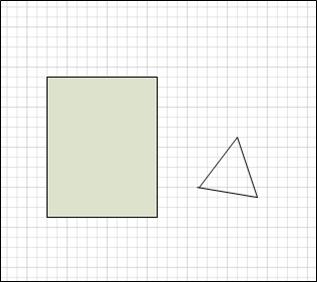
В этом примере прямоугольник — это закрытая фигура, заливка сплошной заливки. Треугольник не закрыт, так как он не заполнен сплошным цветом и фон рисунка можно увидеть в фигуре.
Что необходимо сделать
- Нарисуйте прямоугольник или круг
- Рисование произвольной фигуры
- Изменение фигуры
- Создание новой фигуры
Нарисуйте прямоугольник или круг
- На вкладке Главная в группе Инструменты щелкните стрелку рядом с кнопкой Прямоугольник
 , а затем сделайте следующее: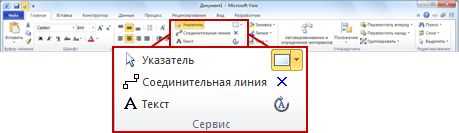
- Чтобы нарисовать прямоугольник, выберите инструмент Прямоугольник.
- Чтобы нарисовать круг или овал, выберите инструмент Эллипс.
- Перетащите фигуру на страницу.
- Чтобы вернуться к обычному редактированию, в группе Инструменты щелкните инструмент Указатель .
Рисование произвольной фигуры
- На вкладке Главная в группе Инструменты щелкните стрелку рядом с кнопкой Прямоугольник , а затем сделайте следующее:
- Чтобы нарисовать прямую линию, выберите инструмент Линия.
- Чтобы нарисовать неровную фигуру, выберите инструмент «Freeform».
- Чтобы нарисовать кривую, выберите инструмент Дуга.
- Чтобы нарисовать первый сегмент, нарисуйте указатель в том месте, где вы хотите начать фигуру, а затем перетащите указатель, пока сегмент не будет иметь нужный размер.
- После того как вы нарисуйте сегмент, фигура отобразит
 .
.
- После того как вы нарисуйте сегмент, фигура отобразит
- Чтобы нарисовать второй сегмент, нарисуйте вершину первого сегмента и перетащите указатель.
- Чтобы нарисовать дополнительные сегменты, нарисуйте вершину в конце последнего добавленного сегмента, а затем перетащите указатель, чтобы нарисовать следующий сегмент.
Примечание: Чтобы отменить сегмент, нажмите CTRL+Z. Сегменты удаляются в обратном порядке, в котором они были нарисованы.
Изменение фигуры
Большинство фигур в Visio можно изменять, добавляя, удаляя и изумяая их сегменты.
Удаление сегмента из фигуры
- На вкладке Главная в группе Инструменты щелкните стрелку рядом с кнопкой Прямоугольник и выберите инструмент Карандаш
 .
. - Выберите фигуру, из которую вы хотите удалить сегмент, щелкните вершину которую нужно удалить, и нажмите кнопку DELETE.
Добавление сегмента к фигуре
- На вкладке Главная в группе Инструменты щелкните стрелку рядом с кнопкой Прямоугольник и выберите инструмент Карандаш .
- Выберите фигуру, к которой вы хотите добавить сегмент, найдите место, куда вы хотите добавить сегмент, а затем, удерживая нажатой клавишу CTRL, щелкните. В месте щелчка фигуры появляется новая вершина, создав новый сегмент.
Изменить форму фигуры
- На вкладке Главная в группе Инструменты щелкните стрелку рядом с кнопкой Прямоугольник и выберите инструмент Карандаш .
- Вы выберите фигуру, щелкните вершину которую вы хотите переместить, а затем перетащите вершину на новое место.
Создание новой фигуры
Вы можете повторно использовать настраиваемую фигуру в других рисунках, сделав ее фигурой из вехи. Чтобы превратить пользовательскую фигуру в фигуру», сделайте следующее?
- В области Фигуры щелкните Дополнительные фигуры ,а затем выберите настраиваемый или создайте новый, выбрав Новый ряд (единицы США) или Новый ряд (метрическая система).
- На странице рисования выберите пользовательскую фигуру и перетащите ее в новый эскиз в области Фигуры.
- Чтобы переименовать новую фигуру, щелкните ее правой кнопкой мыши, выберите переименовать и введите имя нового.
- В области Фигуры в настраиваемом мастере выберите сохранить изменения, внесенные в настраиваемый мастер.
Дополнительные сведения о том, как создать новую фигуру, см. в статью Создание фигуры или Изменение фигуры.
Фигуры пользовательского размера можно рисовать непосредственно на полотне с помощью параметров прямоугольника, квадрата, линии, круга и эллипса в меню Нарисовать фигуру на вкладке Вставка (илиГлавная)ленты.

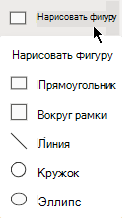
- Открыв чертеж в Веб-приложение Visio, откройте вкладку Вставка на ленте.
- Выберите Нарисоватьфигуру , а затем выберите фигуру, которая вы хотите нарисовать.
- Чтобы нарисовать фигуру, щелкните и перетащите ее на полотно. Фигура будет нарисована в этом месте в размере, за который вы указали.
- При необходимости измените фигуру. Вы можете изменить цвет, добавить к ней текст и так далее.