Как найти группу в Дискорде зайти в канал по ссылке названию
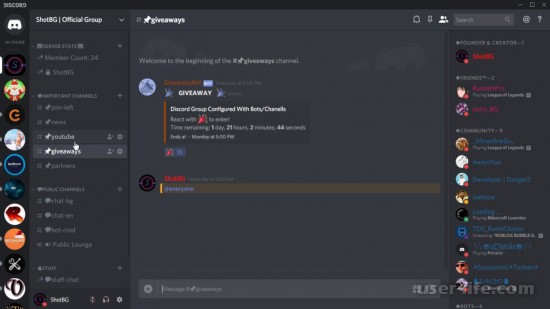

Всем привет! Сегодня поговорим про то как присоединиться к каналу в бесплатной программе общения Discord. Итак, поехали!
С поддержкой поисковика возможно находить сообщения, юзеров, различные файлы и иные данные. Но найти группу Дискорд в Сети не выйдет.
Для розыска приглашений в общества пользуйтесь надлежащие информаторы:
группы в соцсетях;
рассылки по e-mail;
В данных источниках просто найти подходящую информацию и присоединиться по ссылке к группе или же интересующему каналу. Аналогичная схема с приглашениями разработана нарочно, дабы ликвидировать случайное добавление к группе сторонних лиц. Человек не может отыскать объединение, в случае если его обладатель не раздавал ссылку-приглашение в общем доступе.
Как сделать и применить ссылку-приглашение
Дабы иной юзер имел возможность отыскать группу в Дискорде, нужно сделать приглашение.
Для сего устройте эти шаги.
Войдите в мессенджер Дискорд.
Кликните на знак + в круге слева наверху.

Нажимайте на кнопку Сделать сервер.
Задайте имя сервера и одобрите его сотворения.
Наличествует и иной вариант, где найти ссылку на Дискорд канал. Он подходит для обстановок, когда Discord-сервер уже изготовлен. Дабы отыскать и скопировать приглашение, нажимайте на кнопку с заглавием сервера справа наверху, а впоследствии изберите место Пригласить людей. На надлежащем шаге система разрешает незамедлительно скопировать ссылку-приглашение и передать ее приятелям.

Учтите, собственно что по умолчанию URL функционирует в направление дня и ночи. Для продления сего периода поставьте отметку в строке Устроить данную ссылку пожизненной. Полученную информацию возможно транслировать на форумах или же веб-сайтах, дабы иные юзеры имели возможность отыскать ее и присоединиться к группе в Дискорде.
Как квалифицировать ID
Кандидатурой ссылке-приглашению считается ID. Дабы найти данную информацию для приглашения в группу Дискорд, устройте эти шаги.
Войдите в Discord.
Нажимайте правой кнопкой мышки по наименованию сервера.
Перейдите в раздел Опции сервера и изберите Виджет.
Скопируйте адресок ID в особом фон. Тут же доступен готовый виджет с вероятностью указания канала для приглашений.

С поддержкой сего ID иной юзер может отыскать группу в Дискорде и включиться к обществу.
Как войти в канал
Грядущий вопрос, требующий рассмотрения — как забежать в канал в Дискорде, дабы знаться с приятелями в одном из сообществ.
Устройте эти шаги.
Войдите в Discord.
В перечне серверов слева отыщите и нажимайте на кнопку +, обведенную вокруг.

Нажимайте на зеленоватую кнопку Присоединиться к серверу.
Укажите ссылку-приглашение в что формате, в котором оно было получено от админа (принцип сотворения рассмотрен выше). Как вариант, возможно установить ID сервера,
Нажимайте на кнопку Вступить.
В случае если все создано верно, юзер прибавляется в объединение. В последующем группы возможно находить по наименованию и передаваться в интересующие чаты для общения.
Впоследствии выполнения обозначенных повыше поступков настройте звук, дабы иные юзеры отлично вас слышали. Для сего нажимайте на знак шестеренки возле наименования сервера. Там отыщите раздел Голос и видео, укажите применяемую аппаратуру и занесите вспомогательные опции.

Рассмотренной повыше методикой возможно отыскать и присоединиться к различным каналам — текстовым и голосовым.
Дискорд — благоприятный мессенджер, объединяющий юзеров с различных уголков планетки и позволяющий перекидываться сообщениями и звонить приятель приятелю. И ныне вы понимаете, как отыскать группу, как скопировать ссылку, где располагается графа для розыска важного общества. Работа с Discord организована очень максимально элементарно, вследствие этого разобраться в данном вопросе может в том числе и новенький.
Группы в Discord
Для переписки или разговора через известный коммуникатор Дискорд несколько единомышленников (фанатов определенной игры) могут без проблем создать собственную группу по интересам. После активации нового сервера нужно пригласить на него новых участников для расширения круга общения. Ниже приводится пошаговая инструкция, как другому юзеру найти группу в Дискорде. Скачать Дискорд для Windows вы можете совершенно бесплатно.
Поиск группы-сервера в приложении-мессенджере
Итак, для того, чтобы другие фанаты могли найти свежесозданный сервак в чате коммуникатора, его создателю нужно предпринять следующие шаги.
Шаг 1 Создание пригласительной ссылки
Для того, чтобы зазвать в сообщество новых единомышленников, нужно дать им специальную ссылку-адрес на созданный сервак. Чтобы создать такое приглашение, надо произвести следующие действия:
- Запустить мессенджер Discord.
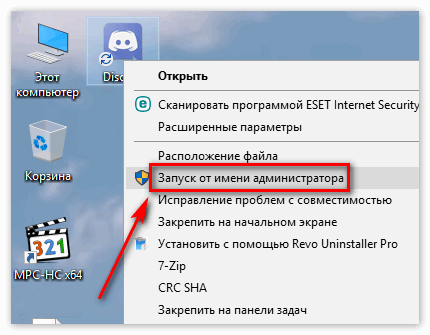
- Кликом мыши по иконке активировать требуемый сервер.
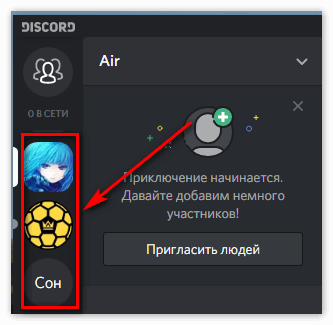
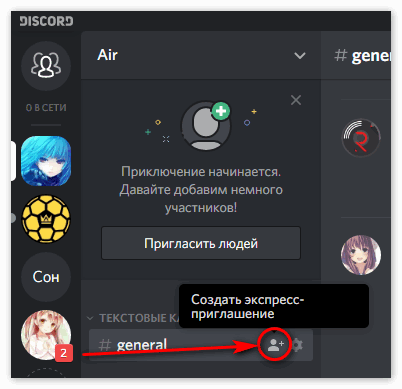
- Напротив имени любого текстового канала кликнуть мышкой по пиктограмме человеческого силуэта с плюсиком (должна появиться подсказка «Создать экспресс-приглашение»).
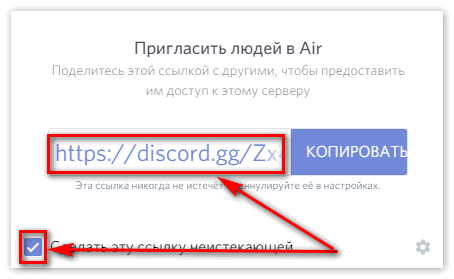
- Появится форма с интернет-ссылкой. По умолчанию ссылка-приглашение активна сутки. Чтобы снять ограничение срока ее жизни, надо в форме поставить «галочку» напротив надписи «Сделать эту ссылку неистекающей».
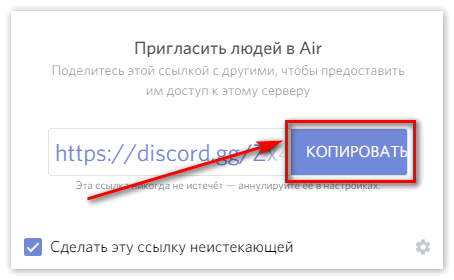
- Нажать кнопку «Копировать» для переноса в буфер обмена.
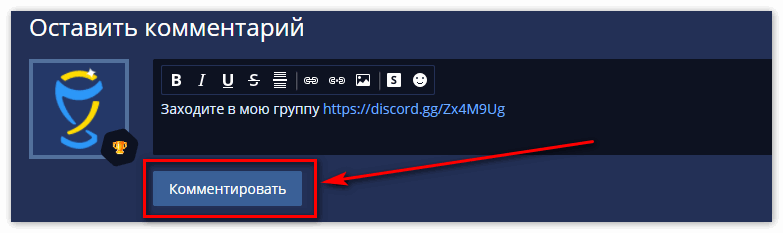
- Продемонстрировать ссылку-адрес на игровом форуме или послать по электронной почте друзьям, чтобы те смогли подключиться к сообществу.
Шаг 2 Определение ID сервера для приглашения новых членов в чат-группу
Вместо пригласительной ссылки можно предоставить ID своего сервака. Чтобы узнать ID, надо сделать следующее:
- Запустить Дискорд.
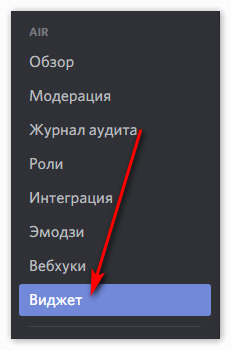
- Открыть настройки нужного сервака. Для этого необходимо кликнуть правой кнопкой мыши по значку группы-сервера, выбрать в меню пункт «Настройки» и в предложенном перечне щелкнуть мышкой по надписи «Виджет».
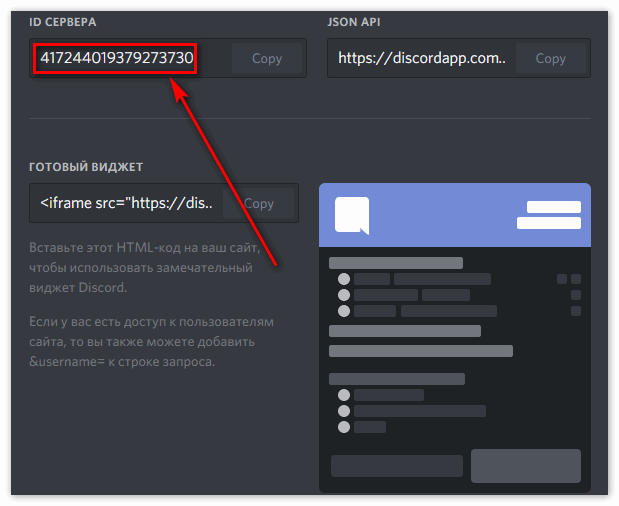
- Откроется окно, где в специальном поле можно узнать ID, так как он нужен, чтобы найти группу в Discord.
Шаг 3 Добавление в сервер-группу
Чтобы найти нужную чат-группу в Дискорде и присоединиться к общению в ней, пользователю надо произвести следующие манипуляции:
- В списке групп-серверов в левой части окна приложения нажать «плюс».
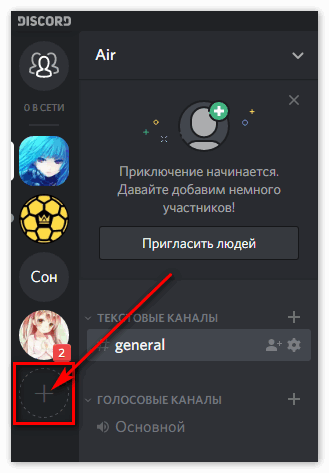
- В появившемся окне выбрать пункт «Войти».
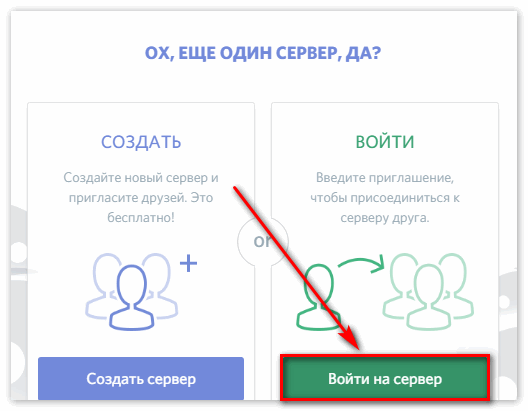
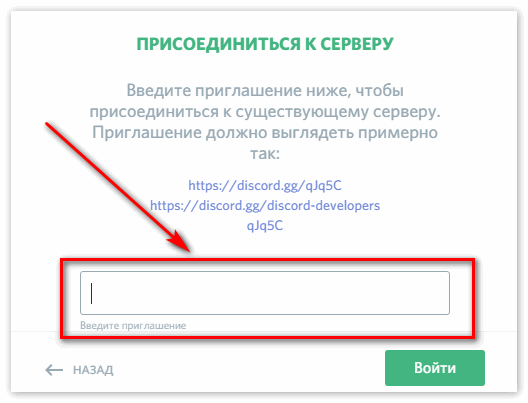
- Далее появится форма ввода приглашения. В специальном поле нужно ввести текст пригласительной ссылки-адреса или ID сервера (в зависимости от того, какую информацию предоставит администратор).
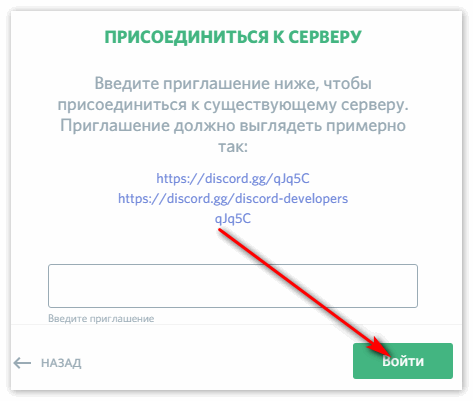
- Нажать «ОК». Если все сделано как надо, юзер сразу будет добавлен в сообщество единомышленников без каких-либо дополнительных действий.
Заключение
Благодаря информации, приведенной в данной статье, пользователь теперь имеет понятие, как правильно войти в группу мессенджера Дискорд, используя полученные от администратора чата ссылку-приглашение или уникальный идентификационный номер (ID) сервера-группы. Найти русские Discord сервера вы можете в интернете.
Блог
Неопытные юзеры часто интересуются, как организован поиск групп в мессенджере Discord. Подобные вопросы чаще всего возникают у пользователей, не видящих различий между каналом и сервером. На самом деле интерфейс Дискорд позволяет подписчикам сервиса легко подключаться к сообществу по ссылке или ID. Ниже приведены алгоритмы, позволяющие организаторам чатов делиться ссылками, а рядовым пользователям – присоединяться к нужным групповым чатам.
Поиск по ссылке
Сообщества абонентов Дискорд объединяют людей с одинаковыми интересами. Групповые чат объединяют поклонников конкретной игры или круг лиц, желающих обсудить общую тему, интересующую всех членов сообщества. Чтобы попасть в группу, пользователь должен знать ссылку, привязанную к данному каналу.
Узнать адрес URL можно от организатора чата. Создатель сообщества для получения нужной информации должен действовать по следующей инструкции:
- Зайти в программу через компьютер, дважды кликнув мышкой по иконке Дискорд с рабочего стола.
- Выбрать нужный сервер из бокового меню. Названия в списке серверов отсутствуют. Идентифицировать нужный объект можно по аватарке.
- Кликнуть по кнопке с человеческим силуэтом, размещенной внутри боковой панели. Данное действие поможет получить ссылку на канал.
- Отредактировать параметры ссылки. По умолчанию время действия URL ограничено 24 часами. Подобная мера, принятая для защиты персональных данных, не слишком удобна в использовании. Если не поменять параметр, каждые сутки ссылку придется создавать заново, что добавит хлопот создателю группы. Убрать ограничения можно, удалив «птичку» около соответствующего параметра.
- Выполнить команду «Создать копию».
- Выслать URL контактам для присоединения к группе.
Юзер, желающий вступить в сообщество, должен придерживаться следующей инструкции:
- Запустить приложение на ПК, воспользовавшись ярлычком, размещенным на рабочем столе.
- Кликнуть по значку «плюс», находящемуся под общим перечнем серверов.
- Выбрать действие «Вход на сервер».
- Ввести предварительно полученную ссылку внутри предназначенного для этого действия поля.
- Подтвердить решение, нажав соответствующую надпись.
После подтверждения операции пользователь попадает на канал, где сможет полноценно участвовать в беседе с другими участниками: отправлять и получать месседжи, выполнять вызовы через Дискорд.
Вход на канал по ID
Подписчики сервиса Дискорд могут использовать альтернативный метод подключения к каналу. Для этого придется воспользоваться помощью человека, уже являющегося участником сообщества.
Создатели мессенджера не предусмотрели встроенной опции, помогающей абонентам сервиса найти нужную группу. Пользователи получают информацию на специальных форумах, объединяющих игроков. Найти подобные сообщества поможет любой поисковик.
Существует возможность получить нужную информацию непосредственно из списка сообществ Дискорд. Для этого применяют следующий алгоритм:
- Зайти в мессенджер.
- Внутри боковой вкладки найти канал, идентификатор которого нужно узнать,
- Нажать на аватарку группы правой кнопкой мышки.
- Внутри контекстного меню выбрать блок «Настройки».
- Перейти к пункту «Виджет».
- Просмотреть и скопировать идентификатор сервера, возникший на экране.
- Отправить информацию контактному лицу в качестве личного послания или через сторонний сервис.
Порядок действий пользователя, использующего идентификатор для подключения к группе, аналогичен последовательности шагов, выполняемых при использовании ссылки:
- Открыть Дискорд.
- Кликнуть по знаку «+» под перечнем серверов.
- Выполнить команду «Зайти на сервер».
- Вписать идентификатор внутри открывшегося поля.
- Подтвердить вход на канал.
Завершив операцию, пользователь становится полноценным участником группы, сможет участвовать в переписке и совершать звонки.
Заключение
Материал рассказывает о способах подключения к каналу мессенджера Discord. Приводится инструкция, которая поможет выполнить поиск по ссылке, а также алгоритм входа на канал по ID. Описана последовательность действий, которую должен выполнить создатель канала для формирования ссылки.
Как найти группу в Discord
Вопрос поиска группы в приложении Discord весьма актуален, особенно с учетом того, что сам сервис никаких поисковых инструментов внутри программы своим пользователям не предоставляет.
Что такое группа?
Необходимо отметить, что для программы Discord такого понятия как «группа» не существует. Одни называют группой отдельный сервер, другие набор каналов на сервере или даже отдельный канал. Между тем, между этими субъектами колоссальная разница. Например, сервер и канал совершенно различные между собой, и даже каналы можно разделить на голосовые и текстовые, совершенно несовместимые друг с другом.
При этом удаление отдельного канала не сказывается на других каналах, в то время как удаление сервера, приводит к потере всех каналов, созданных на данном сервере.
Между тем, процесс поиска серверов и каналов имеет идентичные принципы построения, поэтому в данном случае их можно назвать группами и описывать процесс по единому шаблону, пригодному для работы с обоими объектами.
После того, как общие понятия о группах, свойственных для Discord известны, можно обратиться к вопросу их непосредственного поиска.
Присоединение к группам в Discord
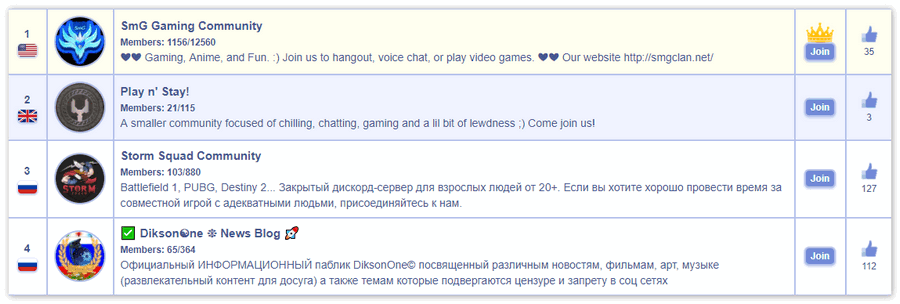
Поиск необходимого канала возможен только с использованием внешних ресурсов, так как само приложение никаких поисковых инструментов не предполагает. Тем не менее, в интернете существует достаточное количество сайтов или групп в социальных сетях, публикующих адреса наиболее популярных каналов проекта Discord или продвигающих собственные каналы. Именно эти ресурсы и выступают главными элементами поиска необходимых каналов в голосовом сервисе.
В целом же система работы с Discord ориентирована на использование ссылок-приглашений, рассылаемых создателями новых каналов. Подобная схема позволяет исключить присоединение к группе сторонних пользователей. Такая схема оптимальна для любителей компьютерных игр, использующих каналы исключительно для общения членов команды во время игры. Распространение ссылок осуществляется через E-mail, мессенджеры или другими способами. Получателю для присоединения к группе достаточно просто перейти по ссылке, и он сразу оказывается в составе участников голосовой или письменной беседы.
Другой вариант действий более длительный. Он предусматривает:
- Открытие приложения;
- Переход по значку «Плюс», расположенному в левой половинке экрана;
- В появившемся окне необходимо выбрать вариант «Присоединиться к серверу»;
- После этого клиенту появится новое поле, в которое вписывается ссылка;
- После нажатия на кнопку «Присоединиться» человек оказывается в чате.
Приглашение участников в чаты
Для того, чтобы пригласить других пользователей Discord в созданный сервер, необходимо проделать несколько действий:
- Открыть приложение;
- Кликнуть правой кнопкой на имя сервера для присоединения;
- В настройках сервера выбрать «Moderation» и «Invites» в следующем из окон;
- Далее необходимо нажать на ссылку «Create One», находящуюся наверху экрана;
- После этого система в отдельном окне сформирует ссылку-приглашение;
- Ее останется передать адресатам для присоединения.
Стоит отметить, что по умолчанию предлагаемые ссылки-приглашения действуют в течение определенного времени. Для того, чтобы воспользоваться ссылкой можно было в любое время, необходимо при ее создании в одном из окон дополнительно выставить флажок напротив предложения «Сделать ссылку неистекающей». Аналогичным образом работа ведется и при приглашении новичков в конкретный канал (чат). Единственное отличие, генерация ссылки на канал происходит в списке доступных каналов нажатием на кнопку с изображением человечка и знаком «Плюс».
Конечно, нельзя не отметить, что отсутствие возможностей поиска групп является серьезным ограничением проекта Discord, данная проблема не является непреодолимой, и справиться с ней можно. По крайней мере, найти для себя интересный чат через интернет сможет любой желающий.