GPUCache — что это за папка на рабочем столе?
Приветствую! Сегодня моя задача — узнать информацию о папке GPUCache и написать все простыми словами, чтобы было понятно каждому)) поехали разбираться!
GPUCache — что это такое?
Папка от программы Adobe Creative Cloud (облако). Но появиться может после обновления Windows 10.
Способ, чтобы папка не появлялась (инфа с офф сайта Adobe):
- Откройте программу Adobe Creative Cloud (если она запущена) и выйдите из нее, нажав на Выход (Exit).
- Удалите папку GPUCache и ярлык программы с рабочего стола.
- Откройте папку, куда установлена прога: C:\Program Files (x86)\Adobe\Adobe Creative Cloud\ACC
- Нажмите правой кнопкой по Creative Cloud.exe и выберите Отправить > Рабочий стол. Либо — скопируйте, а на рабочем столе вставьте, но не файл, а именно ярлык (есть такая опция).
- В итоге на рабочем столе должен появиться ярлык программы. При использовании которого папка не должна появляться.
Папка, куда установлена программа:

Почему вообще папка появлялась? Как я понимаю — прога Adobe думала что она установлена на рабочем столе. Это из-за каких-то проблем с ярлыками, которые как раз и могли появиться после очередного обновления Windows.
На этом все, надеюсь информация кому-то пригодилась)) Удачи и добра!
[Acr DC] Создаются папки GPUCache
Недавно обновился Acrobat. Теперь при открытии pdf, в этой же директории создается папка GPUCache. Раньше такого не было. Подскажите можно ли это убрать?
~RA~
12 лет на форуме
Сообщения 11 502 Реакции 3 321
Развернуть подпись
Чмоки всем в этом чате!
suntory
Administrator
15 лет на форуме
Сообщения 23 024 Реакции 12 168
Ссылку бы дал на копипасту.
Adobe CC Desktop App creating GPU Cache folder | Adobe Community
Там пишут, что в самом приложении Cloud уже пофиксили.
Но там на десктопе создается, а тут в папке с PDF.
izrukvruki
Топикстартер
15 лет на форуме
Сообщения 1 813 Реакции 296
Это не помогает. У меня GPUCache не на рабочем столе, а в каждой папке откуда я открываю pdf.
Обновлений больше не находит.
Последнее редактирование модератором: 12.10.2018
Поделиться:
- Дизайн и Вёрстка
- Adobe Acrobat и PDF
- RUDTP gray fixed
- Русский (RU)
- Обратная связь
- Условия и правила
- Политика конфиденциальности
- Помощь
- RSS
Перевод: Jumuro | Хостинг: DataForce
На данном сайте используются cookie-файлы, чтобы персонализировать контент и сохранить Ваш вход в систему, если Вы зарегистрируетесь.
Продолжая использовать этот сайт, Вы соглашаетесь на использование наших cookie-файлов.
Как отключить процесс GPU в Google Chrome
Разработчики часто внедряют функционал, руководствуясь благими целями, а получается так себе. Это касается не только графического оформления окон, но и «полезных» функций, призванных увеличить производительность и стабильность работы. Но благими намерениями… Поэтому сегодня мы поговорим о том, как отключить процесс GPU в Google Chrome, также разберемся, что это такое и с чем его едят.
Подробности
Процесс GPU призван увеличить скорость работы Гугл Хром, но больше вредит, чем помогает. Специальные алгоритмы подключают к обработке графической информации паять видеоадаптера, тем самым нагружая ее еще больше.
Если у вас слабая комплектующая, то она попросту не будет «вытягивать» обработку, что приведет к тормозам не только браузера, а и операционной системы.
Если стационарная машина не блещет чудесами производительности, лучше вышеназванный процесс отключить. Как это сделать? Ответы в следующем подзаголовке.
Деактивация
Если повезет, то отключить GPU при помощи встроенного инструментария:
- В окне браузера кликаем по иконке вызова меню.
- Далее, наводим курсор на пункт «Дополнительные инструменты».
- В контекстном меню выбираем «Диспетчер задач».
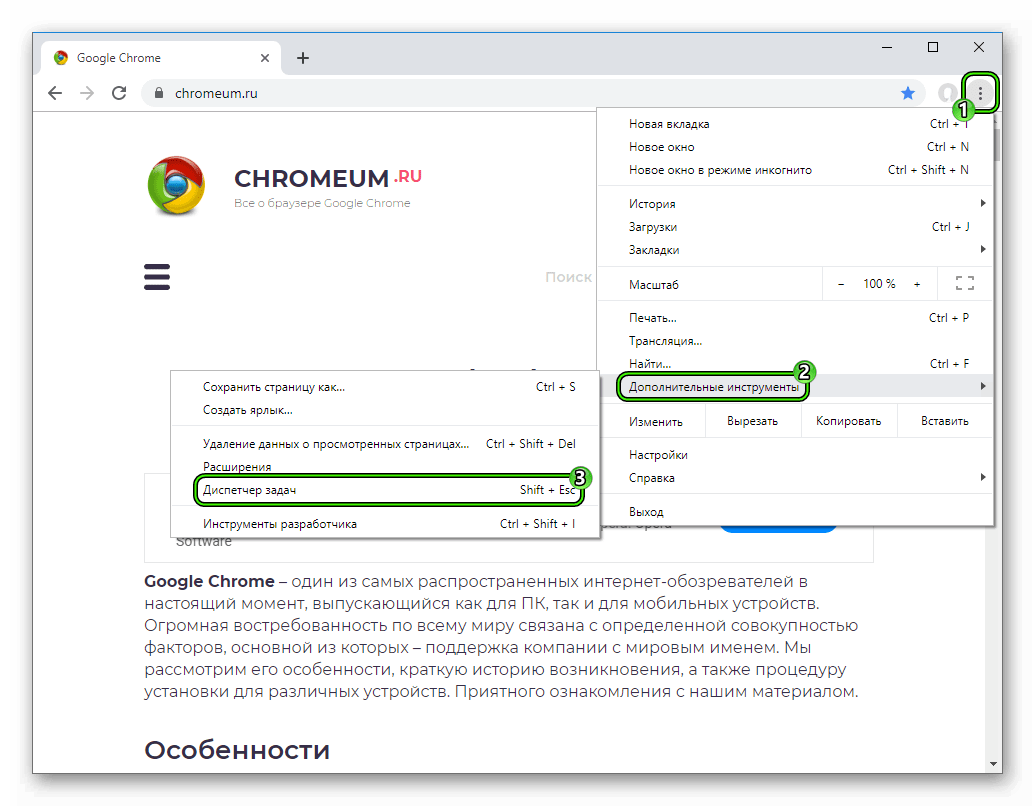 Или же нажимаем комбинацию клавиш Shift +Esc .
 - Находим «ПроцессGPU» и кликаем на соответствующую графу.
- И после завершаем процесс.
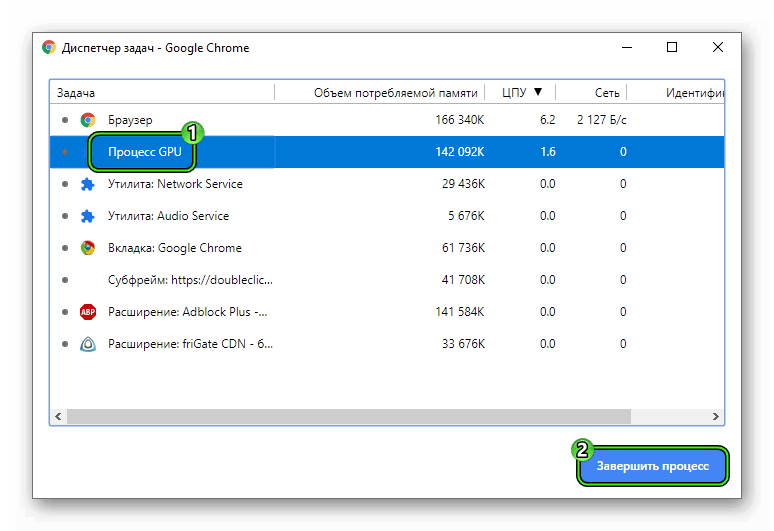
Таким образом можно убить намеренную нагрузку на видеокарту, но после перезапуска системы все повторится вновь. К тому же, частенько система не в состоянии определить корень беды.
Поэтому на очереди второй метод. Для его реализации не понадобиться ничего сложнее клавиатуры и мыши:
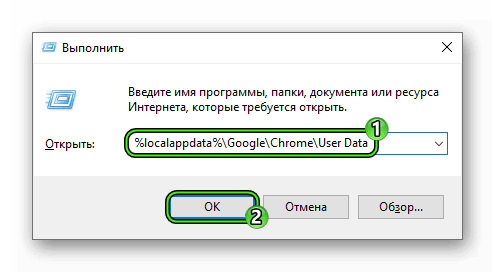
- Жмем Win + R .
- Вставляем в текстовое поле %localappdata%\Google\Chrome\User Data и жмем «ОК».
- Здесь находим папку ShaderCache и удаляем ее.
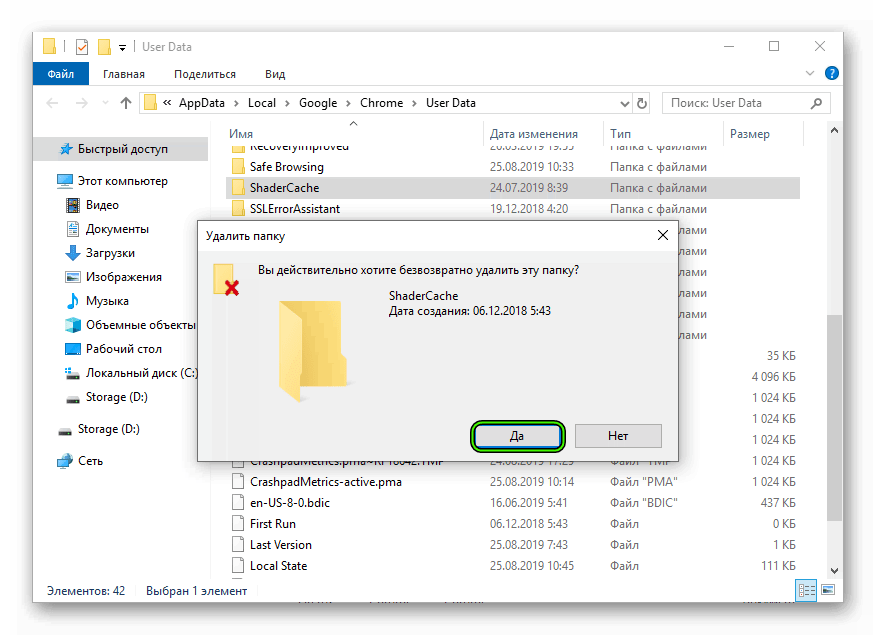
- Далее, открываем каталог Default, а если он отсутствует – Profile 1.
- Удаляем папку GPUCache.
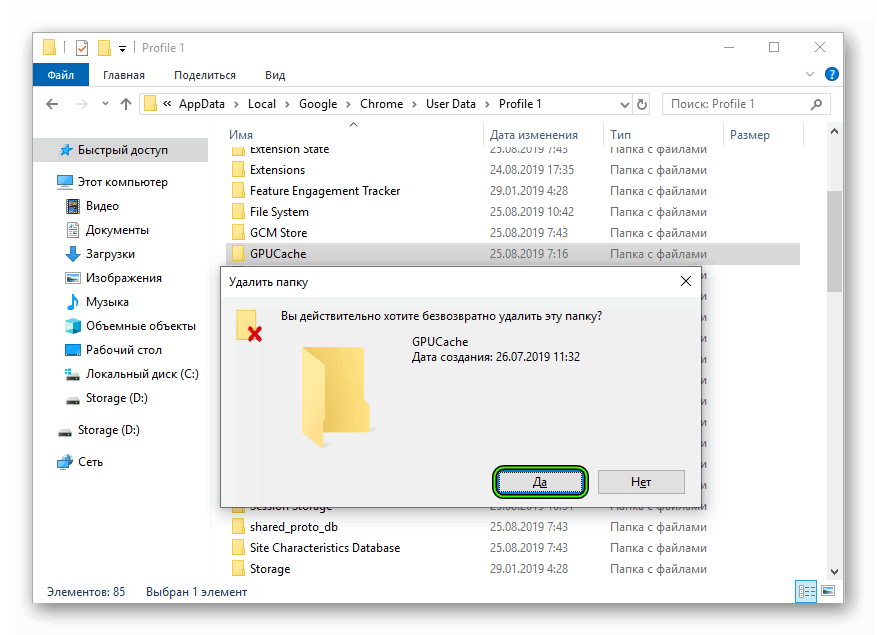
Теперь вам известно, что такое процесс GPU в Хроме и что делать, если он потребляет слишком много оперативной памяти интернет-обозревателя.
Появилась папка GPUCache на рабочем столе
после переустановки винды, скачивал программы, и вдруг появилась папка GPU Cache, в ней какие то файлы, раньше этой папки никогда небыло, но вдруг появилась, на ютубе про эту папку ничего не нашёл, удалить можно?

Голосование за лучший ответ
ну удали её,эта папка появляется после запуска утиллы GPU-Z.
Кирилл ГригорьевЗнаток (296) 5 лет назад
но ведь этой утилиты у меня нету xD