Включение и открытие панели управления Windows 8
Панель управления содержит настройки параметров ПК. Она активно используется в современных ОС от Microsoft. Здесь возможно получить доступ к компонентам, отвечающим за настройки экрана и персонализации, удаление программ, управление сетями, изменение времени перехода в спящий режим и многое другое. В статье рассмотрим, как открыть панель управления в Windows 8, где находятся необходимые компоненты и как получить к ней доступ.
В семерке намного проще найти панель управления, достаточно кликнуть «пуск» и в правой стороне меню выбрать данный элемент. В Windows 8 отсутствует традиционный «пуск» и представлен плиточным интерфейсом, в котором новому пользователю проблематично сориентироваться.
8 способов открытия панели управления
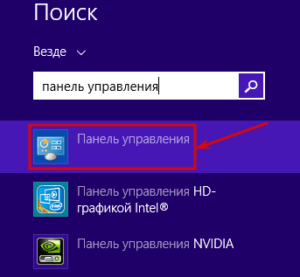
1. Чтобы найти объекты в Windows 8 часто используют поиск. Нажмите «пуск» , перейдите к правому верхнему краю меню и кликните на иконку в форме лупы. В результате выплывет шторка с формой поиска. Напечатайте «панель управления» и выберите соответствующий пункт.

Примечание: воспользуйтесь горячими клавишами Win + W для вызова поиска в быстром режиме, в любое удобное время.
Чтобы впредь не набирать текст, вынесите панель управления на стартовый экран или закрепите на панели задач (самый быстрый запуск). Кликните правой копкой найденный элемент и в открывшемся меню сделайте выбор.

Выбрав последний пункт, откроется папка хранения файла запуска, щелкните по нему правой кнопкой и выберите «создать ярлык». Поместите его на рабочий стол или панель задач.
2.Как быстрый способ, стоит отметить запуск через «выполнить». Традиционно жмем Win + R, и в окошке печатаем control panel, нажимаем Enter. В последующие запуски таким способом не потребуется снова печатать, а нужно будет кликнуть энтер или выбрать команду из списка.

3. Еще один способ открытия панели управления, это переход в список приложений. В нижней части стартового экрана есть стрелка в круге, направленная вниз. Нажмите на нее, чтобы попасть в раздел программ, отсортированных по алфавиту. Среди них найдите раздел «Служебные — Windows», под которым находится панель управления.

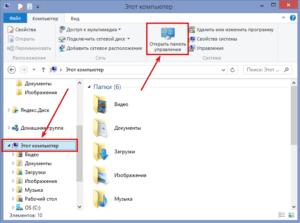
4. Хитрый способ вызова панели управления. Незаменим, когда Вы пользуетесь проводником (файловым менеджером). Для его эксплуатации запустите проводник, нажмите вкладку «компьютер» и обратитесь к настройкам параметров ПК.

5. Переведите курсор в правый верхний или нижний угол для всплытия бокового меню. Оно еще открывается путем нажатия Win + C, затем выберите здесь «параметры». После чего выскочит шторка, где находится панель управления Windows 8. Кликните соответствующий пункт.

6. Чтобы открыть меню компонентов зажмите Win + X или щелкните правой кнопкой по пуску. Здесь Вы не только откроете панель управления Windows 8, но запустите диспетчер задач.

7. Нажмите правой кнопкой на панели задач, в меню наведите курсор на «панели» и отметьте «рабочий стол».

После этих действий появится стрелка, нажимая на нее, предоставляется возможность открыть панель управления Windows 8. Плюсом такой схемы является быстрый выбор искомой опции.

8. Откройте cmd Windows 8, скопируйте в нее Control.exe и кликните Enter. Панель управления запустится из командной строки, есть команды для вызова конкретных опций.
Что делать, если не открывается панель управления в Windows 8
Если не удается открыть панель управления на Windows 8, значит, доступ отключен админом. При этом панель исчезает из всех мест, где была доступна ранее, а при попытки открытия напрямую, выдается сообщение.

Чтобы включить панель, Вам потребуется административный доступ и конфигурации локальной групповой политики, проделайте не сложные шаги:
1. Воспользуйтесь сочетанием Win (клавиша с Лого) + R, в форме введите gpedit.msc и кликните энтер.

2. Обратитесь к разделу «конфигурация пользователя», постепенно переходите к директории «административные шаблоны», затем выберите «панель управления». В правой части подраздела дважды кликните конфигурацию, показанную на изображении. Состояние «включена», дает знать, что доступ запрещен.

3. В окне получения и запрета доступа к панели управления выберите «не задано» или «отключено». Нажмите OK, закройте все окна и пробуйте заново открыть панель управления.

Способов открыть панель управления в Windows 8 насчиталось около восьми. Используйте тот, который больше подходит. В случае блокировки, включите элементы настроек через групповую политику.
Посмотрите еще статьи:
- Как свернуть все окна на Windows
- Гибернация в Windows 7 и 8
- Как изменить фон рабочего стола на Windows 7
Как открыть панель управления в Windows 8 и 10. Смотрим 8 способов
Привет всем! Сегодня мы узнаем, как открыть панель управления в Windows 8 и 10. А заодно и панель NVIDIA. Рассмотрим несколько простых способов на примере 8 версии, которые могут подойти и для 10. И также узнаем, как закрепить ПУ в панели задач и разместить на рабочем столе для более быстрого доступа.
Зачастую пользователи компьютеров и ноутбуков до сих пор задаются вопросом, как вызвать панель управления Windows 8 или 10. А всё потому, что редко ею пользуются и забывают. Или вовсе ещё не приходилось заходить в настройки. Поэтому предлагаю вашему вниманию несколько быстрых методов.
Как открыть панель управления в Windows
Итак, по порядку пробежимся по способам выхода в ПУ, которая будет выглядеть примерно таким образом. Это то самое окно, где находится доступ к настройке безопасности, сети, управлению учётными записями, оформлению ПК и другим параметрам.
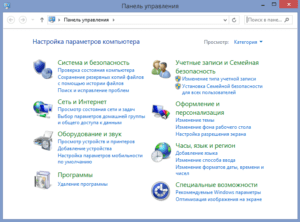
1. Открываем панель управления из проводника
Для начала заходим в проводник по папкам и файлам ПК «Этот компьютер». И вверху видим значок «Открыть панель управления». Жмём и заходим.
2. Сочетание клавиш Win+X
Ещё один простой способ, это сочетание клавиш Win+X. Кнопка Windows с изображением окошка находится в нижнем ряду клавиатуры.
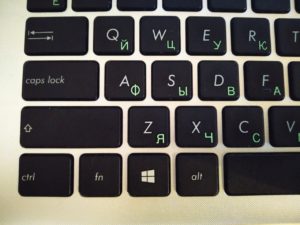
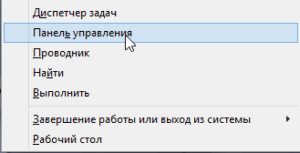
Нажимаем две кнопки и вызываем меню, из которого и переходим в Панель управления.
3. Вызов панели управления Windows и NVIDIA из строки поиска
Строку поиска можно быстро вызвать из боковой панели Windows, нажав сочетание клавиш Win+S или Win+Q. Вводим словосочетание и выбираем искомый пункт. Как видим, отсюда же можно попасть и в панель NVIDIA. Что также интересует многих пользователей.
4. Из меню на рабочем столе
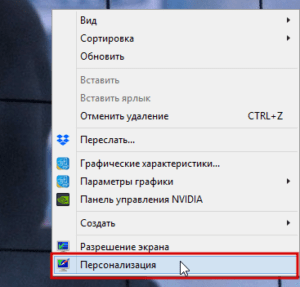
На рабочем столе нажимаем правую кнопку мыши и выбираем нижний пункт «Персонализация». После этого попадаем в один из разделов панели управления Windows. Теперь можно слева вверху этого окна увидеть ПУ — домашняя страница. На скриншоте обратите внимание и на доступ к NVIDIA.
5. Из параметров компьютера
Нажимаем клавишу Win и попадаем на начальный экран ПК. Слева внизу видим значок шестерёнки. Это «Параметры компьютера». Расположение на разных версиях может отличаться.
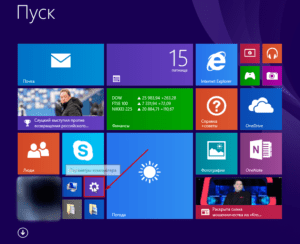
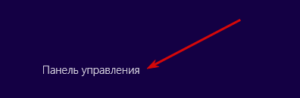
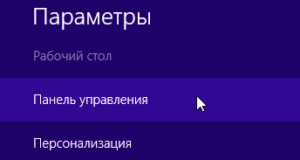
Заходим в параметры и внизу нажимаем «Панель управления».
6. Заходим в панель управления Windows из приложений
Сперва действуем, как в предыдущем пункте. Но вместо шестерёнки жмём стрелку вниз и открываем «Приложения». В списке ищем необходимый пункт и попадаем в ПУ.
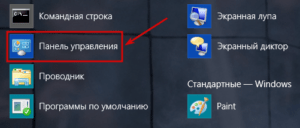
7. Через боковую панель
Наводим курсор для вывода боковой панели Windows или нажимаем сочетание клавиш Win+C. Появляется та же шестерёнка «Параметры ПК».
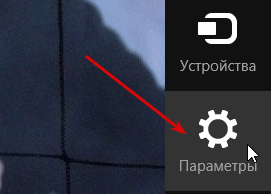
Кликаем по ней и заходим в ПУ компьютера.
8. При помощи команды «Выполнить»
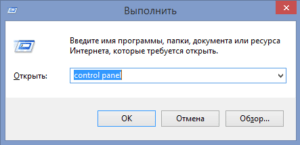
Командное окно «Выполнить» вызывается сочетанием кнопок Win+R. В строке пишем по-английски «control panel». Готово.
Как закрепить панель управления Windows в панели задач
А теперь упростим задачу, чтобы каждый раз не приходилось прибегать к кнопкам вызова панели управления Windows. Итак, когда окно ПУ появилось на рабочем столе, обнаруживаем значок на панели задач внизу. И нажимаем правую кнопку мыши, наведя на него курсор. Из выпадающего меню выбираем пункт «Закрепить программу в панели задач».
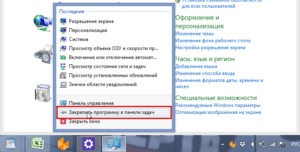
Теперь, когда вы закроете окно, значок останется на месте.
Как добавить панель управления Windows на рабочий стол
Если вам не хочется располагать иконку ПУ в панели задач, можно разместить и на рабочем столе. Для этого щёлкаем ПКМ на рабочем столе и открываем раздел «Персонализация», как в способе №4.
Теперь слева нажимаем ссылку «Изменение значков рабочего стола». Или нечто похожее по смыслу. Откроется второе окно. Отмечаем галочкой «Панель управления» и нажимаем кнопку OK.
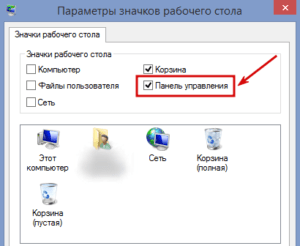
Готово. Теперь у вас есть быстрый доступ к ПУ. На этом всё. Читайте также статью о том, как отключить автоматическое обновление Windows. И управление автозагрузкой программ. Скоро увидимся!
Лучшие бесплатные сервисы для создания блога и написания статей.
Компьютерная Азбука Андрея Сухова — Word и Excel для начинающих.
Как открыть панель управления в Windows 10, 8.1 и 7
Панель управления Windows (control panel) упоминается в десятках или даже сотнях статей на windowstips.ru. При их написании мы в большинстве случаев просто ограничивались тем, что для выполнения того или иного действия нужно открыть control panel и перейти в такой-то раздел. При этом мы предпочитали не описывать способы открытия панели управления, ошибочно полагая, что все и так это знают. Признаюсь, были не правы, хотя лично для меня стало открытием, что даже сейчас, когда на подходе 2017 год, многие пользователи продолжают задаваться вопросами вроде «Как открыть панель управления?» и «Где в Windows панель управления?». Желание дать ответы на эти вопросы и сподвигло меня на написание этой статьи.
Здесь вы узнаете все (а точнее почти все) способы открытия панели управления в актуальных на сегодняшний день версиях Windows 10, 8.1 и 7.
Как открыть панель управления в Windows 10 и 8.1
Windows 8, а затем и 8.1 была снабжена новым приложением «Параметры», которое получило дальнейшее развитие в Windows 10, объединив в себе многие, но далеко не все настройки и утилиты панели управления, поэтому без использования классической панели управления в текущих версиях «Десятки» вам попросту не обойтись.
1. При помощи поля поиска
Системный поиск – один из самых быстрых способов получить доступ к чему-либо в Windows 10 и 8.1. В частности, чтобы открыть control panel в Windows 10, поставьте курсор в поле поиска на панели задач и начните вводить «панель управления», и как только в результатах поиска появится соответствующее упоминание, нажмите клавишу Enter.

Для доступа к поиску в Windows 8.1 используйте «горячие» клавиши Windows + Q или Windows + S.

2. Через WinX
Быстро открыть панель управления в 10-ке и 8-ке можно при помощи меню WinX, которое вызывается нажатием «горячих» клавиш Windows + X или правым кликом на кнопке «Пуск».


3. С помощью ярлыка на рабочем столе
По умолчанию система не создает ярлык панели управления на рабочем столе, но вы можете поместить его туда самостоятельно.
Для этого в Windows 10 щелкните правой кнопкой мыши на рабочем столе и выберите пункт «Персонализация».

Далее перейдите в раздел «Темы», нажмите на ссылку «Параметры значков рабочего стола», отметьте чекбокс «Панель управления» и сохраните изменение, нажав кнопку «OK».


Теперь на рабочем столе будет отображаться значок, обеспечивающий быстрый доступ к панели управления.

Теперь создадим ярлык панели управления на рабочем столе Windows 8.1: делаем правый клик на рабочем столе, в контекстном меню жмем «Персонализация», переходим по ссылке «Изменение значков рабочего стола» и помещаем значок панели управления на рабочий стол путем включения соответствующей опции.


4. Через меню «Пуск»
Ярлык запуска панели управления имеется в папке «Служебные», которая в Windows 10 находится в списке приложений меню «Пуск», а в Windows 8.1 – на начальном экране в внутри представления «Приложения».


Дабы ускорить доступ к панели, этот ярлык можно закрепить на начальном экране или на панели задач.
5. Через окно «Выполнить»
Окно «Выполнить» – полезнейший инструмент Windows, позволяющий запускать те или иные функции системы, в том числе панель управления, а делается это следующим образом: нажатием клавиш Windows + R вызываем окно «Выполнить», вводим слово «control» и жмем кнопку OK или клавишу Enter на клавиатуре. Данный способ работает во всех ныне актуальных версиях операционной системы, будь то Windows 10, 8.1 или 7.

Кстати, у нас есть большой перечень других команд, которые поддерживаются диалогом «Выполнить».
6. Через «Проводник» (Windows 8.1)
Пользователи Windows 8.1 могут открыть панель управления нажатием на соответствующий значок, который расположен на вкладке «Компьютер» в ленте папки «Этот компьютер».

Как открыть панель управления в Windows 7
Отдельно рассмотрим несколько вариантов открытия control panel в «Семерке». Самый очевидный способ заключается в использовании «Пуска»: в меню справа имеется перечень быстрых ярлыков, в числе которых есть и панель управления.
Для еще более оперативного доступа ярлык панели можно вынести на рабочий стол, кликнув правой кнопкой мыши на пункте панели управления и выбрав опцию «Отображать на рабочем столе».


Как и другие версии системы, Windows 7 предлагает способ запуска панели посредством окна «Выполнить».

И, наконец, доступ к control panel предусмотрен в окне «Компьютер» (см. скриншот ниже).

Это основные, самые удобные и быстрые, но не единственные способы запуска панели управления в современных версиях операционной системы. В комментариях вы можете предложить другие способы, которые, по вашему мнению, заслуживают упоминания в этой статье.
Где находится панель управления в windows 8
Дорогие друзья!
Обращаем Ваше внимание на график работы Учебного Центра
C 28.10 по 07.11 работаем с 10:00 до 17:00
4 и 5 ноября учебный центр не работает
—>
Дорогие друзья! Мы работаем с 10:00 до 20:00 в будни.
С 10.00 до 16.00 в выходные дни.
ПЕРЕД ОПЛАТОЙ КУРСА СВЯЖИТЕСЬ С УЧЕБНЫМ ЦЕНТРОМ ДЛЯ УТОЧНЕНИЯ НАЛИЧИЯ СВОБОДНЫХ МЕСТ
Главная → Новости → Как вернуть старую панель управления на Windows 8
21 августа 2022
Как добавить старую панель управления на начальный дисплей Windows 8
Первоначально в Windows 8 нет методов открытия классической панели управления. Чтобы ее найти, придется открывать клавишей Win обновленный интерфейс Metro либо действовать через системный проводник. Но панель управления может возникнуть в качестве плитки на начальном дисплее, если будут выполнены рассматриваемые ниже операции.
Создание ярлыка для мгновенного доступа к старой панели управления
На первом этапе создается ярлык. С подобной целью:
- Наведите указатель на свободное от документов, папок и ярлыков место на рабочем столе
- Осуществите нажатие ПКМ, чтобы произошло открытие контекстного меню
- В отобразившейся панели выберите пункт «Создать новый» и укажите подпункт «Ярлык»
- В качестве пути к объекту напишите строку %windir%\explorer.exe shell.
- В следующем окне, которое покажет мастер создания ярлыка, напишите название этого объекта
Присвоение ярлыку иконки, которая характерна для панели управления
Чтобы мгновенно открывающий панель управления ярлык отличался от остальных подобных элементов на рабочем столе, надо присвоить ему другой значок:
- Нажмите правую клавишу манипулятора, для отображения на дисплее контекстного списка команд
- Выберите пункт «Свойства», который располагается на последней позиции
- Сделайте переход во вкладку с надписью «Ярлык», а затем щелкните по предназначенной для смены значка кнопке
- Выберите файлу SHELL32.dll с коллекцией иконок в директории system32 из каталога, где находится Windows
- Когда ниже появится коллекция значков, выберите тот, который характерен для панели управления
- Чтобы подтвердить произошедшие в свойствах ярлыка изменения, щелкните кнопку OK
Добавление панели управления в интерфейс Metro
После всех проведенных манипуляций на рабочем столе должен возникнуть ярлык, который можно закрепить на начальном экране Windows 8:
- Выделите ярлык для мгновенного доступа к панели управления, нажав на него ПКМ один раз
- Щелкните ЛКМ, чтобы система отобразила панель с контекстным меню
- Выберите команду, которая прикрепляет ярлык к стартовому экрану
Если все операции выполнены без ошибок, в классический вариант панели управления можно будет зайти, нажав клавишу Win и выбрав соответствующую плитку на стартовом дисплее «Восьмерки».
© 2006—2023 Все права защищены
Центр учебных курсов информационных технологий и компьютерного обучения