Как вернуть корзину в Windows 10 на рабочий стол
Иконка, которая называется «Корзина», присутствует в любой ОС, независимо от редакции и версии. Однако в некоторых ситуациях она может пропадать. Поэтому важно знать, как вернуть корзину в Windows 10.
Почему исчезает «Корзина» в Windows 10
Следует сразу отметить, что специальная папка, временно хранящая файлы, обычно не пропадает. Т. е. проблема заключается только в пропаже ее иконки. Кроме случайного удаления пользователем, причиной может оказаться вредоносное ПО. Чаще всего подобные вирусы не представляют серьезной угрозы и не наносят значительного ущерба.
Если причина исчезновения неизвестна, рекомендуется проверить компьютер с помощью антивирусов. Причем сделать это рекомендуется несколькими разными утилитами, т. к. подобные вирусы нередко остаются без их внимания.
Как восстановить файл
Вернуть корзину в Windows 10 можно несколькими способами. Все из них обладают одинаковой эффективностью, поэтому следует выбирать исходя из простоты способа.
Создать самостоятельно
Этот вариант считается наиболее быстрым и легким, благодаря чему пользуется завидной популярностью. В операционной системе по умолчанию присутствует функция, позволяющая создавать несколько иконок (это необходимо, если у пользователя несколько рабочих столов).
Для решения проблемы требуется папка. Создать ее можно, нажав ПКМ по свободному пространству рабочего стола.

Папку следует назвать:
Подтвердив действие, можно увидеть, что иконка появилась на рабочем столе.
Через параметры
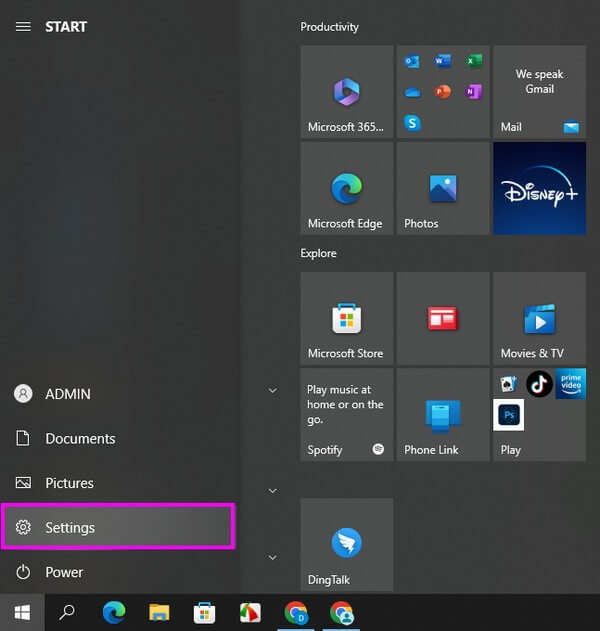
Такой метод тоже подходит для любых редакций ОС. Открыть нужное окно можно либо нажав на изображение шестеренки в меню «Пуск» или с помощью сочетания Win+I. Далее необходимо открыть раздел, отвечающий за персонализацию. Сделать это также можно, нажав ПКМ по рабочему столу и выбрав пункт с соответствующим названием. В окне слева необходимо перейти в «Темы», после чего найти пункт, указанный на скриншоте ниже:

После откроется небольшое окно. Сверху можно заметить краткий перечень значков, в том числе корзины. Рядом с нужным пунктом следует поставить галочку и нажать «Применить».

После этого иконка сразу же появиться. Необходимо обратить внимание на то, что подобный способ позволяет в любой момент удалить или вернуть значки.
С помощью локальной групповой политики
Этот метод несколько более сложен, а потому не так широко известен. Нужно учитывать, что он также имеет еще один недостаток – им нельзя воспользоваться при наличии редакции Home. Чтобы открыть редактор, требуется сделать следующее:
- Открыть окно «Выполнить». Для этого нужно применить сочетание Win+R.
- В появившейся строке написать «gpedit.msc».
- Нажать «ОК».
В новом окне нужно найти пункт, отвечающий за удаление корзины. Находится он по следующему адресу:

По нему необходимо дважды нажать ЛКМ, чтобы открыть параметры. Слева в верхнем углу требуется выбрать «Не задано». После этого следует перезагрузить ПК, иначе значок не появится.
Вернуть иконку корзины проще всего с помощью первого способа. Однако иногда он не срабатывает. На этот случай перечислено еще два возможных выхода из сложившейся ситуации. Также важно помнить, что причиной пропажи иконки могут оказаться вирусы. Поэтому следует в обязательном порядке осуществить проверку хотя бы с помощью встроенного брандмауэра.
Понравилось? Поделись с друзьями!
Дата: 08.05.2021 Автор/Переводчик: Wolf
Отображение и скрытие корзины
Вот как получить корзину на рабочем столе в Windows 10.
- Нажмите кнопку Пуск , а затем выберите Параметры .
- Последовательно выберите элементы Персонализация >Темы >Параметры значков рабочего стола.
- Выберите поле Корзина проверка >Применить.
- Чтобы открыть параметры значка рабочего стола в Windows 8.1, проведите пальцем от правого края экрана, а затем выберите Поиск. Введите в поле поиска значков на рабочем столе, а затем выберите элемент Отображение или скрытие обычных значков на рабочем столе.
- Чтобы открыть параметры значков рабочего стола в Windows 7, нажмите кнопку Пуск , введите значки рабочего стола в поле поиска, а затем выберите Показать или скрыть распространенные значки на рабочем столе.


Нужна дополнительная помощь?
Нужны дополнительные параметры?
Изучите преимущества подписки, просмотрите учебные курсы, узнайте, как защитить свое устройство и т. д.




В сообществах можно задавать вопросы и отвечать на них, отправлять отзывы и консультироваться с экспертами разных профилей.



Найдите решения распространенных проблем или получите помощь от агента поддержки.
Ведущие методы исправления отсутствия корзины в Windows

Обновлено Лиза Оу / 10 мая, 2023 09:20
Почему моя корзина исчезла в Windows 10? Я случайно удалил важный файл на своем компьютере, и мне нужно вернуть его через корзину. Однако я не вижу его значок в Windows 10. Пожалуйста, помогите мне разобраться с этой проблемой. Спасибо.
Если у вас есть компьютер с Windows, вы должны были видеть корзину хотя бы один раз, поскольку ее значок по умолчанию всегда находится в верхнем левом углу вашего рабочего стола. Корзина — это папка, в которой ваши удаленные папки или файлы автоматически сохраняются до того, как они будут стерты. Когда вы что-то стираете на своем компьютере, они попадают прямо в корзину. Он был разработан, чтобы избежать потери данных. Следовательно, если вы непреднамеренно сотрете важный файл, вы сможете быстро восстановить его из папки.

Однако некоторые пользователи жалуются, что на их компьютерах отсутствуют корзины, и мы можем рассмотреть несколько возможных причин, почему это происходит. Этот пост поможет вам взглянуть на эти возможности, чтобы быстро решить проблему. После этого последуют подробные инструкции по восстановлению корзины. Мы также поможем вам восстановить потерянные данные после исправления.
- Часть 1. Почему отсутствует корзина Windows 10
- Часть 2. Как исправить отсутствие корзины Windows 10
- Часть 3. Как восстановить данные после отсутствия корзины Windows 10
- Часть 4. Часто задаваемые вопросы об отсутствующей корзине в Windows 10

FoneLab Data Retriever — восстанавливайте потерянные / удаленные данные с компьютера, жесткого диска, флэш-накопителя, карты памяти, цифровой камеры и многого другого.
- С легкостью восстанавливайте фотографии, видео, контакты, WhatsApp и другие данные.
- Предварительный просмотр данных перед восстановлением.
Часть 1. Почему отсутствует корзина Windows 10
В Windows 10 отсутствует только ваша корзина? Возможно, вы также не видите никаких иконок программ на рабочем столе. Если это так, возможно, вы непреднамеренно скрыли значки на рабочем столе. Чтобы они снова появились, щелкните правой кнопкой мыши в любом месте экрана рабочего стола и удерживайте курсор на вкладке «Вид». Затем установите флажок «Показать значки на рабочем столе», чтобы отобразить значки, включая корзину.
Другая возможность заключается в том, что корзина могла быть повреждена. Если ваш компьютер не выключается должным образом, особенно когда в фоновом режиме все еще работают процессы, инструменты и т. д., это может привести к повреждению. Некоторые вещи, которые могут быть повреждены из-за этого, включают ваши файлы и программы, такие как корзина. Если вы хотите исправить эту проблему, перейдите к следующей части и посмотрите эффективные исправления.
Часть 2. Как исправить отсутствие корзины Windows 10
Чтобы отсутствующая корзина снова появилась в Windows 10, вы должны настроить ее снова. Для этого вам нужно только управлять некоторыми вещами в настройках компьютера.
Руководствуйтесь приведенными ниже управляемыми шагами, чтобы исправить Windows 10 с отсутствующей корзиной:
Шаг 1 На экране рабочего стола щелкните значок Windows значок в левом нижнем углу, чтобы показать Начать меню. Вы увидите несколько значков с различными функциями, но выберите значок засорения, чтобы открыть Настройки.
Шаг 2 Выберите Персонализация вкладку из списка вариантов на Настройки, затем нажмите Темы на следующем экране. Щелкните Для ПК настройки значка под Связанные Настройки раздел в нужном месте.
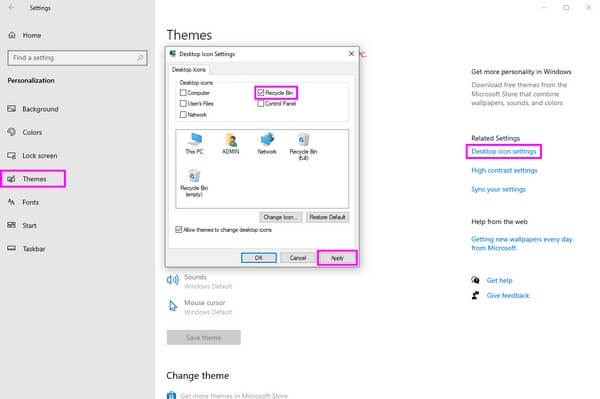
Шаг 3 Это Для ПК Значок Настройки потом появится. Установите флажок рядом с корзиной и нажмите «Применить». Наконец, вернитесь к Для ПК чтобы увидеть значок на экране.
Часть 3. Как восстановить данные после отсутствия корзины Windows 10
После того, как вы исправите проблему с отсутствующей корзиной, вы, наконец, сможете восстановить свои файлы в Windows 10. См. приведенные ниже методы восстановления.
FoneLab Data Retriever — восстанавливайте потерянные / удаленные данные с компьютера, жесткого диска, флэш-накопителя, карты памяти, цифровой камеры и многого другого.
- С легкостью восстанавливайте фотографии, видео, контакты, WhatsApp и другие данные.
- Предварительный просмотр данных перед восстановлением.
Способ 1. В корзину
Когда вы стираете файл на своем компьютере, он автоматически попадает в корзину. И они останутся там, пока вы не удалите их из корзины. Таким образом, вы можете быстро восстановить потерянные файлы после доступа к корзине на вашем компьютере.
Обратитесь к несложным инструкциям ниже, чтобы восстановить ваши данные после устранения проблемы с отсутствием корзины в Windows:
Шаг 1 Дважды щелкните Корзина значок для доступа к нему на вашем компьютере. Оттуда будут показаны файлы, которые вы удалили. Выберите те, которые вы хотите восстановить, щелкните правой кнопкой мыши.
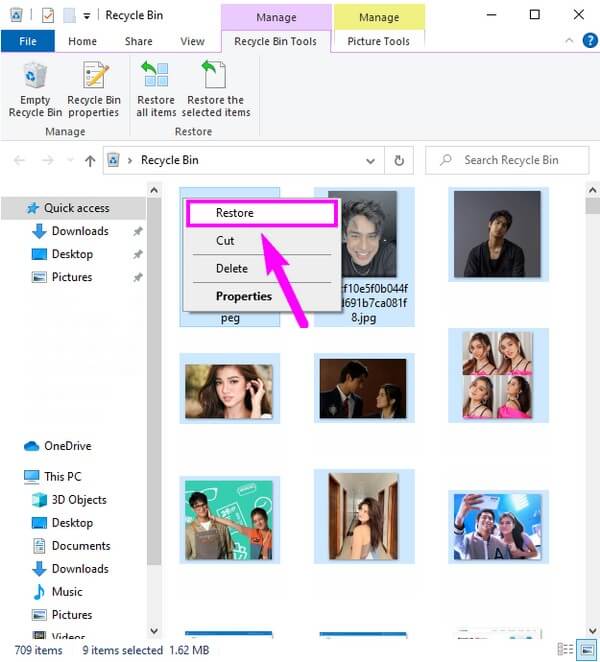
Шаг 2 Когда появятся параметры правой кнопки мыши, выберите Восстановить кнопка. Выбранные вами файлы вернутся в исходное расположение на вашем компьютере.
Способ 2. Используйте FoneLab Data Retriever
FoneLab Data Retriever это удобная программа для восстановление данных на компьютере с Windows, ноутбук, Mac, карта памяти, флешка и многое другое. С помощью этого ретривера данных вы можете вернуть практически любой тип данных, который вам нравится, из корзины и упомянутые устройства. Это включает в себя изображения, аудиофайлы, видео, документы, электронные письма и т. д. Кроме того, он имеет функции быстрого и глубокого сканирования, если вы хотите более тщательно сканировать свое устройство, чтобы найти файлы, которые вы хотите восстановить.
Ниже приведены примеры инструкций по восстановлению ваших данных после исправления отсутствующей корзины в Windows с помощью FoneLab Data Retriever:
FoneLab Data Retriever — восстанавливайте потерянные / удаленные данные с компьютера, жесткого диска, флэш-накопителя, карты памяти, цифровой камеры и многого другого.
- С легкостью восстанавливайте фотографии, видео, контакты, WhatsApp и другие данные.
- Предварительный просмотр данных перед восстановлением.
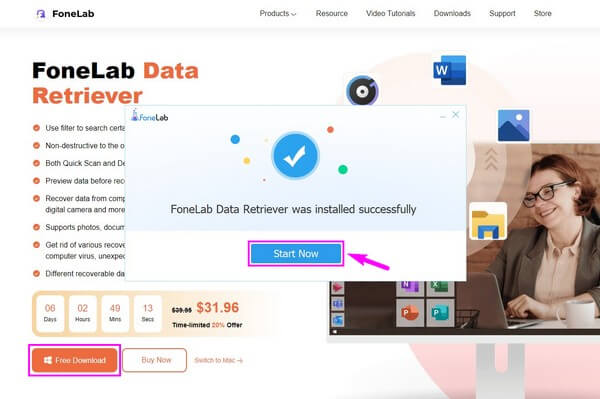
Шаг 1 Выберите вкладку «Бесплатная загрузка» на официальной странице программы, чтобы получить копию установочного файла FoneLab Data Retriever. После загрузки настройте установку, которая продлится недолго. После этого контакт появится кнопка в окне программы. Щелкните ее, чтобы средство извлечения запустилось и работало на вашем компьютере.
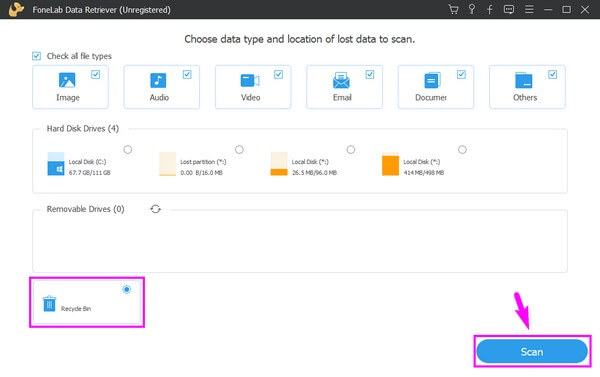
Шаг 2 Отметьте типы данных, которые вы собираетесь восстанавливать, на основном интерфейсе. Затем выберите поле «Корзина» в нижней области и нажмите кнопку Сканировать кнопка. Это позволит программе читать и получать доступ к типам файлов, которые вы выбрали на Корзина.
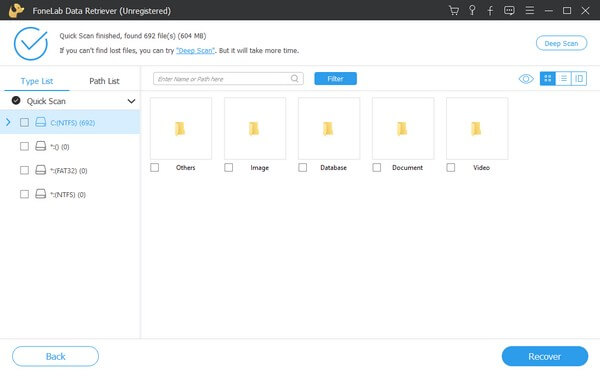
Шаг 3 После быстрого сканирования папки с файлами разных типов будут отображаться в следующем интерфейсе. Если вы хотите восстановить фотографию, нажмите кнопку Фото товара папку и выберите ее формат из новых папок.
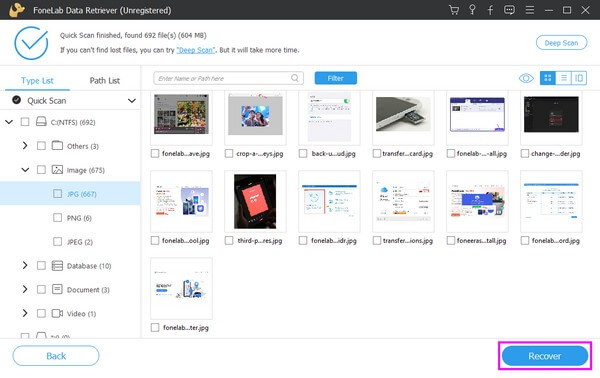
Шаг 4 Программа позволит вам просмотреть удаленные файлы, поэтому у вас не возникнет проблем с выбором файлов, которые вы хотите выбрать. Отметьте те, которые вы хотите восстановить. Наконец, нажмите на Recover вкладку, чтобы вернуть файлы на компьютер.
Часть 4. Часто задаваемые вопросы об отсутствующей корзине в Windows 10
1. Могу ли я восстановить файлы после удаления содержимого корзины?
Если вы удалите или очистите корзину, ее содержимое, такое как фотографии, документы, видео, музыкальные файлы и многое другое, будет безвозвратно удалено с вашего компьютера. К счастью, инструмент восстановления, такой как FoneLab Data Retriever существует. Эта программа позволяет просматривать и восстанавливать потерянные файлы, даже если они уже удалены из корзины.
2. Почему корзина не отображается в проводнике?
По умолчанию папка «Корзина» не отображается в вашей компьютерной системе, поэтому вы не увидите ее в проводнике. Вместо этого вы можете искать его только вручную в адресной строке, чтобы открыть папку. Или вы также можете найти его с помощью по области применения значок рядом со значком Windows на рабочем столе. Кроме Корзина значок можно увидеть в верхней части экрана рабочего стола, поэтому к нему нетрудно получить доступ.
FoneLab Data Retriever — восстанавливайте потерянные / удаленные данные с компьютера, жесткого диска, флэш-накопителя, карты памяти, цифровой камеры и многого другого.
- С легкостью восстанавливайте фотографии, видео, контакты, WhatsApp и другие данные.
- Предварительный просмотр данных перед восстановлением.
Мы надеемся, что эта статья помогла вам решить проблему с корзиной на вашем компьютере с Windows. Если у вас есть дополнительные опасения относительно ваших устройств, попробуйте посетить FoneLab Data Retriever сайт для поиска решения.
Статьи по теме
- Как восстановить файлы с поврежденной карты памяти без форматирования
- Восстановить библиотеку фотографий на Mac — лучшие способы вернуть удаленные или потерянные фотографии
- Восстановление Chrome Bookmarks на Mac — Простые методы для восстановления удаленных файлов
Как убрать корзину с рабочего стола или отключить её в Windows

Корзина в ОС Windows — специальная системная папка, в которую по умолчанию временно помещаются удаляемые файлы с возможностью их восстановления, значок которой присутствует на рабочем столе. Однако, некоторые пользователи предпочитают не иметь значка или самой функциональности корзины в своей системе.
Как убрать корзину с рабочего стола Windows 11 и Windows 10 последних версий
Для того, чтобы корзина не показывалась на рабочем столе в Windows 11 и 10, достаточно выполнить следующие простые шаги:
- Нажмите правой кнопкой мыши по кнопке «Пуск» и выберите пункт «Выполнить» в контекстном меню, либо нажмите сочетание клавиш Win+R на клавиатуре.
- Введите desk.cpl ,5 (пробел перед запятой обязателен) в диалоговое окно «Выполнить» и нажмите Enter.

- Снимите отметку «Корзина» в окне настроек значков рабочего стола и примените настройки.

В результате корзина перестанет отображаться на рабочем столе. Дополнительно следует отметить следующие нюансы:

- Несмотря на то, что корзина показываться не будет, работать она продолжит, то есть файлы всё так же будут удаляться в неё по умолчанию. Чтобы отключить это поведение, можно нажать правой кнопкой мыши по корзине, открыть её свойства, а затем отметить пункт «Уничтожать файлы сразу после удаления, не помещая их в корзину», подробнее об этом и дополнительных способов — далее в инструкции.
- Попасть в настройки значков рабочего стола, чтобы убрать корзину, можно и через «Параметры». В Windows 11 и 10 расположение одинаковое: Параметры — Персонализация — Темы — пункт «Параметры значков рабочего стола» в разделе «Сопутствующие параметры».
- Вы можете отключить показ всех значков на рабочем столе Windows: нажмите правой кнопкой мыши по пустому месту рабочего стола и снимите отметку с «Отображать значки рабочего стола» в пункте «Вид».
- Если вы убрали корзину с рабочего стола, но вам потребовалось в неё попасть, способ для этого описан в конце статьи.
Как удалить корзину с рабочего стола в ранних версиях Windows
В ранних версиях Windows 10, а также в Windows 8.1 или Windows 7 убрать корзину с рабочего стола можно через Панель управления. При этом она продолжает функционировать (т.е. файлы, удаляемые через «Удалить» или клавишу «Delete» будут помещаться в нее), но не отображается на рабочем столе.
- Зайдите в панель управления (в пункте «Просмотр» вверху справа установите крупные или мелкие «Значки», а не «Категории») и откройте пункт «Персонализация». На всякий случай — Как зайти в панель управления.

- В окне персонализации, слева, выберите пункт «Изменение значков рабочего стола».
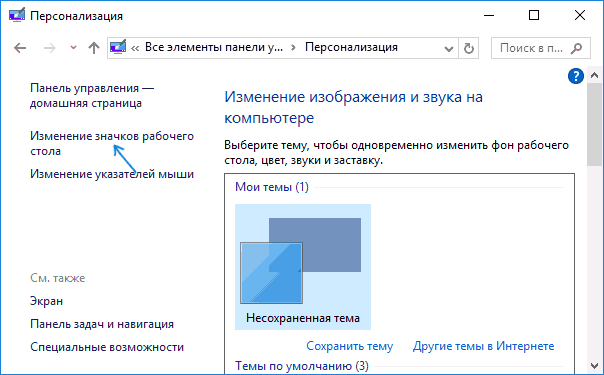
- Снимите отметку с пункта «Корзина» и примените настройки.
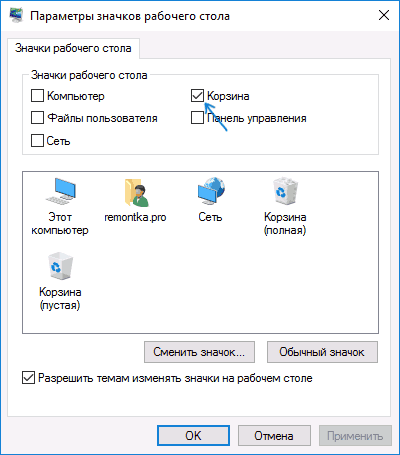
Готово, теперь корзина не будет отображаться на рабочем столе.
Как полностью отключить корзину в Windows
Если ваша задача — отключить удаление файлов в корзину, то есть сделать так, чтобы при удалении они действительно удалялись (как по Shift+Delete при включенной корзине), сделать это можно несколькими способами.
Первый и самый простой способ — изменить настройки корзины:

- Нажмите по корзине правой кнопкой мыши и выберите пункт «Свойства».
- Для каждого диска, для которого включена корзина выберите пункт «Уничтожать файлы сразу после удаления, не помещая их в корзину» и примените настройки (если опции не активны, то, судя по всему, параметры корзины изменены политиками, о чем — далее в руководстве).
- При необходимости, очистите корзину, так как то, что уже было в ней на момент изменения настроек, продолжит в ней оставаться.
В большинстве ситуаций этого достаточно, однако есть и дополнительные способы удалить корзину в Windows 11, 10, 8.1 или Windows 7 — в редакторе локальной групповой политики (только для Windows Профессиональная и выше) или с помощью редактора реестра.
Отключение корзины в редакторе локальной групповой политики
Данный способ подойдет только для систем Windows редакций Профессиональная, Корпоративная и Максимальная.
- Откройте редактор локальной групповой политики (нажмите клавиши Win+R, введите gpedit.msc и нажмите Enter).
- В редакторе перейдите к разделу Конфигурация пользователя — Административные шаблоны — Компоненты Windows — Проводник.

- В правой части выберите параметр «Не перемещать удаляемые файлы в корзину», нажмите по нему дважды и в открывшемся окне задайте значение «Включено».

- Примените настройки и при необходимости очистите корзину от файлов и папок, находящихся в ней на настоящий момент времени.
Как отключить корзину в редакторе реестра Windows
Для систем, в которых не представлен редактор локальной групповой политики, проделать то же самое можно с помощью редактор реестра.
- Нажмите клавиши Win+R, введите regedit и нажмите Enter (откроется редактор реестра).
- Перейдите к разделу
HKEY_CURRENT_USER\SOFTWARE\Microsoft\Windows\CurrentVersion\Policies\Explorer

После этого файлы не будут перемещаться в корзину при удалении.
Как открыть корзину, если она не показывается на рабочем столе
Если корзина просто убрана с рабочего стола и её потребовалось открыть, то попасть в нее можно следующими способами:

- Включить показ скрытых и системных файлов и папок в проводнике, а затем зайти в папку $Recycle.bin (либо просто вставить в адресную строку проводника C:\$Recycle.bin\Корзина\ и нажать Enter).
- В Windows 11 и Windows 10 — в проводнике в адресной строке нажать по стрелке рядом с указываемым «корневым» разделом текущего местоположения (см. скриншот) и выбрать пункт «Корзина».
На этом всё. Если же остаются какие-либо вопросы, имеющие отношение к Корзине, задавайте в комментариях, буду стараться предложить рабочее решение.
А вдруг и это будет интересно:
- Лучшие бесплатные программы для Windows
- 403 Forbidden — что это за ошибка и как исправить?
- Непредвиденная ошибка компонента службы теневого копирования томов — как исправить?
- Ошибка 0x00000005 в Microsoft Store — как исправить?
- Как добавить папку в панель навигации Проводника Windows
- Что за файл gcapi.dll и можно ли его удалить?
- Windows 11
- Windows 10
- Android
- Загрузочная флешка
- Лечение вирусов
- Восстановление данных
- Установка с флешки
- Настройка роутера
- Всё про Windows
- В контакте
- Одноклассники
-
Виктор 23.02.2017 в 09:19
- Dmitry 23.02.2017 в 12:56
- Виктор 23.02.2017 в 13:26
- Dmitry 23.02.2017 в 13:30