Тесты, РК, вопросы / Тесты по AutoCAD Часть 1 (0-50)
Только сегодня: скидка до 20% в подарок на первый заказ.
Какую работу нужно написать?
Другую работу
Помощник Анна
Для чего предназначена система AutoCAD 2000? для построения чертежей и двух — и трехмерных изображений; Один из вариантов начала работы — Вызов Мастера – позволяет вызвать Мастера; Один из вариантов начала работы — Простейший шаблон – позволяет открыть чистый лист для создания чертежа; Один из вариантов начала работы — Открытие рисунка – позволяет открыть чистый лист для создания чертежа; Какая фирма разработала систему AutoCAD? AutoDesk; Элементы окна AutoCAD: верхняя строка экрана, содержащая надписи Файл, Правка, Вид и т.д. называется строка падающих меню; Элементы окна AutoCAD: счетчик координат служит для ориентировки на поле чертежа; Установка размера перекрестья курсора на экране производится при выполнении последовательности команд: Вид — Панели инструментов — Установка размера перекрестья; Установка количества строк в строке команд на экране производится при выполнении последовательности команд: Инструменты — Опции — Экран — Строки текста в строке команд; Для отображения экранного меню на экране нужно выполнить последовательность команд: Инструменты — Опции — Отображать экранное меню; С какой версии началось распространение система AutoCAD в России? 10; Строка, в которой в основном происходит диалог пользователя с системой: командная строка; Основная система координат, в которой по умолчанию начинается работа с системой: декартовая; Строка, в которой расположены счетчик координат и прямоугольные кнопки режимов: строка режимов; Сколько существует способов ввода команд? 3; Какую клавишу надо нажать после набора команды, которая является указателем начала обработки команды? Enter; Какая клавиша прерывает уже начавшую работу любой команды? Esc; Под каким расширением хранятся файлы системы AutoCAD? .dwg; Какому способу ввода координат точек относится данная запись @50,60? относительному вводу в декартовых координатах; Какому способу ввода координат точек относится данная запись @35относительному вводу в полярных координатах; С помощью, какой панели инструментов осуществляется ввод точек? рисование; Какой из перечисленных ниже способов не относится к способу ввода команд? Выбор соответствующего пункта падающего меню; Какая кнопка позволяет включать или выключать режим привязки к точкам сетки с определенным настраиваем шагом или к угловой привязки? Шаг; Кнопка Шаг позволяет включать или выключать режим привязки к точкам сетки с определенным настраиваем шагом или к угловой привязки; Какая клавиша выполняет роль кнопки Шаг? F9; Какая кнопка позволяет включать или выключать отображаемую в зоне лимитов сетку из точек с настраиваемым шагом? Сетка; Кнопка Сетка позволяет включать или выключать отображаемую в зоне лимитов сетку из точек с настраиваемым шагом; Какая клавиша выполняет роль кнопки Сетка? F7; Какая кнопка включает или выключает режим ортогональности? ОРТО; Кнопка ОРТО позволяет включать или выключать режим ортогональности; Какая функциональная клавиша является аналогом кнопки ОРТО? F8; Какая кнопка включает или выключает режим полярного отслеживания? Поляр (ОТС-Поляр); Кнопка Поляр позволяет включать или выключать режим полярного отслеживания; Какая функциональная клавиша является аналогом кнопки Поляр? F10; Какая кнопка позволяет включать или выключать режим постоянного действия заданных функций объектной привязки? Вырв (Привязка); Кнопка Вырв позволяет включать или выключать режим постоянного действия заданных функций объектной привязки; Какая функциональная клавиша является аналогом кнопки Вырв (Привязка)? F3; Какая кнопка позволяет использовать полярное отслеживание от промежуточной точки, указываемой с применением объектной привязки? След (ОТС – Прив); Кнопка След позволяет использовать полярное отслеживание от промежуточной точки, указываемой с применением объектной привязки. Какая функциональная клавиша является аналогом кнопки След (ОТС – Прив)? A) F11; B) F8; C) F3; D) F4; E) F9. Какая кнопка включает или выключает режим отображения весов элементов чертежа? Веслин; Кнопка Веслин позволяет включать или выключать режим отображения весов элементов чертежа. Какая кнопка позволяет переключаться между пространствами модели и листа? Модель; Кнопка Model позволяет переключаться между пространствами модели и листа; Какой из объектов относится к сложным примитивам? Полилиния; Какая команда отменяет ввод предыдущей точки? Undo; Какая команда рисует отрезок, идущий из конца предыдущего отрезка в начало первого? Line; На какой панели инструментов расположены кнопки основных примитивов? рисование; Какая команда рисует отрезок? Line; Какую команду используют для построения круга? Circle;
Для чего предназначена система autocad
- Главная

- Описание САПР
- Средние САПР
- AutoCAD
САПР
- Что такое САПР?
- Статьи САПР
- Описание САПР
- Тяжелые САПР
- Средние САПР
- Легкие САПР
- Бесплатные САПР
- Приложения и утилиты
Графика и дизайн
- Описание программ
- Графические редакторы
- Анимация
- Просмотрщики
- Графические утилиты
Строительство
- Статьи по строительству
- Автоматизация
- Промышленное оборудование
- Советы
- Строительные материалы
- Проектирование
- Дизайн
- Технологии строительства
- Ремонт
- Интересное
Разное
- Справочник
- Единицы измерения СИ
- Международные форматы бумаги
- Форматы файлов
AutoCAD
Самая популярная 2-х и 3-х мерная система автоматизированного проектирования и черчения. Данная система настолько универсальна, что используется повсеместно. Знание AutoCAD является первостепенным требованием для определения профпригодности проектировщика. Первоначально AutoCAD создавалась как система автоматизированного проектирования, предназначенная для двухмерных чертежей. Разработка этой системы ведется с 1982 года. За это время были созданы тысячи дополнений и специализированные решения от сторонних фирм и самой компании Autodesk. На данный момент в мире насчитывается около 6 млн пользователей AutoCAD.

Ранние версии AutoCAD оперировали элементарными объектами, такими как круги, линии, дуги и др., из которых составлялись более сложные объекты. Однако на современном этапе программа включает в себя полный набор средств, обеспечивающих комплексное трёхмерное моделирование, в том числе работу с произвольными формами, создание и редактирование 3D-моделей тел и поверхностей, улучшенную 3D-навигацию и эффективные средства выпуска рабочей документации. Начиная с версии 2010, в AutoCAD реализована поддержка параметрического черчения, то есть возможность налагать на объект геометрические или размерные зависимости. Это гарантирует, что при внесении любых изменений в проект, определённые параметры и ранее установленные между объектами связи сохраняются.
Ниже описаны некоторые функциональные возможности современной версии.
* Инструменты работы с произвольными формами позволяют создавать и анализировать сложные трехмерные объекты. Их формирование и изменение осуществляются простым перетаскиванием поверхностей, граней и вершин.
* Трехмерная печать. Можно создавать физические макеты проектов через специализированные службы 3D-печати или персональный 3D-принтер.
* Использование динамических блоков позволяет создавать повторяющиеся элементы с изменяемыми параметрами без необходимости перечерчивать их заново или работать с библиотекой элементов.
* Функция масштабирования аннотативных объектов на видовых экранах или в пространстве модели.
* Запись операций позволяет формировать последовательности команд даже без опыта программирования. Записываемые операции, команды и значения ввода регистрируются и отображаются в отдельном окне в дереве операций. После остановки записи можно сохранить команды и значения в файле макроса операций с целью последующего воспроизведения. При коллективной работе макросы могут быть доступны всем.
* Диспетчер подшивок организует листы чертежей, упрощает публикацию, автоматически создает виды, передает данные из подшивок в основные надписи и штемпели и выполняет задания таким образом, чтобы вся нужная информация была в одном месте.
* Инструменты упрощенной трехмерной навигации: «видовой куб» позволяет переключаться между стандартными и изометрическими видами — как предварительно заданными, так и из выбранной пользователем точки; «штурвал» объединяет в одном интерфейсе несколько различных инструментов навигации и предоставляет быстрый доступ к командам вращения по орбите, панорамирования, центрирования и зумирования.
* Инструмент «аниматор движения» предоставляет доступ к именованным видам, сохраненным в текущем чертеже и организованным в категории анимированных последовательностей. Его можно применять как при создании презентации проекта (анимированные ролики), так и для навигации.Интерфейс пользователя поддерживает возможность настройки под потребности конкретной отрасли. Изменяются установки по умолчанию для различных функциональных возможностей AutoCAD, включая шаблоны чертежей, содержимое инструментальных палитр, рабочее пространство, фильтры Autodesk Seek, партнёров в Autodesk Developer Network, портал Online Experience и Центр подписки.
Обзор программы AutoCAD

Системы автоматизированного проектирования значительно упрощают труд архитекторов и конструкторов. Представляем обзор программы Автокад с описанием возможностей и тонкостей работы. Он позволит понять, для решения каких вопросов и задач подходит это приложение.
Общие сведения по AutoCAD
Софт выпускается компанией Autodesk с 1982 года. Первые разработки допускали взаимодействие с прямыми отрезками, дугами и окружностями. Их объединяли в блоки и составляли более сложные конструкции. Этот процесс напоминал нанесение элементов на бумагу, за что утилита среди профессионалов стала называться «электронный кульман». Сегодня плоские детали любой формы можно выполнять в один прием инструментом, который называется полилиния. Благодаря дополнениям проектировщики могут прорисовывать не только 2D проекции, но и выполнять сложные объемные фрагменты с возможностью преобразования в реалистичную модель.
Комплексный подход разработчиков к решению задач позволяет использовать ПО в ряде отраслей:
- Архитектурное моделирование.
- Строительство.
- Электротехника.
- Машиностроение.
Дистрибутив переведен на 18 языков. Благодаря этому не возникает вопроса, как сделать чертежи в AutoCAD при реализации международных проектов. Глубина проработки интерфейса в отдельных версиях может быть разной. Приложение получило широкое распространение в России. Чтобы пользователи могли максимально полно внедрить возможности продукта, на русский язык переведена как структура меню, так и вся сопроводительная документация.
3D-моделирование и визуализация, поддержка внешних приложений, интерфейсов .Net/VBA/ZRX и все возможности стандартной версии. Срок действия лицензии — 1год.
Базовый САПР. Поддержка форматов DWG, DGN
Базовый САПР. Поддержка форматов DWG, DGN
Расширенная техподдержкаЛокализация программы
Изначально софт разрабатывался для использования на Microsoft Windows. Он включал поддержку как 32-, так и 64-разрядных систем. Установка на одной платформе существенно ограничивала развитие. С версии 2013 года производители реализовали поддержку MAC OS. Все пользователи получили шанс создавать чертежи на двух площадках.
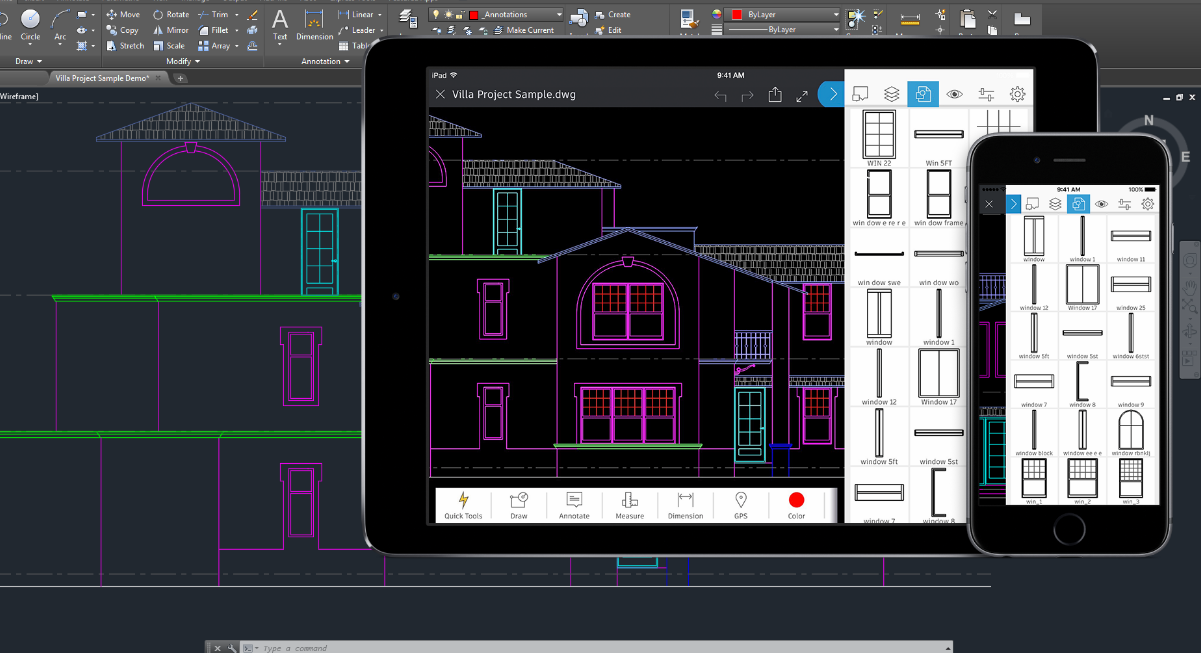
С уменьшением требований к ресурсам специалисты Autodesk выпустили мобильные приложения для Android, iPad и iPhone. Они дали возможность вносить изменения в файлы, просматривать и передавать их находясь в дороге. Новым пользователям не пришлось ломать голову над тем как научиться работать с программой AutoCAD в телефоне. Упрощенный интерфейс предоставил минимальный набор команд для быстрого взаимодействия с существующими проектами.
Лицензирование Автокад
Все виды программного обеспечения подразделяются на однопользовательские и сетевые. В зависимости от назначения выделяют несколько типов:
- Ознакомительная. Предоставляет полноценные возможности на протяжение 30 дней с момента установки. Этого достаточно для того, чтобы полностью разобраться с функционалом.
- Коммерческая. Основной продукт компании, который распространяется на платной основе. В зависимости от комплектации и количества копий, он стоит от 10 до 400 тысяч рублей.
- Учебная. Распространяется бесплатно. Предназначена для проведения уроков в образовательных учреждениях. Требует регистрации с подтверждением статуса заведения.
Дороговизна во многом ограничивает область применения. Появление версии для студентов помогло популяризировать софт среди учащихся. Они могут понять, как сделать чертежи в программе Автокад для предстоящих проектов, уже на стадии обучения. Благодаря этому ВУЗы готовят квалифицированных инженеров к работе на производстве без прохождения дополнительных курсов по освоению приложений.
Возможности программного комплекса AutoCAD
2D построение
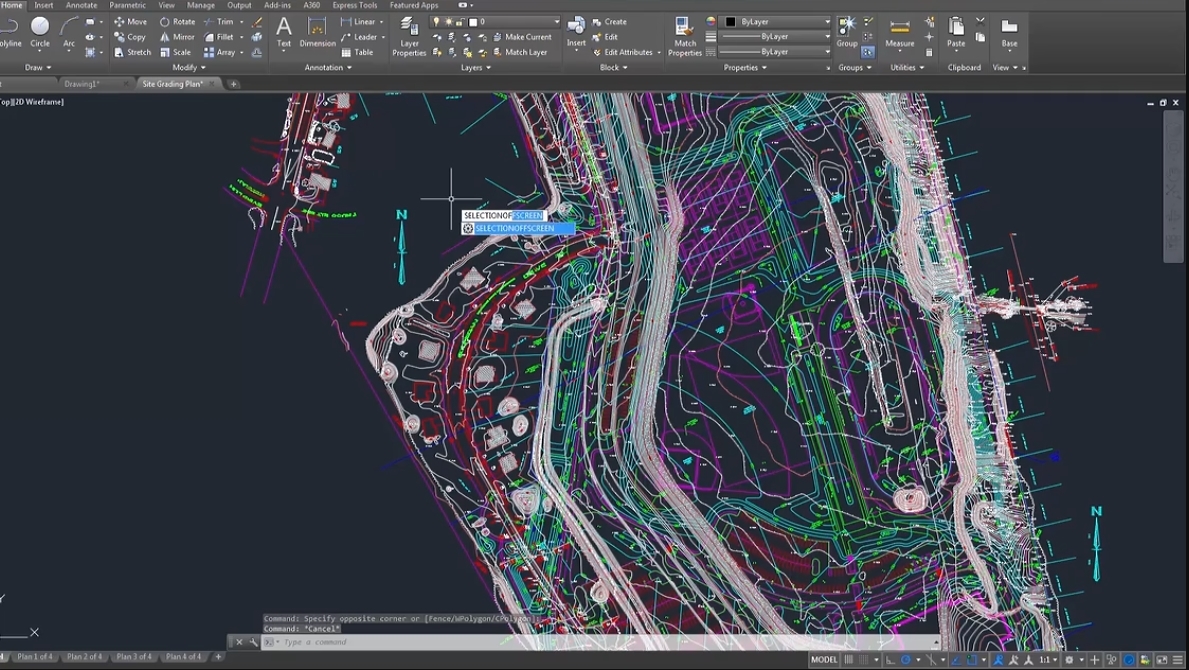
Несмотря на развитие технологий и постоянные усовершенствования, плоские изображения занимают львиную долю объема труда проектировщиков. С интуитивно понятным интерфейсом и интерактивным вводом данных даже новичок может пользоваться продуктом на уровне базовых операций. Достаточно иметь технический склад ума.
Чтобы упростить и ускорить разработку документации, были внедрены следующие инструменты:
- Интеллектуальное нанесение размеров. Длина объекта подсвечивается при наведении на него курсора. Благодаря этому можно вносить корректировки до чистового оформления.
- Видовые экраны. Взаимодействуя с большими моделями, вы можете выводить на передний план отдельные области чертежа.
- Пометочные облака. Позволяют выделять измененные области, что делает работу с замечаниями в программе Автокад быстрой и точной.
- Связывание сведений. Нет необходимости отдельно вносить корректировки в смежные таблицы. При интегрировании данные будут подтягиваться автоматически.
- Экспорт из Microsoft Excel. Появилась возможность использовать формулы для вычислений, данные из которых можно сводить в спецификации.
Автоматизация и визуализация отдельных операций сводят к минимуму ошибки и неточности. Возрастает скорость разработки проектно-сметной документации.
3D моделирование
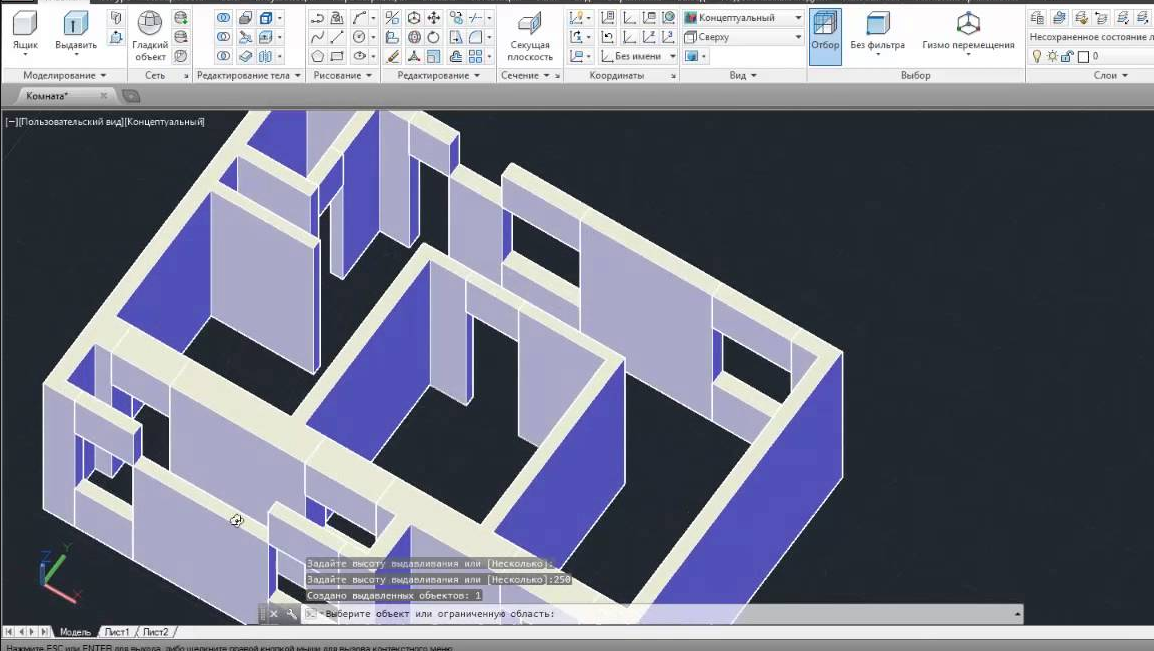
Продукты Autodesk значительно усовершенствовались с момента появления на рынке. С их помощью можно получить как примитивные объемные тела, выполненные в два клика методом выдавливания контура, так и полноценные сложные объекты. Они строятся по облакам точек. В зависимости от необходимой детализации используется разное их количество. Благодаря обновлению интерфейса, процесс работы стал простым и удобным.
Система может экспортировать информацию с 3D принтеров. После утверждения прототипа, совместимый файл раскладывается инженерами на чертежи.
В последних версиях создателям удалось существенно увеличить производительность и снизить требования к ресурсам компьютера для обработки модели. Они добились этого путем кеширования только той области, с которой ведется взаимодействие. Нет необходимости загружать в память весь макет.
Совместимость при пользовании программой Автокад
Чтобы расширить спектр применения софта в специализированных областях, компания совершенствует и увеличивает форматы допустимых к использованию файлов. Сегодня для обмена данными применяются следующие расширения:
- dwg – флагманский стандарт кодирования в Autodesk. Является основным во всех приложениях.
- dxf – универсальный файл обмена графическими изображениями. Используется почти во всех САПР системах. Позволяет наладить взаимодействие между разными типами и версиями софта.
- dwt – предусмотрен для создания шаблонов. Дает возможность разрабатывать стандартные заготовки, которые будут внедряться в типовые проекты.
- dws – может проверить элементы чертежа на совместимость с другими утилитами.
- pdf – межплатформенный стандарт просмотра электронных документов. При экспорте возможно просматривать все без установки AutoCAD. В последних выпусках доступен импорт. Приложение сканирует и распознает отдельные части структуры, преобразуя их в чертеж.
Благодаря широкому ряду поддерживаемых форматов, специалистам не нужно задумываться, как научиться работать в программе Автокад. Существует полноценная интеграция с множеством узкоспециализированных машиностроительных и архитектурных утилит. Допускается внедрение не только сложных технических подсистем, но и взаимодействие с привычными текстовыми и табличными ПО Microsoft.
по программам для проектирования
БАЗА ЗНАНИЙ
по программе ZWCADДополнительные модули к AutoCAD
Приложение реализует общую среду для создания проектной документации. При необходимости выполнения специфических задач, допускается интеграция с надстройками. Они формируют элементы чертежа с использованием характерных для подразделения блоков и спецификаций. Происходит полная интеграция данных в стандартный формат, что позволяет успешно использовать макеты смежным специалистам. Рассмотрим самые распространенные приложения.
СПДС GraphiCS
Встраиваемая программа к Автокад или ZWCAD+. Автоматизирует процесс оформления рабочих документов, в соответствии с требованиями региональных стандартов. Включает в себя специализированные модули для разных разделов проектирования.
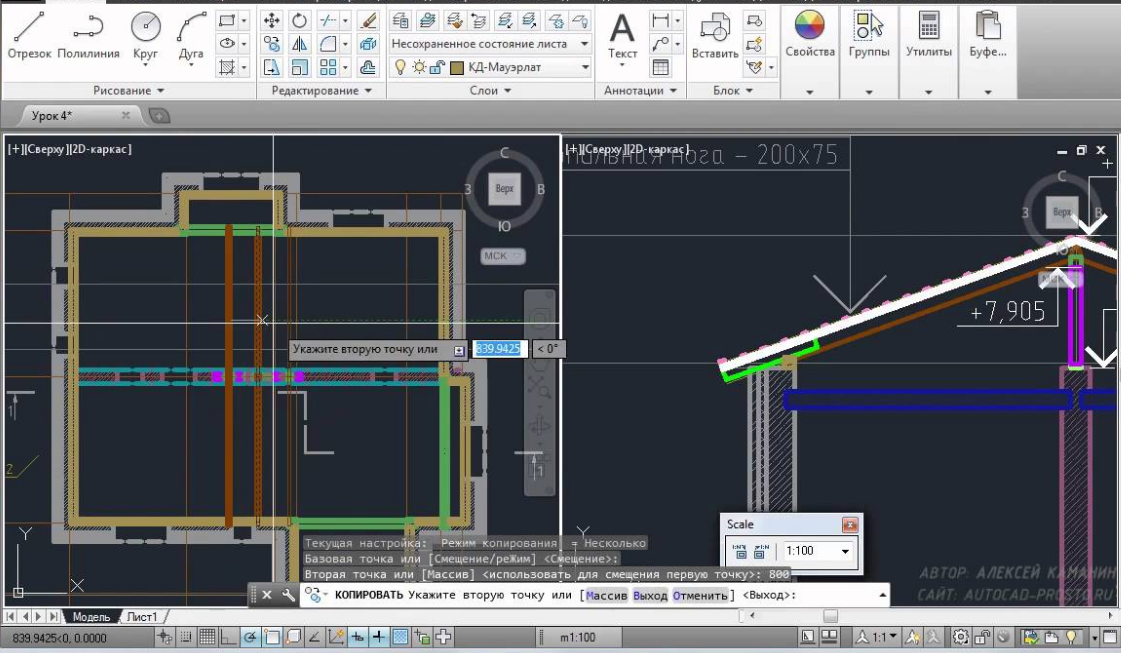
Самым популярным среди конструкторов является дополнение «Железобетон». Оно используется для того, чтобы чертить в AutoCAD как КЖ, так и КЖИ разделы. Принцип работы основан на представлении арматурных изделий в виде параметрических элементов. Они дают возможность получать динамические спецификации и сводные ведомости расхода стали, импортируя данные с рабочей схемы.
Модуль «Стройплощадка» предназначен для выполнения документации ПОС и ППР. Набор встроенных блоков разработан в соответствии с государственными стандартами. Они позволяют избежать ручного ввода, сокращают время на подготовку рабочих чертежей и исключают ряд распространенных ошибок при оформлении.
VetCAD++
Представляет собой набор утилит, которые помогают конструктору избежать рутинных процессов, выполняя их в автоматическом режиме. Достаточно назначить каждому из элементов свои параметры, характеристики и количественное измерение. Сведение информации в спецификации и подсчет ведомости расхода стали выполняется без участия исполнителя. Научиться работать в дополнении также просто, как и разобраться с программой AutoCAD. Интуитивно понятный интерфейс и русскоязычная техническая документация упрощают освоение.
Софт поддерживает динамические блоки. Так что внесение изменений не займет много времени. Достаточно переместить ручки объектов на новое место, и утилита полностью пересчитает все объемы.
Продукты ZWSOFT, как альтернатива Автокад и прочим CAD приложениям
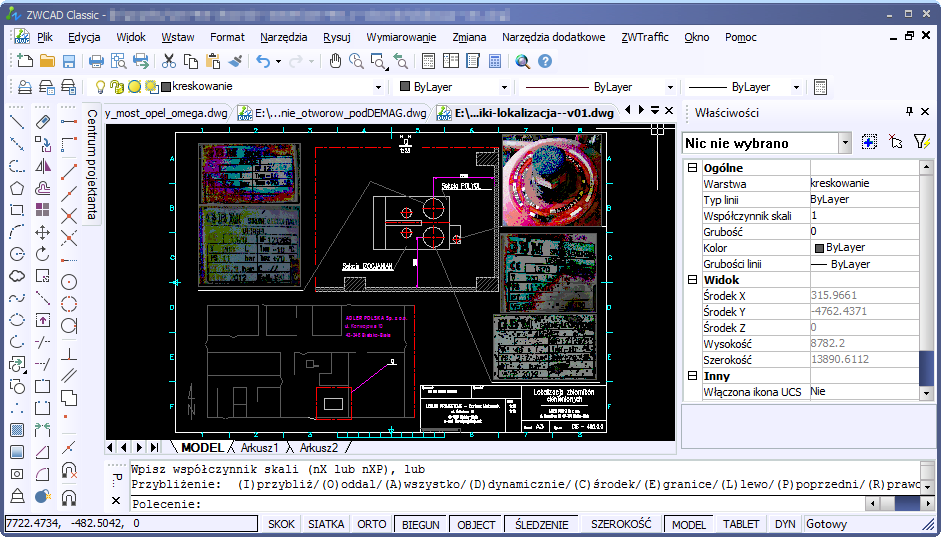
Широкий функционал, который используется по умолчанию, не всегда востребован исполнителями отдельных подразделений. Несмотря на это, он замедляет обмен данными с операционной системой и требует больших ресурсов компьютера.
Новое поколение САПР представляет программа ZWCAD. Она полностью поддерживает взаимодействие с форматами DWG. Включает мощный набор инструментов, который даст возможность решать все поставленные задачи. Имеет привычный интерфейс. Если пользователь разобрался, как чертить схемы и рисовать визуализации, создание видео проектов в Автокаде, то освоение этого софта не вызовет у него никаких сложностей. Схожие панели инструментов и разделы меню дублируют информацию.
Политика использования продуктов основана на применении только необходимых средств. Исключается переплата за стандартный функционал, в котором вы не нуждаетесь. По мере появления необходимости в освоении новых разделов проектирования, устанавливаются дополнительные модули. Они расширяют возможности пользователей. Это может пригодиться при появлении новых смежных подразделений.
Подобный подход снизит издержки проектных организаций, увеличит скорость подготовки проектно-сметной документации и сделает компанию более конкурентоспособной в своем сегменте. Каждый новый пользователь может:
- Протестировать полную версию до приобретения.
- Полноценно использовать существующие чертежи в форматах DWG/DXF/DWT.
- Дополнить базовый инструментарий необходимыми модулями.
Ознакомившись со статьей, вы получили краткий обзор программы AutoCAD и описание возможностей аналогичного продукта компании ZWSOFT. Решение о том, переплачивать за полный функционал или пользоваться только нужными опциями по лучшей в отрасли цене, остается за вами.
Тесты по AutoCAD Часть 1 (0-50)
Документ предоставляется как есть, мы не несем ответственности, за правильность представленной в нём информации. Используя информацию для подготовки своей работы необходимо помнить, что текст работы может быть устаревшим, работа может не пройти проверку на заимствования.
Если Вы являетесь автором текста представленного на данной странице и не хотите чтобы он был размешён на нашем сайте напишите об этом перейдя по ссылке: «Правообладателям»
Можно ли скачать документ с работой
Да, скачать документ можно бесплатно, без регистрации перейдя по ссылке:
Для чего предназначена система AutoCAD 2000?
B) для редактирования текста;
C) для построения чертежей и двух — и трехмерных изображений ;
D) для рисования;
E) для проверки на вирус.
Один из вариантов начала работы — Вызов Мастера — позволяет .
A) вызвать Мастера;
B) вызвать Справку по работе с системой;
C) выйти из системы;
D) устранить неполадки в работе системы;
E) завершение работы.
Один из вариантов начала работы — Простейший шаблон — позволяет .
A) открыть варианты имеющихся шаблонов и выбрать один из них;
B) вызвать Мастера шаблонов;
C) создать шаблон;
D) открыть чистый лист для создания чертежа ;
E) завершение работы.
Один из вариантов начала работы — Открытие рисунка — позволяет .
A) вызвать Мастера;
B) открыть чистый лист для создания чертежа ;
C) открыть шаблон;
D) создать чертеж на шаблоне;
E) сделать начальные установки.
Какая фирма разработала систему AutoCAD?
Элементы окна AutoCAD: верхняя строка экрана, содержащая надписи Файл, Правка, Вид и т.д. называется .
A) графический экран;
B) зона командных строк;
C) строка падающих меню;
D) горизонтальная полоса прокрутки;
E) панель инструментов.
Элементы окна AutoCAD:счетчик координат служит для .
A) подсчета команд;
B) ввода команды;
C) перемещения по полю чертежа;
D) ориентировки на поле чертежа ;
E) выбора команд.
Установка размера перекрестья курсора на экране производится при выполнении последовательности команд:
A) Вид — Панели инструментов — Установка размера перекрестья;
B) Вид — Свойства;
C) Инструменты — Опции — Экран — Установка размера перекрестья;
D) Инструменты — Опции – Система;
E) Инструменты- Опции – Настройка.
Установка количества строк в строке команд на экране производится при выполнении последовательности команд:
A) Вид — Панели инструментов;
B) Вид — Свойства — Строки текста;
C) Инструменты — Опции — Экран — Строки текста в строке команд ;
D) Инструменты — Опции – Система;
E) Инструменты- Опции – Настройка.
Для отображения экранного меню на экране нужно выполнить последовательность команд:
A) оно постоянно находится на экране;
B) Вид — Свойства — Строки текста;
C) Инструменты — Опции — Экран — Строки текста в строке команд;
D) Инструменты — Опции — Отображать экранное меню ;
E) Инструменты- Опции – Меню.
С какой версии началось распространение система AutoCAD в России?
Строка, в которой в основном происходит диалог пользователя с системой:
A) строка заголовка;
B) строка режимов;
C) строка командной панели инструментов;
D) командная строка;
E) ниспадающее меню.
Основная система координат, в которой по умолчанию начинается работа с системой:
Строка, в которой расположены счетчик координат и прямоугольные кнопки режимов:
A) строка заголовка;
B) строка командной панели инструментов;
C) строка режимов ;
D) командная строка;
Сколько существует способов ввода команд?
Какую клавишу надо нажать после набора команды, которая является указателем начала обработки команды?
Какая клавиша прерывает уже начавшую работу любой команды?
Под каким расширением хранятся файлы системы AutoCAD?
Какому способу ввода координат точек относится данная запись @50,60?
A) абсолютному вводу в прямоугольных координатах;
B) относительному вводу в полярных координатах;
C) относительному вводу в декартовых координатах ;
D) относительному вводу в абсолютных координатах;
E) абсолютному вводу в относительно-полярных координатах.
Какому способу ввода координат точек относится данная запись @35
A) абсолютному вводу в прямоугольных координатах;
B) относительному вводу в полярных координатах;
C) относительному вводу в декартовых координатах;
D) относительному вводу в абсолютных координатах;
E) абсолютному вводу в относительно-полярных координатах .
С помощью, какой панели инструментов осуществляется ввод точек?
A) объектная привязка;
Какой из перечисленных ниже способов не относится к способу ввода команд?
A) путем набора команды на клавиатуре;
B) указанием мыши на графической части экрана;
C) выбор соответствующей кнопки на панели;
D) выбор соответствующего пункта падающего меню ;
E) Вид-Панель инструментов — выбор соответствующей кнопки на панели.
Какая кнопка позволяет включать или выключать режим привязки к точкам сетки с определенным настраиваем шагом или к угловой привязки?
C) Поляр (ОТС-Поляр);
Кнопка Шаг позволяет…
A) включать или выключать режим привязки к точкам сетки с определенным настраиваем шагом или к угловой привязки;
B) включать или выключать отображаемую в зоне лимитов сетку из точек с настраиваемым шагом;
C) включать или выключать режим ортогональности;
D) включать или выключать режим постоянного действия заданных функций объектной привязки;
E) использовать полярное отслеживание от промежуточной точки, указываемой с применением объектной привязки.
Какая клавиша выполняет роль кнопки Шаг?
Какая кнопка позволяет включать или выключать отображаемую в зоне лимитов сетку из точек с настраиваемым шагом?
D) Поляр (ОТС-Поляр);
Кнопка Сетка позволяет…
A) включать или выключать режим привязки к точкам сетки с определенным настраиваем шагом или к угловой привязки;
B) включать или выключать отображаемую в зоне лимитов сетку из точек с настраиваемым шагом ;
C) включать или выключать режим ортогональности;
D) включать или выключать режим постоянного действия заданных функций объектной привязки;
E) использовать полярное отслеживание от промежуточной точки, указываемой с применением объектной привязки.
Какая клавиша выполняет роль кнопки Сетка?
Какая кнопка включает или выключает режим ортогональности?
B) Поляр (ОТС-Поляр);
C) След (ОТС – Прив);
D) Вырв (Привязка);
Кнопка ОРТО позволяет…
A) включать или выключать режим привязки к точкам сетки с определенным настраиваем шагом или к угловой привязки;
B) включать или выключать отображаемую в зоне лимитов сетку из точек с настраиваемым шагом;
C) включать или выключать режим ортогональности ;
D) включать или выключать режим постоянного действия заданных функций объектной привязки;
E) использовать полярное отслеживание от промежуточной точки, указываемой с применением объектной привязки.
Какая функциональная клавиша является аналогом кнопки ОРТО?
Какая кнопка включает или выключает режим полярного отслеживания?
B) Поляр (ОТС-Поляр) ;
C) След (ОТС – Прив);
D) Вырв( Привязка);
Кнопка Поляр позволяет…
A) включать или выключать режим привязки к точкам сетки с определенным настраиваем шагом или к угловой привязки;
B) включать или выключать отображаемую в зоне лимитов сетку из точек с настраиваемым шагом;
C) включать или выключать режим полярного отслеживания;
D) включать или выключать режим постоянного действия заданных функций объектной привязки;
E) использовать полярное отслеживание от промежуточной точки, указываемой с применением объектной привязки.
Какая функциональная клавиша является аналогом кнопки Поляр?
Какая кнопка позволяет включать или выключать режим постоянного действия заданных функций объектной привязки?
C) Вырв (Привязка );
D) След (ОТС – Прив);
Кнопка Вырв позволяет…
A) включать или выключать режим привязки к точкам сетки с определенным настраиваем шагом или к угловой привязки;
B) включать или выключать отображаемую в зоне лимитов сетку из точек с настраиваемым шагом;
C) включать или выключать режим полярного отслеживания;
D) включать или выключать режим постоянного действия заданных функций объектной привязки;
E) использовать полярное отслеживание от промежуточной точки, указываемой с применением объектной привязки.
Какая функциональная клавиша является аналогом кнопки Вырв (Привязка)?
Какая кнопка позволяет использовать полярное отслеживание от промежуточной точки, указываемой с применением объектной привязки?
A) Поляр (ОТС-Поляр);
C) След (ОТС – Прив);
Кнопка След позволяет…
A) включать или выключать режим привязки к точкам сетки с определенным настраиваем шагом или к угловой привязки;
B) включать или выключать отображаемую в зоне лимитов сетку из точек с настраиваемым шагом;
C) включать или выключать режим полярного отслеживания;
D) включать или выключать режим постоянного действия заданных функций объектной привязки;
E) использовать полярное отслеживание от промежуточной точки, указываемой с применением объектной привязки.
Какая функциональная клавиша является аналогом кнопки След (ОТС – Прив)?
Какая кнопка включает или выключает режим отображения весов элементов чертежа?
B) След (ОТС – Прив);
D) Поляр (ОТС-Поляр);
Кнопка Веслин позволяет…
A) включать или выключать режим привязки к точкам сетки с определенным настраиваем шагом или к угловой привязки;
B) включать или выключать отображаемую в зоне лимитов сетку из точек с настраиваемым шагом;
C) включать или выключать режим полярного отслеживания;
D) включать или выключать режим постоянного действия заданных функций объектной привязки;
E) включать или выключать режим отображения весов элементов чертежа.
Какая кнопка позволяет переключаться между пространствами модели и листа?
A) След (ОТС – Прив);
B) Поляр (ОТС-Поляр);
Кнопка Model позволяет…
A) включать или выключать режим привязки к точкам сетки с определенным настраиваем шагом или к угловой привязки;
B) переключаться между пространствами модели и листа ;
C) включать или выключать режим полярного отслеживания;
D) включать или выключать режим постоянного действия заданных функций объектной привязки;
E) включать или выключать режим отображения весов элементов чертежа.
Какой из объектов относится к сложным примитивам?
Какая команда отменяет ввод предыдущей точки?
Какая команда рисует отрезок, идущий из конца предыдущего отрезка в начало первого?
На какой панели инструментов расположены кнопки основных примитивов?
D) объектная привязка;
Какая команда рисует отрезок?
Какую команду используют для построения круга?