Что такое Recovery Mode на Android и как им пользоваться
Каждый Android-смартфон по умолчанию имеет специальное диагностическое ПО для восстановления системы под названием Recovery Mode. Провести параллель очень просто — каждый пользователь ПК знаком с BIOS на компьютере, которым можно пользоваться в безопасном режиме, а пользователь iOS — с режимом DFU. Многие ошибочно считают, что в режиме Recovery можно провести только сброс смартфона, исправив неполадки смартфона. Но на самом деле, там есть много полезных фишек. Рассказываем, что такое Recovery Mode, как туда войти и какие функции в нем доступны.
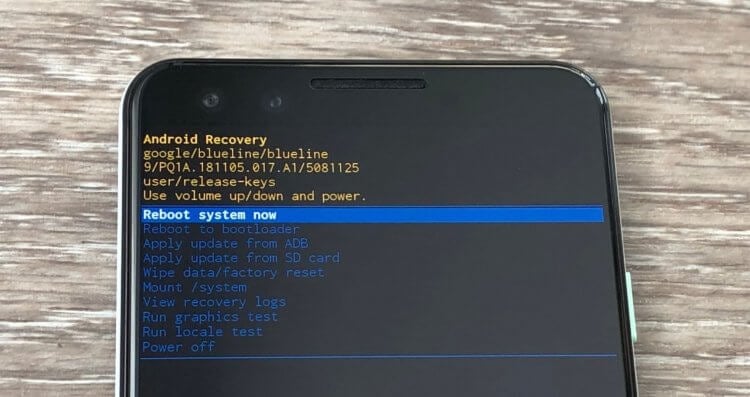
Рассказываем, что такое Recovery Mode и как им пользоваться
Что такое Recovery Mode
Если ваш смартфон внезапно перестал включаться, наверняка первое, что вы сделаете — запустите режим Recovery. Эта функция также полезна, когда смартфон элементарно начинает хуже работать, а удалением или отключением приложений проблему решить не получается. В любом смартфоне есть стандартный Recovery, который еще называют «стоковым»: в нем не так много функций, но обычно их достаточно для решения любых проблем.
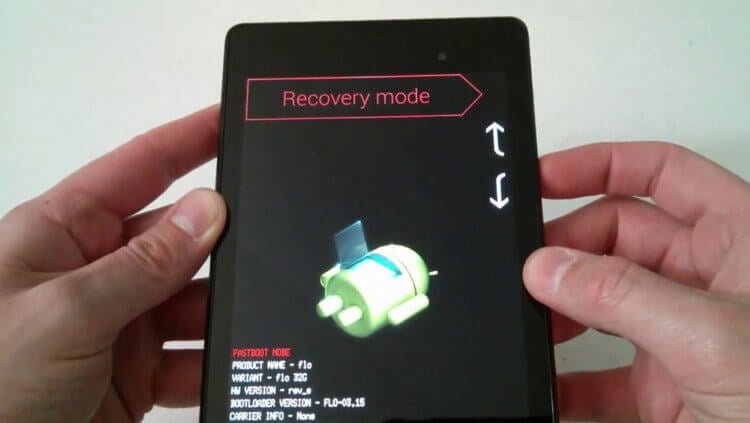
Recovery помогает, когда смартфоном становится невозможно пользоваться
Учтите, что Recovery помогает только при исправлении системных проблем, поэтому если вы уронили телефон и он перестал работать именно из-за поломки, меню восстановления в Андроид уже ничем не сможет помочь. Основная функция Recovery — это полный сброс, но через него также можно сделать перезагрузку, перепрошивку или создать резервную копию.
Как войти в Recovery Mode
Чтобы войти в Recovery Mode, необходимо нажать несколько кнопок на корпусе телефона. Раньше сочетания клавиш для входа в Recovery Mode отличались на разных смартфонах из-за того, что кнопок на корпусе было много кнопок.
Но сейчас из-за того, что нажимать-то особо и нечего, чаще всего основной комбинацией является нажатие клавиши питания и увеличения громкости. Нужно их зажать до тех пор, пока смартфон не выключится, а на экране не появится соответствующее меню.
Функции Recovery на Android
Перечень неполадок, которые можно исправить с помощью Recovery, достаточно широк. Еще шире функциональность у кастомных режимов восстановления, но их нужно скачивать и устанавливать вручную. Впрочем, давайте посмотрим, что можно сделать в стоковом Recovery.
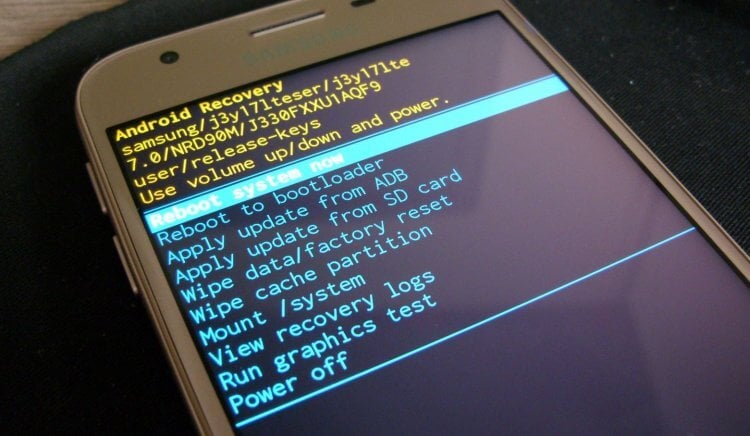
Чаще всего Рекавери пользуются для того, чтобы сделать сброс или перезапустить смартфон, если он завис
- Если на телефоне перестал работать звук, но физических повреждений быть не должно, это можно попробовать исправить через режим восстановления.
- Смартфон работает, но экран черный — возможно, проблема в системе, поэтому можно попробовать перезагрузить или сбросить устройство через Recovery.
- Экран телефона не реагирует — режим Recovery работает за счет кнопок громкости, поэтому нажатия на экран не потребуются.
- Вы можете сделать полный сброс смартфона, если забыли пароль, чтобы продолжить им пользоваться.
- Забилась память, смартфон начал тормозить или перестал отвечать на команды — для всего этого пригодится Recovery Mode.
Кроме того, режим восстановления помогает очистить кэш на телефоне или злосчастный раздел «Другое».
Как пользоваться Recovery на Андроиде
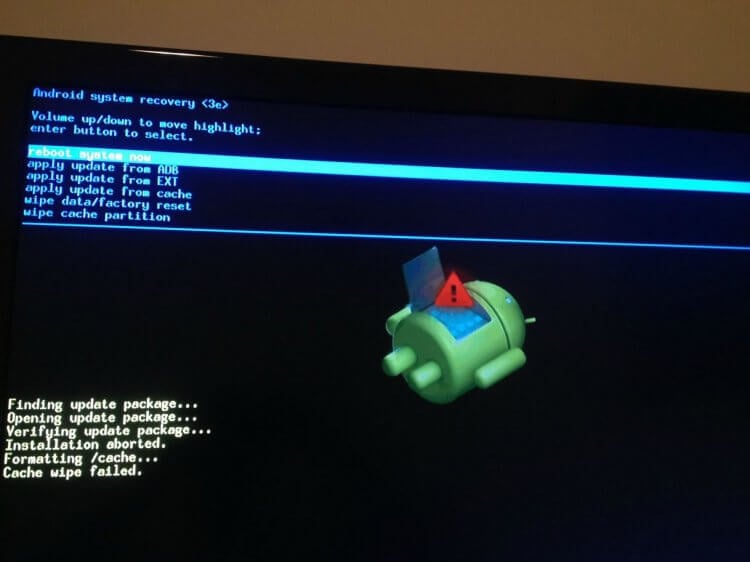
Режим восстановления доступен не только на смартфонах, но и на телевизорах
При входе в Recovery вы можете заметить, что там есть целый список опций. На разных моделях смартфонов может отличаться интерфейс, но в целом они одинаковы.
- Wipe Data/Factory Reset — эту функция для сброса до заводских настроек. При ее выборе с телефона удаляются все данные, но это решает проблему зависаний, черного экрана.
- Reboot system — это принудительная перезагрузка смартфона, если он завис и не откликается или работает слишком медленно.
- Wipe Cache Partition — специальная функция очистки кэша, которая помогает освободить часть памяти, если хранилище забито под завязку.
- Backup and Restore — функция создания резервной копии и восстановления системы.
- Install ZIP from Sdcard — установка прошивки с карты памяти.
- Format system — удаление системы и сброс прошивки, после неудачной установки или использования неподходящего ПО.
- Mounts and storage или Mount /system — функция для монтирования или форматирования разделов памяти.
Как вы можете заметить, пользователи чаше всего используют перезагрузку, сброс или переустановку прошивки. Recovery Mode доступно не только на смартфонах, но и на планшетах и телевизорах с Android TV. Кастомное рекавери содержите еще больше интересных функций.
Например, можно восстанавливать данные из бэкапов, устанавливать дополнения к прошивке, поднимать тактовую частоту процессора и другое, но как вы понимаете, делается это все на свой страх и риск. Однако стоит отметить, что активация Recovery Mode не лишает гарантии на смартфон, но за дальнейшие шаги ответственность несете вы.
Обратите внимание, что на смартфоне всегда есть что удалить. Но делать это нужно с умом: написали небольшой гайд по файлам, приложениям и папкам, которые лучше не удалять с Android-смартфона.

Теги
- Безопасность Android
- Новичкам в Android
- Приложения для Андроид
Наши соцсети
Новости, статьи и анонсы публикаций
Свободное общение и обсуждение материалов
Лонгриды для вас

Нельзя отрицать, что Яндекс предлагает лучшую экосистему цифровых сервисов в нашей стране. Однако компания зачастую берет количеством, а не качеством. Вот, например, приложение Яндекс. Это программа с безграничным набором классных функций от умной камеры до закадрового перевода иностранных видео. Но реализовано все таким образом, что за несколько лет взаимодействия с приложением меня просто распирает от недостатков Яндекса.

За последние годы технология беспроводной связи NFC стала незаменимой почти для каждого владельца смартфона. Среди прочего она позволяет совершать бесконтактные платежи, поднося мобильное устройство к терминалу. При этом чип, отвечающий за оплату покупок, бывает встроен не только в смартфон, но и в симку. Да-да, операторы выпускают SIM-карты с NFC, которые продаются наряду с обычными. Разберемся, зачем они нужны и как пользоваться такими карточками.

Компания DevTeam Group на ежегодной международной конференции объявила о разработке супераппа Gem Space. Новое приложение — органичное продолжение развития мессенджера Gem4me, существенно перерабатывающее заложенные в него изначально идеи и функции.
Меню Recovery на Android: что это и зачем нужно?
Recovery Mode (режим восстановления) — специальный режим загрузки аппарата, который позволяет делать сброс до заводских настроек, бэкапы и другие системные действия.
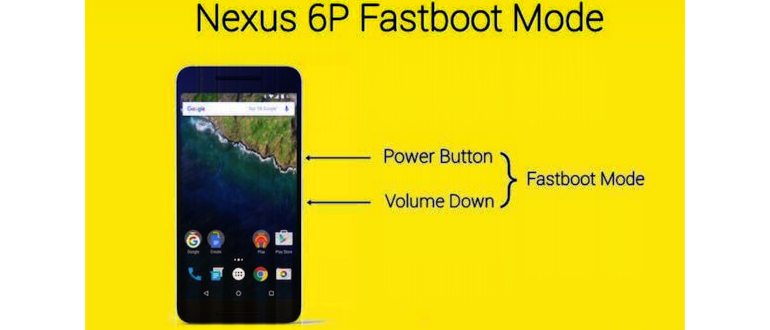
Чаще всего его используют для полного сброса, когда нет доступа к стандартным настройкам системы. Процедура входа в Recovery разная для каждого производителя. Например, на смартфонах Samsung нужно зажать «кнопка питания + Home + качелька регулировки громкости вверх». На Nexus-устройствах — «кнопка включения + регулировки громкости вниз». Управление в самом рекавери осуществляется с помощью кнопок регулировки громкости и кнопки питания.

Внимание! Открытие Recovery не является опасной процедурой и не лишает пользователя гарантии, но дальнейшие действия могут привести к разным последствиям, ответственность за которые несете исключительно вы.
Есть несколько видов режима восстановления: стоковое и кастомное. Рассмотрим их более подробно.
Стоковое
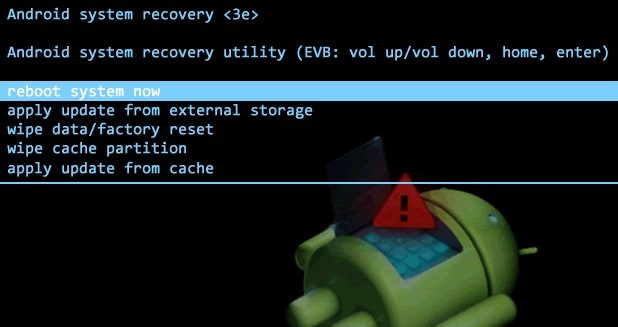
Стоковый Recovery Mode идет вместе с устройством изначально и не отличается особой функциональностью. В большинстве случаев в нем присутствуют следующие пункты:
- Reboot system now (перезагрузка системы).
- Apply update from SD-card или Install zip from SD-card (установка архива с обновлением системы).
- Wipe data/Factory reset (сброс до заводских настроек).
- Wipe Cache Partition (очистка кэша устройства).
- Backup and restore (резервное копирование и восстановление данных).
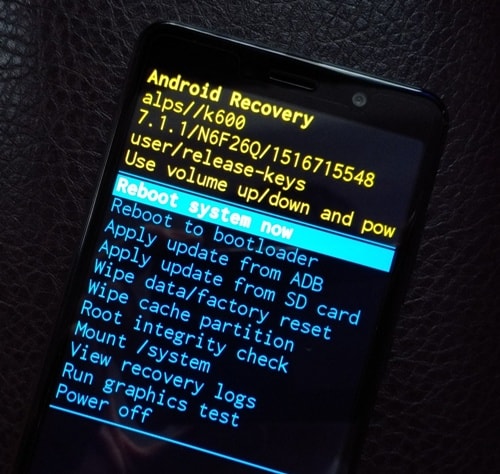
Во многих смартфонах на Android 7.0 Nougat в меню Recovery появились и такие функции:
- Reboot to bootloader (прямая загрузка мобильной операционной системы для получения доступа к режиму восстановления и запуску нормального режима работы ОС).
- Root Integrity Check (проверка подписей всех корневых файлов и их целостности).
- Mount / System (монтирование системы и ее разделов).
- View Recovery Logs (логи восстановления).
- Run Graphics Test (запуск теста графики).
- Power Off (выключение устройства).
Кастомное
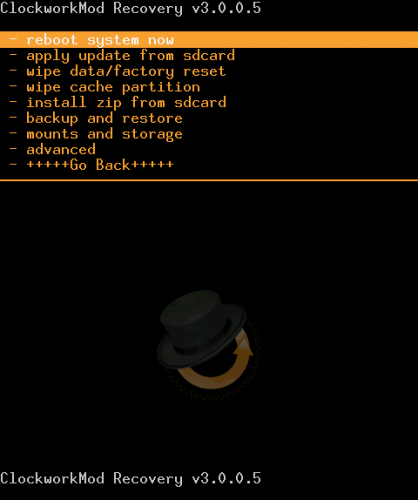
Кастомное рекавери включает гораздо большее количество функций. Чаще всего его используют для установки сторонних прошивок и создания образа восстановления системы (nandroid backup), также есть возможность сделать вайп (очистить) отдельные разделы, например, data, dalvik cache, вернуть телефон в исходное состояние без потери данных, восстановить права системных приложений и так далее. Самыми популярными являются CWM и TWRP.
Рекомендуем почитать:
- У телефона черный экран, но он работает — что делать?
- Принудительная перезагрузка телефона — что это и зачем нужно?
- Телефон как точка доступа Wi-Fi — как настроить?
- Как восстановить удаленные файлы на Android?
- Как включить режим сопряжения на Bluetooth-наушниках?
| —> 02.10.2023 — 08:47 | Ответить
Добрый день! подскажите пожалуйста как вернуть прежнее обновление MIUI 13 на Redmi note 11 (установила полную прошивку MIUI Gobal 14.0.3 не из официального сайта бывают сбои в приложениях) заранее спасибо.
| —> 08.04.2021 — 19:28 | Ответить
Попал вирус.Модель LG-H324 , иначе — LG Leon. Сброшу настройки в рекавери, почищу кэш, перезагружусь.Внутренней памяти хватает на мобильный банк и Whatsapp c UC Turbo, в остатке мб 200-300 . SDкарта на 32 Гб. Встроенным софтом не пользуюсь, кроме фото и ещё чем по-мелочи. Аппарат 2016 г., андроид 5.0 , обновлений ноль. Остаётся King Root и 2AppsSD Pro(?) для переноса приложений на SD карту, чтобы расширить память (?) Я правильно мыслю? Если есть изъяны, поправьте, плиз.. И ещё: а если после рута я вновь подвергнусь вирусняку, смогу ли я вновь избавиться от него через Recovery? Ведь оно уже будет другим? И последнее: войдя в Recovery, могу ли я совершать в нём операции, и при этом каждый раз не перезагружаться и вновь входить в него, чтобы сделать следующие операции? И как это сделать? Есть ли кнопки ,,возврат» или ,,назад» в меню Recovery и как они выглядят по английски? Спасибо, жду помощи ! Андрей
| —> 20.01.2022 — 14:50 | Ответить
Во многих прошивках сброс до заводских настроек не удаляет рут, полная очистка возможна только при обновлении через комп с полной очисткой памяти и переразметкой
| —> 27.02.2021 — 01:24 | Ответить
На японских смартах скрытое меню не работает? Если конечно был опыт с такими устройствами. Спасибо.
| —> 06.01.2021 — 16:02 | Ответить
Здравствуйте! Телефон самсунг А 10. Поставили экраный код и забыли. Как можно снять код пароль без потери данных. Заранее спасибо!
| —> 17.09.2020 — 20:16 | Ответить
Samsung M20 постоянно впадает в спящий режим при неиспользовании и включается только после перезагрузки,так кнопка питания не действует,что можно сделать. Вкл или выкл что надо
| —> 27.08.2020 — 00:55 | Ответить
Вход в recovery достаточно прост. В отключенном состоянии нужно нажать и удерживать кнопку «Включение» и клавишу «Уменьшение громкости» до того момента, пока не появится логотип «LG», а после отпустить их и зажать снова. На экране должно появиться меню. Выбор нужного действия — при помощи клавиши громкости, а кнопка «Питание» подтверждает выбор.
| —> 26.08.2020 — 16:05 | Ответить
Добрый день. LG K8. Как запустить меню рекавери?
Заранее спасибо.
| —> 26.08.2020 — 03:30 | Ответить
Добрый день. Помогите в проблеме. Samsung A50 (SM-A505FM/ds) при включении запускается, выдает сообщение что телефон запущен и предлагает разблокировать экран, ввожу графический код, смартфон разблокируется и переходит в режим «загрузка телефона». В этом состоянии зависает.
Сброс до заводских настроек не спешу много фото нужных. По USB компьютер не видит смартфон выдает ошибку драйвера. Входящие звонки проходят, можно даже разговаривать. Исходящие нет.
Спасибо.
| —> 24.08.2020 — 12:28 | Ответить
leagoo m11 сначала выдавал ошибку плей маркета (он был закрыт) я отключил его и затем вновь включил. После этого выключили телефон и на последующие включения он зависал на логотипе после вода пароля. перезагрузка и сброс до зп не работает? Что делать телефон нужен срочно.
| —> 20.06.2021 — 12:17 | Ответить
Добрый ,подскажите,что делать Самсунг А50 выключился и больше не включается
| —> 14.02.2020 — 10:46 | Ответить
Нажал по недоумию mount\system после перезагрузки зависло на логотипе и никаких реакций на кнопкиЧто теперь выбрасывать?Tablet PC Cobalt T7 WiFi
| —> 12.08.2019 — 23:41 | Ответить
Здравствуйте у меня Андроид 8.1 орео, Телефон Alkatel 1, какие кнопки нажимать чтобы очистить весь кэш, всем приложений?
| —> 20.05.2020 — 13:39 | Ответить
Увлечение звука и кнопка питания, а здержыва до запуска меню с функциями: рекавери и фаст бут, и потом увлечением громкости выбери рекавери и уменьшением включи, а потом на пол сёк. зажми увеличение и питание чтобы дать команду, а и найди функцию Wipe date/factory reset (сброс до заводских настроек).
| —> 22.06.2020 — 10:03 | Ответить
Выбери Wipe cache partition и нажми кнопку питания.
| —> 07.06.2019 — 07:04 | Ответить
Браты, выручайте, может кто сталкивался с подобным. У меня смартфон Tele2 Midi 1.1, два слота 2G(работает нормально, чуть притормаживает) и 3G(включается, даже иногда удается позвонить, а потом швах, залипает, отключается и включается снова, и так до бесконечности). Что можно сделать?!
| —> 05.12.2018 — 05:53 | Ответить
Доброй ночи! Nomi i5010 — машина. Я — just user. Хотел восстановить утерянные(случайно удаленные мной, специально моей уже бывшей женой) данные(доки, фото доков и фото). Sd card — не присутствует. Все apps’ы для рекавери требуют рут, остальные просто не видят эти файлы. При попытке поставить root столкнулся с проблемой. Обычные root one click не помогают(ох уж этот Номи :[ ), а кинув кабель юсб к ПК, в меню выбора по умолчанию скрыто «как usb устройство», остальные работают(midi, mspt , зарядка и т. д.). В настройках выбираю «отладку юсб» проблема остаётся. Проблема: Не могу подключить тел к ПК как носитель. Хэлп! 2 недели впустую уже 🙁
| —> 02.12.2018 — 14:27 | Ответить
Здравствуйте, у меня новая версия, MIUI 10, редми 5А, хочу вернуть обратно на прежнюю. Как это сделать не теряя контакты и данные сд карты? Спасибо заранее
| —> 21.10.2018 — 20:52 | Ответить
Здравствуйте!Напишите что необходимо сделать чтобы снова была возможность набора СМС тв ручном режиме
Перезагрузка телефона в режиме восстановления: как это сделать и зачем

Когда телефон начинает работать неправильно или возникают сложности с системой, перезагрузка в режиме восстановления может стать спасением. Режим восстановления – это особый режим работы, в котором можно выполнить различные операции для восстановления работоспособности телефона и устранения неисправностей.
Как перезагрузить телефон в режиме восстановления? Существует несколько способов. Наиболее распространенный из них – нажатие комбинации клавиш, которая зависит от модели и производителя устройства. Обычно это сочетание кнопок «Включение» и «Громкость», однако в некоторых моделях может быть иное сочетание. Проверьте информацию в руководстве пользователя или на официальном сайте производителя.
Зачем перезагружать телефон в режиме восстановления? Этот режим предоставляет пользователю доступ к различным функциям, таким как обновление прошивки, сброс настроек до заводских, удаление вредоносных программ и многое другое. В жизни каждого владельца телефона могут возникнуть ситуации, когда работоспособность устройства нарушается. Перезагрузка в режиме восстановления позволяет попытаться исправить поломки самостоятельно без обращения в сервисный центр.
Перезагрузка телефона в режиме восстановления: все, что вам нужно знать
Когда ваш телефон перестает работать как обычно, вы можете попробовать перезагрузить его в режиме восстановления. Это особый режим, который позволяет вам выполнить различные действия для исправления проблемы.

Как попасть в режим восстановления на телефоне?
Как попасть в режим восстановления на телефоне зависит от модели вашего устройства. Обычно это делается путем одновременного нажатия определенных кнопок на телефоне, таких как кнопки включения, громкости и домашней кнопки. Поэтому перед перезагрузкой в режим восстановления рекомендуется прочитать инструкцию для вашей модели телефона.
Зачем перезагружать телефон в режиме восстановления?
Перезагрузка телефона в режиме восстановления может быть полезна в следующих случаях:
- Исправление проблем с программным обеспечением. В режиме восстановления вы можете выполнить сброс настроек или удалить некорректно установленное приложение, которое мешает работе телефона.
- Восстановление устройства после неудачного обновления. Если обновление программного обеспечения вызвало проблемы на вашем телефоне, в режиме восстановления вы можете попытаться откатиться к предыдущей версии или выполнить другие действия для исправления проблемы.
- Разблокировка телефона. В режиме восстановления вы можете выполнить сброс до заводских настроек, чтобы удалить все данные с телефона и разблокировать его.
Предостережения при перезагрузке телефона в режиме восстановления
Перезагрузка телефона в режиме восстановления имеет определенные риски и может привести к потере данных или повреждению устройства. Поэтому перед перезагрузкой рекомендуется сделать резервную копию данных на вашем телефоне. Также важно следовать инструкциям производителя и не выполнять действия, о которых вы не уверены.
Перезагрузка телефона в режиме восстановления может быть полезной в решении проблем с вашим устройством. Однако следует помнить о предостережениях и о том, что этот режим может использоваться только с осторожностью и по необходимости. Знание, как попасть в режим восстановления и как использовать его, может быть важным навыком для каждого владельца телефона.
Как перезагрузить телефон в режиме Recovery: простые шаги для быстрого восстановления
Перезагрузка телефона в режиме восстановления (Recovery) может быть полезной во множестве случаев, от исправления системных ошибок до установки кастомных прошивок. В этой статье мы расскажем вам, как перезагрузить телефон в режиме Recovery, предоставив вам простые шаги для быстрого восстановления.
1. Выключите телефон
Первый шаг — выключите свой телефон. Нажмите и удерживайте кнопку питания, пока не появится меню выключения. Затем выберите опцию «Выключить» и подтвердите свой выбор.
2. Запустите режим восстановления
Для запуска режима восстановления вам потребуется сочетание определенных кнопок, которое может варьироваться в зависимости от производителя и модели вашего телефона. Обычно это сочетание кнопок «Громкость вниз» и «Питание». Удерживайте эти кнопки одновременно в течение нескольких секунд, пока не увидите логотип вашего телефона или специальное меню восстановления.
3. Навигация в режиме Recovery
После успешного запуска режима восстановления вы увидите меню с несколькими опциями. Навигация в режиме Recovery может быть осуществлена с помощью кнопок громкости и кнопки питания. Кнопки громкости позволяют перемещаться по меню, а кнопка питания — выбирать опции.
4. Выбор опции «Перезагрузить»
Чтобы перезагрузить ваш телефон, выберите опцию «Перезагрузить» или «Reboot». Это позволит вам перезапустить телефон в основной операционной системе.
5. Выбор опции «Перезагрузить в режиме Bootloader»
Если вы хотите перезагрузить телефон в режиме Bootloader, который позволяет вам прошивать устройство или выполнить другие действия на более низком уровне, выберите опцию «Перезагрузить в режиме Bootloader» или «Reboot to Bootloader».
Иногда перезагрузка телефона в режиме восстановления может быть необходима для решения проблем, связанных с программным обеспечением. Однако, будьте осторожны и перед использованием этой функции убедитесь, что вы понимаете, какие действия вы собираетесь выполнить в режиме Recovery, чтобы избежать потери данных или повреждения устройства.
- Выключите телефон
- Запустите режим восстановления
- Навигация в режиме Recovery
- Выбор опции «Перезагрузить»
- Выбор опции «Перезагрузить в режиме Bootloader»
Зачем перезагружать телефон в режиме восстановления: основные причины и преимущества
Перезагрузка телефона в режиме восстановления, также известном как режим recovery, предоставляет возможность решить некоторые проблемы, которые могут возникнуть на устройстве. Этот режим позволяет пользователю выполнить несколько важных действий, которые недоступны в обычном режиме работы телефона.
Основные причины для перезагрузки телефона в режиме восстановления:
- Устранение ошибок системы: Если ваш телефон начинает работать медленно, вылетает из приложений, перезагружается или имеет другие проблемы, перезагрузка в режиме восстановления может помочь устранить эти ошибки.
- Сброс настроек: Если вы хотите вернуть телефон к исходным настройкам или исправить проблемы с настройками, перезагрузка в режиме восстановления может быть полезной.
- Установка кастомной прошивки: Если вы хотите установить кастомную прошивку на свой телефон, перезагрузка в режиме восстановления необходима для этого процесса.
- Восстановление данных: Перезагрузка в режиме восстановления может быть полезной, если вы хотите восстановить удаленные файлы, включая фотографии, видео и другие данные.
Преимущества перезагрузки телефона в режиме восстановления:
- Возможность выполнить различные операции, которые недоступны в обычном режиме работы телефона.
- Восстановление работы телефона при возникновении серьезных проблем со смартфоном.
- Простой способ сбросить настройки или установить кастомную прошивку на устройство.
- Возможность восстановить важные данные, которые были удалены или потеряны.
Теперь, когда вы знаете, зачем перезагружать телефон в режиме восстановления и какие преимущества это дает, вы можете использовать эту функцию, чтобы решить проблемы со своим телефоном или выполнить другие важные действия.
Как перезагрузить телефон в режиме восстановления: подробная инструкция
Режим восстановления (recovery mode) в телефоне позволяет выполнить некоторые действия, которые недоступны в обычном режиме. Он часто используется для устранения проблем с устройством, установки обновлений и сброса настроек. В этой инструкции мы расскажем, как перезагрузить телефон в режиме восстановления.
Шаг 1: Выключите телефон
Первым шагом необходимо выключить телефон. Для этого удерживайте кнопку питания на устройстве до появления меню выключения и выберите «Выключить» или просто удерживайте кнопку питания достаточно долго, чтобы телефон выключился.
Шаг 2: Запустите режим восстановления
Чтобы перезагрузить телефон в режиме восстановления, вам понадобится сочетание клавиш, которое будет различаться в зависимости от модели телефона. Обычно это комбинация нажатий на кнопки громкости и включения, или кнопку домой. Перед запуском режима восстановления, убедитесь, что телефон выключен.
Шаг 3: Выберите режим восстановления
Когда телефон перезагружается в режиме восстановления, вы увидите экран с различными опциями. Навигация по этому экрану осуществляется с помощью кнопок громкости, а выбор – с помощью кнопки питания. В зависимости от устройства, меню может отличаться, но обычно вы сможете выбрать такие опции, как «Wipe data/factory reset» (Сброс данных/сброс настроек), «Apply update from SD card» (Установка обновления с SD-карты) и другие.
Шаг 4: Выберите нужную опцию
Когда вы выбираете опцию в режиме восстановления, следуйте инструкциям на экране и используйте кнопки громкости и питания для навигации по меню и выбора опций. Убедитесь, что внимательно следуете инструкциям и не случайно не выберите неправильную опцию, так как это может привести к удалению данных или другим нежелательным последствиям.
После выполнения нужных действий в режиме восстановления, вы можете перезагрузить телефон и вернуться в обычный режим работы. Если у вас возникли серьезные проблемы с устройством, то в режиме восстановления можно попытаться выполнить сброс настроек до заводских.
Простые шаги для перезагрузки телефона в режиме Recovery без особых усилий
Если вы столкнулись с проблемами, связанными с работой вашего телефона, и обычная перезагрузка не помогает, то вам может потребоваться перезагрузка в режиме восстановления (Recovery). В этом режиме можно выполнить различные действия для исправления проблем и восстановления нормальной работы устройства.
Перезагрузка телефона в режиме Recovery — это довольно простая процедура, и в этой статье мы расскажем вам, как ее выполнить. Вот несколько шагов:
Шаг 1: Выключите телефон
Первым шагом вам необходимо выключить свой телефон. Нажмите и удерживайте кнопку питания, пока не появится меню выключения, и выберите опцию «Выключить».
Шаг 2: Войдите в режим восстановления
После того, как телефон выключится, нажмите и удерживайте комбинацию кнопок, чтобы войти в режим восстановления. Точная комбинация может быть разной для разных моделей телефонов, но обычно она включает в себя одновременное нажатие кнопок громкости вниз и питания. Узнайте правильную комбинацию для своей модели телефона.
Шаг 3: Навигация в режиме Recovery
Когда вы войдете в режим восстановления, вы обнаружите, что у вас есть ряд опций для выбора. Навигация в этом режиме может быть сделана с помощью кнопок громкости вверх и вниз, а выбор опций — кнопкой питания или кнопкой «Home» (в зависимости от модели телефона). Опции могут включать в себя сброс настроек до заводских, установку обновлений, очистку кеша и другие.
Шаг 4: Выберите нужную опцию
Выберите нужную опцию, чтобы выполнить необходимые действия в режиме Recovery. Например, если ваш телефон работает медленно, вы можете выбрать опцию «Очистить кеш» для удаления временных файлов и данных, которые могут замедлять его работу. Если у вас возникли проблемы после установки обновлений, вы можете выбрать опцию «Установка обновлений» для переустановки или отката обновлений.
Теперь вы знаете, как перезагрузить телефон в режиме восстановления. Но имейте в виду, что процедура может немного отличаться для разных моделей телефонов. Всегда обратитесь к руководству пользователя для получения точных инструкций по переходу в режим восстановления для вашего устройства.
Часто задаваемые вопросы о смартфонах
Как перезагрузить телефон в режиме восстановления?
Чтобы перезагрузить телефон в режиме восстановления, вам необходимо сначала выключить его. Затем, зажмите определенные кнопки (обычно комбинацию кнопок громкости, включения и домашней кнопки) одновременно и удерживайте их, пока не увидите экран восстановления. Восстановление может зависеть от производителя и модели вашего устройства, поэтому рекомендуется проконсультироваться с инструкцией к вашему телефону или обратиться к производителю.
Зачем перезагружать телефон в режиме восстановления?
Перезагрузка телефона в режиме восстановления может быть полезна в случае, когда вы хотите выполнить определенные задачи, которые недоступны в обычном режиме работы телефона. Например, если вы хотите выполнить сброс настроек, прошивку устройства или установить кастомное recovery-прошивку. Режим восстановления также может быть полезен в случае, когда ваш телефон не включается или не работает должным образом.
Какие действия можно выполнить в режиме восстановления?
В режиме восстановления можно выполнить ряд действий, включая сброс настроек до заводских, установку обновлений, очистку кэша, перепрошивку устройства и установку кастомного recovery-прошивки. Кроме того, в этом режиме можно создавать и восстанавливать резервные копии данных, тестировать аппаратные компоненты телефона и проводить другие манипуляции для восстановления нормальной работы телефона.
Как узнать, какой комбинацией кнопок перейти в режим восстановления?
Комбинация кнопок для перехода в режим восстановления может различаться в зависимости от производителя и модели телефона. Однако обычно это комбинация кнопок громкости, включения и домашней кнопки, которую нужно зажимать одновременно при включении или перезагрузке телефона. Но лучше всего, конечно, ознакомиться с инструкцией к вашему телефону или обратиться к производителю, чтобы узнать точную комбинацию кнопок для вашего устройства.
3) Загрузитесь в режим восстановления телефона Android One с помощью Приложение быстрой загрузки (перезагрузки)
Да! Есть приложение для перезагрузки телефона в режим восстановления, и это самый простой из способов, которые мы обсуждали выше. Но это не сработает, если у вас нет root-доступа на вашем устройстве, и, поскольку не все рутируют свое устройство, мы использовали этот метод как последний.
- Установите Быстрая загрузка (перезагрузка) приложение из Play Store на вашем телефоне Android One | Ссылка Play store →
- Откройте приложение и предоставьте root-доступ
- Выбирать ‘Восстановление‘из списка опций, и оно загрузит ваше устройство в режим восстановления.
Сообщите нам в комментариях ниже, если вам понадобится другая помощь, мы будем рады помочь.
Меню Recovery не работает
Если при запуске альтернативного режима восстановления (кнопка громкости + Home или питание) возникает картинка с лежащим роботом, то рекавери прошилось, но при перезапуске устройства было затёрто стоковым Recovery.
В одной из предыдущих статей мы касались вопроса, способные повлечь за собой потерю ценной информации.
Сегодняшняя статья посвящена случаю, когда пользователь по каким-либо причинам не смог вовремя выполнить замену жесткого диска , который начал «сыпаться» и столкнулся с ситуацией потери файлов или каталогов.
В Recovery Mode навигация (перемещение) по меню происходит с помощью кнопок управления громкости (верх/низ) и подтверждения (Home) или клавиша питания.
Режимы и их расшифровка
В зависимости от производителя мобильного устройства, модели смартфона и версии операционной системы Андроид, внешний вид меню Рекавери может существенно отличаться. Однако основные функции присутствуют в большинстве версий. Наиболее часто используются следующие режимы:
В меню могут присутствовать и другие пункты. Определиться с их функциональным назначением нетрудно. Как видно из вышеприведенного списка, названия режимов красноречиво говорят об их назначении.
Прежде, чем активировать какой-либо из пунктов меню, рекомендуется подробно изучить в Интернете последствия такого шага. Действия, произведенные в результате активации, могут носить необратимый характер и иметь нежелательные последствия (к примеру, тот же сброс до заводских настроек).
Recovery на Xiaomi обычно на китайском языке, поэтому приготовьтесь после входа его поменять на английский.
CWM не видит внутреннюю память устройства: решение проблемы
Когда файлы для восстановления находятся на внутренней памяти, и, следовательно, могут быть восстановлены только оттуда, может возникнуть проблема. При подсоединении кабеля USB к ПК и включении «Отладка по USB» программа сообщает, что устройство Android не обнаружено и нужно включить «Отладка по USB».
Подключить устройство как камеру, а не накопитель. Если есть ещё доступные варианты, выбрать их.
Установить универсальные драйверы.
Найти более подходящую программу Recovery для устройства.
Выход из Recovery Menu
В некоторых версиях режима восстановления (особенно в гаджетах от неизвестных китайских фирм), текст пунктов меню может иметь незначительные различия. Поэтому не волнуемся и ищем пункт, где предлагается reboot system без многословных дополнений. В стандартной версии этот пункт выглядит как Reboot System Now.
Иногда, даже после перезагрузки устройство может снова запуститься в режиме рекавери. Это тревожный знак, который может свидетельствовать о серьезных аппаратных проблемах. Но иногда обычный режим не запускается по причине мелких неполадок, которые легко устранить.
- Зажмите кнопку запуска устройства и удерживайте ее в таком положении как минимум десять секунд. Это аналогично продавливанию кнопки перезапуска на зависшем компьютере и решает большинство проблем, сбрасывая настройки, возвращающие к экрану рекавери.
- Вытащите аккумулятор, подождите несколько секунд и вставьте его обратно.
- Отсоединение от источника питания также воспринимается гаджетом как масштабная перезагрузка.
- Дождитесь полного разряда устройства и снова попробуйте включить его, немного подзарядив батарею.
- Подключите технику к компьютеру и сделайте сброс через ADB RUN или другую аналогичную программу.
Помните: сам по себе вход в меню восстановления не оказывает на гаджет ровным счетом никакого восстановительного воздействия. Чтобы решить проблемы с телефоном, придется откатиться к заводским настройкам или поставить новую прошивку.
ВНИМАНИЕ! Если Recovery меню отсутствует или не установлено, то войти в него НЕВОЗМОЖНО!
Как сделать сброс Android в recovery на китайском?
Для большинства пользователей Android режим восстановления Android — это то, что вы не можете игнорировать. Вы можете стереть данные, которые вам не нужны, перезагрузить телефон, если в нем есть ошибки, и так далее. Эта статья охватывает большую часть информации о режиме восстановления Android. Прочтите эту статью и узнайте больше о режиме восстановления.
Кастомное
Режим Recovery или Recovery Mode — это режим восстановления, особый режим, с помощью которого можно производить со своим устройством различные действия, включая удаление некоторых данных, полный сброс данных или даже перепрошивку смартфона. Используется на смартфонах на базе Android, включая сенсорные устройства от Xiaomi. Расскажем, как зайти в рекавери.
Выключаете свой смартфон обычным способом. Для этого сначала нажмите на клавишу Power и удерживайте пару секунд.
Смартфон выключен. Теперь нажимаете на клавишу увеличения звука и, удерживая ее, нажимаете на кнопку Power для включения устройства.
Как только на экране появится изображение, уберите палец с кнопки Power, но продолжайте удерживать клавишу увеличения звука.
Рекавери меню загружено, выберите английский язык для использования. В этом меню перемещаться нужно с помощью механических клавиш.
К слову, это стандартное Recovery меню, а вот так выглядит TWRP Recovery:
Как работать в режиме Рекавери?
Об успешном запуске режима свидетельствует вышеупомянутый зеленый робот на черном фоне. Из сердцевины робота вылетает красный предупредительный знак, как бы намекающий, что меню следует пользоваться только в случае возникновения серьезных проблем.
Сориентироваться в скудном списке команд будет несложно даже неопытному пользователю. Но управление может вызвать некоторые трудности, поскольку без прогруженной системы Android тачскрин не считывает сигнала извне, а работает как обычный дисплей.
В большинстве случаев листать пункты меню можно при помощи клавиш контроля громкости. А выбор в таком случае производится кнопкой запуска устройства.
Но есть и модели, позволяющие листать меню только в одном направлении, чаще всего – вниз. В этом случае для подтверждения выбора нужно нажимать кнопку прибавки звука.
Что Значит Перезагрузить Телефон в Режиме Recovery
Шаг 2, После выключения устройства необходимо одновременно нажать клавишу питания, клавишу увеличения громкости и кнопку «Домой» и удерживать эти три кнопки нажатыми.
Китайские смартфоны третьего эшелона (Doogee, Oukitel, UMI и пр.)
Большинство китайских телефонов реагирует на одну и ту же команду.
Что Значит Перезагрузить Телефон в Режиме Recovery
Как было отмечено выше, есть специальные приложения, благодаря которым можно одним кликом зайти в необходимое сервисное меню. Для того чтобы начать работать с подобной программой для Андроид, нужно открыть Play Market, найти соответствующий продукт и скачать его. Одним из наиболее удачных вариантов является Quick ReBoot.
Android Recovery — что такое рекавери?
Смартфоны Android очень популярны так как имеют доступную цену, а еще потому что мобильная операционная система имеет открытый исходный код и большинство гиков выбирают телефоны с зеленым роботом так как имеют больше возможностей для усовершенствования и дополнительных настроек устройства, но есть и минус — множество вирусов. Опытный владелец Android знает что в его смартфоне есть Recovery Mode. Но большенство не знают что такое рекавери, поэтому мы постараемся в данной статье рассказать простыми словами что делает рекавери и как в него войти.
Если вы хотите разобраться в своем Android смартфоне или планшете, то наша статье « Инженерное меню Андроид — как зайти в Engineering Menu» вы узнаете много интересного и полезного.
Что такое рекавери

Рекавери (или Recovery Mode в переводе с англ. — режим восстановления) — это спец-режим загрузки Android смартфона или планшета ми при помощи которого вы можете выполнить ряд действий:
- восстановление и возврат к заводским настройкам;
- обновление системы или перепрошивка версии OC;
- установка патчей;
- создание резервных копий;
- получить root права (рут права или права суперпользователя).
Меню Recovery на английском языке, управление производится физическими кнопками вашего устройства. Как правило это клавиши громкости (+) и ( — ) и кнопка выключения (Power).
Разделить по видам Recovery можно на:
- Stock Recovery (стоковый или другими словами родной рекавери) – предоставляется по умолчанию производителями устройств на Android;
- Custom Recovery (пользовательский или кастомный рекавери) – стороннее усовершенствование пользователями, которая включает больше возможностей и больше функций.
Если вы желаете установить более новую версию операционной системы Андроид, то Stock Recovery — позволяет устанавливать только официальные версии от произволителя, а стороннюю прошивку через данное меню рекавери установить не удасться.
Чтобы установить более новую версию ОС Андроид вам потребуется Custom Recovery для которых есь сотни разных прошивок и версий. Но при этом нужно учитывать и «железные» характеристики вашего устройства так как возможно ваш смартфон или планшет по просту не потянет по мощности новоую прошивку.

Как зайти в рекавери
Рекавери меню вы не сможете найти в настройках смартфона. Recovery Mode находится глубже в системе. Чтобы войти в рекавери меню необходимо:
- Выключить смартфон
- Зажать и удержать определенную комбинацию кнопок (для каждого планшета или смартфона комбинация для входа может отличаться).
Для входа в рекавери меню нет единого способа, у каждого производителя могут быть свои варианты входа. Ниже предложены варианты комбинаций клавиш для входа в рекавери меню. Найдите в таблице свою марку смартфона или планшета, выключите устройство и нажмите соответствующую комбинацию клавиш.
- Зажмите и удержите одновременно: кнопку питания (Power) и центральную кнопку (Home).
- Зажмите и удержите одновременно: кнопку громкости вверх (+) и клавишу питания (Power).
Что делать если не заходит в рекавери
Как правило, если вы не можете зайти причины могут быть следующие:

- Сбой ПО — перезагрузите устройство и попробуйте снова.
- Батарея устройства разрядилась — зарядите смартфон или планшет.
- Комбинация клавиш для входа в рекавери не подходит — нужно пробовать другие варианты для входа.
Как выйти из Recovery Mode
Чтобы выйти из данного режима в стандартном версиии (Stock Recovery):
- Переходим к пункту «Reboot system Now».
- Нажимаем войти (отвечает за это кнопка Power).
После этого ваше устройство перезагрузится и запуститься в обычном рабочем режиме.
Если у вас кастомное рекавери (TWRP) необходимо:
- Переходим к пункту «Reboot».
- Затем выбираем «System».
После чего устройство перезагрузится и войдет в обычное рабочее состояние Android.
Почему не выходит из Recovery
Если вы проделали выше указанные варианты выхода и выйти не получилось. Мы предлагаем несколько вариантов как вывести устройство из рекавери:
- Нажать и удержать кнопку питания (Power) около 10-15 секунд.
- Если у вас съемная аккумуляторная батарея — снимите и снова вставьте батарею смартфона.
- Если у вас не съемная аккумуляторная батарея можно подождать пока Android смартфон сам разрядиться, после чего выйдет из рекавери.
- Подключите устройство Android к компьютеру (через USB), зайдите в программу ADB RUN (скачать ADB RUN можно с 4PDA), войдя в меню «Manual Command» и перейдя в раздел «ADB» введите команду adb reboot normal .
Ответы на часто задаваемые вопросы о Android Recovery
Для чего нужен режим Recovery на Android?
Режим Recovery (восстановления) на Android позволяет выполнить различные системные операции, такие как восстановление операционной системы, установка обновлений, установка пользовательских прошивок, резервное копирование и восстановление данных, а также очистка устройства. Этот режим предоставляет расширенные функции для управления и настройки Android-устройства.
Что будет если перезагрузить телефон в режиме Recovery?
Если перезагрузить телефон в режиме Recovery, то будет запущено специальное меню с различными опциями. В этом режиме вы сможете выполнить операции: как сброс настроек, установка обновлений, установка пользовательских прошивок, резервное копирование и восстановление данных, а также очистка кэша устройства. При использовании «режима рекавери» следует быть осторожным, так как некоторые операции могут привести к потере данных или изменениям в операционной системе Android.
Что означает Recovery Boot?
Recovery Boot (перезагрузка в режиме восстановления) — это процесс запуска Android-устройства в режиме Recovery для выполнения системных операций. В этом режиме пользователь может выполнить такие действия, как сброс настроек, установка обновлений, установка пользовательских прошивок, резервное копирование и восстановление данных, а также очистка кэша устройства. Recovery Boot может быть активирован различными способами, например, через комбинацию кнопок или с помощью специальных команд при подключении к компьютеру. Этот режим является важным инструментом для решения проблем и настройки Android-устройств.
Чем отличается режим DFU от Recovery на Andriod?
Режим DFU (Device Firmware Update) относится к устройствам iOS и позволяет восстанавливать или обновлять прошивку даже в случае серьезных проблем с операционной системой.
Режим Recovery на Android предоставляет возможности для восстановления системы, установки обновлений, установки пользовательских прошивок, резервного копирования данных и очистки устройства.
В отличие от режима DFU, режим Recovery на Android не имеет таких жестких ограничений и более гибок в использовании. Однако, в обоих случаях эти режимы предназначены для решения проблем с устройством и выполнения системных операций.
Что такое TWRP на Android?
TWRP (Team Win Recovery Project) — это настраиваемое кастомное рекавери (recovery) на базе Android, которое предоставляет расширенные функции и возможности для управления и настройки устройства. TWRP позволяет пользователям выполнить операции, такие как установка пользовательских ROM и модифицированных прошивок, создание и восстановление резервных копий данных, очистка устройства, установка обновлений и многое другое. Он имеет удобный пользовательским интерфейс с возможностью управлять настройками с помощью сенсорного экрана или кнопок устройства. TWRP является одним из наиболее популярных кастомных рекавери для Android-устройств и широко используется сообществом энтузиастов и разработчиков.