Замятие бумаги принтера: причины, решения и предупреждения.
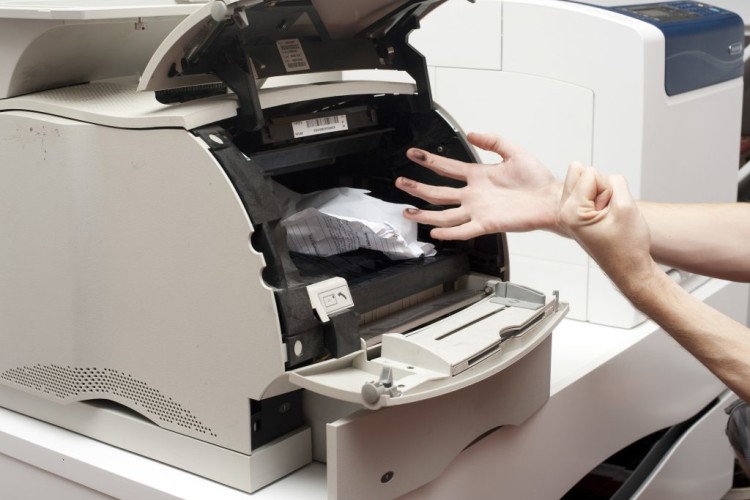
Замятие бумаги является одной из наиболее распространенных проблем с принтером . Эта проблема затрагивает всех, независимо от того, был ли куплен этот принтер за копейки или это была самая дорога безделушка в мире. К сожалению, технологические достижения до сих пор не нашли способа справиться с простой механикой замятия бумаги.
Причины замятия бумаги.

Замятие бумаги принтера сильно расстраивает людей, потому что они видят в ней единственную проблему, возникающую снова и снова, это может происходить по разным причинам. Каковы эти причины? Вот список.
- Неправильная загрузка бумаги.
Отдельные листы могут склеиваться друг с другом, точно так же сложенная или изношенная бумага , большое количество листов также приведет к замятию бумаги.
- Повреждение ролика.
Ролик — это то, с помощью чего принтеры извлекают листы из входного лотка. Эти ролики могут страдать от износа с течением времени.
- Бумага низкого качества.
Принтеры — очень точные машины, которые нуждаются во всем, чтобы быть в порядке. Бумага низкого качества оставит за собой то, что техники называют «бумажной пылью», которая со временем может скопится.
- Картриджи низкого качества.
Использование картриджей низкого качества может привести не только к замятию бумаги, но и к ухудшению качества оттисков.Используйте оригинальные или совместимые картриджи от проверенных производителей.
Как бороться с бумажными замятиями принтера.

Итак, как бы вы справлялись с бумажными замятиями принтера? Как ваши коллеги это делают? Как твои дети? Они просто выдернули бумагу, не так ли? Или, по крайней мере, они пытаются. Однако это редко срабатывает. Обычно бумага срывается, оставляя еще большую проблему, чем раньше. Работа с застреванием бумаги удивительно проста, и сила здесь не является ответом.
- Чтобы устранить замятие бумаги, вы должны сначала отключить устройство, так как вы не хотите иметь дело с движущимися компонентами, пытаясь разблокировать принтер. Что еще более важно, если не выключить устройство, это может привести к нанесению чернил на руки (поверьте нам, вам нехорошо вернуться домой к вашей жене со странными цветными руками) или даже ожог, если вы используете лазерные принтеры.
- Хитрость для развязки принтера заключается в том, чтобы следовать за обычным путём бумаги. Это важно по двум причинам. Во-первых, это обеспечит безопасность компонентов принтера. При работе устройства принтер должен следовать определенному пути. Когда они застряли, им лучше закончить любой цикл, на котором они были. Другая причина, по которой нужно следовать по пути прохождения бумаги, заключается в том, что движение против нормального пути может привести к разрыву бумаги. Если застрявший лист разрывается, тогда вам будет гораздо труднее справиться с этой проблемой, так как вам может понадобиться открыть определенные модули, чтобы получить разорванные бумажные куски.
- Иногда вам может потребоваться удалить картридж, чтобы он правильно попал на застрявшую бумагу. Когда вам нужно это сделать, вам также нужно обратить внимание на каретку принтера. В зависимости от марки эта каретка может нести картридж, печатающую головку или барабан. Независимо от того, каретка должна быть мобильной, чтобы вы могли печатать. Поэтому, когда вы восстанавливаете карету после того как уберете лист, вам необходимо убедиться, что она мобильная. Это не значит, что нужно переместить его вручную. Каждый принтер сбрасывается после выключения, поэтому вы должны это видеть.
- В то время как вы удаляете застрявшую бумагу, вы также должны следить за тем, чтобы ролики двигались. Чтобы сделать это, вы должны вращать ролики вверх к принтеру. Это важно, потому что это может выявить бумажные кусочки или высушенные чернила на ролике.
Как предотвратить замятие бумаги в принтере.

Замятие бумаги принтера не только задерживает печать, но также может повредить основные компоненты принтера. Замена указанных компонентов может быть дорогостоящей. Поэтому гораздо лучше попытаться предотвратить замятие бумаги принтера.
- Ваш лоток для бумаги никогда не должен заполняться. Вы всегда должны оставлять пространство. В конце концов, перегрузка является основной причиной замятия бумаги принтера.
- Вы всегда должны раздувать стопку бумаги, которую вы собираетесь положить во входной лоток. Это делается для ослабления любых листов, которые могут склеиваться.
- У многих принтеров есть скользящие механизмы для хранения стопки бумаги. Это может быть очень полезно для обеспечения однородности. Использование их в полной мере сохранит целостность вашего бумажного стека и предотвратит возникновение проблем с листами-изгоями.
- Качество используемой бумаги будет зависеть от того, насколько хорошо функционирует принтер, а также качество вывода. Рекомендуется проверять онлайн-рекомендации, прежде чем экспериментировать с различными типами носителей. В Интернете доступно множество форумов, блогов и даже техников.
- Не смешивайте несколько типов бумаги в одном стеке. Это может привести к запутыванию принтера и приведет к замятию бумаги.
- Также неплохо указать, какую бумагу для принтера вы используете в настройках принтера. Многие комплекты программного обеспечения для принтеров имеют эту систему, в которой вы можете выбрать тип бумаги, которую вы используете, из раскрывающегося списка. Это не совсем необходимо, но рекомендуется.
- Выполнение регулярных циклов очистки принтера выгодно, потому что он сохраняет чистоту бумаги. Также рекомендуется выключить принтер, если вы не собираетесь использовать его некоторое время. Многие принтеры имеют эти мини-циклы, которые срабатывают, когда они включены. При чистке циклов, будь то мини или пол, используйте чернила, полезно обеспечить бесперебойную работу принтера.
Замятие бумаги
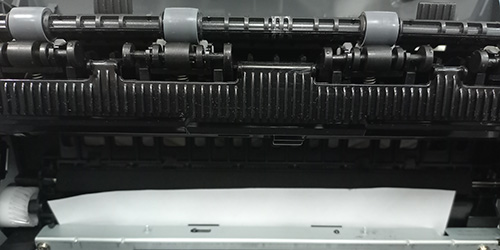
Застревание бумаги в принтере, одна из самых распространённых проблем у пользователей. Обычно, когда происходит замятие бумаги в принтере, устройство выпадает в ошибку, и загорается красный индикатор, после чего устройство отказывается продолжать процесс печати. Как правило, бумага застревает на входе, выходе или внутри устройства. В первую очередь нужно устранить застревание и выяснить причину замятие бумаги в принтере.
Устранение замятий в подающем лотке
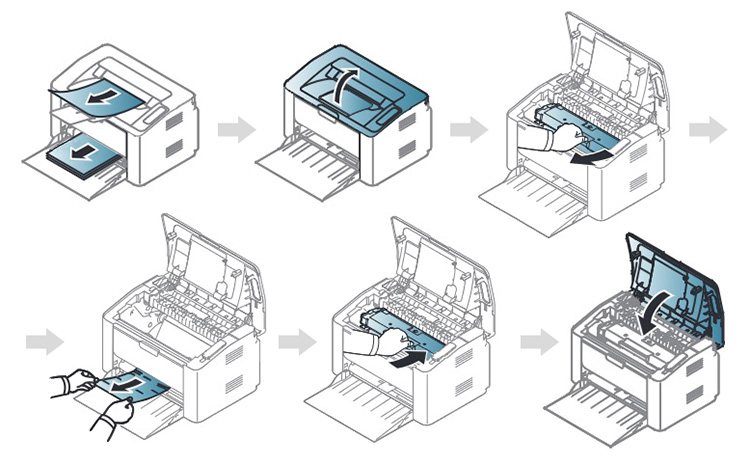
- Удалите бумагу для печати из подающего и выходного лотка.
- Откройте крышку доступа к картриджу.
- Извлеките картридж из печатного устройства.
- Обеими руками возьмитесь за видимую часть листа, и осторожно вытащите его.
- Вставьте картридж на место.
- Закройте крышку доступа к картриджу.
ПРЕДУПРЕЖДЕНИЕ: Для устранения замятий не следует использовать острые предметы, например ручки или ножницы.
После чего принтер должен продолжить печать, если этого не произошло нужно зайди в настройки и удалите очередь печати, и запустите документ заново.
Устранение замятий внутри устройства
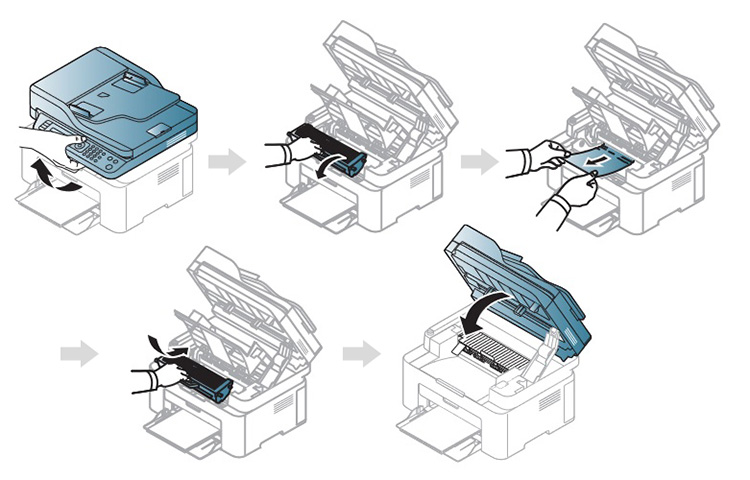
- Откройте крышку.
- Извлеките картридж.
- Если замятая бумага видна, осторожно возьмите ее и медленно вытащите из устройства.
- Вставьте картридж на место.
- Закройте крышку.
ПРЕДУПРЕЖДЕНИЕ: Извлекайте замятый документ медленно и осторожно, в противном случае он может порваться.
Устранение замятий в печке
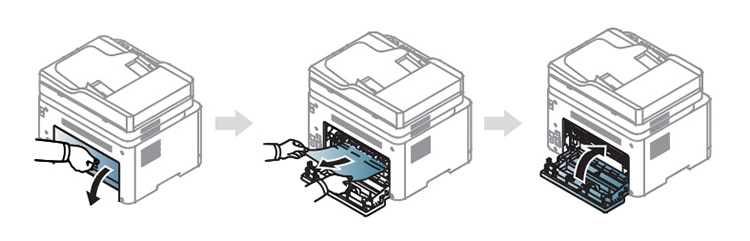
- Откройте заднюю крышку.
- Взявшись обеими руками за выступающие края или середину замятого листа, осторожно извлеките его из принтера.
- Закройте заднюю крышку.
ПРЕДУПРЕЖДЕНИЕ: При работе область печки сильно нагревается. При извлечении бумаги из устройства соблюдайте осторожность.
Устранение замятий внутри сканера автоподатчикa ADF
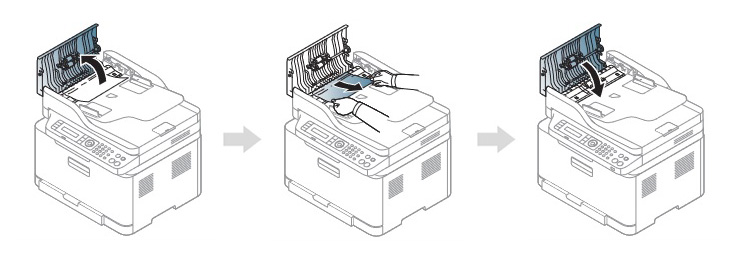
- Откройте крышку.
- Осторожно извлеките документ.
- Закройте крышку.
ПРЕДУПРЕЖДЕНИЕ: В зависимости от модели и производителя внешний вид устройства может отличаться от иллюстраций в данной статье. Подробную информацию для своей модели смотрите в инструкции по эксплуатации.
Ошибка “замятие бумаги” на принтерах Epson, Canon, HP – как устранить (даже если замятия нет)
Владельцы принтеров рано или поздно сталкиваются с проблемой замятия бумаги. Способы её устранения, обычно подробно расписаны в официальных инструкциях: нужно выключить устройство, дать остыть горячим деталям и затем аккуратно извлечь замятый лист. Зачастую, однако, принтер пишет об ошибке «замятие бумаги», когда самого замятия нет. Проблема актуальна не только для Epson, Canon или HP, но и для Samsung, Brother, Kyocera и других.
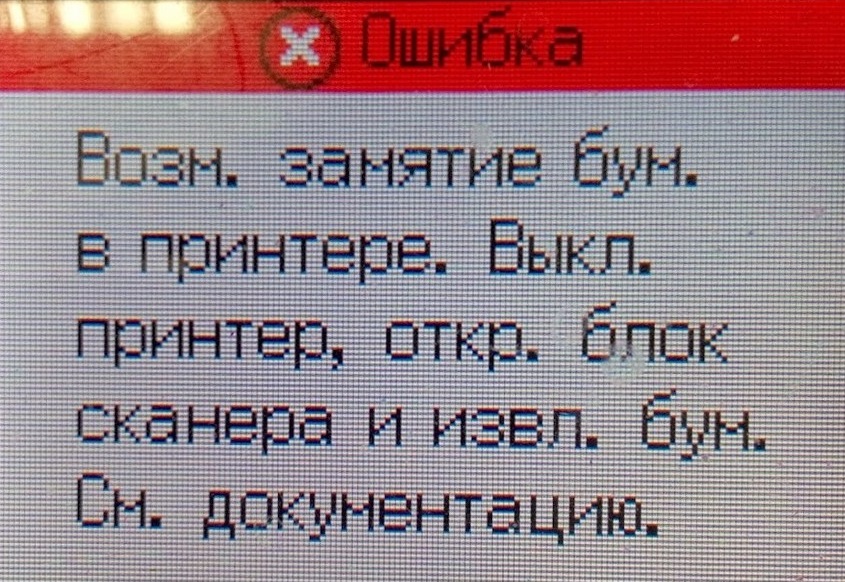
Для начала советуем попробовать перезапустить печать или перезагрузить принтер и вновь попробовать что-нибудь напечатать. Если ошибка повторяется, причину нужно искать внутри устройства. Ниже – возможные варианты.
Формат бумаги в настройках не соответствует реальному
Случается так, что в лотке подачи бумаги лежат листы A4, а в настройках печати указан другой формат, например, 10х15 см. В подобной ситуации принтер откажется печатать и может выдать «замятие» в качестве ошибки. Проблема безобидная и устраняется перезапуском печати с правильными настройками.
Посторонние предметы попали на место парковки каретки
Если вы недавно открывали крышку принтера и, например, меняли картриджи, внутрь могли попасть мелкие посторонние предметы: колпачок от ручки, скрепка или что-то подобное. В результате возникнет препятствие движению каретки, принтер его определит и застопорит печать с ошибкой.
Следует открыть принтер и убедиться, что внутри нет посторонних предметов.
Посторонние предметы попали в лоток для бумаги
Бывает, что какая-то бытовая мелочь попадает в лоток для бумаги, препятствуя печати. В таком случае, принтер также может остановить печать и выдавать ошибку.
Откройте принтер, уберите все листы и убедитесь, что внутри нет посторонних предметов, в том числе на дне или с боков лотка.
Кусочки бумаги или детали принтера попали внутрь при извлечении замятого листа
Если в процессе печати бумага действительно замялась, но извлекли вы её недостаточно аккуратно, лист может порваться, а отдельные мелкие кусочки — попасть внутрь. Если же вы действовали совсем неаккуратно, то могли отломить кусочки каких-нибудь пластиковых элементов. И бумага, и детали могут создать помехи, а принтер напишет про “замятие бумаги”.
Откройте крышку и тщательно осмотрите внутренности в поисках оторванных кусков бумаги. Найти и устранить их бывает непросто, особенно если они уже пропитались чернилами и сливаются с деталями. Мелкие элементы конструкции найти также не легко. Возможно, принтер всё-таки придётся нести в сервис.
Каретка застревает из-за неправильно натянутого шлейфа СНПЧ
Если вы пользуетесь системой непрерывной подачи чернил для Кэнон, Эпсон или ХП, вполне возможно что шлейф внутри перетянулся или запутался, затруднив тем самым движение каретки. Печатающее устройство обнаружив помехи при печати может написать об ошибке «замятие бумаги».
Откройте принтер и проверьте шлейф. Покатайте каретку внутри (с выключенным устройством) и убедитесь, что она движется без затруднений.
Неправильно считывается энкодерная (растровая) лента
Энкодерная лента — штрихованная полоса, по которой устройство определяет положение печатающей каретки в пространстве. Пробег каретки задаётся количеством считанных штрихов на энкодере. Так что если на ленту попадают грязь или чернила, позиционирование сбивается, а каретка может уткнуться в стенку принтера. Принтер воспримет это как препятствие печати и выдаст «замятие бумаги».
Решается проблема очисткой энкодерной лентой от загрязнителей. Протирать её следует сухой тряпкой. Если не помогло — слегка смоченной водой, но потом ленту всё равно нужно вытереть насухо. Пользоваться сервисной жидкостью для чистки энкодера нельзя — можно повредить штриховку, из-за чего лента вообще пойдёт на выброс.
Ролик подачи не захватывает бумагу
Валик, отвечающий за подачу бумаги, со временем пачкается и теряет былую эластичность, из-за чего принтер может перестать захватывать листы с лотка. Драйвер печатного устройства может воспринять это как замятие, выдав соответствующую ошибку, хотя случается подобное нечасто.
Если после отправки задания на печать лист не хочет уходить в принтер, попробуйте прочистить протяжный ролик с помощью чистящего средства. Учтите, что спиртосодержащие очистители не подходят для работы с резиной — она пересушивается и ещё быстрее приходит в негодность.
Повреждён датчик наличия бумаги
Фактически, ошибка с ложным «замятием» чаще всего возникает, когда работа системы управления протяжным механизмом (отвечающей за движение листа внутри принтера) не согласуется с датчиком наличия бумаги в тракте. То есть принтер бумагу тянет, но её хода «не видит». Из чего устройство делает вывод о замятии, пишет об ошибке и тормозит печать.
Если при этом реального замятия нет (а другие возможные причины вы успели отбросить) — дело может быть в заклинивании или выходе из строя датчика наличия бумаги. Проблема особенно актуальна при разливе чернил — датчик мог ими забиться.
Если вы всё уже прочистили и продули внутри, а устранить ошибку не удалось — несите свой HP, Canon или Epson в сервис, чтобы проблему решили специалисты.
Замятие в принтере что делать
В статье инструкция как сбросить счетчик тонера Brother DCP-L2551dn, MFC-L2710dw. Бывает, что после заправки аппарат пишет «Замените тонер», это происходит, потому что не обнулился счетчик копий. В этом случае поможет сброс счетчика тонера. Задача несложная, справится сам пользователь: Для наглядности публикуем фото панели МФУ с нужными кнопками. Итак: Откройте переднюю крышку аппарата. На панели аппарата нажмите одновременно кнопки «Очистить» и «Стоп», и сразу еще раз кнопку «Очистить». Появится меню сброса счетчика тонера: «Меню сброса. K. TNR-STR». Кнопками «+» или «-» найдите пункт TNR-HC и нажмите кнопку «OK». Подтвердите сброс, нажав кнопку «+». Закрываем переднюю крышку аппарата. Внимание! Эта процедура не подходит для стартовых картриджей. Как сбросить счетчик фотобарабана Brother DCP-L2551dn, MFC-L2710dw Что делать, если ваш МФУ написал сообщение «ЗАМЕНИТЕ ФОТОБАРАБАН», хотя при этом продолжает печатать? Чтобы избежать блокировки устройства, нужно предварительно приобрести новый блок фотобарабана и заменить старый. Однако, если печатать надо срочно, а нового барабана нет, то можно просто сбросить счетчик. Эту процедуру также следует выполнить после замены фотобарабана на новый. Итак: Включите аппарат. Откройте переднюю крышку. Одновременно нажмите кнопку «ОК» и кнопку «+». На дисплее появится сообщение «Меню сброса Фотобарабан». Нажмите кнопку «OK». На дисплее появится сообщение «Фотобарабан ↑Cброс ↓Bыход». Нажмите кнопку «+» для сброса счетчика барабана. Счетчик фотобарабана сброшен, закройте переднюю крышку. Читайте: Как узнать прошит ли принтер? Читайте: Как сбросить счетчик тонера Brother MFC-L2720, MFC-L2740, DCP-L2560 Подписывайтесь на нашу группу Вконтакте: https://vk.com/ivmkart
______________________________________
Как узнать прошит ли принтер?
Как узнать прошит ли принтер? Этот вопрос возникает у клиентов, когда мы спрашиваем, прошит ли принтер. Мастеру это нужно знать, чтобы понять, нужно ли менять чип при заправке картриджа. Вот небольшой лайфхак, который поможет это узнать: Возьмите картридж, найдите на нем чип и заклейте его кусочком канцелярского скотча. Установите картридж в аппарат и попробуйте напечатать документ. Если принтер продолжит печатать, значит, он прошит! Прошитый принтер будет всегда показывать 100% тонера при заклеенном чипе. Смотрите: Что такое прошивка принтеров и как сэкономить на заправках? Смотрите: Поможет ли прошивка принтера увеличить ресурс картриджа? Подписывайтесь на нашу группу Вконтакте: https://vk.com/ivmkart
______________________________________
Что делать если в принтере застряла бумага
В статье мы дадим несколько полезных рекомендаций что делать пользователю, если в принтере застряла бумага. Но в начале разберемся, почему такое вообще происходит. Причины могут быть разными — от неправильной подачи бумаги до наличия посторонних предметов внутри принтера. Но, как правило, большинство случаев происходит из-за неправильного выбора самой бумаги. Исправить проблему пользователь чаще всего может самостоятельно, следуя простым инструкциям. Так почему же происходит застревание бумаги в принтере и что нужно сделать, чтобы предотвратить эту неприятность? ПРИЧИНЫ ЗАМЯТИЯ: Неподходящая по плотности бумага. Слишком тонкая бумага может сложиться или замяться внутри принтера. Слишком плотная бумага может быть не проходимой в бумагопроводящем тракте, что приведет к затруднениям при печати. Рекомендованную плотность бумаги для вашей модели вы сможете найти в «Инструкции пользователя». Неподходящая по текстуре бумага. Офисные лазерные принтеры могут иметь проблемы с печатью на слишком гладкой или шершавой бумаге, текстурированной бумаге или бумаге с отверстиями и посторонними элементами. Если использовать такие материалы для печати, то может пострадать качество отпечатков или работа устройства в целом. Поэтому перед тем, как выбирать бумагу и другие печатные материалы для своего принтера, необходимо убедиться, что они соответствуют его требованиям и спецификациям. Дешевая бумага низкого качества. При выборе бумаги не ограничивайтесь лишь ценой. Стоит обратить внимание на качество материала, из которого сделаны листы. Бумага низкого качества «пылит», что приводит к загрязнению механизмов принтера и снижению качества печати. Ее использование также может привести к преждевременному износу роликов и других деталей. Неправильное размещение бумаги в лотке. Стопку бумаги необходимо четко выровнять на столе, положить в лоток и плотно, но не сильно зафиксировать ее ограничителями. Если бумага будет свободно болтаться в лотке, то изображение может распечататься криво, а может и вовсе «зажеваться» внутри принтера. Также не нужно класть слишком много бумаги в лоток, то есть выше зажимов лотка. Печать на мятой или рваной бумаге. Часто в целях экономии мы используем для печати не очень важных материалов черновики, то есть отпечатанные с одной стороны листы. Это делать не возбраняется, но, чтобы не повредить внутренние механизмы принтера, выбирайте ровные и целые страницы. Неподходящие условия хранения бумаги. Когда в помещении слишком высокий уровень влажности, бумага поглощает излишнюю влагу, что приводит к её смятию и скручиванию в аппарате. И наоборот, при сухом микроклимате бумага статически заряжается, листы слипаются и захватываются по нескольку штук при печати. Кроме того, бумага может деформироваться при давлении, например, если на неё положить что-то тяжелое. Слишком влажная, слишком сухая или деформированная бумага вероятнее всего застрянет в принтере. Инородные предметы в принтере. Бумага в принтере может замяться в результате наличия на листе скрепок или скоб от степлера. Нередко в принтер попадают различные канцелярские принадлежности, забытые в лотке. Износ запчастей устройства. Еще одной причиной замятия бумаги в принтере может стать износ роликов захвата или протяжки бумаги. Ролики имеют определенный ресурс, поэтому их необходимо своевременно менять. Неправильная эксплуатация принтера. В соответствии с инструкцией запрещается открывать лоток во время печати. Если произойдет такое действие, то в лучшем случае печать остановится, а в худшем случае принтер может замять бумагу. Места замятия бумаги в принтере Замятие может произойти в любом месте принтера, где происходит переход бумаги через механизмы. Вот некоторые из наиболее частых мест: Что делать если в принтере застряла бумага: Для того, чтобы извлечь бумагу без повреждений механизмов принтера, не тяните бумагу слишком сильно. Деликатно и медленно двигайте бумагу туда и обратно до тех пор, пока она не выйдет. ⇒ Устранение замятий бумаги в Устройстве подачи документов: Откройте крышку устройства подачи документов. Осторожно вытяните замятую бумагу, затем закройте крышку. Убедитесь, что все лотки полностью закрыты. Откройте крышку лотка устройства подачи документов. Осторожно вытяните замятую бумагу, затем закройте крышку лотка. Откройте крышку сканера. Осторожно вытяните замятую бумагу, затем закройте крышку сканера. ⇒ Устранение замятий бумаги в Лотке: Если лист бумаги застрял в лотке, то откройте или вытащите лоток (в зависимости от модели принтера) и удалите смятый лист. Выровняйте стопку бумаги в лотке по ограничителям и закройте лоток. ⇒ Устранение замятий бумаги в Области картриджа с тонером и в области термоблока: Выключите принтер. Подождите немного, пока не остынет печь. Вытащите картридж. Если бумага застряла в самом начале, то есть в процессе подачи в принтер, то извлечь ее надо против движения роликов подачи бумаги, то есть из щели, в которую лист подается. Держите лист за оба края и медленно тяните его на себя, пока не вытащите полностью. Если же бумага застряла в конце, то есть на выходе из принтера, тогда тянуть лист нужно по ходу вращения роликов. Если лист бумаги находится в середине устройства, и вам сложно до него добраться, то мы не рекомендуем самостоятельно пытаться вытащить бумагу. Вы можете повредить механизмы принтера или сместить датчики бумаги. Лучше вызвать мастера. После извлечения бумаги проверьте не остались ли в принтере оторванные кусочки бумаги. Если остались, то их необходимо удалить, иначе либо принтер не будет печать сразу, либо эти клочки спровоцируют новое замятие. Включите принтер и попробуйте распечатать страницу еще раз. Несколько советов, которые помогут избежать замятия бумаги в принтере: Используйте качественную бумагу, подходящую для вашей модели принтера по плотности и формату. Перед печатью, убедитесь, что бумага в лотке лежит ровно, без смещения или перекоса. Используйте бумагу без повреждений или сгибов. Если бумага в стопке склеивается из-за статического электричества, вытащите ее из лотка и согните стопку в форме подковы, как показано на рисунке ниже. Затем согните стопку таким же образом в обратную сторону. Проделайте то же самое еще раз, держа стопку за боковые стороны. Не заполняйте лоток бумагой выше указателей высоты стопки внутри лотка. Проверьте, чтобы в тракте подачи бумаги не было кусочков бумаги, скрепок, скобок или других посторонних предметов, которые могут заблокировать работу принтера. Если замятие бумаги в устройстве происходит регулярно, обратитесь за помощью к нашим специалистам! Итак, после прочтения нашей статьи вы знаете о причинах замятия бумаги, основных местах замятия в аппарате и что делать, если в принтере застряла бумага. Мы надеемся, что наши советы вам помогут. Читайте: 5 лучших: цветные лазерные МФУ для офиса Читайте: 9 причин почему картридж быстро заканчивается Читайте: Ресурс картриджа лазерного принтера Подписывайтесь на нашу группу Вконтакте: https://vk.com/ivmkart
______________________________________
4 способа как подключить принтер к компьютеру
В этой статье мы расскажем вам про четыре основных способа как подключить принтер к компьютеру. С помощью наших инструкций вы легко справитесь самостоятельно, не тратя свое время и деньги на вызов специалиста. Но, прежде чем заняться подключением своего принтера к компьютеру, вам необходимо будет разобраться с драйверами. ДРАЙВЕРЫ Когда вы приобретаете новый принтер или МФУ, одним из первых шагов, которые вам нужно сделать для его использования, это установить соответствующие драйверы на свой компьютер. Драйвер является специальным программным обеспечением, взаимодействующим между принтером и компьютером, позволяющим им работать вместе. Если вы не установите драйвер, ваш компьютер не сможет общаться с принтером и печатать документы. Есть три способа получения драйверов принтера: Внутренняя память принтера. Почти все современные модели имеют в своей памяти все необходимое ПО, поэтому подключив их к компьютеру, система все сделает автоматически. Использование диска, который поставляется вместе с принтером или МФУ. Просто вставьте диск в CD-привод и следуйте инструкциям на экране. Загрузка драйверов для своего принтера на официальном сайте производителя. В специальном разделе, посвященном поддержке продукции, введите модель своего принтера и операционную систему, которую вы используете, и скачайте драйверы. Перейдем теперь к способам подключения принтера к компьютеру. Способы бывают проводные, то есть с использованием проводов, и беспроводные, то есть с использованием таких технологий как Wi-Fi, Bluetooth. В статье мы приводим основную последовательность действий пользователя и каждом типе подключения, подразумевая, что операционная система на компьютере будет не ниже Windows 10. Как подключить принтер к компьютеру с помощью USB-кабеля 1. Как подключить принтер к компьютеру с помощью USB-кабеля. Для пользователей системы Windows: 1. Убедитесь, что принтер и компьютер выключены. 2. Найдите USB-порт на задней или боковой панели компьютера. 3. Вставьте один конец USB-кабеля в USB-порт на задней или боковой панели компьютера. 4. Вставьте другой конец USB-кабеля в соответствующий порт на задней или боковой панели принтера. 5. Подключите шнур питания принтера в розетку и включите его. 6. Включите компьютер. Необходимо убедиться, что компьютер распознает устройство. Вам нужно открыть меню «Пуск», затем «Параметры» и выбрать раздел «Устройства». 7. В разделе «Устройства» выберите «Устройства и принтеры», далее «Добавить принтер». 8. Если компьютер не обнаруживает принтер автоматически, необходимо установить драйверы для принтера. Где взять драйверы? (см. раздел «Драйверы») 9. Запустите программу установки драйверов и следуйте инструкциям на экране. 10. После завершения установки драйверов, компьютер должен автоматически обнаружить и настроить принтер. 11. Распечатайте тестовую страницу, чтобы убедиться, что принтер работает. Для пользователей Mac OS: Включите компьютер и принтер. Подключите USB-кабель от принтера к USB-порту на компьютере Mac. Проверьте, что принтер распознается компьютером. Если нет, перезагрузите оба устройства. Откройте раздел «Системные настройки» на компьютере Mac. Нажмите на «Принтеры и сканеры». Нажмите на «+» в левом нижнем углу окна, чтобы добавить принтер. В списке найдите свой принтер и выберите его. Если принтер не найден в списке, нажмите на «Добавить принтер или сканер» и следуйте дальнейшим инструкциям. После выбора принтера нажмите на кнопку «Добавить». Возможно, Mac OS автоматически установит драйверы для вашего принтера. Если нет, то см. раздел «Драйверы». После установки драйверов принтер будет готов к работе. Как подключить принтер к компьютеру через Wi-Fi 2. Как подключить принтер к компьютеру через Wi-Fi. 1. Отключите роутер и принтер от сети. 2. Подключите принтер к Wi-Fi-роутеру при помощи USB-кабеля. 3. Убедитесь, что компьютер также подключен к тому же Wi-Fi-роутеру, что и принтер. 4. В компьютере в меню «Пуск» через Поиск найдите «Панель управления» – «Оборудование и звук» – «Устройства и принтеры» – «Добавление принтера». 5. В открывшемся окне нажмите «Необходимый принтер отсутствует в списке». 6. Выберите опцию «Добавьте принтер, используя IP-адрес или имя узла» – «Далее». 7. В окне «Тип устройства» напишите «Автовыбор», а в окнах «Имя или IP-адрес» и «Имя порта» пропишите IP-адрес роутера, к которому подключен принтер. Снимите галочку с «Опросить принтер и выбрать драйвер автоматически». Нажмите «Далее». 8. Подождите, пока произойдет автоматическое сканирование устройств. 9. Устройство найдено не будет, и появится окно, в котором нужно выбрать раздел «Тип устройства» и выбрать «Особое», затем нажать на кнопку «Параметры». 10. Выберите протокол «LPR», в строке «Имя очереди» необходимо указать произвольное число, которое не имеет принципиального значения. Нажать OK, чтобы вернуться в предыдущее окно, там нажмите «Далее». 11. Понадобятся драйверы для принтера, нажмите на кнопку «Установить с диска» и следуйте дальнейшим инструкциям. 12. В окне «Общий доступ к принтеру» выберите подходящий вам вариант и нажмите «Готово». Как подключить принтер к компьютеру через Bluetooth 3. Как подключить принтер к компьютеру через Bluetooth. 1. Убедитесь, что ваш компьютер и принтер поддерживают Bluetooth. 2. Включите Bluetooth на компьютере и принтере. Для этого на компьютере через меню «Пуск» нужно перейти в «Параметры» — «Устройства» и нажать «Добавление Bluetooth или другого устройства». 3. Найдите ваш принтер в списке доступных устройств и подключитесь к нему. Если принтер не отображается в списке, убедитесь, что он находится в режиме поиска устройств. 4. Установите драйверы принтера на ваш компьютер. 5. После того, как драйверы установлены, распечатайте тестовую страницу. Как подключить принтер к компьютеру через общий доступ с помощью Ethernet-кабеля 4. Как подключить принтер к компьютеру через общий доступ с помощью Ethernet-кабеля. Если ваш принтер поддерживает Ethernet-подключение, вы можете подключить его к вашей локальной сети и печатать из любого компьютера в этой же сети. 1. Подготовьте принтер: подключите его к розетке, вставьте один конец кабеля Ethernet в принтер, а другой конец в сетевой порт компьютера. 2. На компьютере откройте меню «Пуск», затем «Параметры» и выберите раздел «Устройства». 3. Выберите раздел «Устройства и принтеры» и найдите в списке ваш принтер. 4. Нажмите правой клавишей мыши на ваш принтер и откройте меню «Свойства принтера». В открывшемся окне выберите вкладку «Доступ», нажмите «Настройка общего доступа». 5. Поставьте галочки напротив «Общий доступ» и «Прорисовка заданий печати на клиентских компьютерах (рекомендуется)». Укажите «Имя ресурса», оно будет названием вашего принтера в сети. Подтвердите все действия, нажав «OK». 6. На других компьютерах в локальной сети нужно также установить сетевой принтер. Выполните следующую последовательность действий: открыть меню «Пуск» — «Параметры» — «Устройства» — «Принтеры и сканеры» — «Добавить принтер или сканер». После того, как сетевой принтер будет обнаружен, его следует назначить устройством по умолчанию. НАСТРОЙКА ПЕЧАТИ После подключения принтера к компьютеру, необходимо произвести базовые настройки печати. Для этого нужно открыть раздел «Устройства» в меню «Параметры» через «Пуск», перейти в раздел …