Comp Rom.Ru
Comp-Rom.RU © 2018-2023
При копировании материалов активная ссылка на источник обязательна!
Cайто-Cтроитель.рф
Поиск по Сайту
Что делать, если не запускается Realtek HD в Windows 10
В подавляющем большинстве настольных ПК и ноутбуков установлено звуковое решение от Realtek в комплекте с подходящим ПО. Время от времени последнее работает неправильно, а конкретно, отрешается запускаться. Сейчас мы поведаем вам о причинах такового поведения и способах его исправления.
Метод 1: Переустановка драйвера
Более нередко рассматриваемый сбой проявляется вследствие заморочек в работе программного обеспечения Реалтек. В таковой ситуации решением будет его переустановка.
-
Запустите «Диспетчер устройств» хоть каким подходящим способом – к примеру, через средство «Выполнить» (нажатие композиции Win+R), в каком введите запрос
devmgmt.msc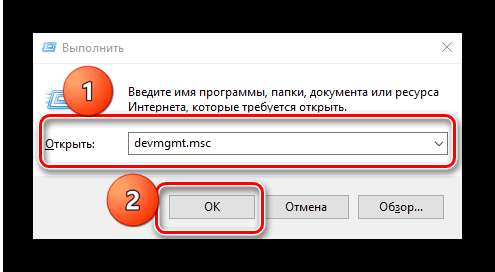
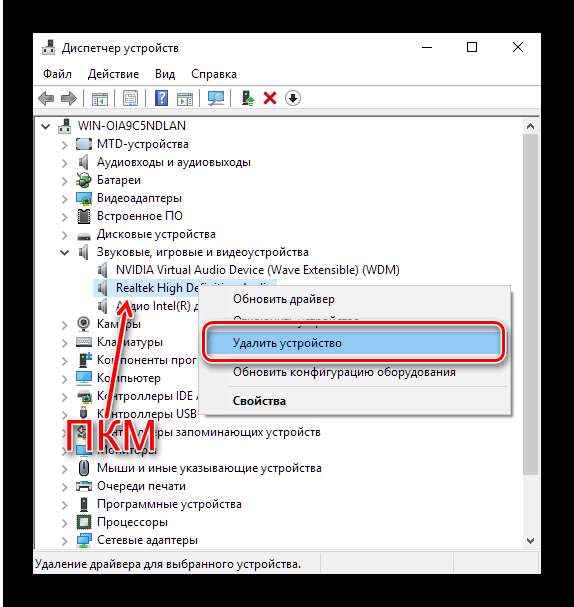
В списке оборудования найдите категорию «Звуковые, игровые и видеоустройства» и раскройте. Дальше найдите снутри неё запись «Realtek High Definition Audio» либо схожее по наименованию, выделите, нажмите правую кнопку мыши и изберите «Удалить устройство».
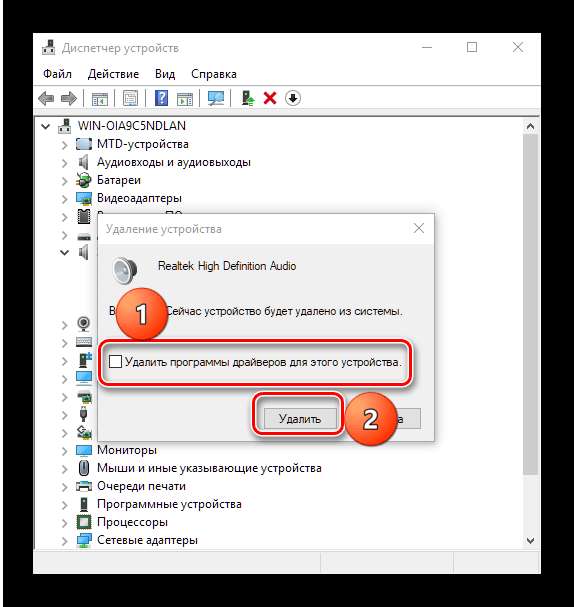
В окне предупреждения непременно отметьте галочкой опцию «Удалить программки драйверов для этого устройства» и подтвердите удаление.
Дальше воспользуйтесь пт «Вид» – «Показать сокрытые устройства». Опять проверьте список – если будут найдены записи, надлежащие устройствам Realtek, удалите их по способу из предшествующего шага. Скачайте драйвера Реалтек по ссылке ниже. Инсталлируйте его, следуя инструкциям на дисплее.
Скачать последнюю версию Realtek High Definition Audio Drivers
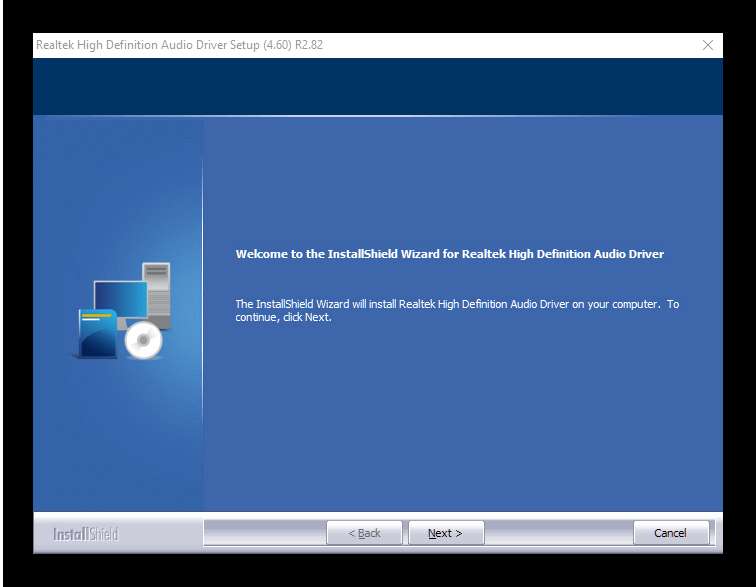
Перезагрузите компьютер и проверьте состояние диспетчера Realtek – неувязка не должна повторяться, если она заключалась в сбойных драйверах.
Метод 2: Добавление устаревшего оборудования
Если вы обладатель ноутбука либо ПК на базе материнских плат, которые были выпущены до возникновения Windows 10, сбой может заключаться в том, что новая версия ОС от Microsoft неправильно распознаёт это типо устаревшее оборудование. Решение задачи – внедрение «Мастера прибавления старенькых устройств».
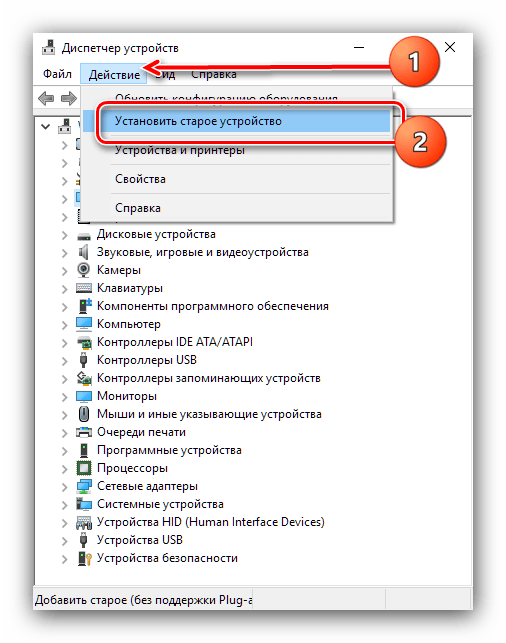
- Откройте «Диспетчер устройств» и воспользуйтесь пт «Действие» – «Установить старенькое устройство».
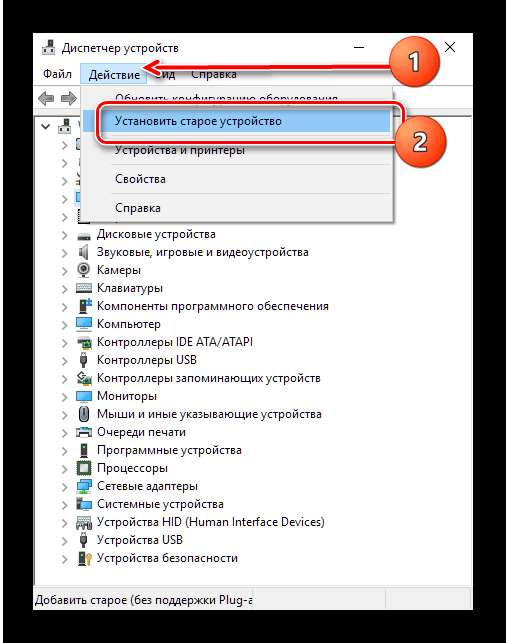
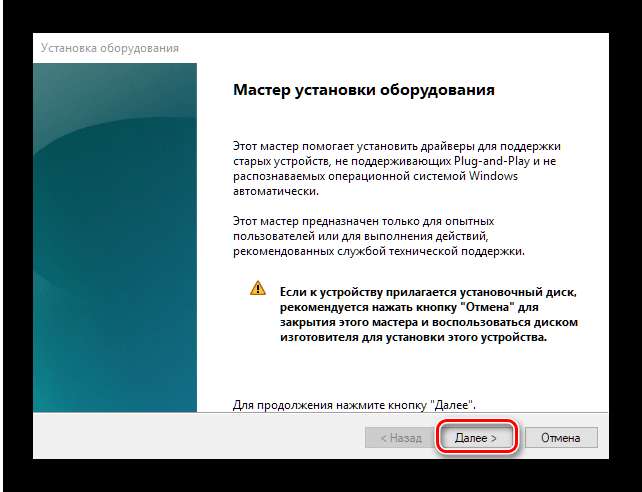
В первом окне «Мастера…» нажмите «Далее».
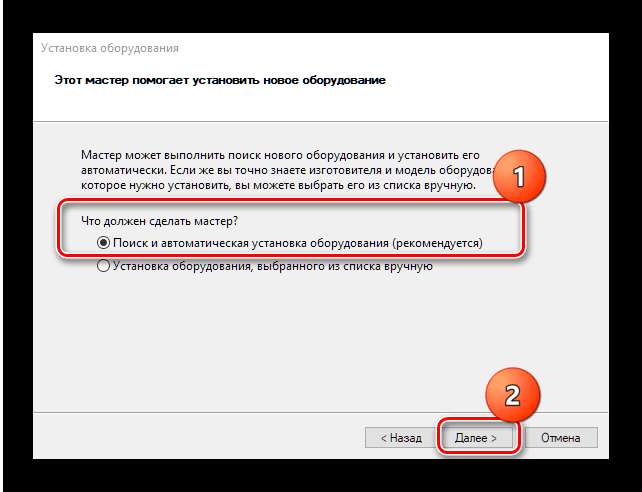
Тут изберите вариант «Поиск и автоматическая установка оборудования», потом кликните «Далее».
Подождите, пока произойдёт процесс сканирования. Во время этого Мастер уведомит вас, что комплектующее найдено, и предложит установить для него совместимые драйвера.
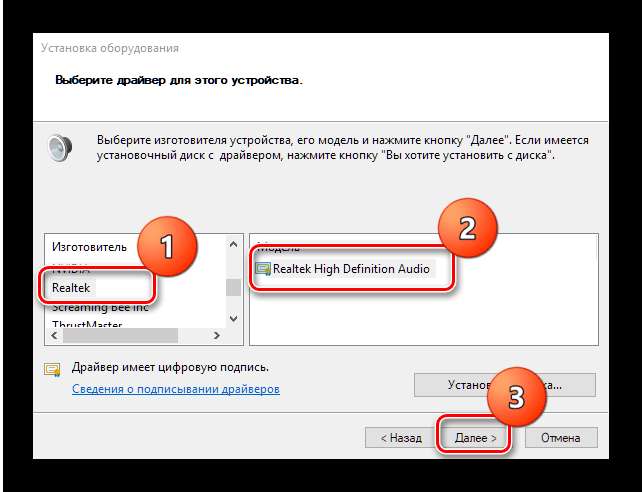
По окончании операции закройте приложение.
Если этот способ вам не посодействовал – читайте дальше.
Метод 3: Внедрение средства Nahimic (только ноутбуки MSI)
Если вы – обладатель свежайшего (2018 года выпуска и новее) ноутбука от компании МСИ, то ваш случай заключается в особенностях взаимодействия с «Диспетчером Realtek HD». Дело в том, что MSI в собственных лэптопах переместила все звуковые опции в приложение под заглавием Nahimic. Его можно запустить с ярлычка на «Рабочем столе», а если такой отсутствует – из папки в меню «Пуск».
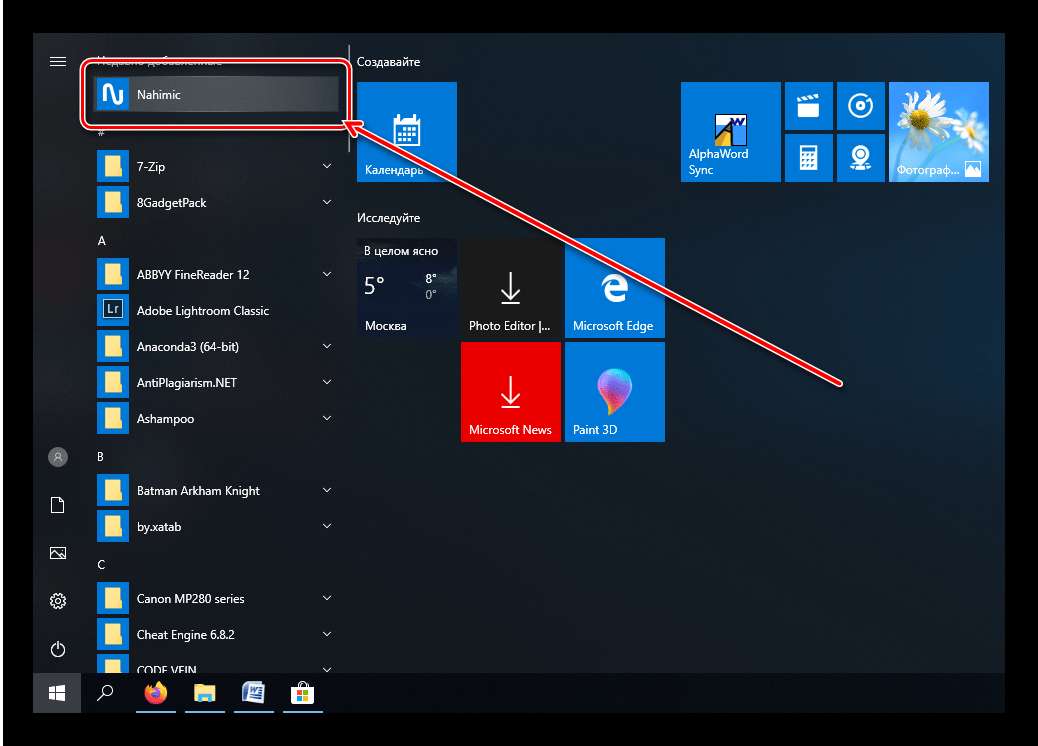
Если же данное приложение тоже не запускается, его рекомендуется переустановить.
Урок: Переустановка приложений в Windows 10
Метод 4: Проверка системы на вирусы
Иногда рассматриваемая неувязка появляется из-за инфецирования компьютера вредным ПО: зловред повредил файлы «Диспетчера Realtek HD», отчего приложение не может запуститься, или вирус по каким-то причинам заблокировал его пуск. Непременно проверьте систему на предмет инфецирования и убрите опасность, если такая будет найдена.
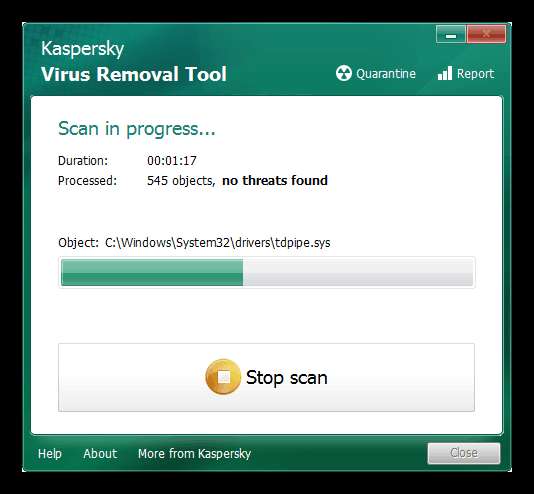
Урок: Борьба с компьютерными вирусами
В «Диспетчере устройств» нет Realtek High Definition
Если в системном менеджере оборудования вы не сможете отыскать звуковую карту Реалтек, это значит, что устройство не опознано. Обстоятельств этому может быть две: отсутствуют подходящие драйвера или аксессуар на физическом уровне вышел из строя. Метод проверки и устранения сбоя последующий:
- Проверьте, нет ли в перечне компонент записей с именованием «Неизвестное устройство». Если таковое будет найдено, кликните по нему правой кнопкой мыши и изберите «Свойства».
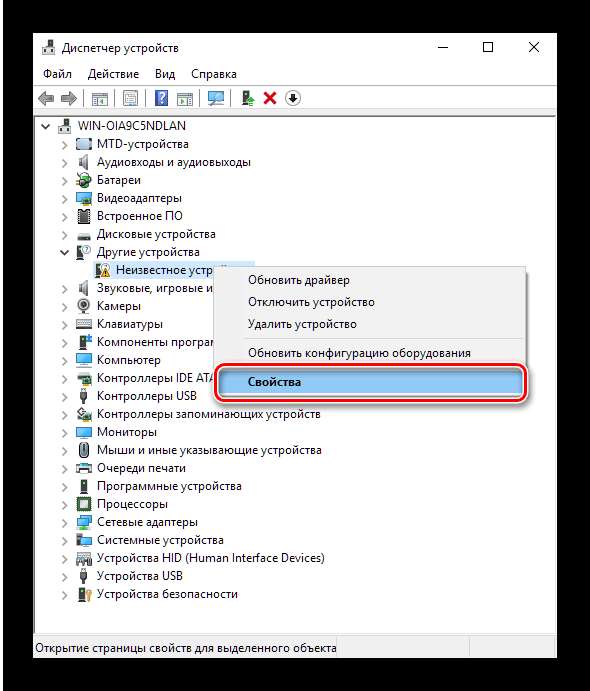
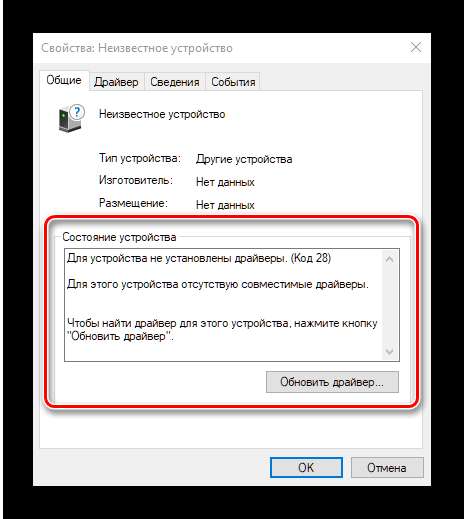
В окне параметров пристально прочитайте, какую ошибку выдаёт устройство – если это коды 43 либо 39, вероятнее всего, компонент имеет аппаратные проблемы, убрать которые можно только подменой. Если кодом ошибки является 28, неувязка программная и заключается конкретно в отсутствии нужного ПО. Используйте аннотацию по ссылке ниже для получения требуемого пакета.
Урок: Пример установки драйверов для звуковой карты
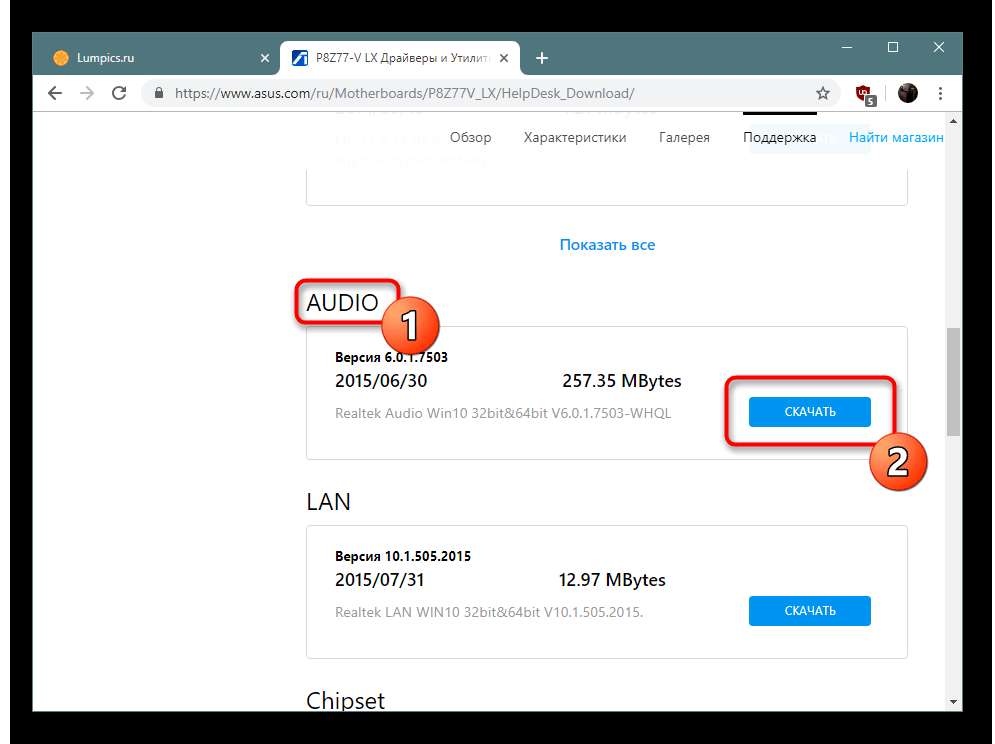
Дополнительно может потребоваться обновление драйверов для материнской платы: в неких случаях звуковая микросхема является компонентом чипсета «материнки» и работает исключительно в комплекте с ним.
Урок: Обновление драйверов материнской платы
Мы поведали вам о том, что необходимо делать, если перестаёт раскрываться «Диспетчер Realtek HD» на компьютере с Виндовс 10.
Не работает звук на Windows 10 Realtek (все базовые методы фикса перепробовал)
Установка драйвером для меня не в первый раз, но в этот раз что-то пошло не так.
Небольшая предыстория . Обновил проц, озу и мать. Старая система подтянулась , все нормально работало, но все-таки решил переустановить винду. Все бы ничего но звук c задней панели категорически не появляется (Работает только на мониторе через hdmi).
Что я только не делал с драйверами , устанавливал через различные утилиты , вручную с оф сайта, с диска, который шел в комплекте, с сайта криволтека, последние драйвера , не последнии .Короче дрова накатывал, откатывал, перекатывал,удалял, ставил и так далее. Все бестолку. В диспетчере криволтек перетыкал все что только можно(отключение определение гнезд передней панели и т.д.), ничего не помогает. Наушники и колонки точно рабочие. Переустанавливал винду , сбрасывал биос , обновлял биос. Точно виндовые обновления тоже накатывал. В общем все что написано по данной проблеме, все пробовал. Наушники и колонки посипывают, когда их подключаешь или отключаешь. Регулятор звука тоже присутсвует, вот только звука никакого нету.
Ума не приложу что не так и , если честно я в отчаянии, что я упустил ? Может быть брак мат.платы (Msi h510m pro-e)? До переустановки винды же все работало. Товарищи, помогите пожалуйста.
Комментарии 17

Earthsphere
9 месяцев назад
я так однажды у проца ножку погнул и это была именно та самая ножка, из-за погнутости которой звук не работал. видать, в сокет проц как-то неровно встал, я зафиксировал и ножка погнулась, хотя я ничего не заметил, т.е. без усилия проц встал

Пришелец-OZ30701
1 год назад
Проверьте, какое устройство вывода звука у вас стоит по умолчанию.
Давно не ставлю драйверы звука специально. Как правило виндовые работоспособны сейчас.
KIRILL1984
1 год назад
Изменено автором
возможно перед установкой потребуется настройка компонентов сделайте как на скриншотах далее дождитесь применения параметров (интернет должен работать) после перезагрузите компьютер далее обновите Microsoft Visual C++ 2005-2022 Redistributable и так же перезагрузите компьютер далее по инструкции Часть 1 и Часть 2


KIRILL1984
1 год назад
Изменено модератором
Часть 2) теперь возвращаемся к началу когда мы делали резервные драйвера в первый раз далее запускаем программу от имени Администратора Double Driver далее жмем Restore далее жмем Locate Backup выбираем Other Location далее выбираем путь кнопкой с тремя точками и выбираем путь к той папке которую делали в первый раз выбираем ее она может называться как ваша материнская плата выбираем ее и жмем ОК у вас галочки уже все стоят жмем Restore Now ждем окончание установки далее перезагружаем компьютер далее заходим по пути (C:\Program Files\Realtek\Audio\HDA) и нажимаем RtkNGUI64.exe ставим настройки как на скриншотах и перезагружаем компьютер после звук будет во всех гнездах в передних и задних сразу звук не будет только после перезагрузке по этому это сделать нужно обязательно удачи надеюсь помог


Свернуть ответы 1
Пришелец-US47099
1 год назад
Cпасибо за помощь , но не помогло. Звук не работает даже на Ubuntu, скорее всего проблема аппаратная
Что делать, если не запускается Realtek HD в Windows 10
В подавляющем большинстве настольных ПК и ноутбуков установлено звуковое решение от Realtek в комплекте с соответствующим ПО. Иногда последнее работает некорректно, а именно, отказывается запускаться. Сегодня мы расскажем вам о причинах такого поведения и методах его исправления.
Способ 1: Переустановка драйвера
Наиболее часто рассматриваемый сбой проявляется вследствие проблем в работе программного обеспечения Реалтек. В такой ситуации решением будет его переустановка.
- Запустите «Диспетчер устройств» любым подходящим методом – например, через средство «Выполнить» (нажатие комбинации Win+R), в котором введите запрос devmgmt.msc , а затем нажмите «ОК».

- В перечне оборудования найдите категорию «Звуковые, игровые и видеоустройства» и раскройте. Далее найдите внутри неё запись «Realtek High Definition Audio» или похожее по названию, выделите, нажмите правую кнопку мыши и выберите «Удалить устройство».
 В окне предупреждения обязательно отметьте галочкой опцию «Удалить программы драйверов для этого устройства» и подтвердите удаление.
- Далее воспользуйтесь пунктами «Вид» – «Показать скрытые устройства». Снова проверьте перечень – если будут найдены записи, соответствующие устройствам Realtek, удалите их по методу из предыдущего шага.
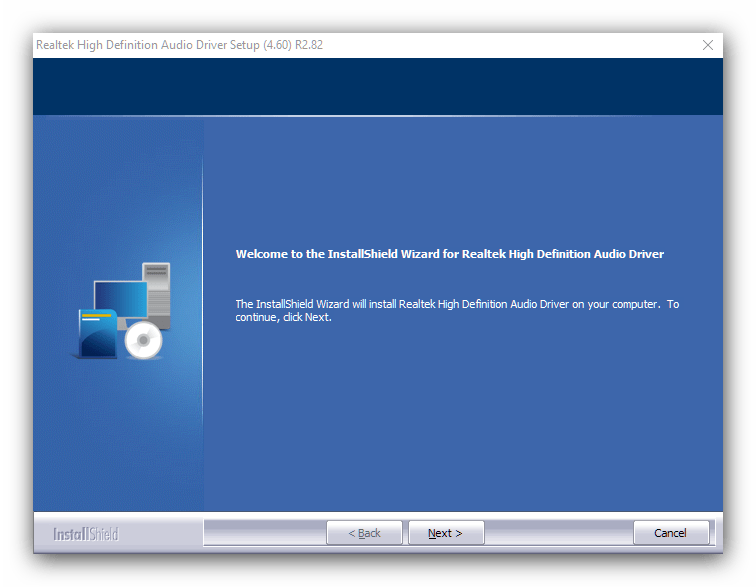
- Скачайте драйвера Реалтек по ссылке ниже. Инсталлируйте его, следуя инструкциям на экране. Скачать последнюю версию Realtek High Definition Audio Drivers
- Перезагрузите компьютер и проверьте состояние диспетчера Realtek – проблема не должна повторяться, если она заключалась в сбойных драйверах.
Способ 2: Добавление устаревшего оборудования
Если вы владелец ноутбука или ПК на базе материнских плат, которые были выпущены до появления Windows 10, сбой может заключаться в том, что новейшая версия ОС от Microsoft некорректно распознаёт это якобы устаревшее оборудование. Решение проблемы – использование «Мастера добавления старых устройств».
- Откройте «Диспетчер устройств» и воспользуйтесь пунктами «Действие» – «Установить старое устройство».
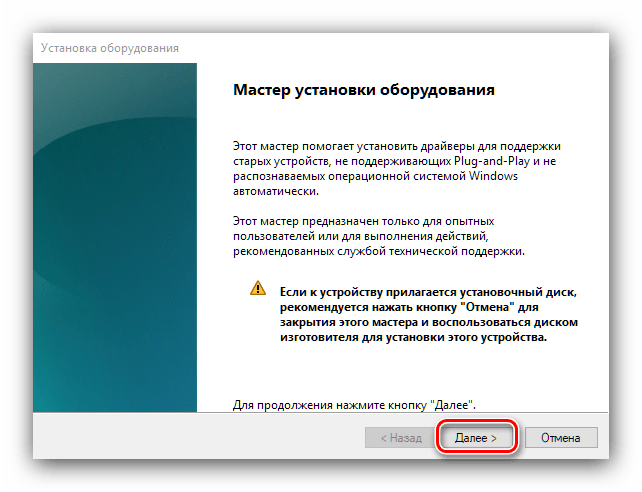
- В первом окне «Мастера…» нажмите «Далее».
 Здесь выберите вариант «Поиск и автоматическая установка оборудования», затем кликните «Далее».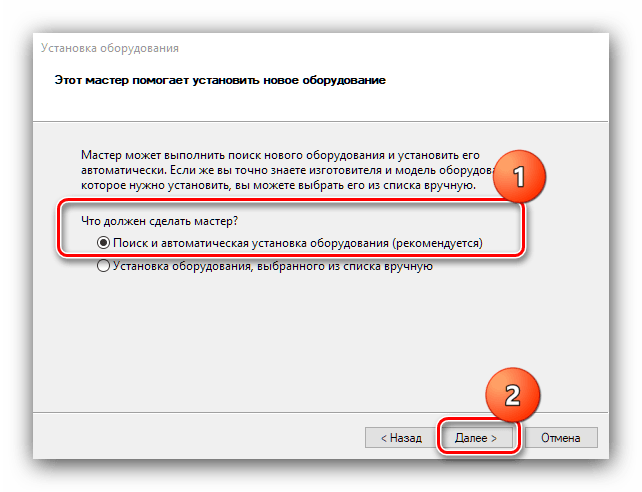
- Подождите, пока произойдёт процесс сканирования. Во время этого Мастер уведомит вас, что комплектующее обнаружено, и предложит установить для него совместимые драйвера.
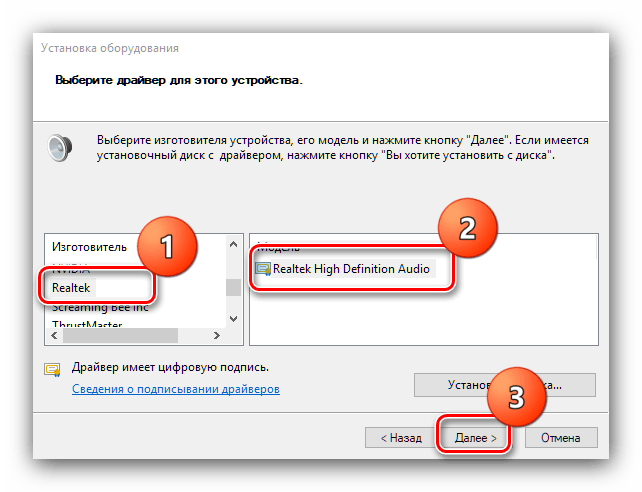
- По окончании операции закройте приложение.
Способ 3: Использование средства Nahimic (только ноутбуки MSI)
Если вы – владелец свежего (2018 года выпуска и новее) ноутбука от компании МСИ, то ваш случай заключается в особенностях взаимодействия с «Диспетчером Realtek HD». Дело в том, что MSI в своих лэптопах переместила все звуковые настройки в приложение под названием Nahimic. Его можно запустить с ярлыка на «Рабочем столе», а если таковой отсутствует – из папки в меню «Пуск».
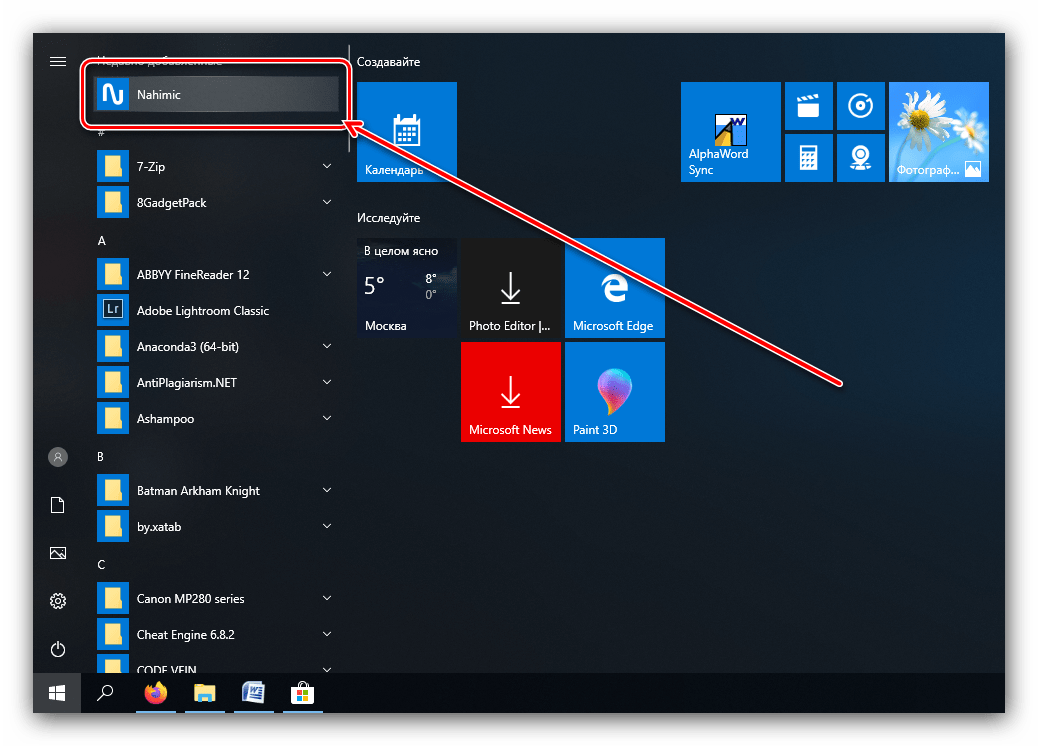
Если же данное приложение тоже не запускается, его рекомендуется переустановить.
Способ 4: Проверка системы на вирусы
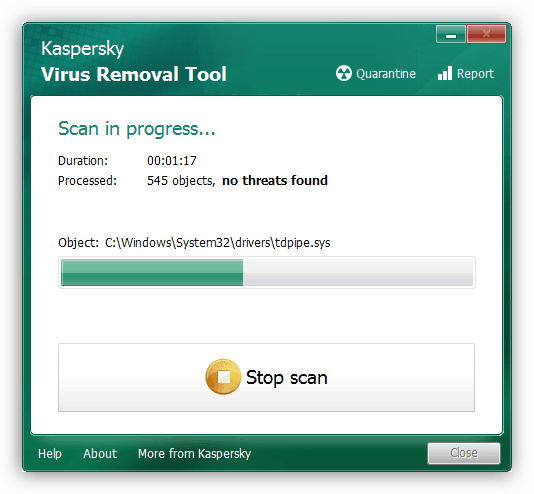
Порой рассматриваемая проблема возникает из-за заражения компьютера вредоносным ПО: зловред повредил файлы «Диспетчера Realtek HD», отчего приложение не может запуститься, либо вирус по каким-то причинам заблокировал его запуск. Обязательно проверьте систему на предмет заражения и устраните угрозу, если таковая будет обнаружена.
В «Диспетчере устройств» нет Realtek High Definition
Если в системном менеджере оборудования вы не можете найти звуковую карту Реалтек, это означает, что устройство не опознано. Причин этому может быть две: отсутствуют подходящие драйвера либо девайс физически вышел из строя. Алгоритм проверки и устранения сбоя следующий:
- Проверьте, нет ли в списке компонентов записей с именем «Неизвестное устройство». Если таковое будет обнаружено, кликните по нему правой кнопкой мыши и выберите «Свойства».
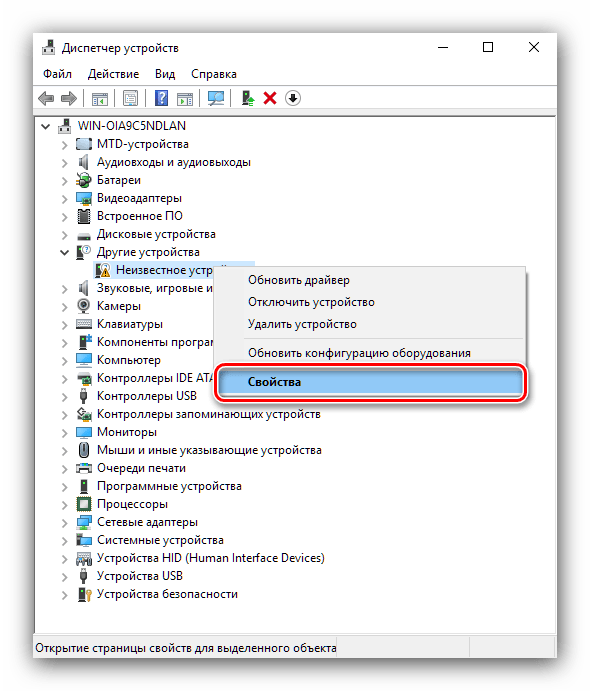
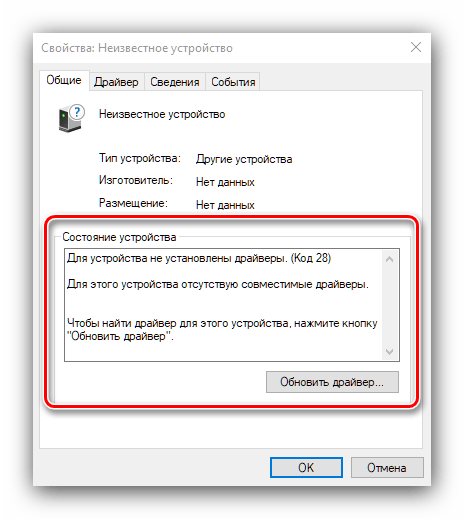
- В окне свойств внимательно прочитайте, какую ошибку выдаёт устройство – если это коды 43 или 39, скорее всего, компонент имеет аппаратные неполадки, устранить которые можно только заменой.
- Если кодом ошибки является 28, проблема программная и заключается именно в отсутствии необходимого ПО. Используйте инструкцию по ссылке ниже для получения требуемого пакета.
 Урок: Пример установки драйверов для звуковой карты
 - Дополнительно может потребоваться обновление драйверов для материнской платы: в некоторых случаях звуковая микросхема является компонентом чипсета «материнки» и работает только в комплекте с ним.
 Урок: Обновление драйверов материнской платы
Мы рассказали вам о том, что нужно делать, если перестаёт открываться «Диспетчер Realtek HD» на компьютере с Виндовс 10.
Нет значка от диспетчера Realtek HD! Как войти в панель управления Realtek, а то никак не могу настроить звук

Доброго времени суток!
Realtek HD — это, наверное, один из самых популярных аудио-драйверов, позволяющий тонко настраивать уровень и качество звука в Windows. Чтобы открыть его параметры — необходимо запустить диспетчер Realtek, ссылка на который должна быть либо в трее (рядом с часами), либо в панели управления* ОС Windows.
* К слову сказать, ссылка на диспетчер управления аудио-драйвером (в панели управления, либо в трее) — должна быть для любого звукового драйвера, если, конечно, у вас установлена его полная версия!
Но, в последнее время (из-за того, что Windows 10 «ставит» драйвера самостоятельно) — ссылки на диспетчер управления звуком Realtek нет! А впрочем, могут быть «виноваты» и сбойные версии ПО.
Собственно, ниже разберу последовательно, что и как сделать, чтобы заветная ссылка (ярлык, иконка) появилась.
В помощь!
Значок громкости не реагирует или вообще пропал. Что делать — https://ocomp.info/propal-znachok-gromkosti.html
Что делать, если нет значка Realtek HD
«Ручная» проверка
И так, если в панели управления и в трее нет диспетчера Realtek (а вы помните, что вы его устанавливали) — попробуйте зайти на диск «C:\», и в папке «Program Files» найти каталог «Realtek» . Если такой каталог есть: скорее всего в нем должен быть файл «RtkNGUI64.exe» — попробуйте запустить его, кликнув на нем ЛКМ (прим.: это и есть диспетчер) .
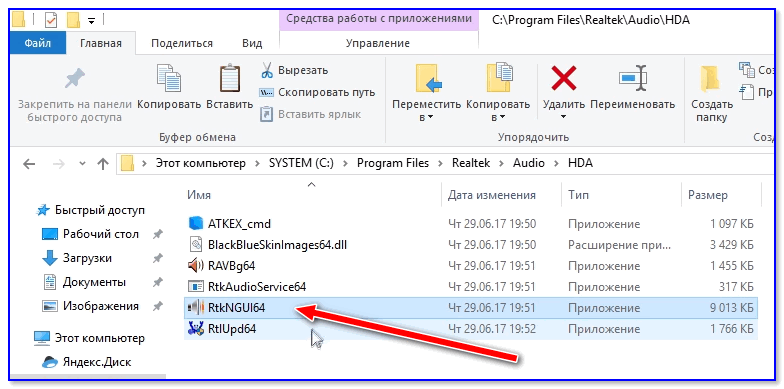
Пробуем вручную запустить диспетчер
Если диспетчер запустится, и вы сможете приступить к настройке звука — просто создайте ярлык для этой программы (кликнув на ней ПКМ), чтобы не искать ее каждый раз.
Удаление «старой» версии драйвера
Далее, какая бы не была у вас версия драйвера, рекомендую ее полностью удалить. Это можно сделать из панели управления Windows. См. скриншот ниже.
Примечание : кстати, последняя версия драйвера Realtek 2.82 — сбойная. У меня на ПК при ее установке не появляется значок на диспетчер управления звуком!
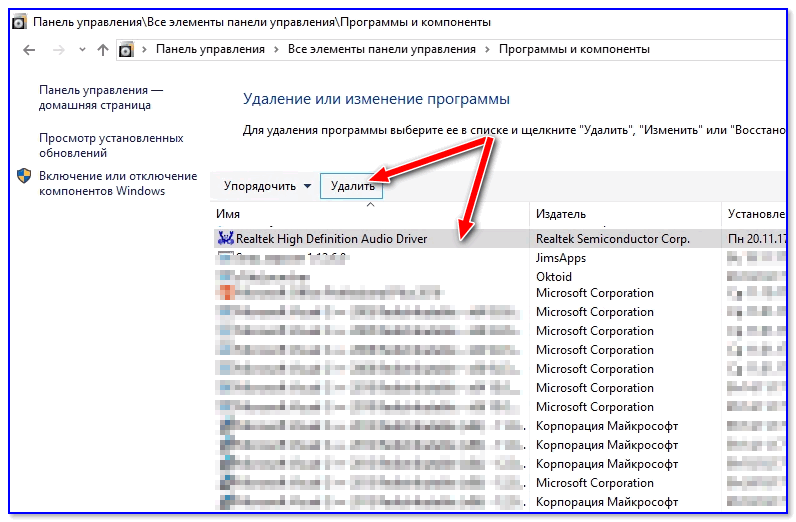
Удаляем старый драйвер
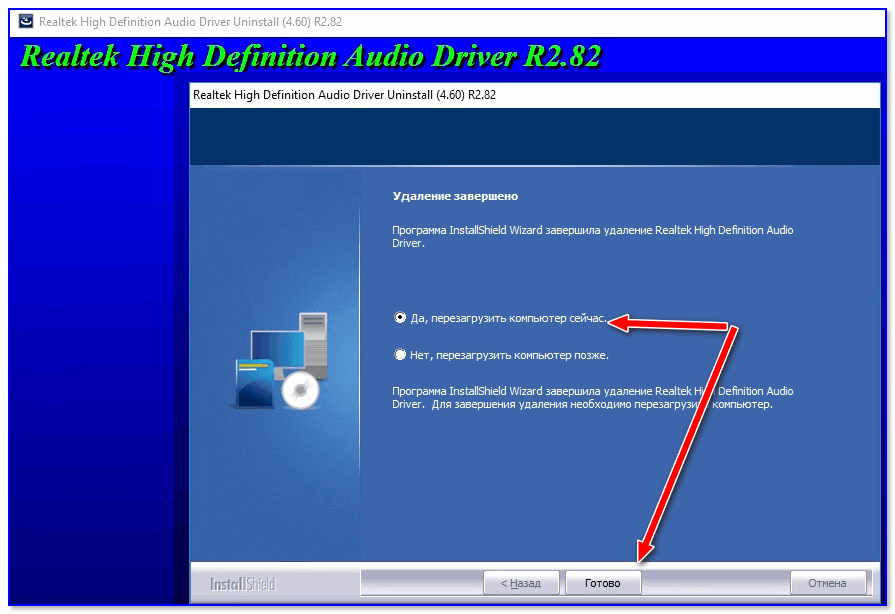
Если драйвер попросит перезагрузить ПК — соглашайтесь!
Загрузка новой версии драйвера
Протестировав несколько версий драйвера от Realtek — оказалось, что «сбойная» из них только одна, последняя 2.82 (и то, только на некоторых машинах!). Проверив несколько более старых версий аудио-драйверов, удалось определить, что 2.81 — вполне корректно-работающий выпуск. Ссылки на них привел ниже.
- Realtek HD 2.82 (ссылка на офиц. сайт). Сначала можно попробовать ее, если не заработает — удалите драйвер (см. шаг 1, 2 выше), и установите 2.81 версию.
- ⭐Realtek HD 2.81 ✔ (ссылка на techspot.com). Корректно-работающая версия аудио-драйвера. Рекомендую!
Если у вас ноутбук
В этом случае рекомендую определить его точную модель, а затем на официальном сайте производителя найти для него аудио-драйвера. Загружать посоветовал бы сразу несколько версий (особенно тот пакет, который весит* больше остальных).
- *В моем случае их несколько: что интересно, если установить просто последнюю версию от 22 мая — то ссылка на диспетчер управления звуком не появится!
- Если же установить сначала самый первый выпуск (весит больше остальных), а затем до-обновить его самой последней версией — то все будет корректно работать!
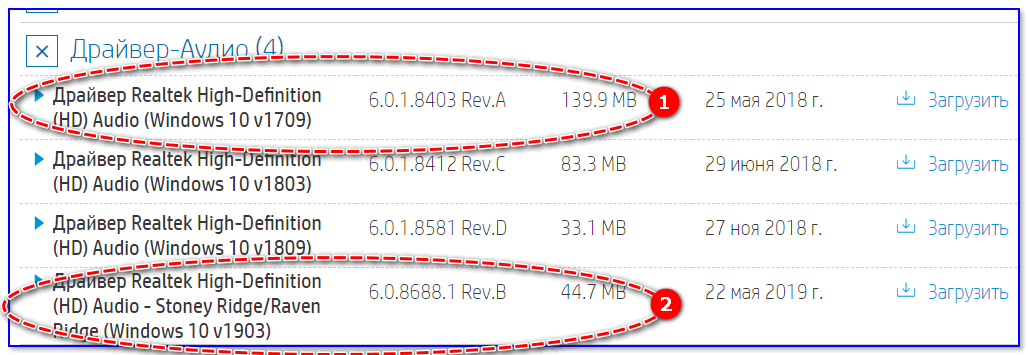
Драйвер аудио для ноутбука HP
Установка новой версии аудио-драйвера
Непосредственно сама установка аудио-драйвера не представляет ничего сложного — достаточно запустить исполняемый файл и дождаться завершения работы мастера. После, перезагрузить ПК/ноутбук.
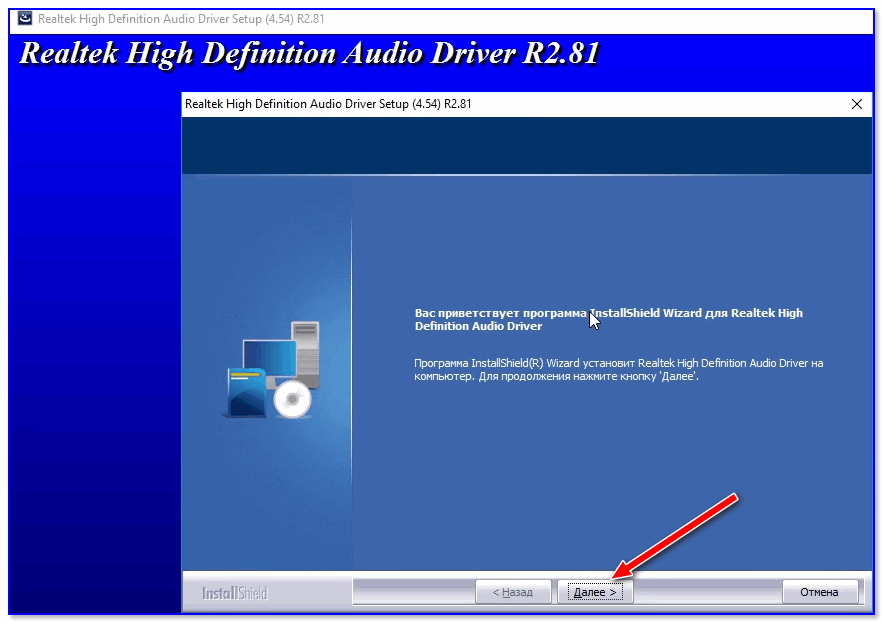
Установка другой версии Realtek HD 2.81
После перезагрузки, рекомендую сразу открыть панель управления, перевести режим отображения в «Крупные значки» и посмотреть, появилась ли ссылка на диспетчер Realtek (в моем случае, после установки версии 2.81 — все заработало!).
Примечание : если в панели управления значка не появилось — то откройте настройки драйвера, запустив файл RtkNGUI64.exe/RAVCpl64.exe из папки C:\Program Files\Realtek\Audio\HDA (как это мы делали в ШАГЕ 1).

Диспетчер Realtek HD появился!
Собственно, далее можно приступить к точечной настройке звука (задача решена?!).
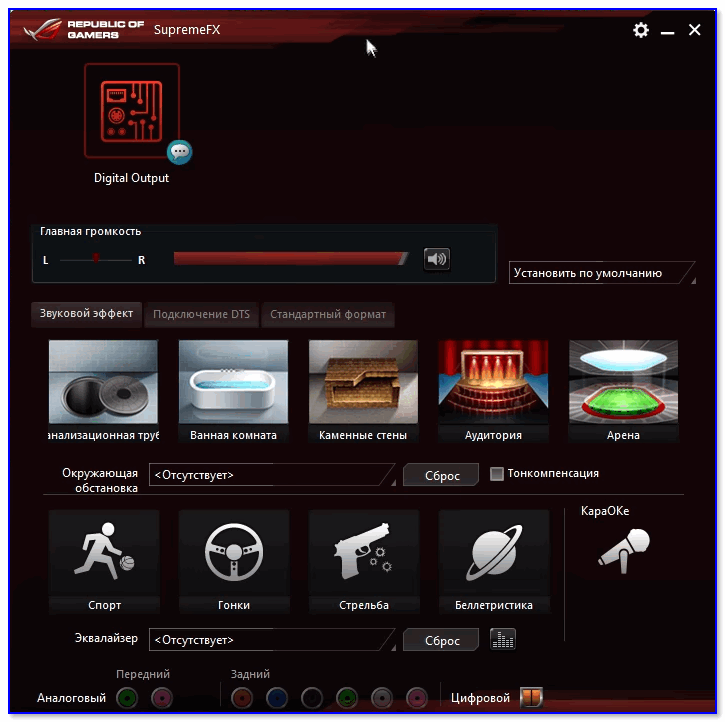
Точечная настройка звука — Realtek HD
PS (обновл. от 04.2022)
В последних версиях Windows 10/11 консоль для управления Realtek также появилась в магазине Microsoft Store* (��ссылка на нее). После ее установки — в меню ПУСК и в ПОИСКЕ Windows появится ссылка на панель Realtek (в которой и будут все основные параметры звука). См. пример ниже.
�� В помощь!
Как открыть магазин приложений Microsoft Store (и, если его нет, то установить) — см. инструкцию
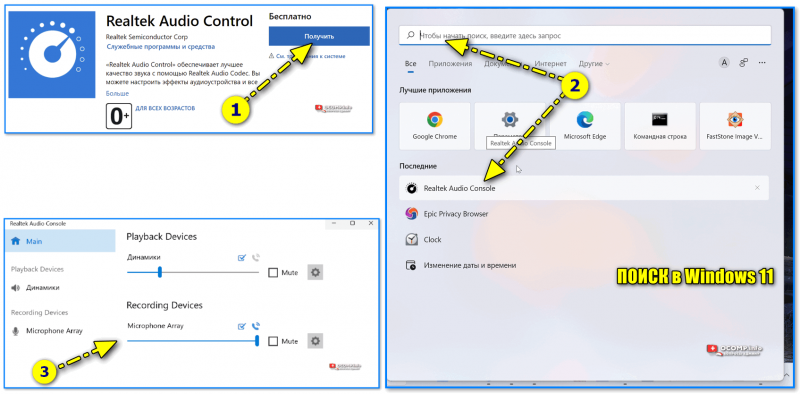
Realtek Audio Console — контрольная панель от Realtek
На сим сегодня всё. Дополнения по теме — лишними не будут!
Первая публикация: 28.10.2019


Да, я тоже такой баг заметил у 282, пользуюсь 279 (она тоже корректная!)
A во всем (в исчезновении диспетчера Reatek HD) виновата как это не странно маленькая строчка в файле конфигурации установки setup.ini
секция [General Settings]
вместо
Add_GUI_In_StartMenu = 0 (Создать ссылку ярлык в меню пуск и добавить в раздел реестра HKEY_LOCAL_MACHINE\SOFTWARE\Microsoft\Windows\CurrentVersion\Run) ДОЛЖНО БЫТЬ
Add_GUI_In_StartMenu = 1
И Всё нормально становиться. PS Распакуйте архиватором исполняемый файл установщика и исправите строки
установить теперь можно запустив setup.exe /qf .
Спасибо за заметку, у меня тоже была такая байда: звук есть, а значка реалтек нет. Прибавить басы не мог, пока не поменял версию драйвера. Респект!
Давно пользуюсь правилом — «Работает — не трогай!». Уже с 2016 года не меняю винду и дрова — и все ОК!
До поры до времени.
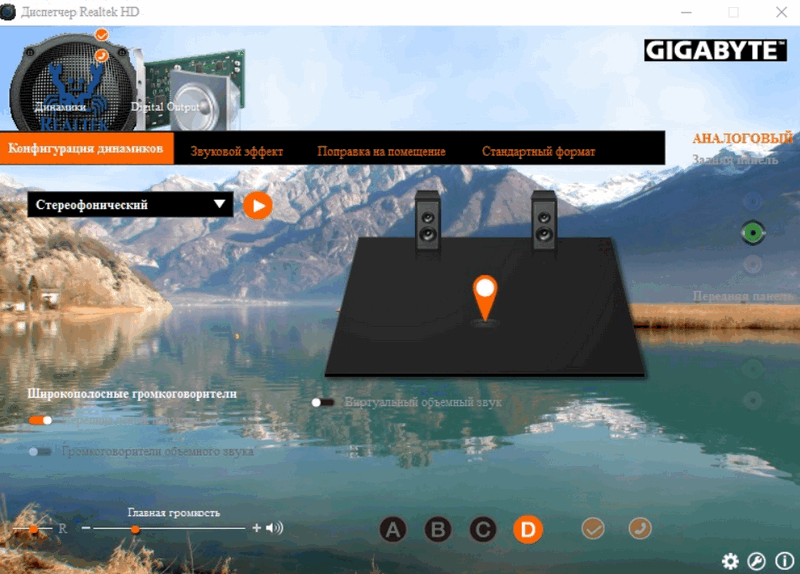
Подобный баг может наблюдаться из-за поврежденной библиотеки runtime OrangeBlackSkinImages64.dll (скин) менеджера диспетчера Realtek HD. Признаки этого работающий и находящийся в диспетчере задач процесс RtkNGUI64.exe, или RAVCpl64.exe, и присутствующий в системном трее значок менеджера диспетчера Realtek HD, но само окно диспетчера Realtek HD не появляется, когда Вы запускаете диспетчер Realtek HD из контекстного меню в системном трее. PS Не нравиться стандартный черный мрачный скин Realtek HD тогда вам сюда _https://yadi.sk/d/Vz6yJVxVuuQO_g Уважаемые администраторы пожалуйста! Не блокируйте сообщение из-за вставленных ссылок на безопасный и не содержащий вредоносные приложения архив на личном яндекс диске, и ссылки на скриншот на хосте изображений.
Chrome говорит что с файлом вроде все ок, но он получен из непонятного источника и в нем может быть все что угодно ☝
Alexandr. Если Вы про файл скин для Realtek HD то он полностью безопасен и не стоит зацикливаться на предупреждениях Smart Screen Web браузера Chrome. PS Если-бы я хотел что-то спрятать или скрыть — то упаковал-бы (например, в шифрованный архив). Но тут всё по честному: внутри только OrangeBlackSkinImages64.dll (runtime библиотека менеджера Realtek HD), Product Realtek Hight Definition Audio.ico (пиктограмма для папки установки), и файл Readme.txt (с инструкцией).
Спасибо автору. Вылечил драйвером Download options 2.81:
Windows 64/32-bit, так как версия онли 64 результата не дало и так же диспетчер не устанавливался корректно. Ноутбук dell g3 1779. Установил, ничего не тыцкал, все встало на место само.
Братан, реально спас! Все заработало, 2.82 глючил! Моя проблема была в сломанном зеленом разъёме, теперь еще 5 других в запасе. Спасибо!