Как запустить программы, игры или утилиты от имени администратора
Часто пользователи сталкиваются с тем, что некоторые утилиты необходимо запускать с правами администратора в Windows 7, 8 и 10. Этого могут требовать различные игры, браузеры, стим или системные утилиты. Если этого не сделать, то они могут не запуститься вообще или же может быть недоступна часть функций. Есть несколько способов запустить требуемые приложения с правами администратора, об этом и пойдет речь в данной статье.
Как задать права администратора своей учетной записи
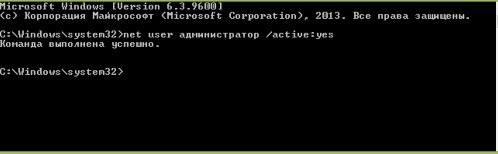
Для выполнения всех этих действий, пользователь должен обладать соответствующими полномочиями. Если это не так, то потребуется их ему дать. Для начала можно действовать через скрытый аккаунт администратора, для этого достаточно запустить консоль и ввести там оператор net user администратор /active:yes, после появится новый аккаунт, в который потребуется войти.

В ней следует зайти в панель управления и перейти к разделу учетных записей пользователей. Здесь следует кликнуть по пункту, связанному с управлением другой учетной записью и нажать на ту, тип которой следует поменять.
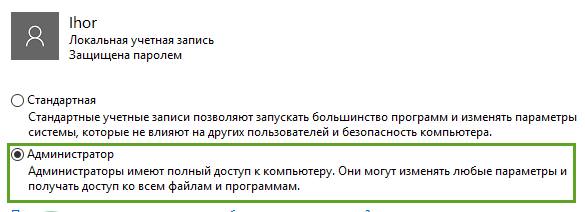
В появившемся меню следует кликнуть на изменения типа учетной записи, а в новом меню кликнуть по администратору.
Останется только применить настройки и зайти в свой аккаунт.
Используем контекстное меню
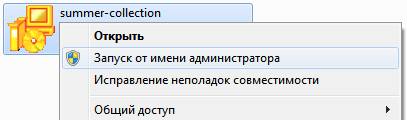
Легче всего открыть утилиту с админскими правами с помощью выпадающего меню. Для его вызова требуется только кликнуть ПКМ по исполняемому файлу или ярлыку и кликнуть по запуску с необходимым параметром.
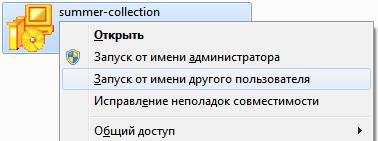
Существует возможность открывать программы не только от админа, но и от имени другого пользователя. Все, что нужно это удерживать кнопку shift, после чего нажать ПКМ. В контекстном меню добавиться нужный пункт, по нему требуется кликнуть, а дальше останется ввести имя пользователя и пароль.
Свойства ярлыка
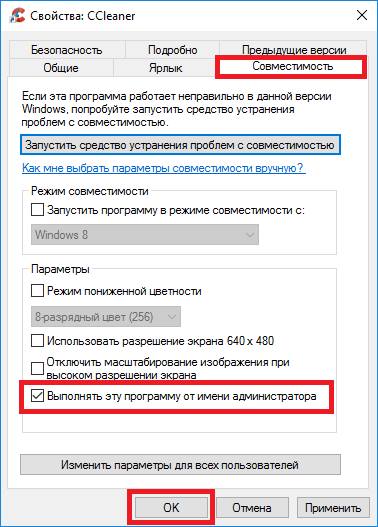
Имеется возможность задания нужных полномочий и через свойства ярлыка. Для начала, следует нажать по нему ПКМ и выбрать свойства, после чего перейти в раздел совместимости. Здесь можно установить галочку на требуемый пункт.
Файл winmail dat на компьютере
Внизу окна есть кнопку «Изменить параметры для всех пользователей», можно щелкнуть по ней и поставить точно такую же галочку во всплывшем меню. При таком подходе, программа будет запускаться с админскими правами для всех аккаунтов на устройстве.
Начальный экран в Windows 8
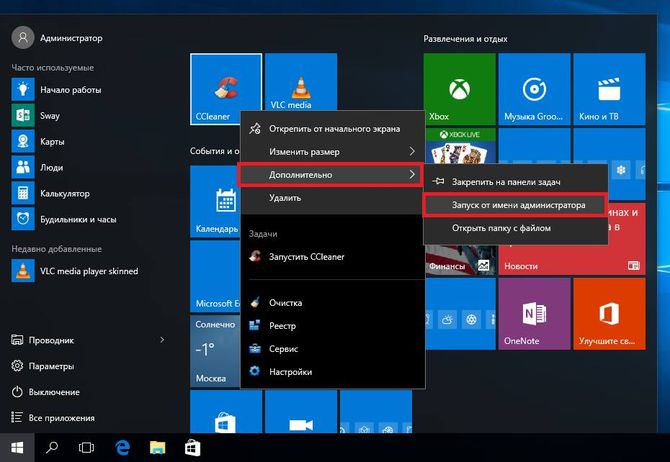
У пользователя имеется возможность провести все необходимые манипуляции и прямо с начального экрана, если приложение вынесено на него. Действия в этом случае не сильно отличаются от описанных способов. Для начала потребуется нажать правой кнопкой мыши по иконке утилиты, а дальше перейти в раздел дополнительно и выбрать там нужный пункт.
Такой способ хорошо подойдет при необходимости одноразового запуска программы.
При поиске
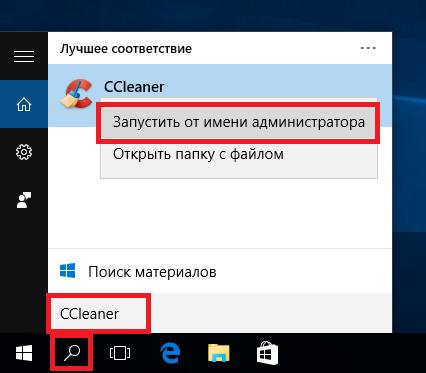
В случае, если пользователь не знает где находится исполняемый файл или ярлык, он может воспользоваться обычным поиском. В этом случае запуск утилиты с нужными полномочиями также не представляет собой проблему. Достаточно лишь набрать название программы в строке поиска и дождаться пока система ее найдет, дальше останется кликнуть по ней ПКМ и выбрать нужный пункт меню.
Используем планировщик заданий
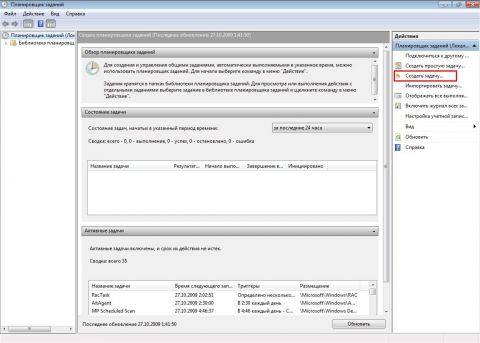
Те пользователи, аккаунты которых входят в группу администраторов, также могут воспользоваться планировщиком заданий. Чтобы в него попасть необходимо кликнуть по компьютеру правой кнопкой мыши, выбрать управление, а в появившемся окне нажать на планировщик задач, в самой утилите следует нажать на создать задачу.

В открывшемся окне стоит написать название и задать выполнение с высшими правами.

Дальше стоит кликнуть на Действие, где снова потребуется нажать на создать. В появившемся меню необходимо задать запуск программы, нажать на обзор и указать путь до нее.

Остается нажать на ок.
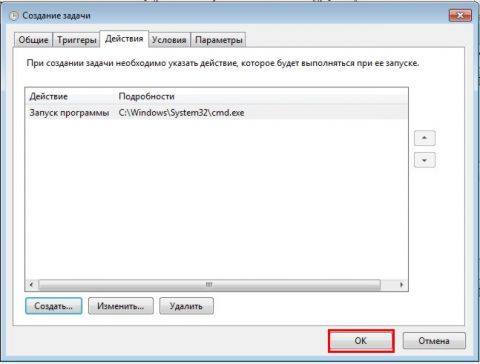
В оставшемся окне все также на ОК.
Процесс «бездействие системы» — что это такое и почему грузит систему
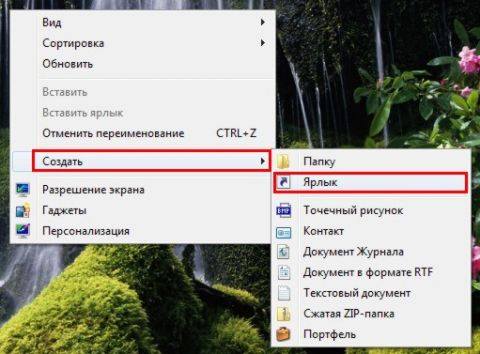
Теперь планировщик можно закрыть и выйти на рабочий стол. Здесь потребуется создать ярлык.
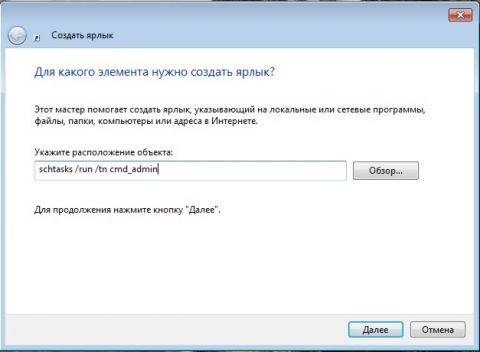
В первом окне следует задать schtasks /run /tn cmd_admin, однако, вместо cmd_admin нужно будет задать свое название, если оно содержит пробелы, то все его следует взять в кавычки.
Дальше останется нажать на далее и задать его имя.
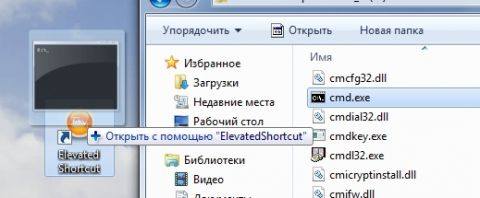
Для автоматизации этой процедуры можно использовать программу Elevated Shortcut, которую следует загружать по ссылке http://soft.oszone.net/program/9686. Ее потребуется загрузить и установить на компьютер. Все, что нужно делать дальше — это перетаскивать исполняемый файл приложения, которой необходимо дать права администратора, на ярлык приложения.
В этом способе есть небольшая проблема, она состоит в том, что после запуска утилиты, фокус на нее не переходит и приходится ее дополнительно выбирать. Чтобы система это делала сама можно использовать команду start, в виде /c start /d «путь_к_программе» имя_файла.exe, например, для командной строки будет выглядеть так /c start /d «C:\Windows\System32\» cmd.exe.
Для этого же можно использовать утилиту NirCmd. В ней следует писать exec show «путь_к_программе\имя_файла.exe», например, exec show «C:\Windows\System32\cmd.exe».
Запуск через командную строку
Еще нужную утилиту можно запустить и через командную строку. Это сработает только в том случае, если командная строка запущена с правами администратора. Для этого в строке поиска в пуске вбиваем cmd, кликаем на найденном элементе правой кнопкой и выбираем – Запуск от имени Администратора.

В ней потребуется только указать путь к приложению.
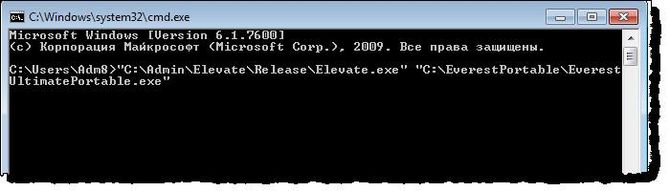
Можно для этого воспользоваться и сторонними приложениями, например, Elevate от Johannes Passing или PowerToys от Michael Murgolo. В этом случае потребуется только написать путь до первой утилиты, а потом до той, которую следует запустить.

Чтобы постоянно много не писать, можно воспользоваться функцией копирования пути, которая доступна в том случае, когда пользователь нажимает на утилиту правой кнопкой мыши, удерживая зажатым шифт.
Загрузка и использование пакета Visual C++ Redistributable 2005-2012
Запуск окна выполнить с администраторскими правами

Можно задать администраторские права и для утилиты Выполнить, делать это придется через тот же планировщик задач, там потребуется указать в поле «Программа или сценарий» :rundll32, а в поле «Добавить аргументы» :shell32.dll,#61.
Все действия из этого приложения также будут выполняться с повышенными полномочиями.
RunAs
Чтобы предоставить другим пользователям возможность запуска определенной утилиты с повышенными правами можно воспользоваться встроенной командой. Для начала пользователю придется создать ярлык, в качестве программы следует указать runas /savecred /user:Андрей «C:\Program Files (x86)\VideoLAN\VLC\vlc.exe».
В поле user нужно указать название аккаунта, дальше полный путь до утилиты. /savecred используется для того, чтобы вводит пароль только один раз. После первого ввода остальные смогут пользоваться ярлыком свободно и запускать указанную программу с нужными правами.
ExecAS
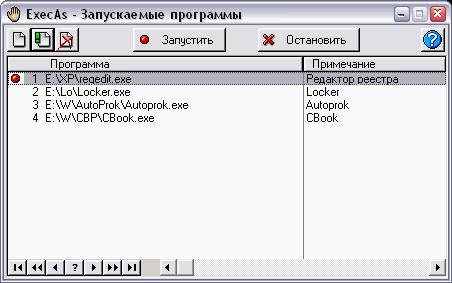
Утилиту можно скачать по ссылке https://pisoft.ru/. Можно установить программу, при входе пользователь увидит такое окно.
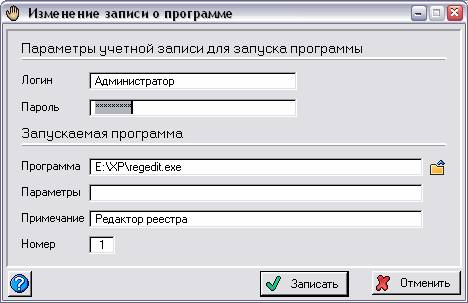
Сверху доступны пункты добавить, изменить и удалить. При добавлении потребуется указать имя и пароль ученой записи и саму программу. Эти данные хранятся в зашифрованном виде и не пропадут.
AdmiLink
Обычно, когда пользователь, не обладающий нужными полномочиями, пытается запустить утилиту с администраторскими правами, у него запрашивают пароль, однако, давать его все подряд не самая хорошая идея, а некоторые программы должны выполняться с админскими правами. При возникновении такой ситуации может помочь эта программа. Скачать ее можно по ссылке http://crw-daq.ru/download/doc/admilink/admilink.htm.
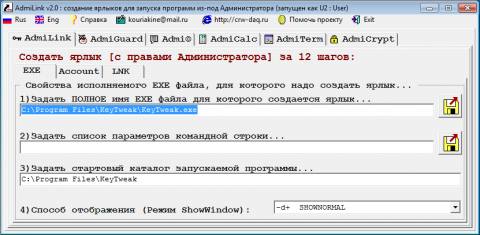
Для начала потребуется указать путь до программы, которой будут выданы разрешения.
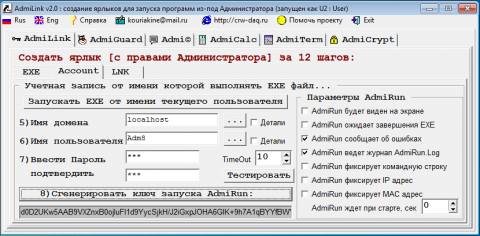
Дальше стоит перейти в аккаунт и ввести там данные администратора.
Дальше стоит зайти в «LNK», нажать на «Сгенерировать командную строку«, после чего «Создать Ярлык сейчас». Теперь этим ярлыком может пользоваться кто угодно.
Разрешения пользователей и Visual Studio
Область применения: Visual Studio Visual Studio для Mac
  Visual Studio Code
Для обеспечения безопасности следует по возможности запускать Visual Studio от имени обычного пользователя.
Также необходимо компилировать, запускать и отлаживать только те решения Visual Studio, которые получены от надежных людей или из надежных расположений.
Под именем обычного пользователя в Visual Studio IDE можно делать практически все. Разрешения администратора необходимы для выполнения следующих задач.
| Площадь | Задача | Для получения дополнительных сведений |
|---|---|---|
| Установка | Начальная установка и настройка Visual Studio | Установка Visual Studio, настройка политик Visual Studio |
| Установка | Изменение или обновление Visual Studio. Требуются разрешения администратора по умолчанию, но их можно настроить и делегировать стандартным пользователям. | Обновление Visual Studio, изменение Visual Studio |
| Справка | Установка, обновление или удаление содержимого локальной справки. | Установка содержимого локальной справки и управление им |
| Панель инструментов | Добавление классических элементов управления COM в панель элементов. | Панель элементов |
| Здание | Используйте события после сборки, которые регистрируют компонент или включают шаг регистрации при сборке проектов C++. | Сведения о настраиваемых этапах сборки и событиях сборки |
| Отладка | Отладка приложений с повышенными разрешениями. | Параметры отладчика и подготовка |
| Отладка | Отладка приложений, выполняемых под другой учетной записью пользователя, например ASP.NET веб-сайтов. | Отладка приложений ASP.NET и AJAX |
| Отладка | Отладка в зоне для приложений XAML-браузера (XBAP). | Основное приложение WPF (PresentationHost.exe) |
| Отладка | Использование эмулятора для отладки проектов облачных служб для Microsoft Azure. | Отладка облачной службы в Visual Studio |
| Отладка | Настройка брандмауэра для удаленной отладки. | Удаленная отладка |
| Средства производительности | Подключение к приложению с повышенными правами. | Измерение производительности приложения |
| Профилирование | Используйте профилировщик GPU. | Профилирование GPU |
| Развертывание | Развертывание веб-приложения в службах IIS на локальном компьютере. | веб-развертывание ASP.NET с помощью Visual Studio |
| Разработка | Разработка решений SharePoint. | Создание решений SharePoint |
Запуск Visual Studio от имени администратора
Если вам нужно запустить Visual Studio от имени администратора, вот как это сделать.
Использование меню «Пуск»
- В зависимости от используемой версии Windows выполните одно из следующих действий:
- В Windows 10 откройте меню «Пуск«, а затем прокрутите страницу в Visual Studio.
- В Windows 11 нажмите кнопку «Пуск», а затем в поле поиска введитеVisual Studio.
- Затем щелкните правой кнопкой мыши Visual Studio 2019 или Visual Studio 2022, а затем выберите » Больше>запуска от имени администратора«. После запуска Visual Studio в заголовке окна после имени продукта будет указано (Администратор).
Изменение ярлыка
Можно также изменить ярлык приложения, чтобы всегда запускать его с правами администратора. Это делается следующим образом.
Windows 10
- Откройте меню Пуск, перейдите к версии Visual Studio, которую вы используете, и выберите Дополнительно>Перейти к расположению файла.
- В Проводнике найдите ярлык для используемой версии Visual Studio. Затем щелкните ярлык правой кнопкой мыши и выберите Отправить>Рабочий стол (создать ярлык).
- На рабочем столе с Windows 10 щелкните правой кнопкой мыши ярлык Visual Studio и выберите пункт «Свойства«.
- Нажмите кнопку Дополнительно, а затем установите флажок Запуск от имени администратора.
- Выберите ОК, затем выберите ОК еще раз.
Windows 11
- Нажмите кнопку «Пуск«, а затем в поле поиска введитеVisual Studio.
- В результатах поиска щелкните правой кнопкой мыши Visual Studio 2019 или Visual Studio 2022, а затем выберите «Открыть расположение файла».
- В Проводнике найдите ярлык для используемой версии Visual Studio. Затем щелкните правой кнопкой мыши ярлык и выберите «Показать дополнительные параметры>«Отправить на>рабочий стол» (создать ярлык).
- На рабочем столе Windows 11 щелкните правой кнопкой мыши ярлык Visual Studio и выберите пункт «Свойства«.
- Затем нажмите кнопку «Дополнительно«, а затем нажмите кнопку «Запуск от имени администратора» проверка.
- Нажмите кнопку «ОК » два раза, чтобы закрыть диалоговое окно.
Связанный контент
- Установка Visual Studio
- Перенос, миграция и обновление проектов Visual Studio
Mac OS X: для установки ПО требуется пароль администратора
Для того, чтобы установить программное обеспечение на компьютере с операционной системой Mac OS X, вам потребуются имя и пароль администратора. При установке программного обеспечения с помощью программы установки Installer, на экране отобразится диалоговое окно с запросом на авторизацию, даже в том случае, если вы являетесь единственным пользователем данного компьютера.
Щелкните мышью на замке в окне авторизации. После этого появится диалоговое окно «Аутентификация». Введите имя администратора (если потребуется). Если вы единственный пользователь данного компьютера, то имя администратора — это имя, которое используется для входа в систему. Если вы входите в систему автоматически, то имена пользователей можно найти в настройках учетных записей пользователей.
Если компьютером пользуются несколько человек, то для установки ПО понадобится учетная запись администратора. Если у вас нет прав администратора, попросите пользователя с такими правами установить для вас ПО. Введите пароль администратора или фразу. Нажмите кнопку OK и программа Installer начнет процесс установки.
Источник: Apple Добавил: Вера Козлова
МЦ Магазин Apple
ООО «МК-Центр», ИНН 7709480342
- +7 (495) 956-6888
- пн-пт 10:00-18:00
- Москва, ул. Школьная, д. 47 (м. Римская)
- схема проезда
- shop@mccentre.ru
- mccentre.ru
- О компании МакЦентр
- О магазине MacCentre.ru
- Оплата товара
- Доставка товара
- Личный Кабинет
МЦ Сервис Apple
ИП Костыгов Ю.В.
- +7 (495) 600-0075
- пн-пт 10:00-20:00
- Москва, ул. Школьная, д. 47 (м. Римская)
- схема проезда
- service@яблочный-сервис.москва
- яблочный-сервис.москва
- Ремонт и сервис MacBook
- Ремонт и сервис iPhone
- Ремонт и сервис iPad
- Ремонт и сервис iMac
МЦ Полиграфия
ООО «Компания МакЦентр», ИНН 7709450468
- +7 (495) 956-3211
- пн-пт 10:00-18:00
- Москва, Холодильный пер., д.3, стр. 1, офис 3247
- схема проезда
- ofset@maccentre.ru
- mcoffset.ru
- maccentre.ru
- Полиграфические материалы
- Офсетные пластины
- Фототехническая пленка
- Химические растворы
Данный интернет-сайт носит исключительно информационный характер и ни при каких условиях не является публичной офертой, определяемой положениями Статьи 437 (2) Гражданского кодекса РФ.
MacCentre.ru © 1991-2014. ООО «Компания МакЦентр».
Другие проекты компании МакЦентр
- PalmStore: интернет-магазин электроники: смартфоны, планшеты, электронные книги, автоэлектроника
- Электронные книги Onyx BOOX
- Гироскутеры, электросамокаты, моноколеса, моноколеса Airwheel
- HPC.ru — все о смартфонах, информационный проект
Ввод команд администратора в Терминале на Mac

Для выполнения многих команд управления сервером требуются права администратора или корневого пользователя, также называемого суперпользователем.
Например, если Вы не являетесь администратором или корневым пользователем, при вводе команды shutdown будет выдана следующая ошибка:
% shutdown shutdown: NOT super-user
Причина заключается в том, что команду shutdown может выполнить только корневой пользователь или администратор с правами корневого пользователя.
Чтобы выполнить команды с правами суперпользователя, используйте команду sudo . sudo обозначает superuser do (выполняется суперпользователем).
Следующий пример работает на компьютерах с установленной macOS. Не выполняйте его, если не хотите перезагружать компьютер.
% sudo shutdown
Потребуется ввести пароль текущего пользователя.
Команду sudo может использовать только администратор. Если Вы еще не вошли в систему как администратор, Вы можете сделать это с помощью следующей команды, где adminUsername — это имя администратора:
% su adminUsername
Потребуется ввести пароль adminUsername, после чего будет открыта новая shell для этого пользователя.
Если это необходимо для выполнения команды, Вы можете переключиться на корневого пользователя с помощью команды su . В обычных обстоятельствах не рекомендуется входить в систему в качестве корневого пользователя.
Важно! Если Вы использовали команду su для входа в систему в качестве корневого пользователя, соблюдайте особую осторожность, поскольку Ваших прав хватит для внесения серьезных изменений и остановки работы компьютера.