Настройка службы «Связка ключей iCloud»
С помощью Связки ключей iCloud вы можете обновлять свои пароли (и другую защищенную информацию) на своих устройствах и делиться ими с людьми, которым вы доверяете.
Информацию, хранимую в службе «Связка ключей iCloud», можно не запоминать. Эта служба автоматически заполняет вашу информацию, такую как имена пользователей, пароли и ключи входа Safari и других приложений, информацию о кредитных картах и коды безопасности, а также пароли Wi-Fi на всех одобренных устройствах. С помощью Связки ключей iCloud вы также можете делиться паролями и ключами входа с людьми, которым доверяете.

Порядок включения службы «Связка ключей iCloud»
Перед включением Связки ключей iCloud обновите устройство до последней версии iOS, iPadOS или macOS и убедитесь, что для идентификатора Apple ID включена двухфакторная аутентификация.
Включение Связки ключей iCloud на iPhone или iPad
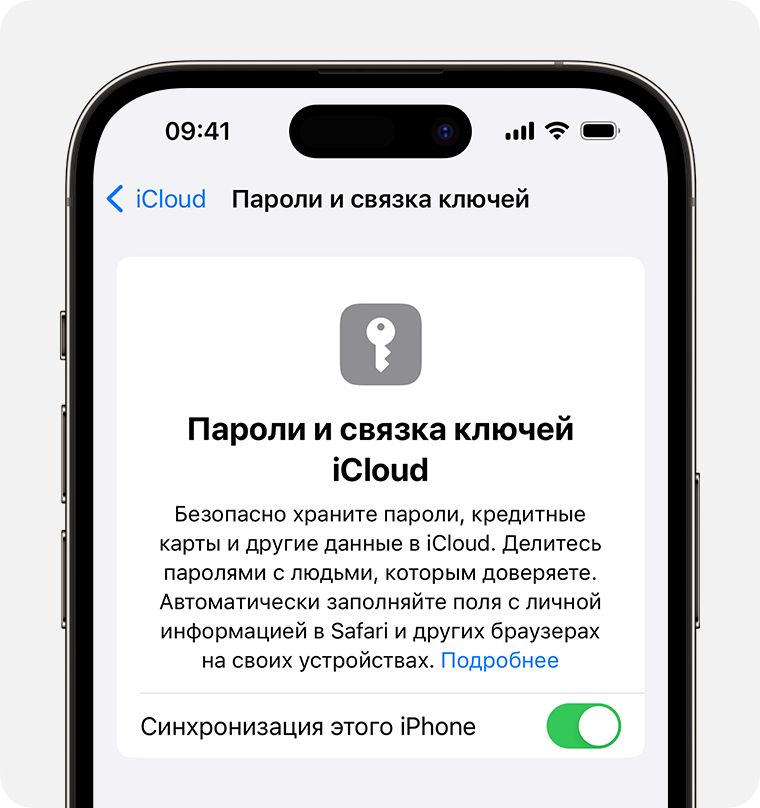
- Перейдите в меню «Настройки», коснитесь вашего имени, а затем выберите «iCloud».
- Нажмите «Пароли и связка ключей».*
- Включите службу «Связка ключей iCloud». Может потребоваться ввести пароль устройства или пароль Apple ID.
Включение службы «Связка ключей iCloud» на компьютере Mac
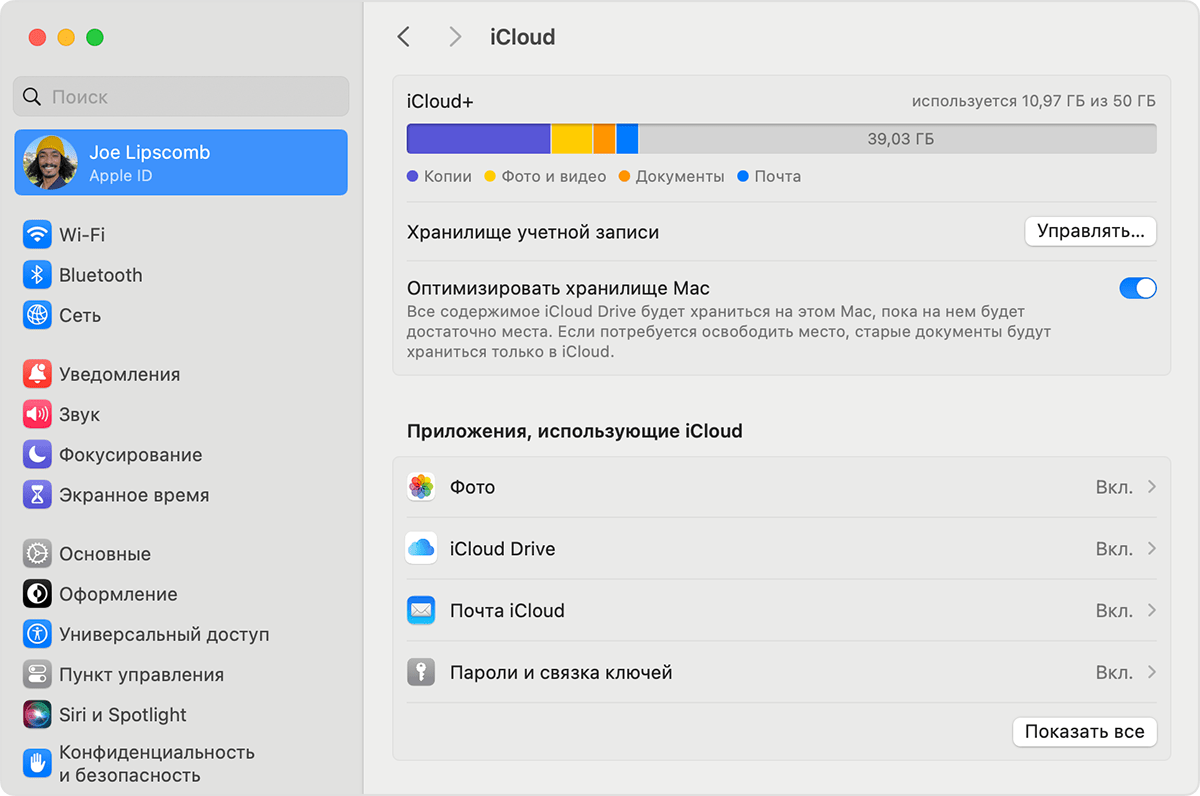
- Выберите меню Apple > «Системные настройки».
- Нажмите свое имя, а затем — iCloud. В более ранних версиях macOS нажмите Apple ID, а затем выберите iCloud на боковой панели.
- Включите параметр «Пароли и связка ключей».
- Если вы выберете вариант «Подтвердить позже» при входе в свою учетную запись с идентификатором Apple ID, вам потребуется выполнить подтверждение с использованием старого пароля или другого устройства, когда появится соответствующий запрос. Если вам не удается это сделать, сбросьте данные со сквозным шифрованием при появлении запроса.
Настройка группы с общими паролями
Начиная с iOS 17 и macOS Sonoma, группы с общими паролями — это простой и безопасный способ обмена паролями и ключами входа с членами семьи и другими доверенными контактами.
- Общий доступ к паролям и ключам входа для доверенных пользователей на iPhone
- Совместное использование паролей и ключей входа с людьми, которым вы доверяете, на Mac
Если Связка ключей iCloud выключена
- При выключении Связки ключей iCloud пароль, ключ входа и данные кредитной карты сохраняются локально на устройстве.
- Если вы выйдете из iCloud на своем устройстве при включенной Связке ключей iCloud, вам будет предложено сохранить или удалить информацию о Связке ключей.
- Если вы решите сохранить эту информацию, ваши пароли и ключи входа сохранятся локально на устройстве, но не будут удаляться или обновляться при внесении изменений на других устройствах.
- Если вы не сохраните эту информацию, ваши пароли и ключи входа будут недоступны на устройстве. Зашифрованная копия данных Связки ключей хранится на серверах iCloud. Если вы снова включите Связку ключей iCloud, ваши пароли и ключи входа будут повторно синхронизироваться с вашим устройством.
Как Связка ключей iCloud защищает вашу информацию
iCloud защищает вашу информацию путем сквозного шифрования, что обеспечивает максимальный уровень безопасности данных. Ваши данные защищены с помощью ключа, создаваемого на основе информации, уникальной для вашего устройства, в сочетании с паролем, который известен только вам. Никто другой не сможет получить или прочесть эти данные ни при их передаче, ни в хранилище.
Информация о продуктах, произведенных не компанией Apple, или о независимых веб-сайтах, неподконтрольных и не тестируемых компанией Apple, не носит рекомендательного или одобрительного характера. Компания Apple не несет никакой ответственности за выбор, функциональность и использование веб-сайтов или продукции сторонних производителей. Компания Apple также не несет ответственности за точность или достоверность данных, размещенных на веб-сайтах сторонних производителей. Обратитесь к поставщику за дополнительной информацией.
Решите учетные записи, которые хотят использовать уведомление о входе в цепочку ключей, с помощью 5 способов
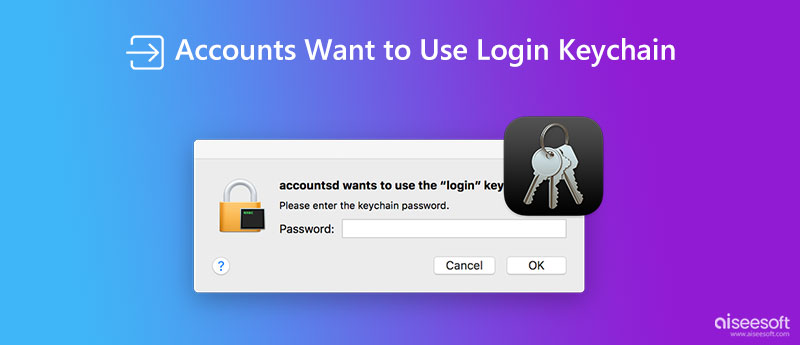
Многие люди получат сообщение о том, что учетные записи хотят использовать связку ключей для входа когда они открывают некоторые веб-сайты или программное обеспечение. А кто-то говорит, что это всплывающее окно очень раздражает. Вы знаете, почему вы получаете это сообщение на своем Mac? Не беспокойтесь, этот пост расскажет вам о причине. Кроме того, этот пост даст вам пять способов избежать повторного получения учетных записей, которые хотят использовать цепочку ключей для входа.
- Часть 1. Почему учетные записи, получающие уведомления, хотят использовать брелок для входа
- Часть 2. Как остановить всплывающее окно о связке ключей входа
- Часть 3. Часто задаваемые вопросы об учетных записях, которые вы хотите использовать для входа в систему
Часть 1. Почему учетные записи, получающие уведомления, хотят использовать брелок для входа
Когда вы впервые вводите учетные записи и пароли в связку ключей, она сохранит эти данные. И в следующий раз, когда вы будете вводить учетную запись, брелок автоматически введет ваш пароль.
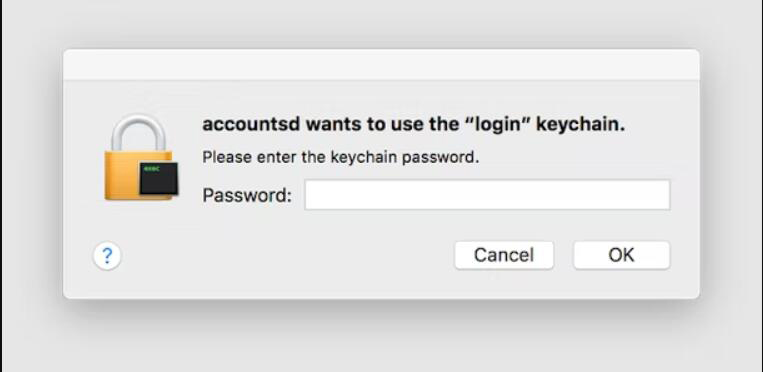
Как мы все знаем, если вы войдете в один и тот же Apple ID на своем Mac и устройстве iOS, связка ключей синхронизирует все учетные записи и данные паролей. Но если ваша связка ключей на вашем Mac не синхронизирована или вы не обновили новый пароль, появится сообщение о том, что учетные записи хотят использовать связку ключей для входа.
Часть 2. Как остановить всплывающее окно о связке ключей входа
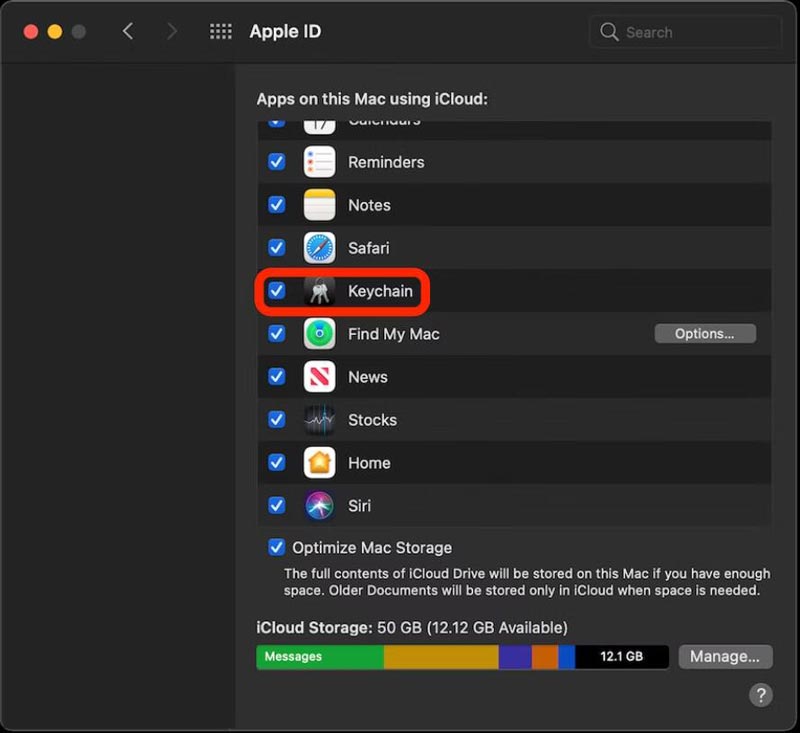
1. Удалить связку ключей iCloud
Это самый простой способ решить эту проблему. Вы можете отключить связку ключей на вашем iCloud. И тогда, независимо от того, обновите вы пароль или нет, вы не получите сообщения о том, что учетные записи хотят использовать цепочку ключей для входа.
2. Сбросить связку ключей Mac
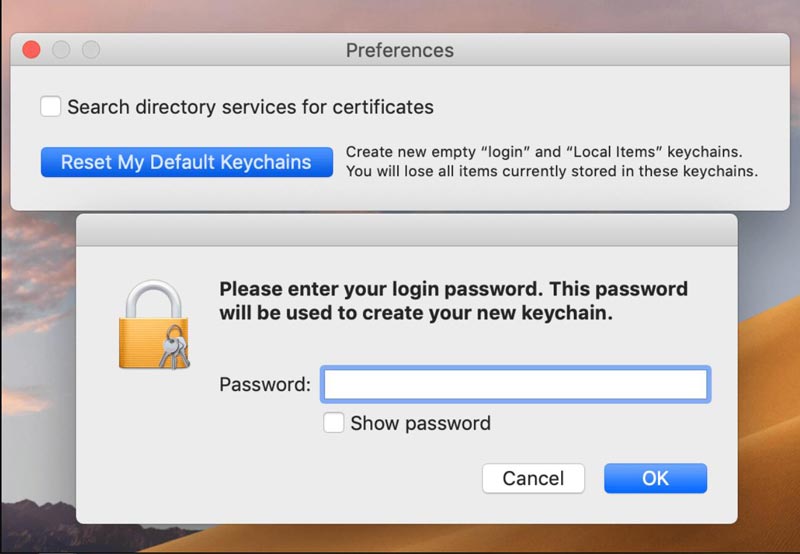
Вы также можете сбросить связку ключей на своем Mac. И вы можете снова использовать связку ключей без окна, чтобы сказать, что учетные записи хотят использовать связку ключей входа. Когда вы откроете связку ключей, нажмите кнопку Настройки кнопку доступа к связке ключей. А затем нажмите кнопку Сбросить мои связки ключей по умолчанию кнопку, чтобы сбросить локальную связку ключей.
3. Создайте новую связку ключей
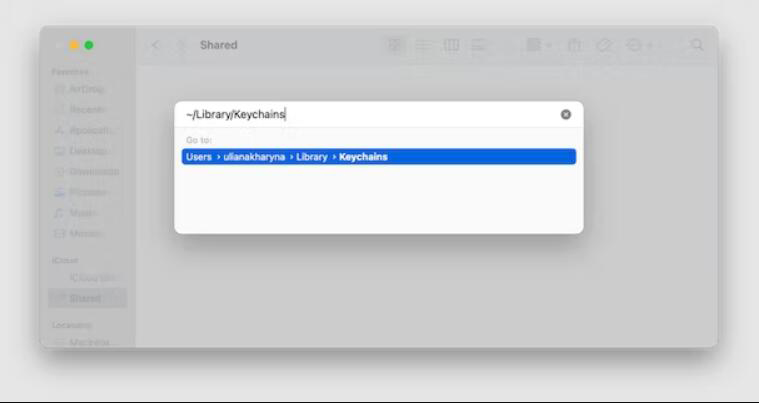
Если вы считаете, что обновить связку ключей сложно, и не хотите ее синхронизировать, вы можете создать новую на своем Mac. Было бы лучше, если бы вы зашли в Finder и открыли Перейти в папку , затем введите ~/Library/Keychains. Затем вы создадите новую папку для сохранения ваших паролей.
4. Отключите автоблокировку на связке ключей.
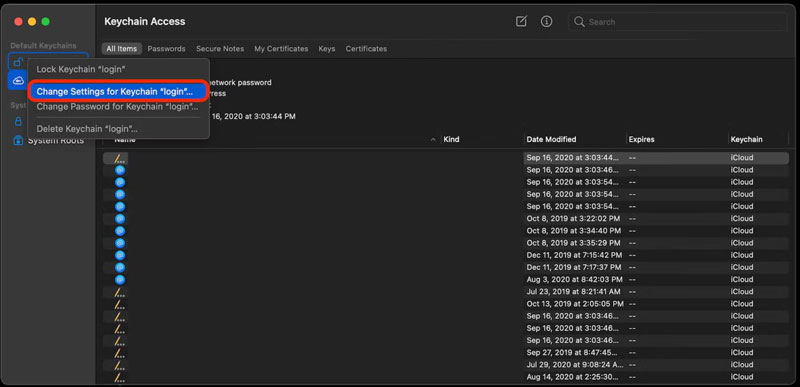
Если вы отключите автоблокировку, также не будет сообщения о том, что учетные записи хотят использовать связку ключей для входа. Вы можете нажать на Логин кнопку на правой панели при запуске брелка. И затем вы можете нажать кнопку Изменить настройки для связки ключей «логин» кнопка выключения автоблокировки. Таким образом, вы больше не будете получать сообщения, такие как учетные записи или accountd хотят использовать связку ключей для входа из брелка.
5. Используйте альтернативу связке ключей для управления паролями.
Если вы считаете, что получение сообщения о том, что учетные записи хотят использовать связку ключей для входа, раздражает, вы можете использовать альтернативу связке ключей. Aiseesoft Менеджер паролей iPhone хороший выбор для вас. Это программное обеспечение может управлять вашими паролями на вашем устройстве iOS и Mac без всплывающих окон.
И вы можете экспортировать эти пароли в файлы CSV с iOS на свой Mac. Таким образом, вы можете сохранять и управлять ими безопасно. Кроме того, каждый раз, когда вы открываете это программное обеспечение, вы должны вводить пароль, который вы установили, чтобы увидеть свой пароль в этом программном обеспечении.
- Экспортируйте все пароли с iOS на Mac и управляйте ими.
- Восстановление пароля при отключении связки ключей в iCloud.
- Гарантируйте, что ваши пароли сохранены на 100% безопасно.
- Классифицируйте свои пароли, чтобы эффективно управлять ими.
Что такое связка ключей iCloud и как ее использовать на вашем iPhone/iPad и MacBook
Сегодня мы храним много информации на наших мобильных устройствах. Например, информация для входа включает имена пользователей и пароли, которые мы используем для доступа к различным веб-сайтам и службам в браузере. Однако запомнить эти сертификаты — большая проблема. Поэтому Apple разработала функцию iCloud Keychain, которая сохраняет ваши пароли в вашей учетной записи и синхронизирует их между устройствами iOS и MacBook. В этой статье пойдет речь что такое связка ключей iCloud.

Что такое связка ключей iCloud
- Часть 1. Что такое брелок iCloud
- Часть 2. Как включить и отключить связку ключей iCloud
- Часть 3. Как получить доступ и просмотреть пароли связки ключей iCloud
- Часть 4. Как добавить пароли в связку ключей iCloud
- Часть 5. Как удалить сохраненные пароли из связки ключей iCloud
- Часть 6. Часто задаваемые вопросы о связке ключей iCloud
Часть 1. Что такое брелок iCloud
Коротко говоря, iCloud Keychain — это менеджер паролей, разработанный Apple для macOS и iOS. Он запоминает пароли и данные для входа, которые вы использовали в Safari. Чтобы вы могли быстро и легко заходить на веб-сайты.
Более того, данные для входа будут сохранены в вашем iCloud и синхронизированы на всех ваших устройствах, связанных с одной и той же учетной записью.
Часть 2. Как включить и отключить связку ключей iCloud
iCloud Keychain — отличная функция, она проста в использовании, но сначала вам необходимо включить и настроить эту функцию на своем телефоне и MacBook. Внимательно прочитайте инструкции ниже, чтобы вы могли легко включать и отключать эту функцию.
Как включить и отключить связку ключей iCloud на iPhone/iPad
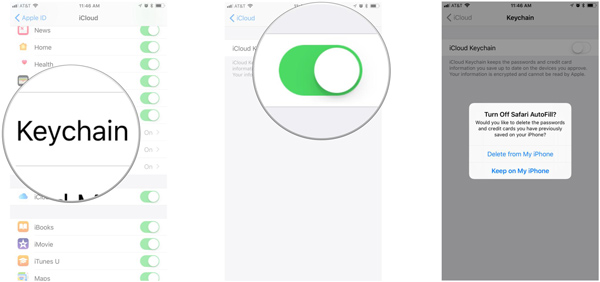
Шаг 1Запустите приложение «Настройки» на главном экране, коснитесь своего профиля и перейдите к iCloud вкладка Шаг 2Чтобы включить «Связку ключей iCloud», прокрутите вниз и нажмите Брелок и включите переключатель «Связка ключей iCloud». При появлении запроса введите свой Apple ID и пароль.
Советы :
Если вы установили пароль «Связка ключей iCloud», вам будет предложено ввести его при включении «Связки ключей». Если нет, вам будет предложено создать пароль.
Чтобы отключить менеджер паролей, выключите Брелок iCloud выключатель. Затем вас спросят, отключить ли автозаполнение Safari. Выбирать Удалить с моего iPhone хранить пароли в iCloud или выбрать Продолжай на моем iPhone сохранить данные на вашем iPhone. Затем введите пароль Apple ID.
Как включить и отключить связку ключей iCloud на Mac
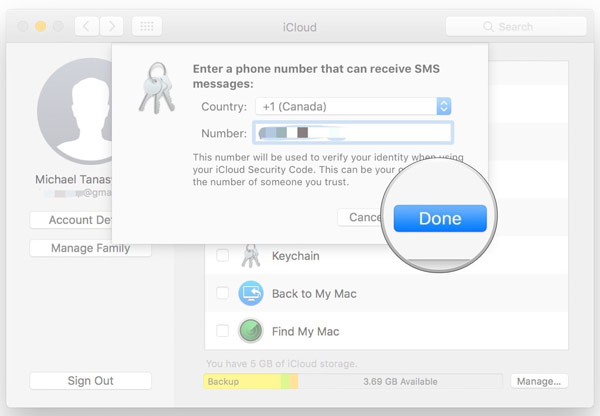
Шаг 1Перейти к Яблоко меню, выбери Системные настройки и откройте iCloud приложение. Шаг 2Установите флажок рядом с Брелок вариант. При появлении запроса введите пароль Apple ID. Нажмите ХОРОШО для подтверждения действия. Шаг 3Если вы установили пароль «Связка ключей iCloud», введите его и нажмите Следующий и следуйте инструкциям. Шаг 4Введите доступный номер мобильного телефона и введите код подтверждения при получении текстового сообщения. Наконец, нажмите кнопку Сделанный кнопку, чтобы завершить его.
Советы :
Номер телефона будет использоваться для подтверждения вашей личности всякий раз, когда вы захотите получить доступ к Keychain.
Часть 3. Как получить доступ и просмотреть пароли связки ключей iCloud
Если включена функция «Связка ключей iCloud», вы можете получить доступ к сохраненным паролям и просмотреть их на своем iPhone/iPad или MacBook. Чтобы вы могли быстро посещать веб-сайты и не беспокоиться о потере данных.
Как использовать связку ключей iCloud на iPhone/iPad
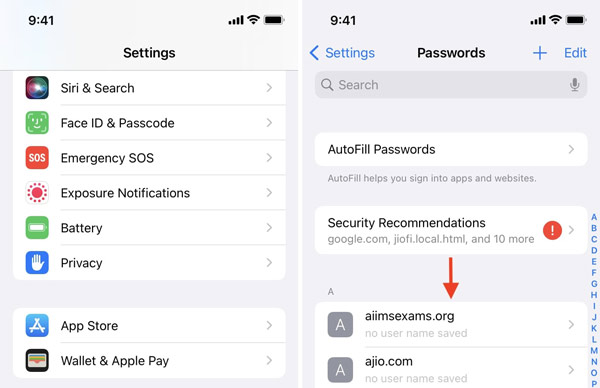
Шаг 1Откройте приложение «Настройки», коснитесь Пароли , или же Пароли и учетные записи , а потом Пароли веб-сайтов и приложений в зависимости от вашей версии iOS. Шаг 2Подтвердите право собственности с помощью Face ID, Touch ID или пароля iPhone. Шаг 3Теперь вам будет представлен список веб-сайтов. Коснитесь веб-сайта, и вы сможете просмотреть «Связку ключей iCloud» непосредственно на своем iPhone. Здесь вы также можете изменить пароль или удалить элемент.
Рекомендую: лучшая альтернатива связке ключей iCloud.
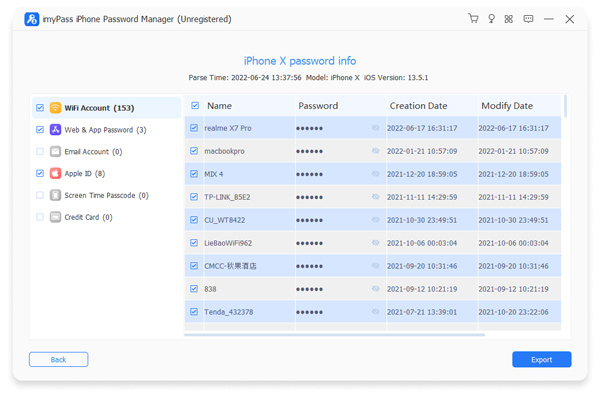
Помимо официального способа, мы должны рекомендовать imyPass Менеджер паролей iPhone как альтернативное решение для управления паролями на вашем iPhone или iPad. Он охватывает больше типов паролей и позволяет легко получить доступ к паролям iPhone.
4 000 000+ загрузок
Легко просматривайте пароли iPhone по типу.
Поддержка паролей Интернета, приложений, Wi-Fi, электронной почты, Apple ID и многого другого.
Создайте резервную копию паролей iPhone на компьютере.
Доступно для широкого спектра моделей iPhone и iPad.
Как получить доступ к связке ключей iCloud на Mac
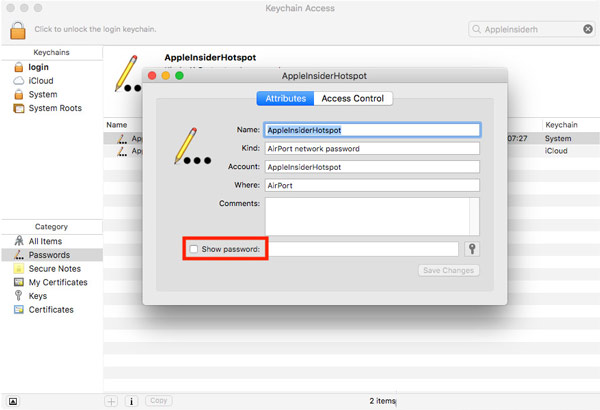
Шаг 1Запустите Доступ к связке ключей приложение из Утилиты папка в папке Приложения основная папка. Шаг 2Выбирать Пароли в Категория раздел на левой боковой панели. После этого вы увидите все сохраненные сертификаты на правой панели. Шаг 3Выберите один элемент, а затем установите флажок рядом с Показать пароль . Теперь вы получаете доступ к iCloud Keychain на своем Mac.
Примечание: Для доступа к системной связке ключей вам необходимо ввести учетную запись администратора и пароль.
Часть 4. Как добавить пароли в связку ключей iCloud
Если вы включите iCloud Keychain на своем устройстве iOS или MacBook, ваши пароли будут сохраняться автоматически. Конечно, вы можете добавлять пароли в iCloud Keychain на своем iPhone или компьютере Mac вручную.
Как добавить пароль в брелок на iPhone
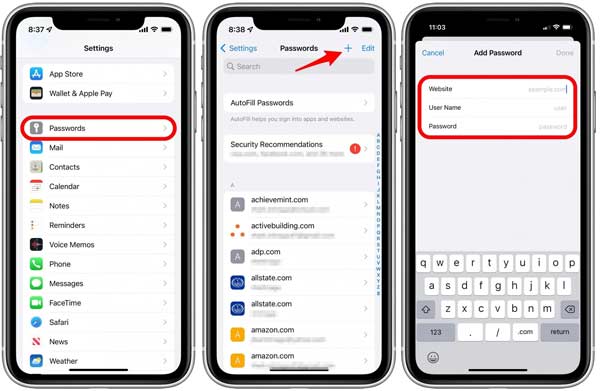
Шаг 1Запустите приложение «Настройки», перейдите в Пароли и подтвердите действие с помощью Face ID, Touch ID или пароля. Шаг 2Нажмите Добавлять в правом верхнем углу, а затем введите веб-сайт, имя пользователя и пароль. Шаг 3Когда он завершится, коснитесь значка Сделанный кнопка. Затем вы можете использовать пароль связки ключей на своем iPhone.
Как добавить пароль в связку ключей на Mac
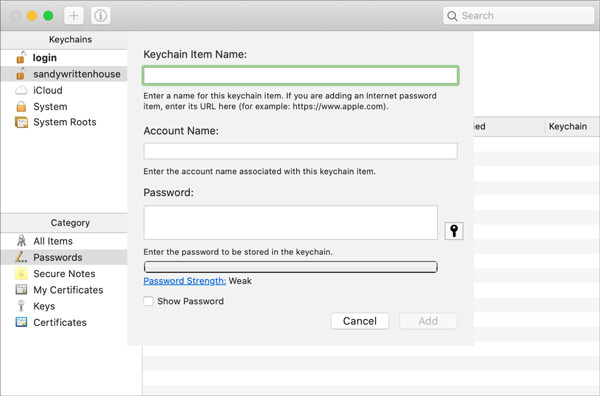
Шаг 1Откройте приложение Keychain Access на своем Mac и перейдите в Пароли вкладка под Категория раздел. Шаг 2Нажмите на Добавлять в верхнем левом углу, чтобы открыть экран нового элемента. Шаг 3Затем введите имя элемента, учетную запись и пароль в соответствующие поля. Наконец, нажмите на Добавлять кнопку, чтобы подтвердить это.
Советы :
Вы не можете добавить элемент пароля в связку ключей System Roots.
Часть 5. Как удалить сохраненные пароли из связки ключей iCloud
Чтобы освободить место и сделать список «Связка ключей» компактным, лучше регулярно управлять своими паролями. Apple позволяет удалять ненужные пароли из iCloud Keychain как на устройствах iOS, так и на Mac.
Как удалить пароли из связки ключей на iPhone
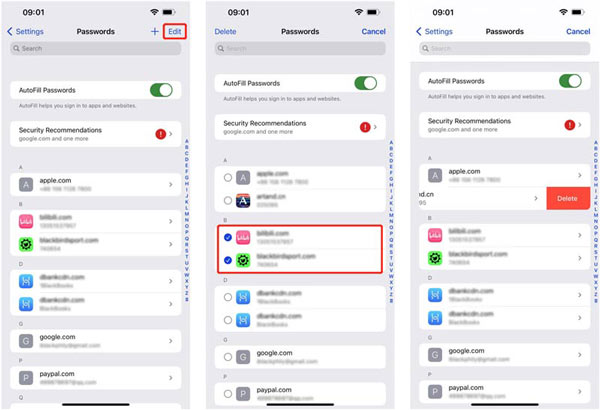
Шаг 1Выбирать Пароли в приложении «Настройки» и подтвердите свою личность с помощью Face ID, Touch ID или пароля. Шаг 2Нажмите Редактировать кнопку в правом верхнем углу. Шаг 3Чтобы удалить пароль в «Связке ключей», смахните элемент влево и коснитесь Удалить . Если вы хотите удалить несколько элементов, выберите их и нажмите Удалить в верхней части экрана.
Как удалить пароли из связки ключей на Mac
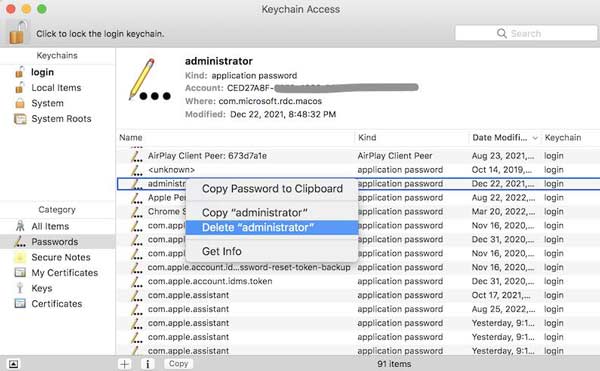
Шаг 1Запустите приложение Keychain Access и введите Пароли вкладка Шаг 2Нажмите пароли, которые вы хотите удалить, щелкните один из них правой кнопкой мыши и выберите Удалить в контекстном меню. Шаг 3Введите системный пароль при появлении запроса. Затем нажмите кнопку Удалить кнопку еще раз.
- Как попасть в заблокированный iPhone, если iPhone заблокирован
- 8 действенных решений, позволяющих легко исправить неработающий iPhone Face ID
Часть 6. Часто задаваемые вопросы о связке ключей iCloud
Безопасна ли связка ключей iCloud?
Как и менеджер паролей на основе браузера, iCloud Keychain более уязвим для нарушений безопасности, чем другие варианты, поскольку он разработан с удобством.
Apple Keychain — хорошая идея?
Связка ключей — это удобный способ сохранять пароли на iOS и Mac, но за пределами экосистемы Apple она обеспечивает лишь ограниченную поддержку паролей.
Могут ли члены моей семьи видеть мои брелки iCloud?
Согласно отчету, iOS 17 позволяет вам делиться паролями iCloud Keychain с друзьями и семьей.
Теперь вы должны понять что такое связка ключей iCloud, как это работает и как его использовать. Благодаря удобному менеджеру паролей пользователи iOS и Mac могут сохранять свои пароли и управлять ими на разных устройствах. Однако это не идеально. Мы рекомендуем альтернативный менеджер паролей iPhone — imyPass iPhone Password Manager. Если у вас есть еще вопросы, запишите их ниже.
- Узнайте, как исправить ошибку «iPhone отключен при подключении к iTunes»
- Конкретное руководство по изменению пароля на вашем iPhone или iPad
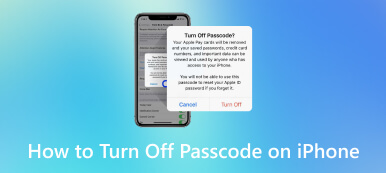
- Как отключить блокировку экрана и пароль на вашем iPhone
Как перенести пароли с Айфона на Андроид. Это легко и просто
Несмотря на то что отказаться от iPhone не так-то просто, демарш Apple, предпринятый в отношении пользователей из России, таки заставил многих изменить свои предпочтения. Лишённые доступа к привычным приложениям и бесконтактной оплате, владельцы некогда самых лучших смартфонов были вынуждены обратить внимание на Android, где всё это по-прежнему есть. И Сбербанк Онлайн, и Mir Pay, и даже Нетфликс со Спотифаем там скачать намного проще и быстрее, чем на iOS. Осталось только разобраться, как перенести с Айфона на Андроид самые важные данные, а именно — пароли.
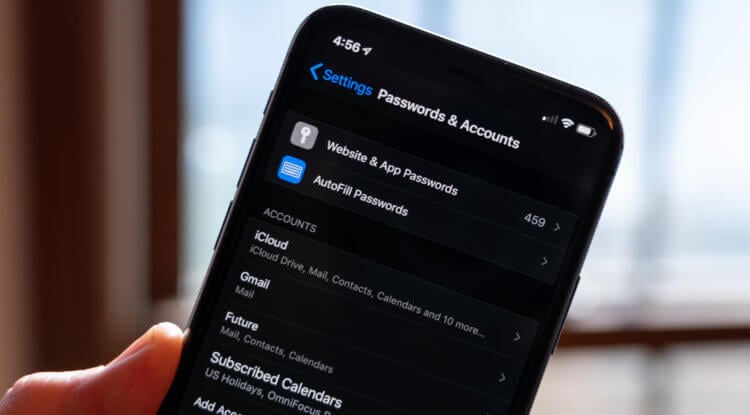
Перенести Связку ключей с iPhone на Android нельзя, но это не значит, что трансфер паролей невозможен совсем
Почему я называю пароли самыми важными данными, спросите? Ну, хотя бы потому, что их, в отличие от других типов данных, которые пользователи обычно забирают с собой при переезде на новую платформу, просто так не перенести. Фотографии, музыка, контакты, календари, заметки и почта — либо хранятся в облаке, либо переносятся между платформами без каких-либо проблем.
Перенести пароли с iOS на Android
Сегодня почти у каждого производителя смартфонов на Android есть специализированное приложение, которое позволяет перенести не только данные, но также будильники, заставку рабочего стола и некоторые настройки. Да что там, даже приложения хоть и не переносятся напрямую, всё равно учитываются и скачиваются на целевой платформе заново.
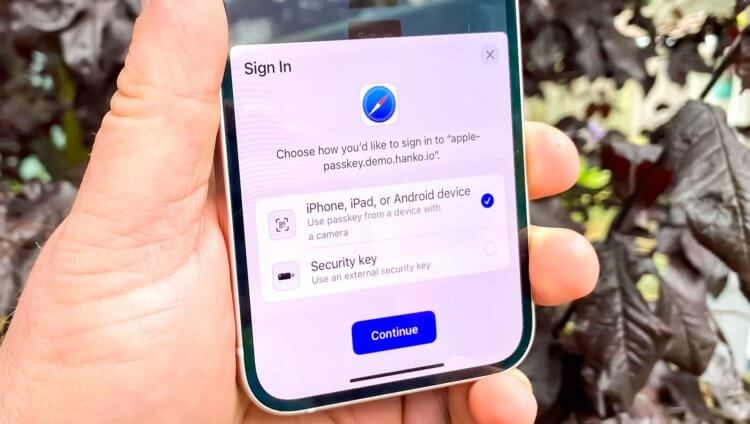
Если вы использовали сторонний менеджер приложений вроде LastPass или 1Password или просто пользовались Chrome на постоянной основе, вам, конечно, будет проще
То ли дело пароли. Если вы использовали на iPhone Связку ключей, а не, скажем, сторонний менеджер паролей вроде 1Password или LastPass, перенести все свои учётные данные на Android напрямую вы не сможете. В iOS просто нет необходимого механизма. А без паролей, сами понимаете, ни в один аккаунт не войти. Особенно, если вы использовали не одну простую комбинацию, а несколько сложных.
⚡️ПОДПИСЫВАЙСЯ НА НАШ КАНАЛ В ДЗЕНЕ И ЧИТАЙ ЛУЧШИЕ СТАТЬИ НАШИХ АВТОРОВ, ПОКА ЕЩЁ МОЖНО
Впрочем, выход из ситуации есть, и у владельцев Mac с этим не будет никаких проблем. Несмотря на то что в iOS отсутствует инструмент для экспорта паролей, на компьютерах Mac, с которыми они образуют единую экосистему, он есть. Всего-то и нужно, что извлечь файл с учётными данными, а потом перебросить его куда следует. Правда, для этого придётся соблюсти ряд требований.
Как обновить Сафари
Функция экспорта паролей на Mac доступна только в macOS Monterey либо в Safari 15 и новее. Я не большой любитель обновлений на «маках», поэтому, когда взялся переносить учётные данные, обнаружил, что используемая на моём Макбуке версия ОС просто не поддерживает нужный мне инструментарий. К счастью, как выяснилось, Apple позволяет обновлять Safari отдельно от macOS, и сделать это проще, чем кажется:
- Откройте системное меню и перейдите в «Системные настройки»;
- Выберите «Обновление ПО» и откройте выпадающее меню «Подробнее»;
- Перед вами откроется вкладка с доступными обновлениями;
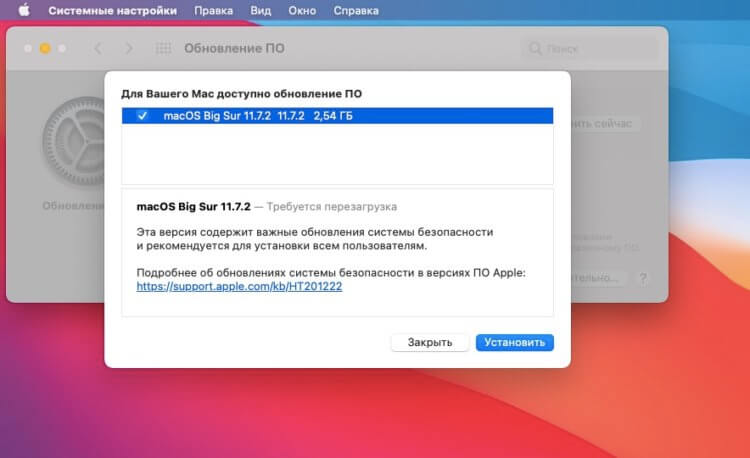
У себя Сафари я уже обновил, но у вас тут будет возможность снять или поставить галку напротив новой версии браузера
- Поставьте галочку напротив новой версии Safari (нам нужна версия 15.0 и новее);
- Нажмите «Обновить сейчас» и дождитесь установки апдейта.
⚡️ПОДПИШИСЬ НА НАШ ЧАТИК В ТЕЛЕГРАМЕ. ТАМ ТЕБЕ ОТВЕТЯТ НА ЛЮБЫЕ ВОПРОСЫ ОБ АЙФОНАХ И НЕ ТОЛЬКО
После того, как Safari обновится (хотя, конечно, вы можете обновить и всю macOS целиком), в браузере появится штатный механизм для экспорта паролей. Только тогда вы сможете перейти непосредственно к этапу их извлечения из Связки ключей для последующего переноса в учётную запись Google, которая и позволит связать их с вашим новым устройством под управлением Android.
Как экспортировать пароли из Safari
- Откройте Safari у себя на Mac и нажмите «Файл»;
- В выпадающем меню выберите пункт «Экспорт»;
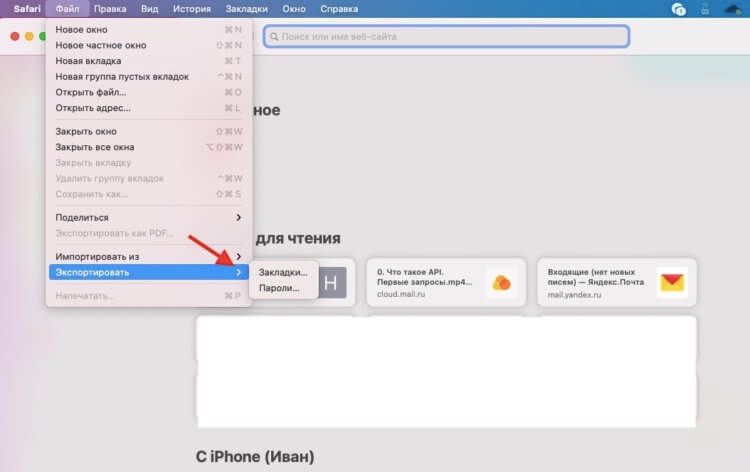
На более ранних версиях Safari этой кнопки не будет
- Затем выберите «Пароли» и введите код-пароль от Mac;
- Подтвердите загрузку CVS-файла с вашими паролями;
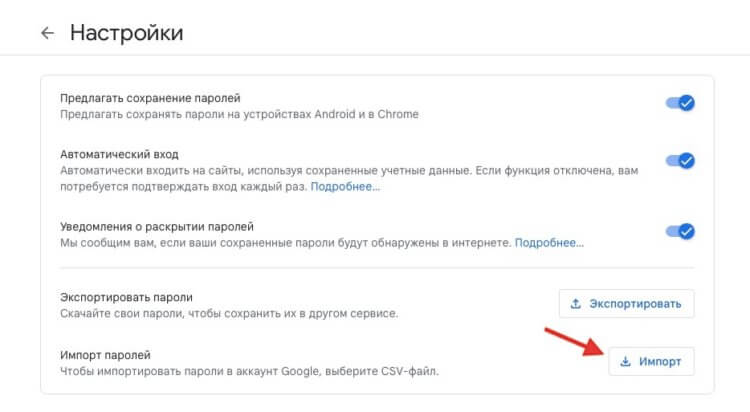
Загружать CVS-файл с паролями нужно сюда
- Откройте сайт passwords.google.com и авторизуйтесь;
- Нажмите на иконку настроек и выберите пункт «Импорт»;
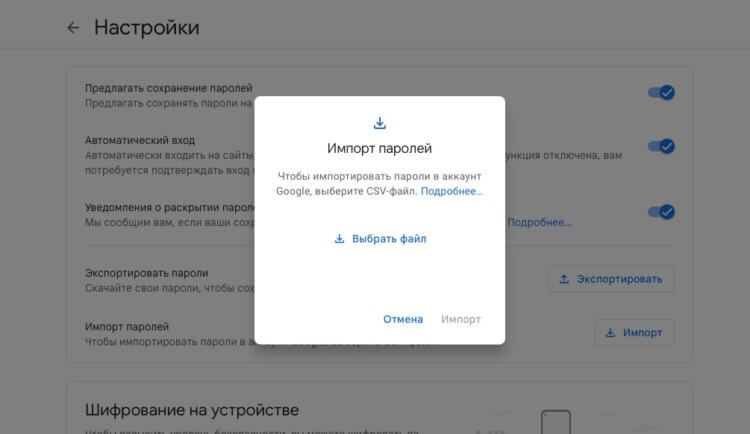
Просто перенесите файл или выберите его через проводник
- Загрузите сюда CVS-файл с паролями, который сохранили ранее.
⚡️У НАС ЕСТЬ ТОПОВЫЙ КАНАЛ В ТЕЛЕГРАМЕ. ПОДПИСЫВАЙСЯ, ТАМ КАЖДЫЙ ДЕНЬ ВЫХОДЯТ ЛУЧШИЕ СТАТЬИ ПРО APPLE И НЕ ТОЛЬКО
Важно: после импорта паролей вы можете увидеть карточку с уведомлением об ошибках. Она может появиться, если некоторые из ваших паролей не удастся перенести. Как правило, такое случается, когда часть из импортируемых учётных данных уже есть в вашей учётной записи Google. Это сделано для нашего же удобства, потому что так пароли не продублируются.
Казалось бы, при чём тут вообще Android? И ладно ещё, что при экспорте паролей с Айфона сам Айфон участвует весьма и весьма опосредованно, так ведь смартфон на Android вообще никак в этом не задействуется. На самом деле ничего необычного в этом нет. Ведь сохраняете-то вы пароли в свою учётную запись Google, с которой и будете использовать свой будущий аппарат.
Перенос паролей в Chrome
Более того, из-за связи аккаунта Google и Chrome все пароли, которые вы туда импортируете, также будут доступны и в фирменном браузере поискового гиганта. Это вдвойне удобно, потому что ваши учётные данные появятся не только на Android, но и вообще на всех платформах, которые поддерживают Гугл Хром. Так что таким образом вы сможете сменить не только мобильную платформу, но и десктопную.
⚡️ПОДПИШИСЬ НА ТЕЛЕГРАМ-КАНАЛ СУНДУК АЛИБАБЫ И ПОКУПАЙ ТОЛЬКО ТОПОВЫЕ ТОВАРЫ С АЛИЭКСПРЕСС
А что делать, если компьютера Mac у вас нет? Кажется, что на этом всё. Ведь iPhone, как мы помним, извлечь пароли из Связки ключей не позволяет. Однако это не значит, что выхода нет. Он есть, и к нему ведут сторонние программы. В принципе, вы можете выбрать вообще любую утилиту, которая умеет экспортировать пароли из iPhone, но я наткнулся на 4uKey — Password Manager. Она работает как надо. Проверено.
- Скачайте 4uKey — Password Manager себе на компьютер;
- Подключите iPhone к компьютеру и нажмите «Начать»;
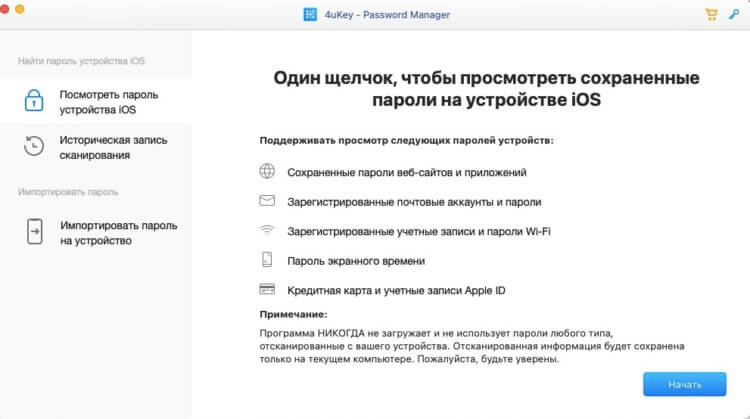
Чтобы начать экспорт, вам потребуется дать на это разрешение
- Подтвердите операцию вводом код-пароля на iPhone;
- По завершении процедуры выемки паролей нажмите «Экспорт»;
- Скачайте CVS-файл с паролями себе на компьютер;
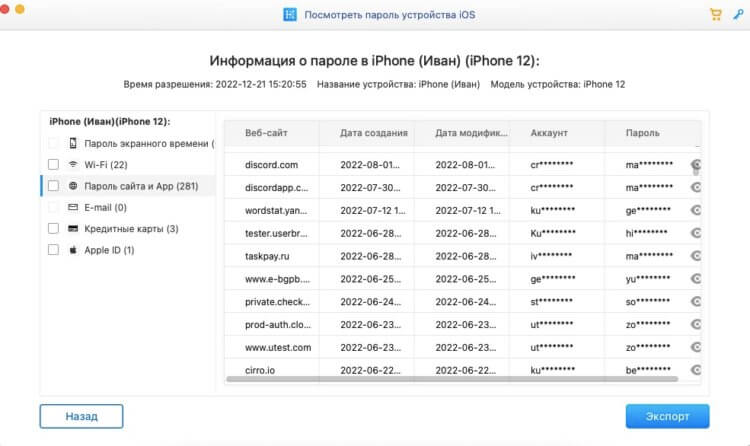
Экспортируйте файл с паролями на компьютер, а потом перенести его в Google
- Откройте passwords.google.com и авторизуйтесь;
- Откройте вкладку для импорта и загрузите файл с паролями.
На этом всё. Ваши пароли перенесутся в Google-аккаунт и будут доступны на всех устройствах, где вы будете его использовать, в том числе на Android и даже в браузере Google Chrome, независимо от платформы.